* قد تختلف الواجهة الفعلية عن الواجهة الموضحة بهذه الخطوة بسبب الاختلافات الطفيفة بين إصدارات
نظام ويندوز 10 التي يتم شحنها مع أجهزة الحاسوب المحمولة والفروق بتكوينات الطرازات المختلفة. يرجى
اتباع التعليمات الظاهرة على الواجهة الفعلية.
تهانينا على الحاسوب المحمول الجديد. سوف يكون عليك في بداية الأمر القيام باستكمال إعدادات الجهاز
الجديد.
لكن كيف نفعل ذلك بشكل مناسب؟ اطلع على الدليل الرسمي هنا حتى يتسنى لك إعداد حاسوب أونور المحمول
مثل المحترفين.


باشر عملية الإعداد
خطوة بخطوة
خطوة بخطوة
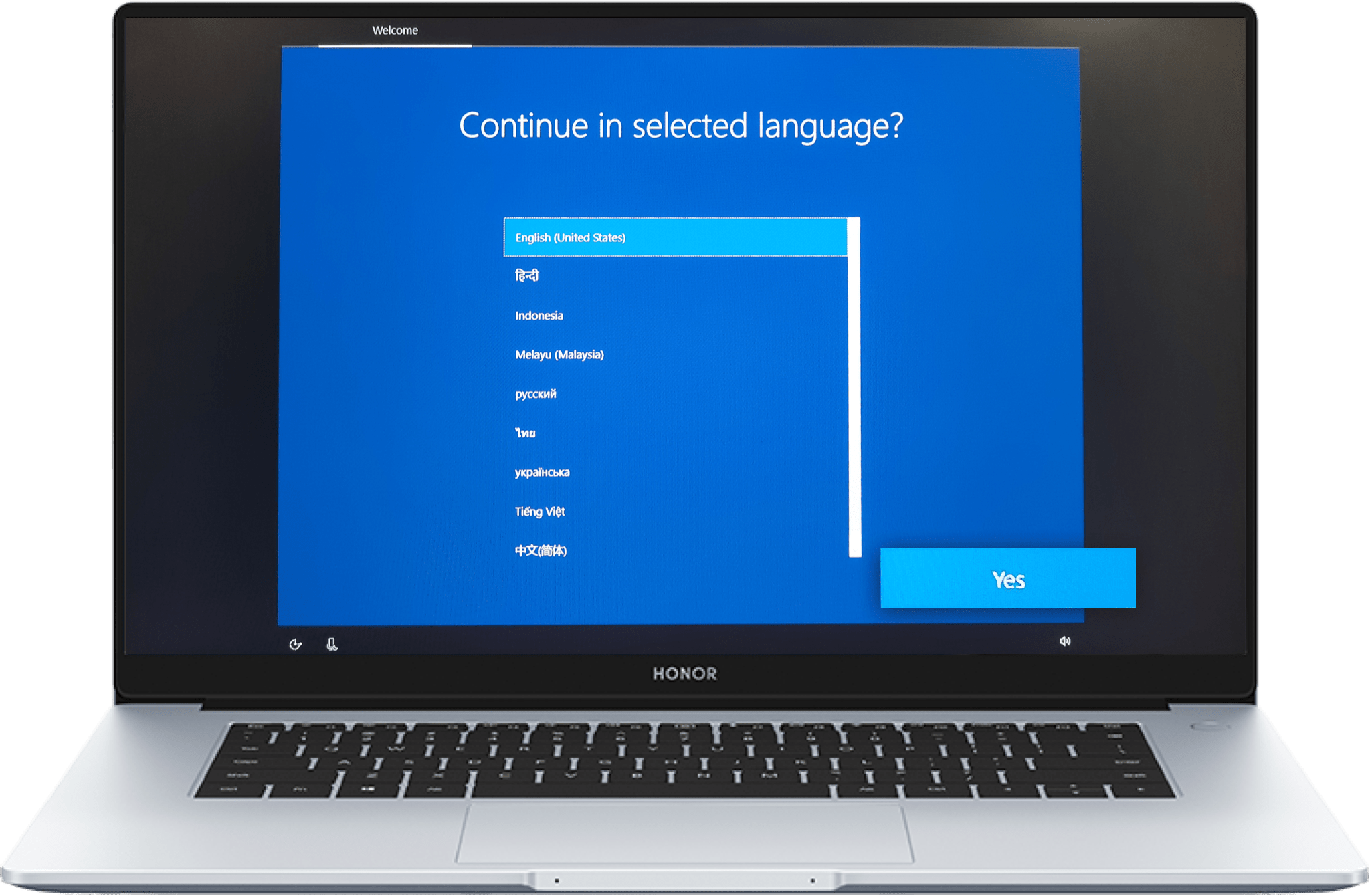
1. أولاً، يرجى اختيار اللغة وفقًا لاحتياجاتك، ثم انقر فوق نعم للانتقال إلى الصفحة التالية؛
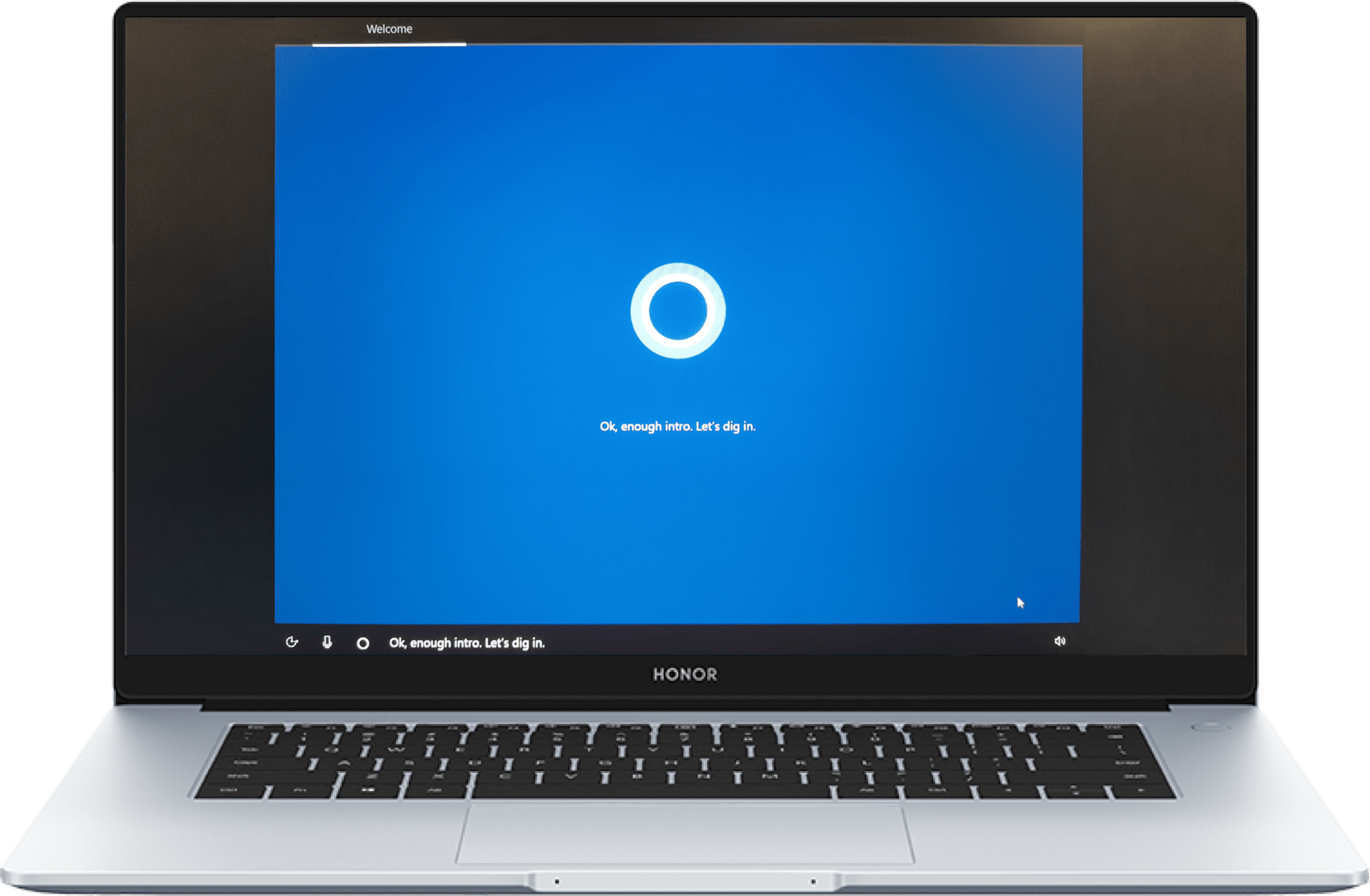
2. أنت الآن في صفحة المقدمة. يرجى التحلي بالصبر، سيقوم مساعد كورتانا تلقائيًا بتشغيل المقدمة
الصوتية؛
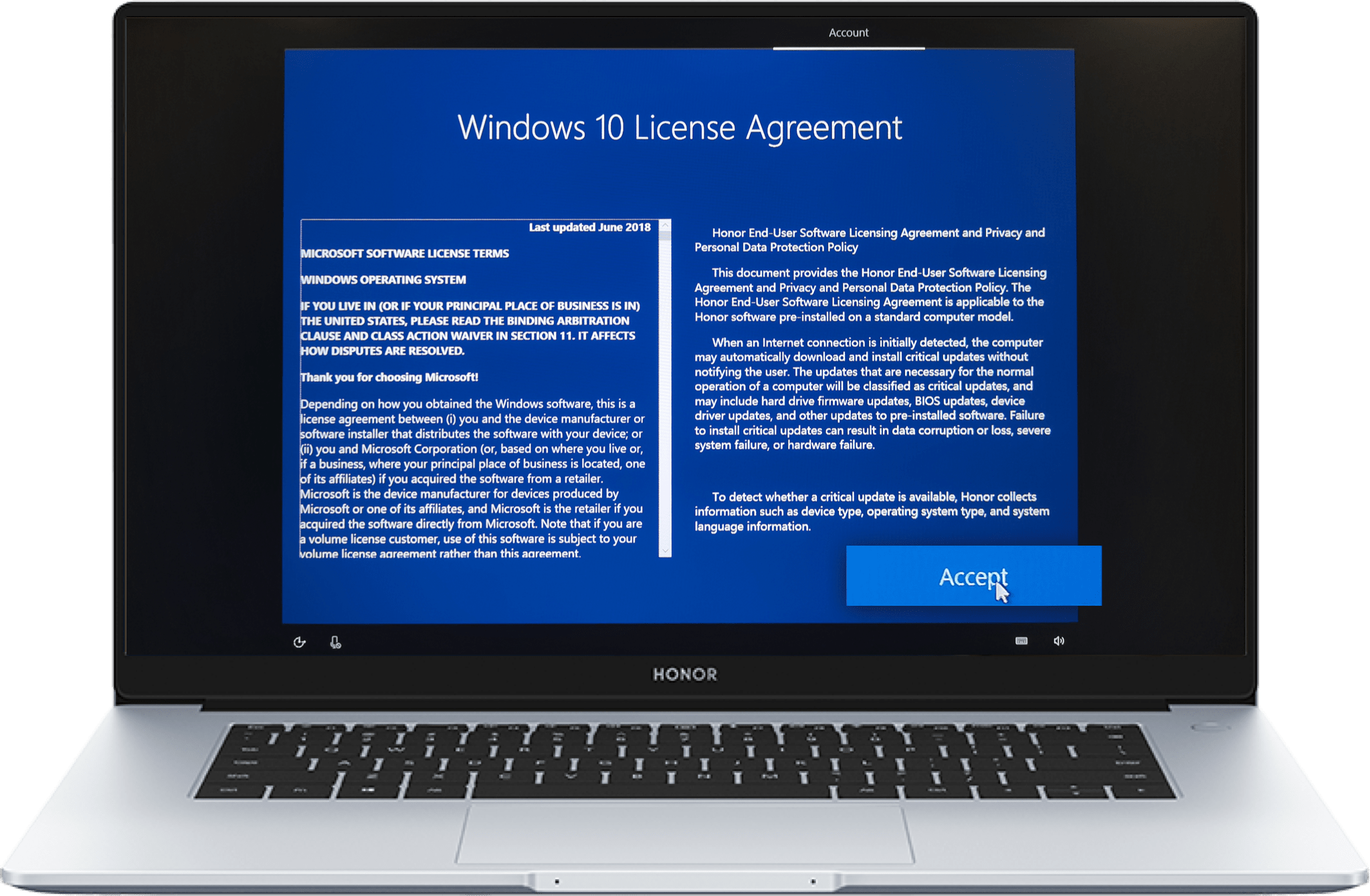
3. اقرأ اتفاقية ترخيص ويندوز 10 بعناية ثم انقر فوق قبول في حالة موافقتك عليها؛
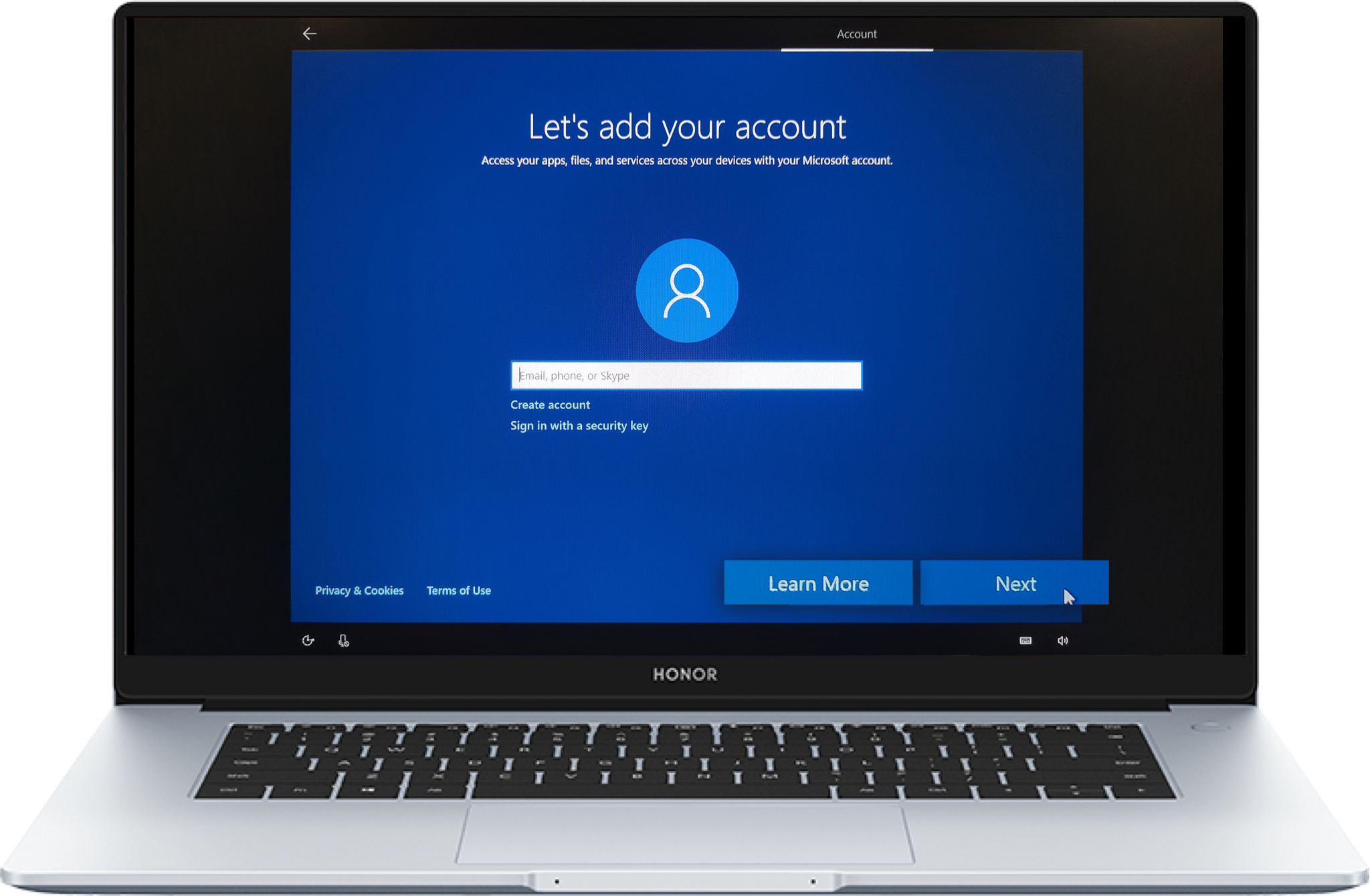
4. أدخل اسم الحساب لإنشاء حساب خاص بك. يمكنك اختيار النقر فوق التالي لإنشاء الحساب مباشرةً أو
النقر فوق معرفة المزيد للحصول على مزيد من المعلومات؛
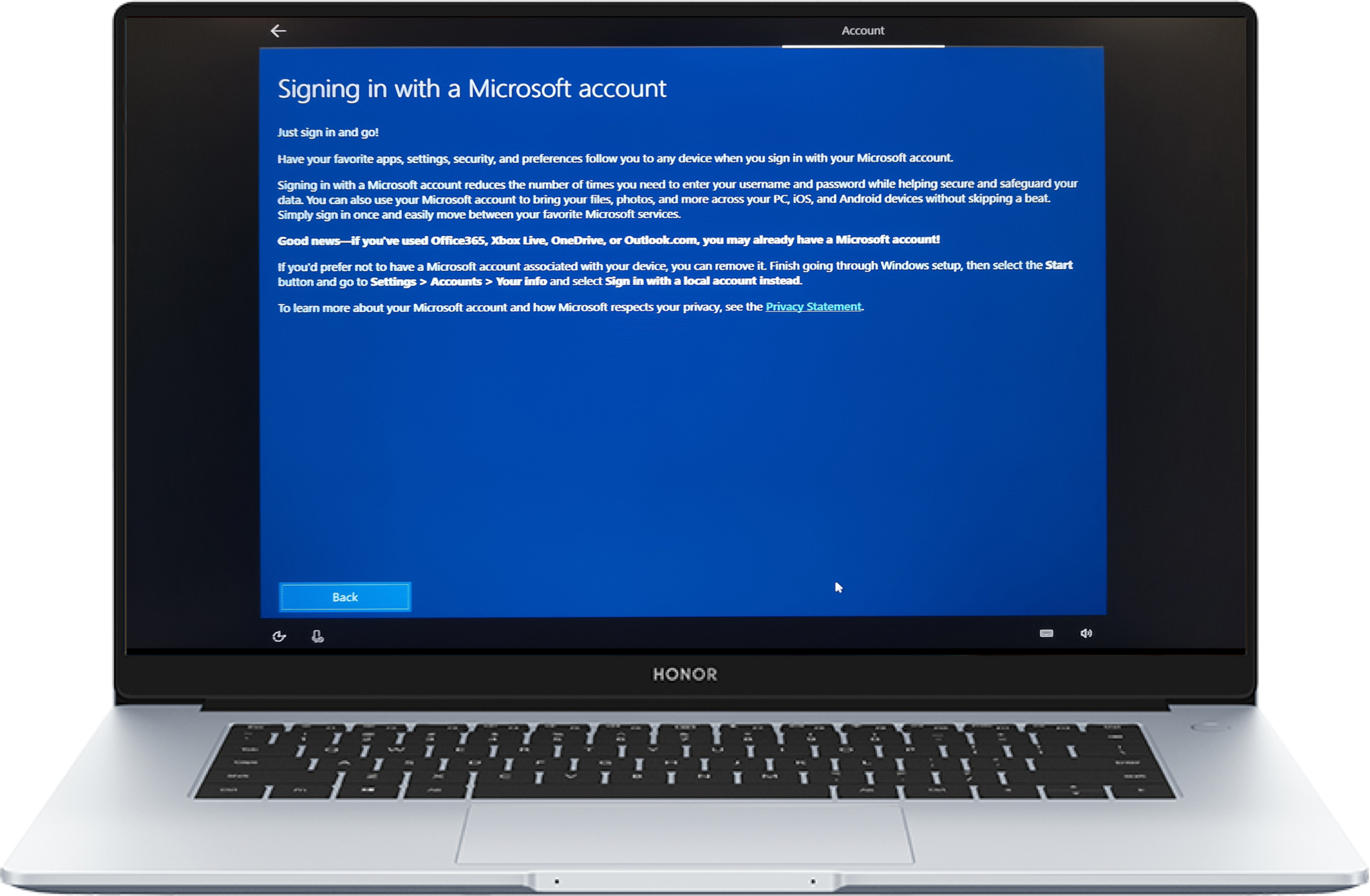
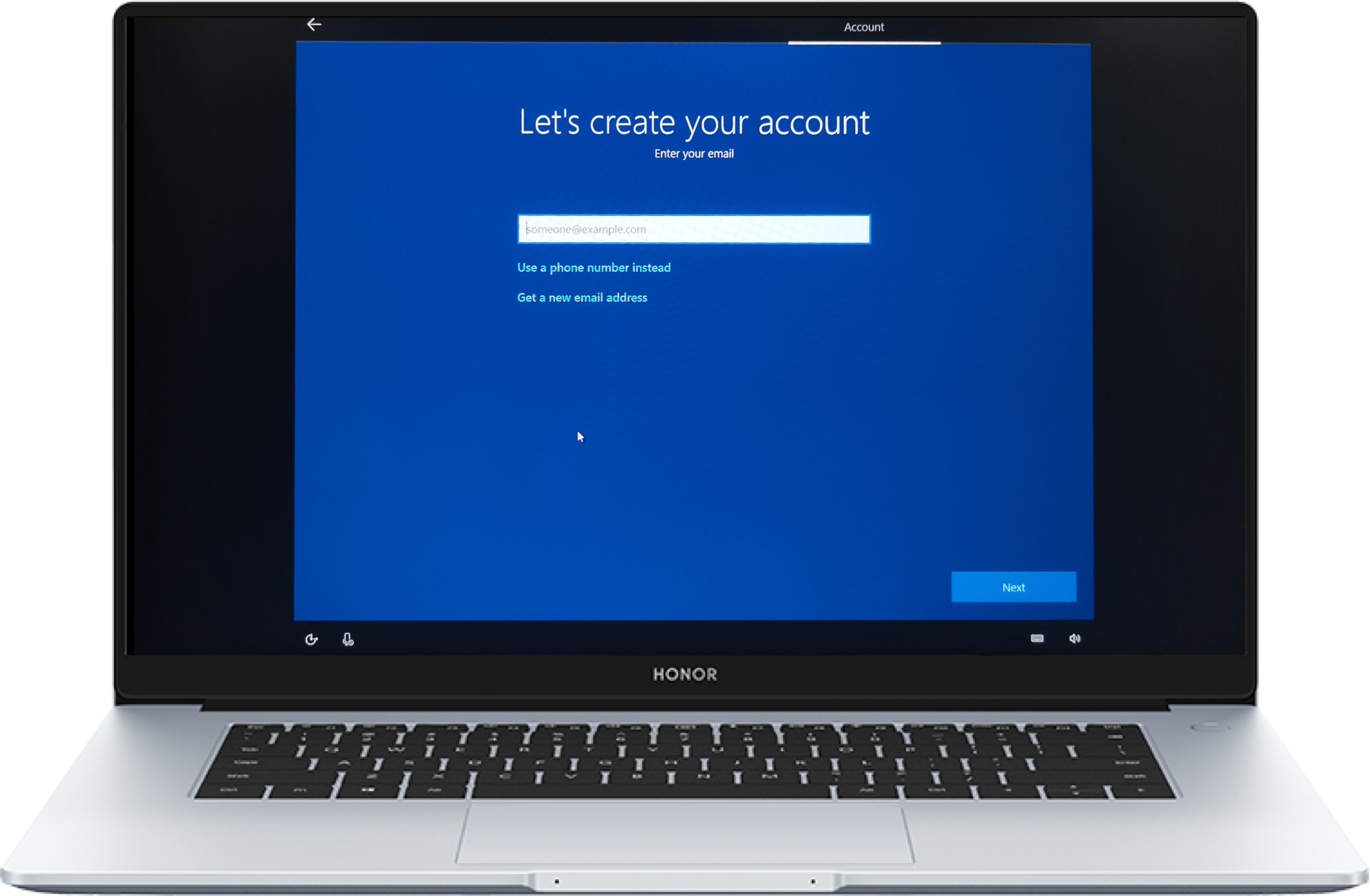
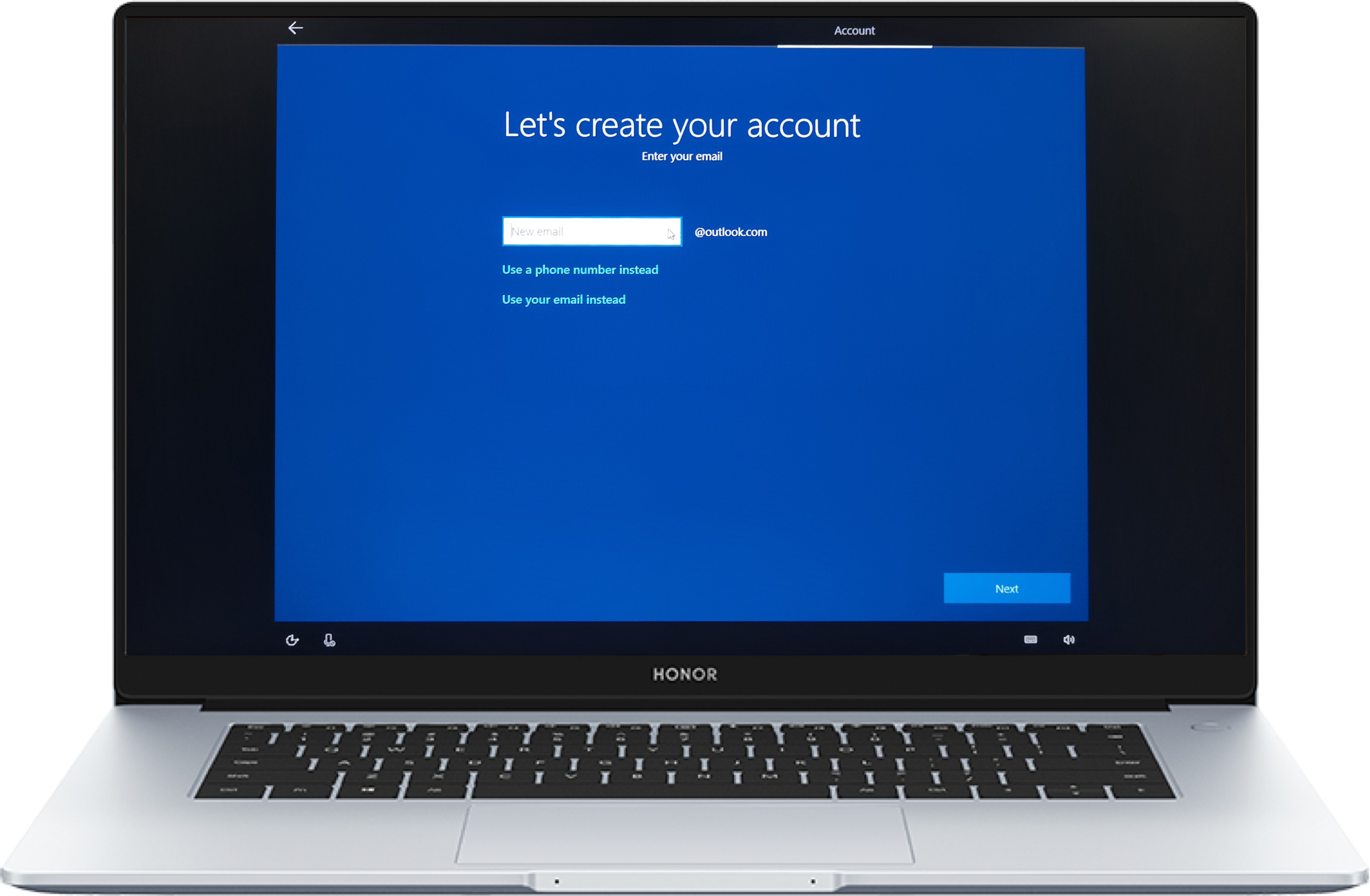
5. قم بتعيين كلمة المرور وتأكيدها؛
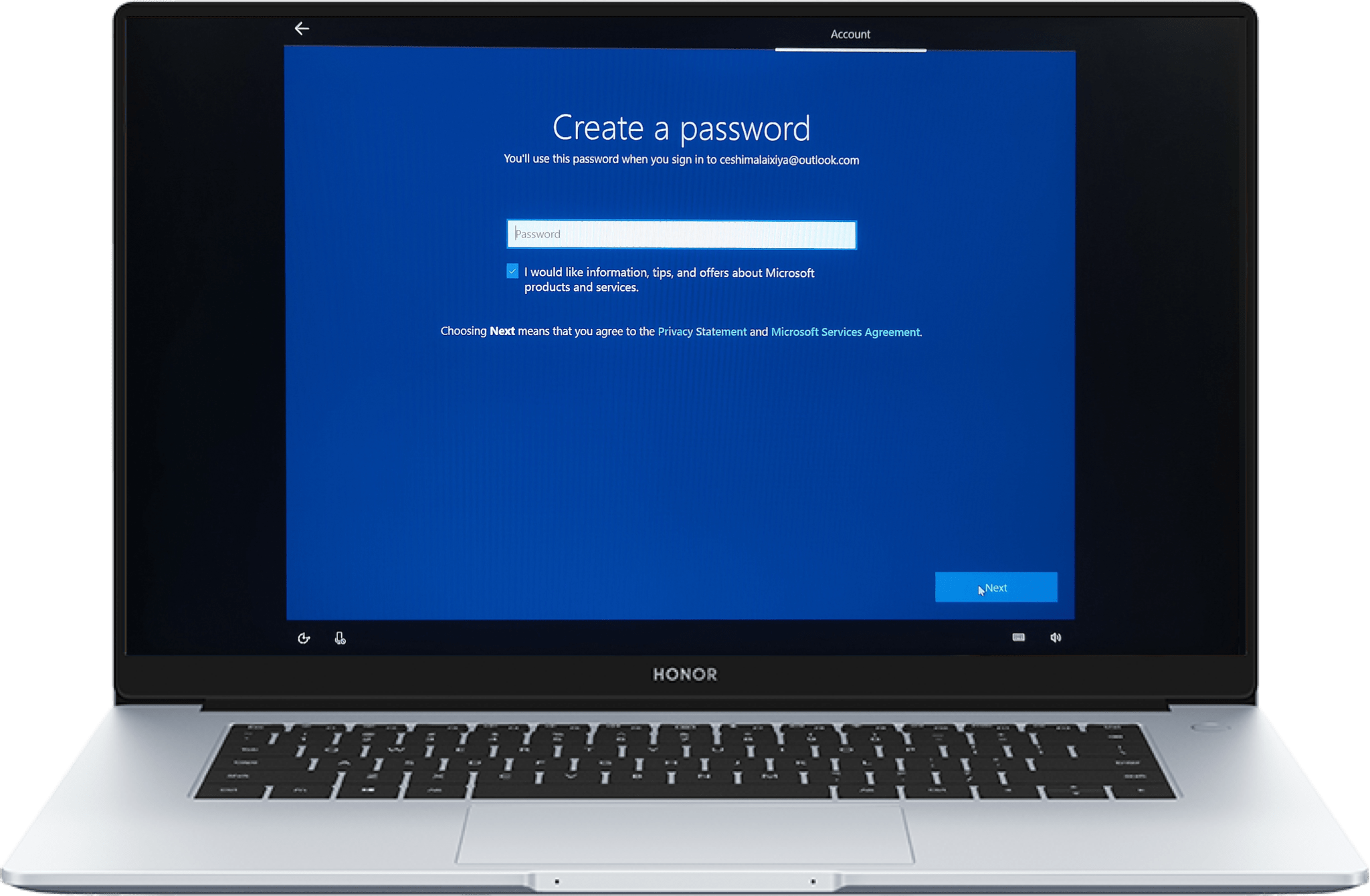
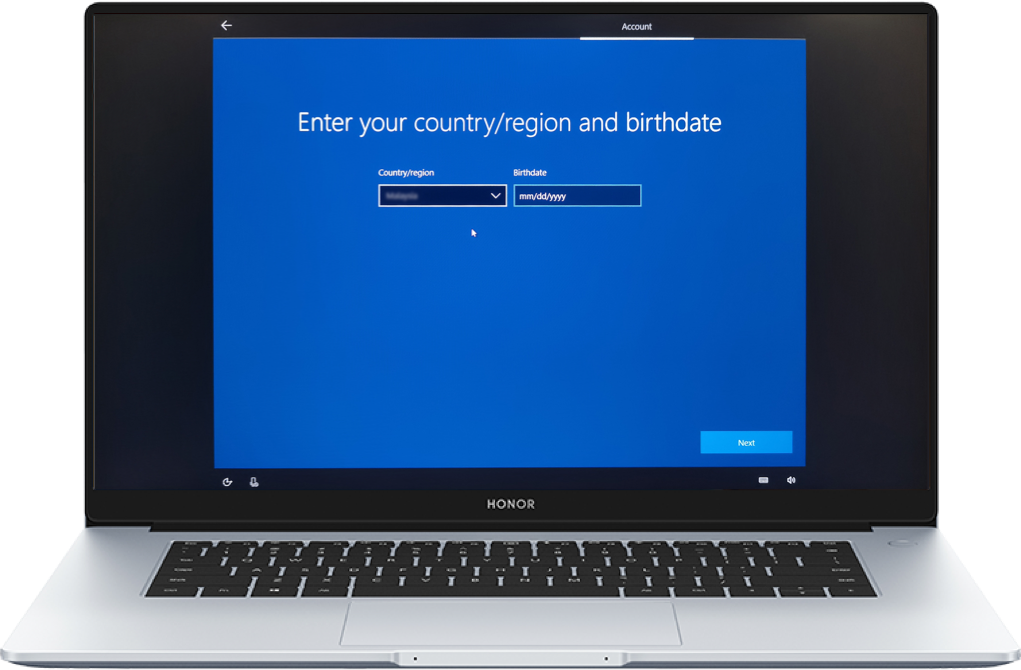
6. حدد الدولة / المنطقة وتاريخ الميلاد، ثم انقر فوق نعم للانتقال إلى الصفحة التالية؛
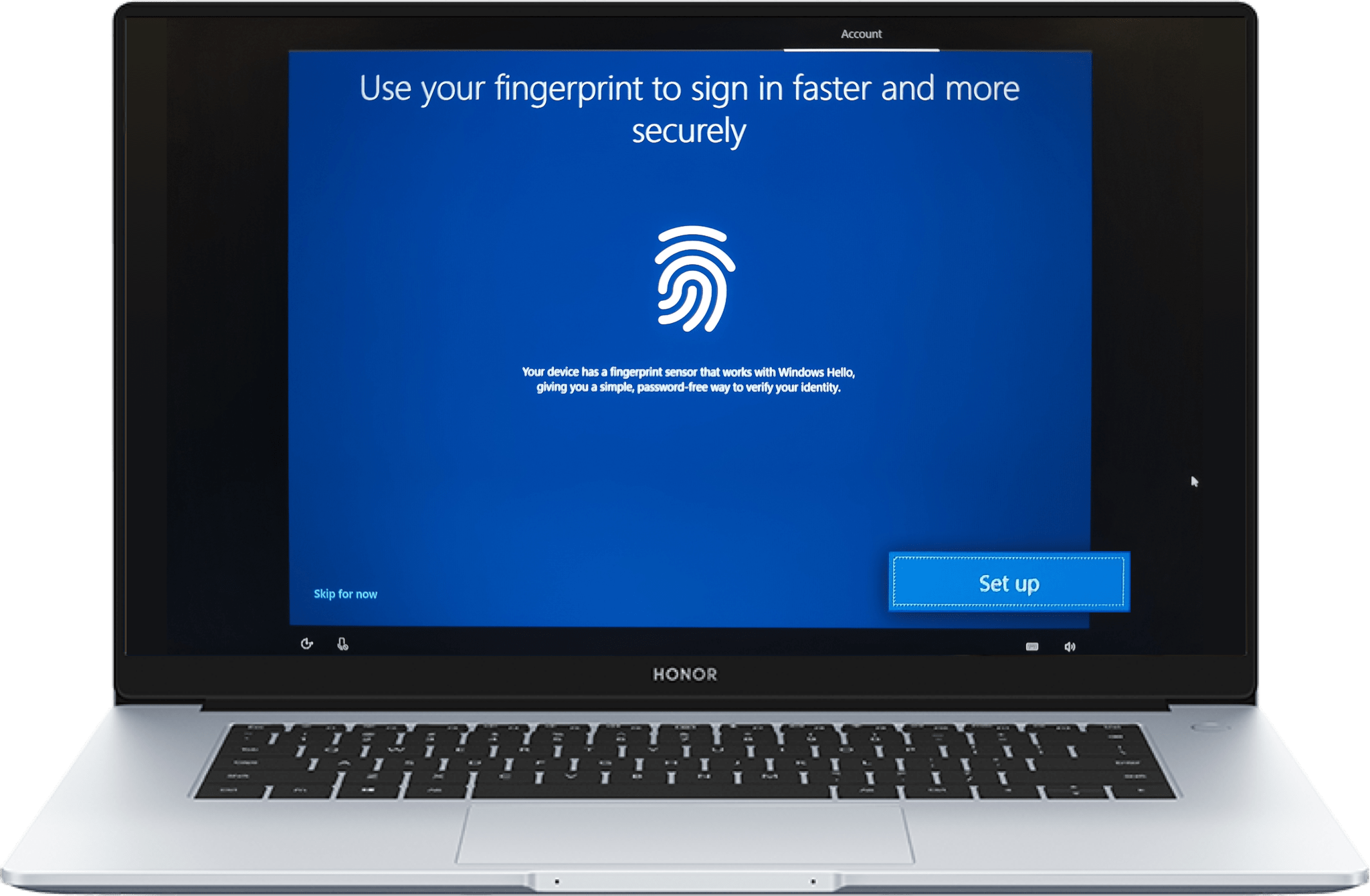
7. يمكنك إعداد تسجيل الدخول ببصمة الإصبع للدخول إلى حاسوبك المحمول على نحو فوري؛
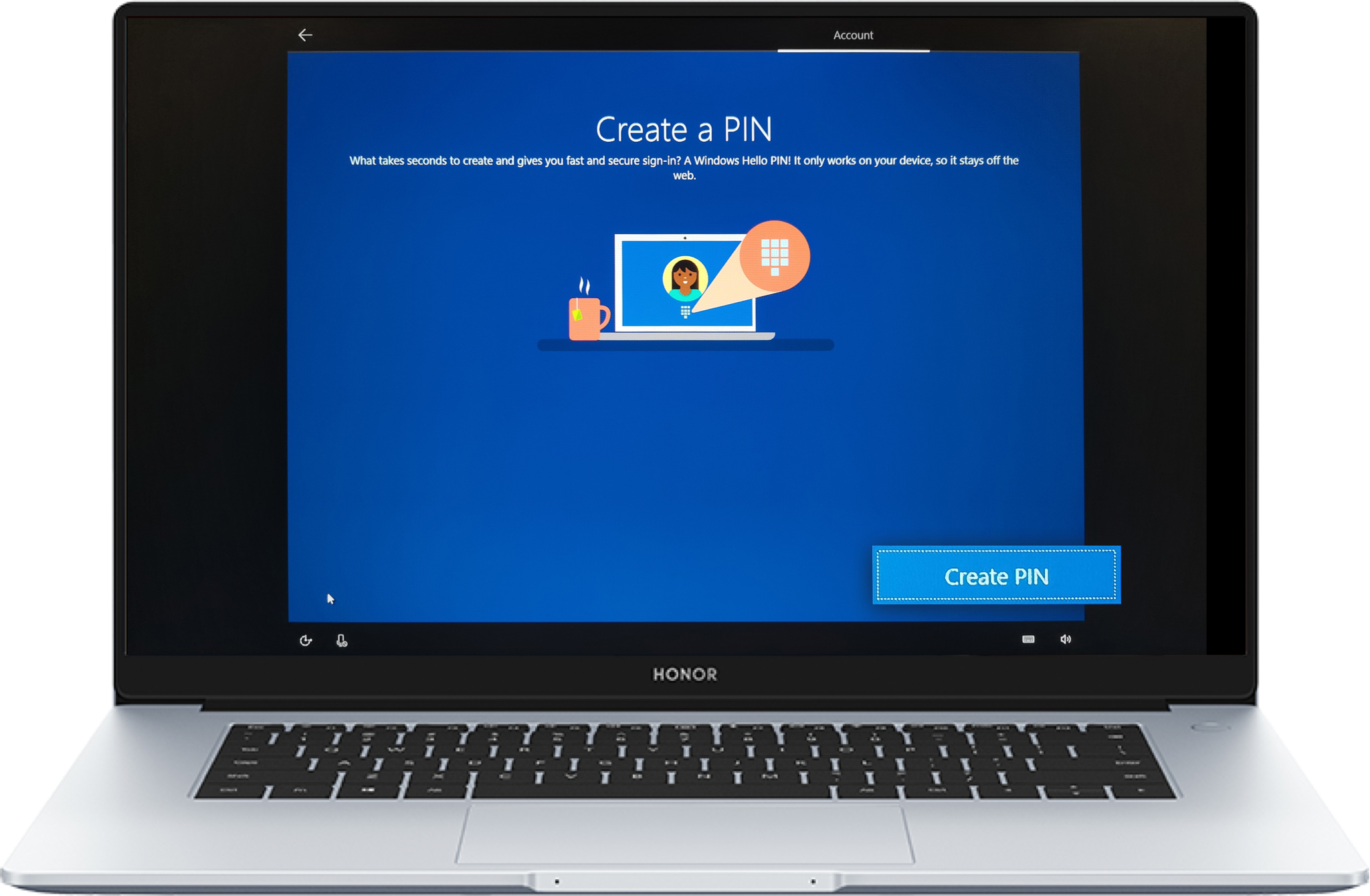
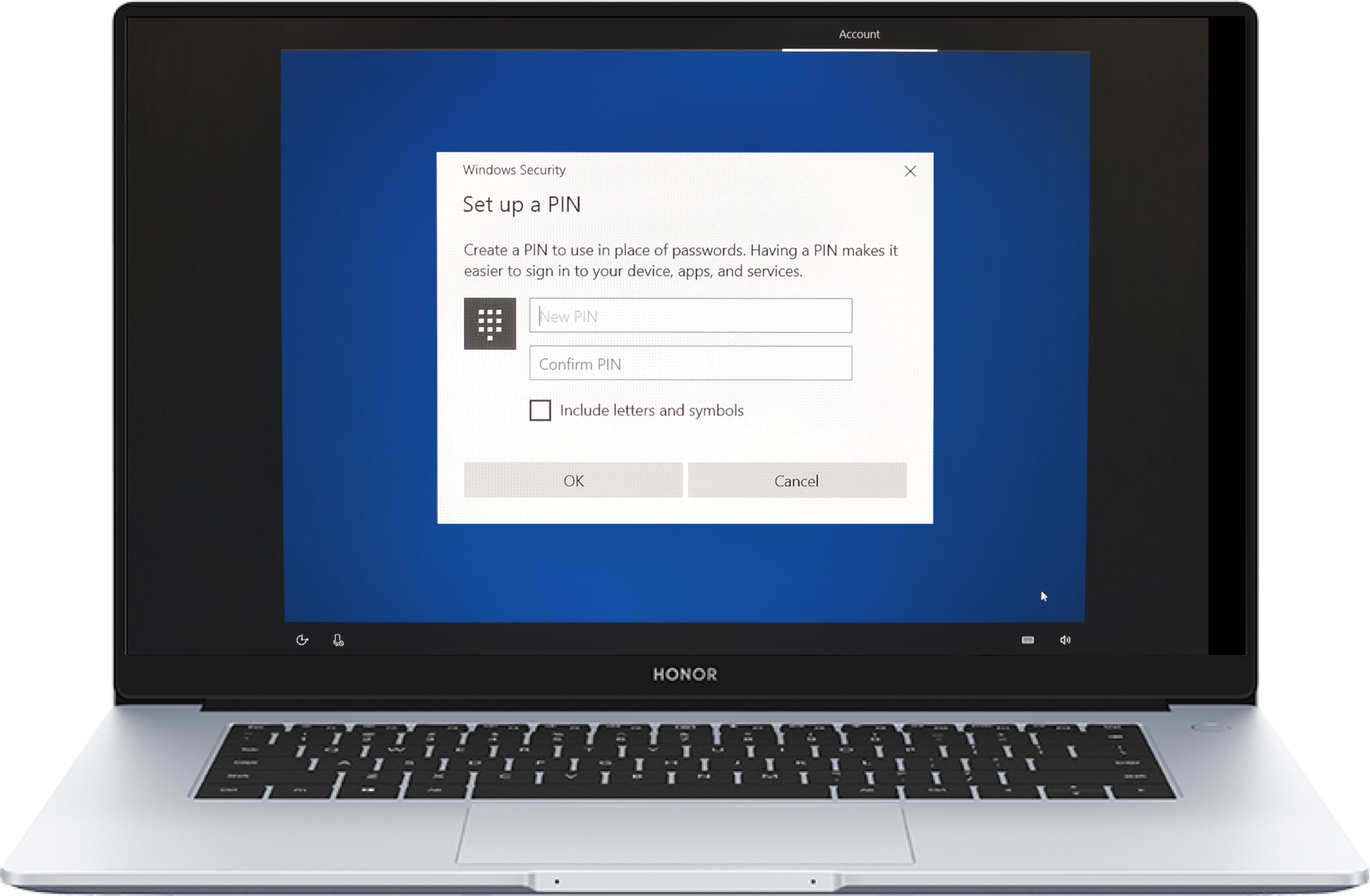
8. إنشاء وتأكيد رقم التعريف الشخصي؛
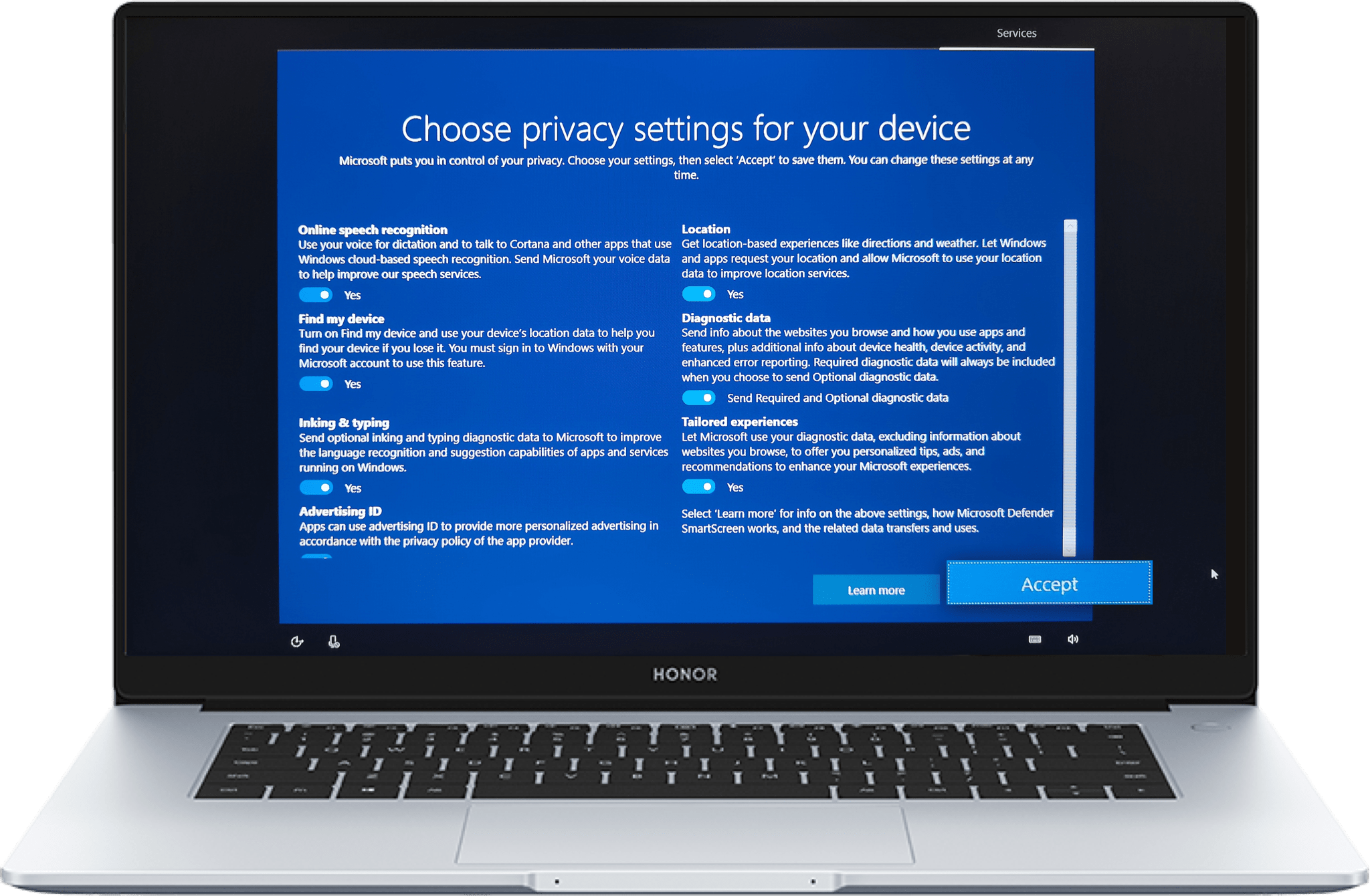
9. حدد وفقًا لاحتياجاتك الشخصية، ما إذا كنت تريد تشغيل وظيفة التعرف على الكلام عبر الإنترنت,
الموقع, وبيانات التشخيص والعناصر الأخرى في إعدادات الخصوصية. انقر فوق قبول للانتقال إلى الصفحة
التالية؛
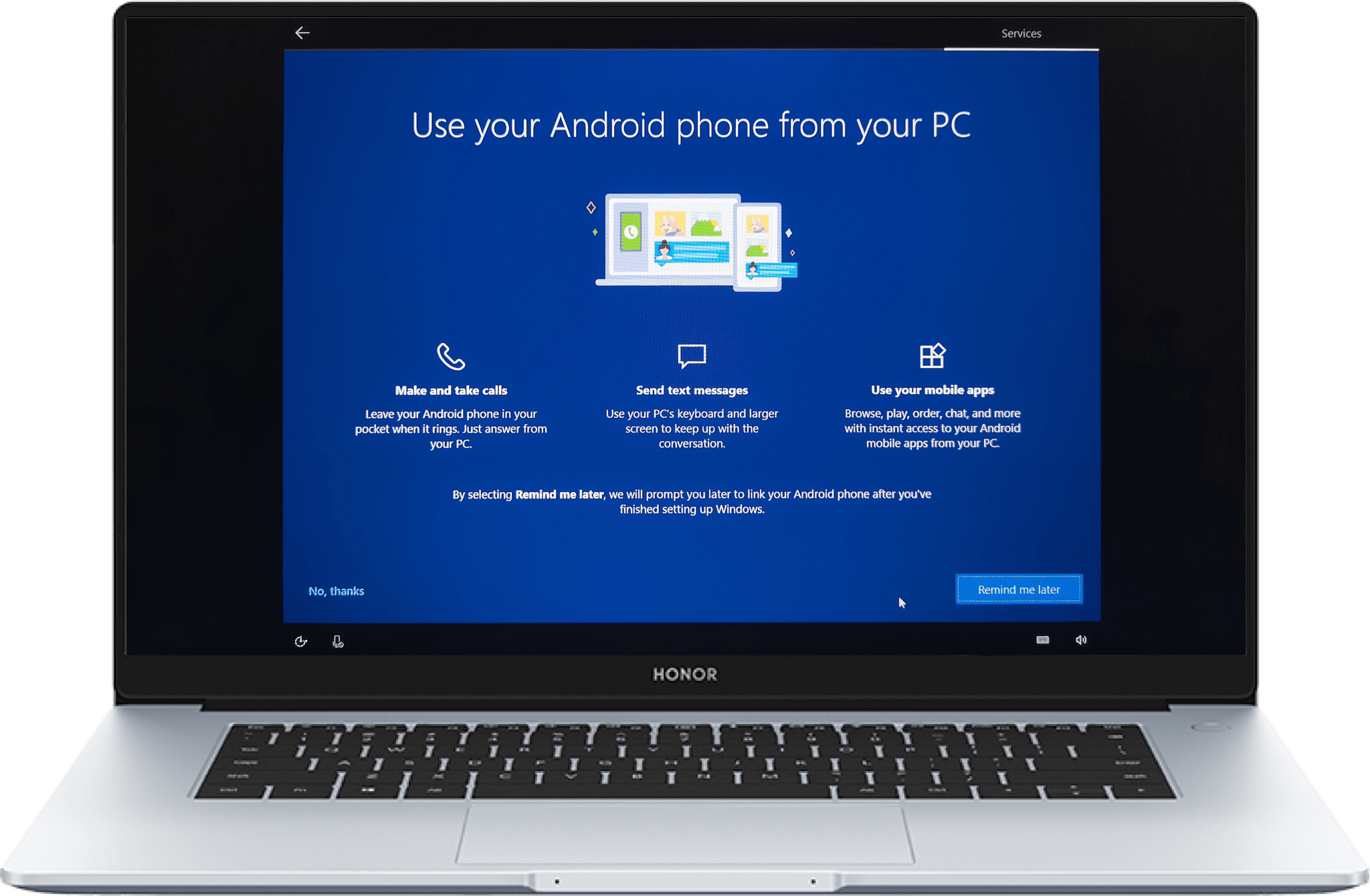
10. إذا كنت تريد استخدام هاتف أندرويد من جهاز الحاسوب الخاص بك، فيرجى النقر فوق ذكرني في وقت
لاحق. بعد الانتهاء من الإعداد، سيطالبك الحاسوب المحمول بربط هاتف أندرويد الخاص بك. أو يمكنك
اختيار لا، شكراً لتجاوز هذه الخطوة؛
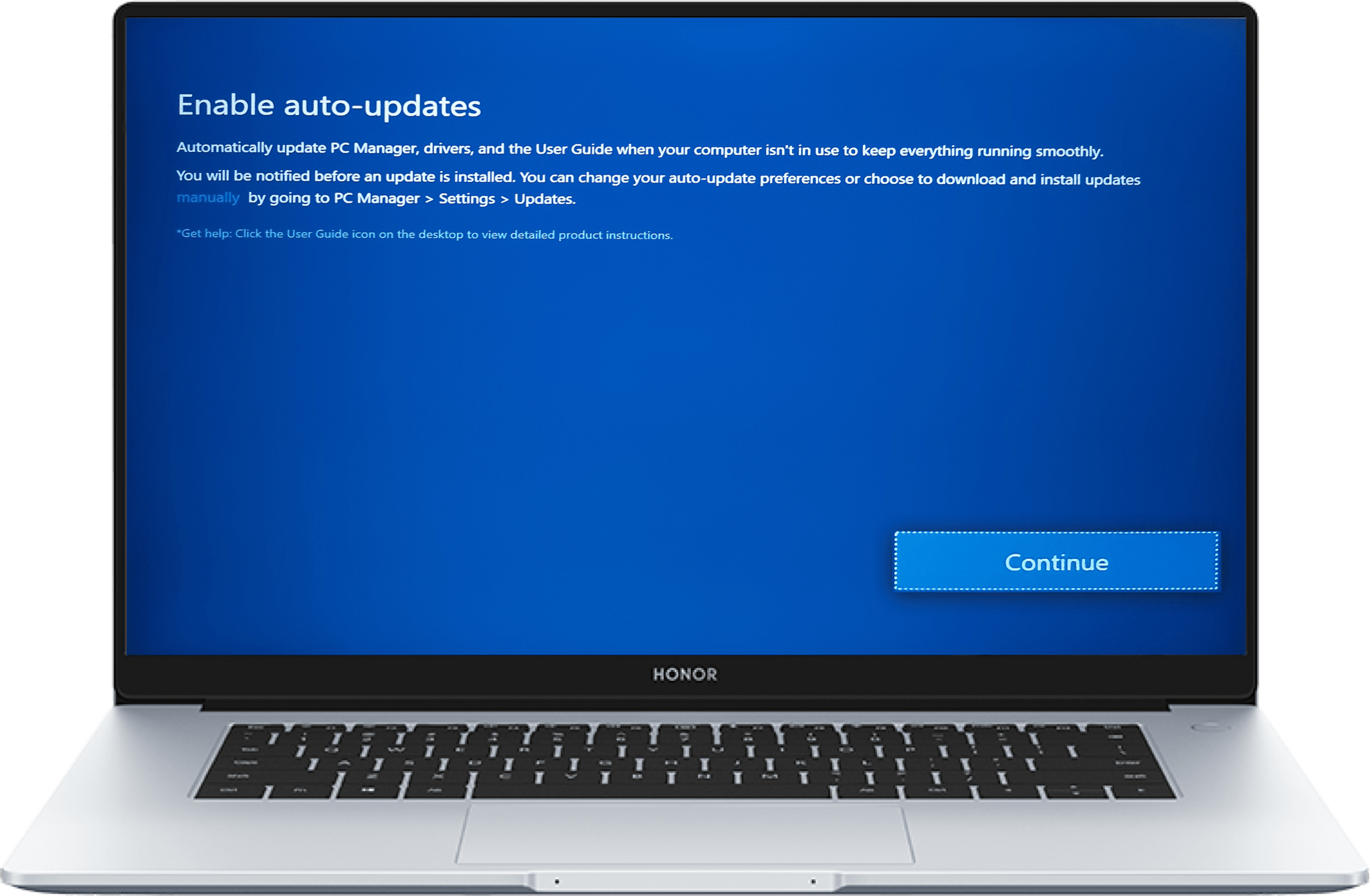
11. وفقا لاحتياجاتك، يمكنك تمكين التحديثات التلقائية بالنقر فوق متابعة.
يمكنك تخطي بعض العمليات وفقا لرغبتك. سوف يكون حاسوب أونور المحمول الخاص بك جاهزا للعمل بعد
استكمال جميع الخطوات المذكورة أعلاه. الآن، لا يزال بإمكانك إجراء بعض التعديلات لتخصيص جهازك
الجديد.
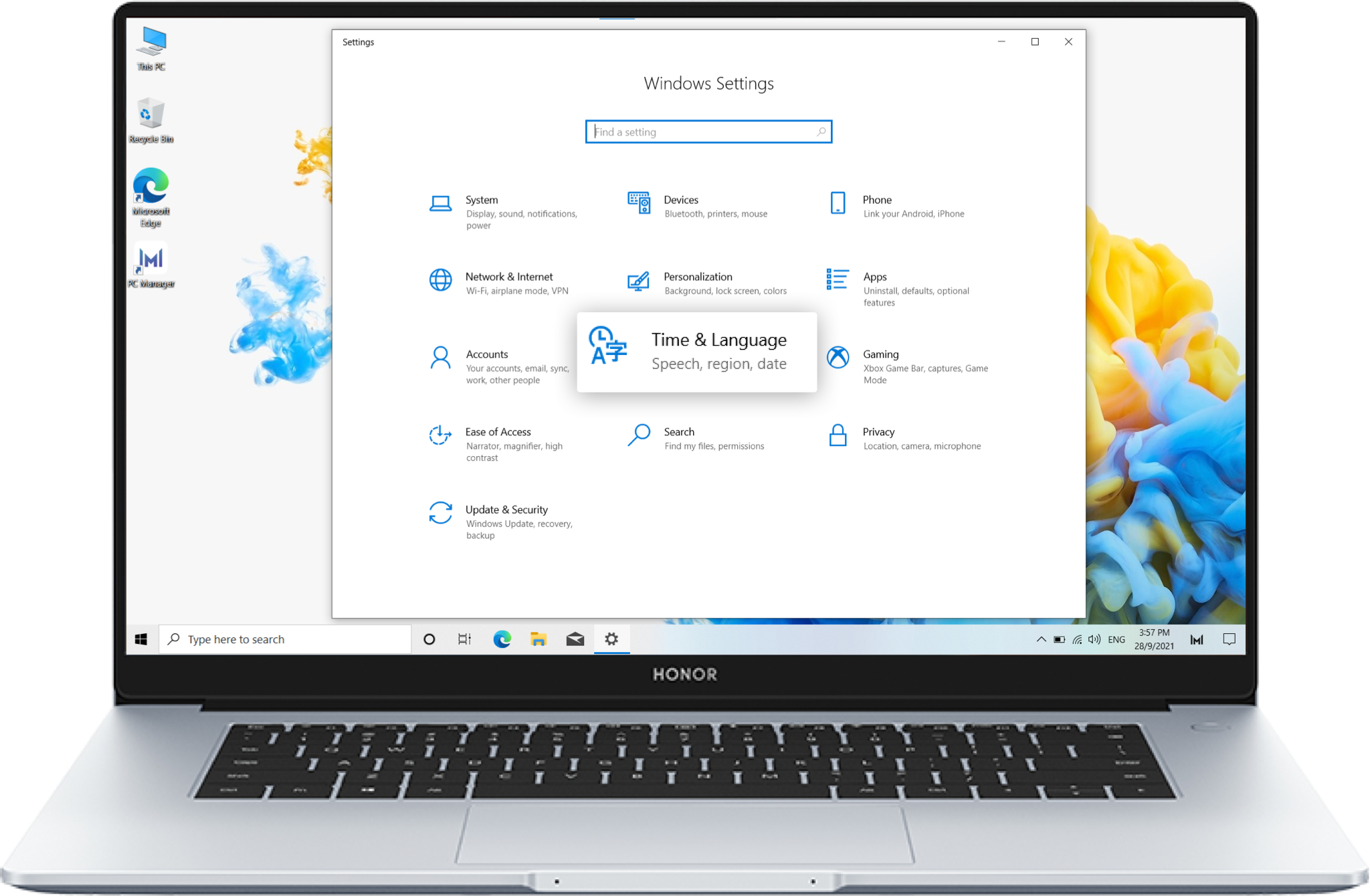
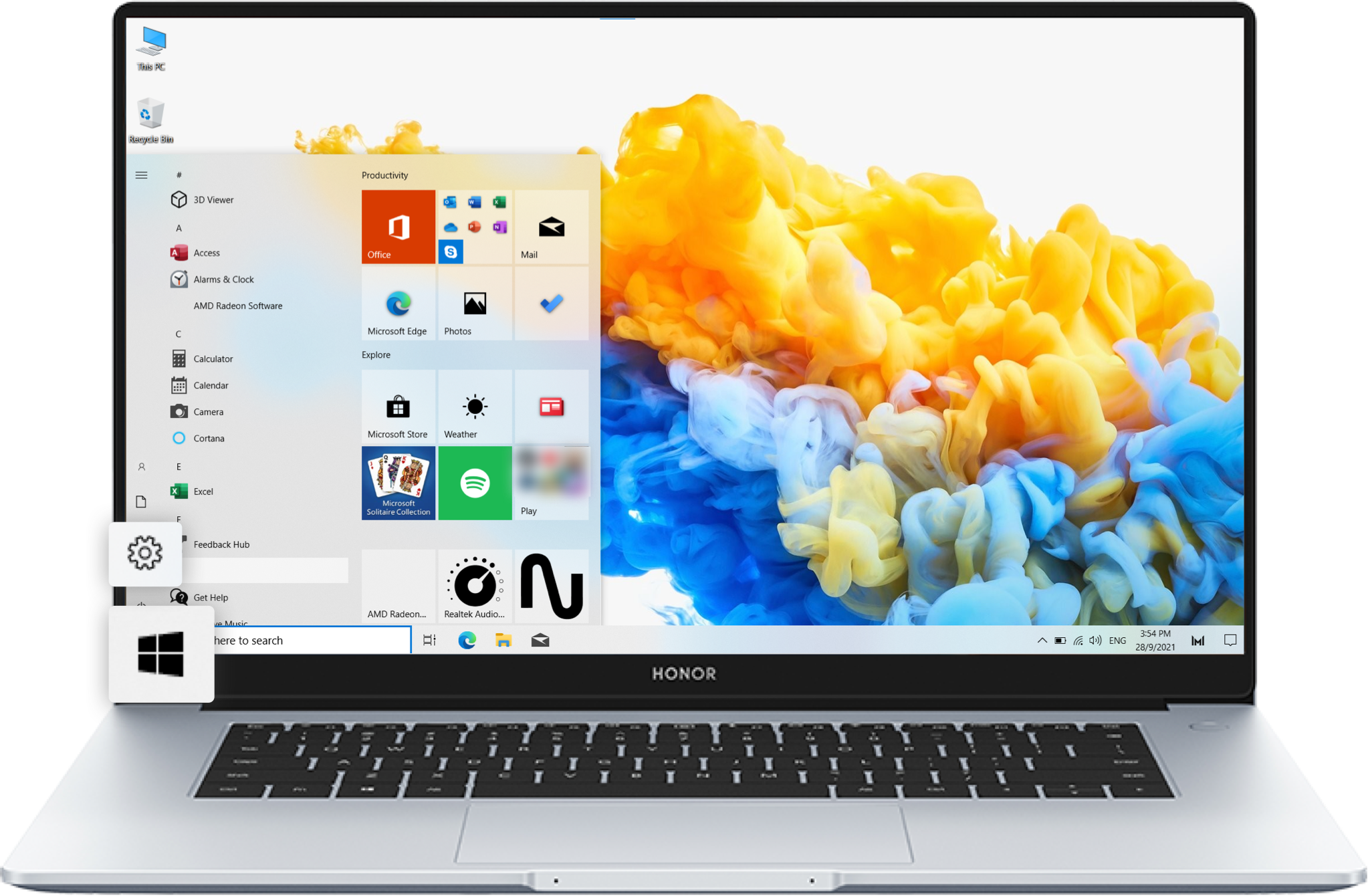
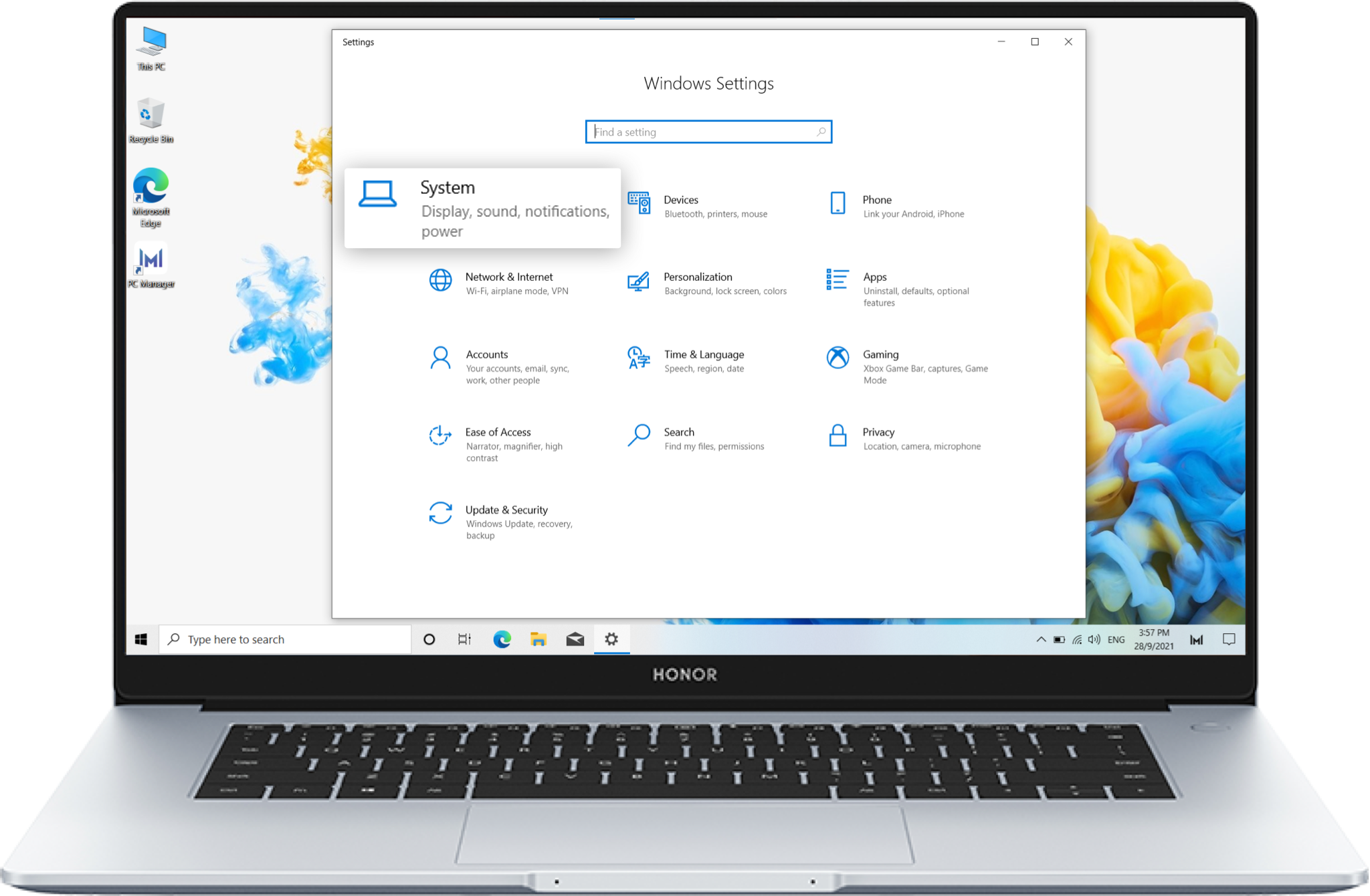
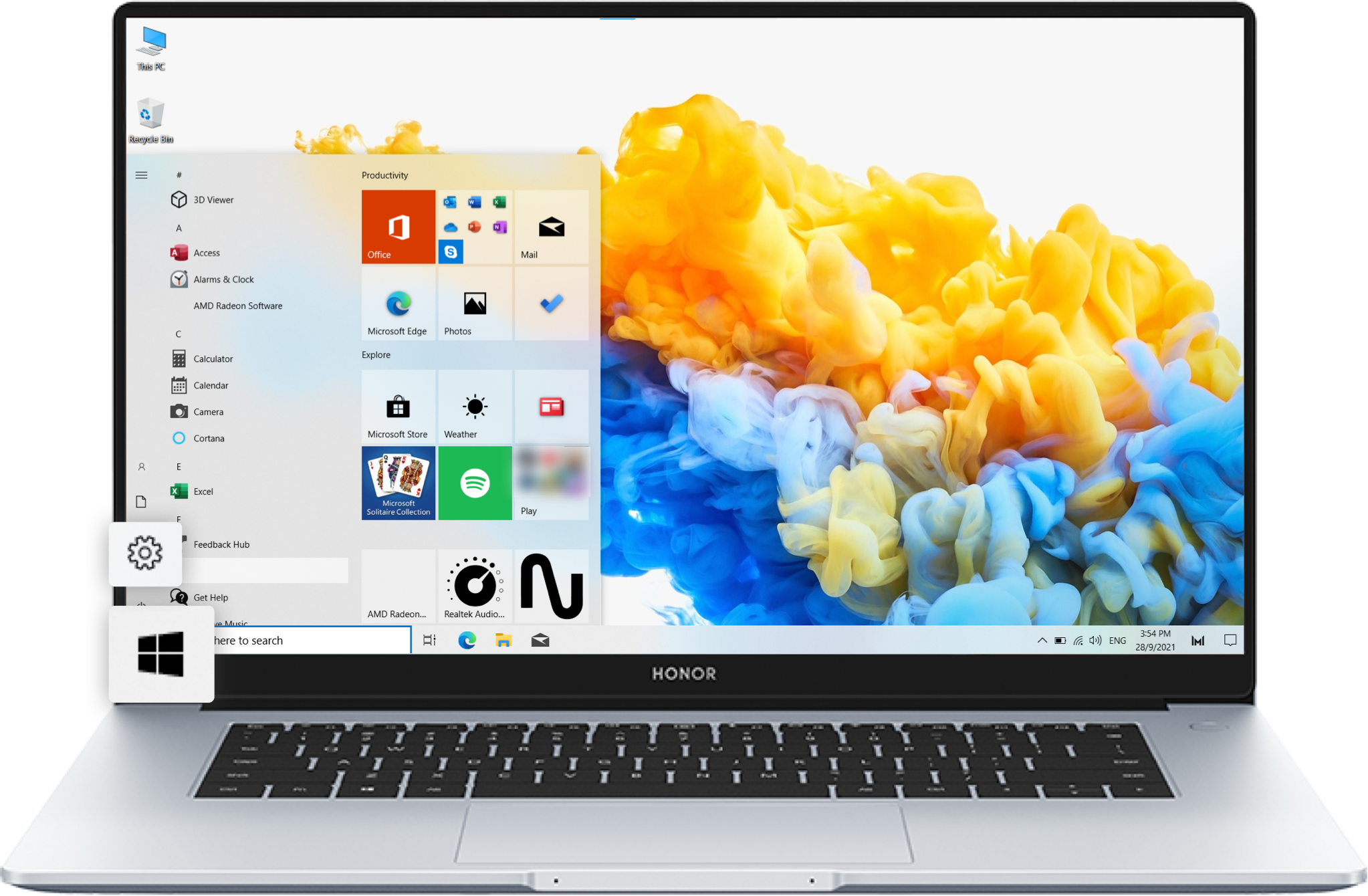
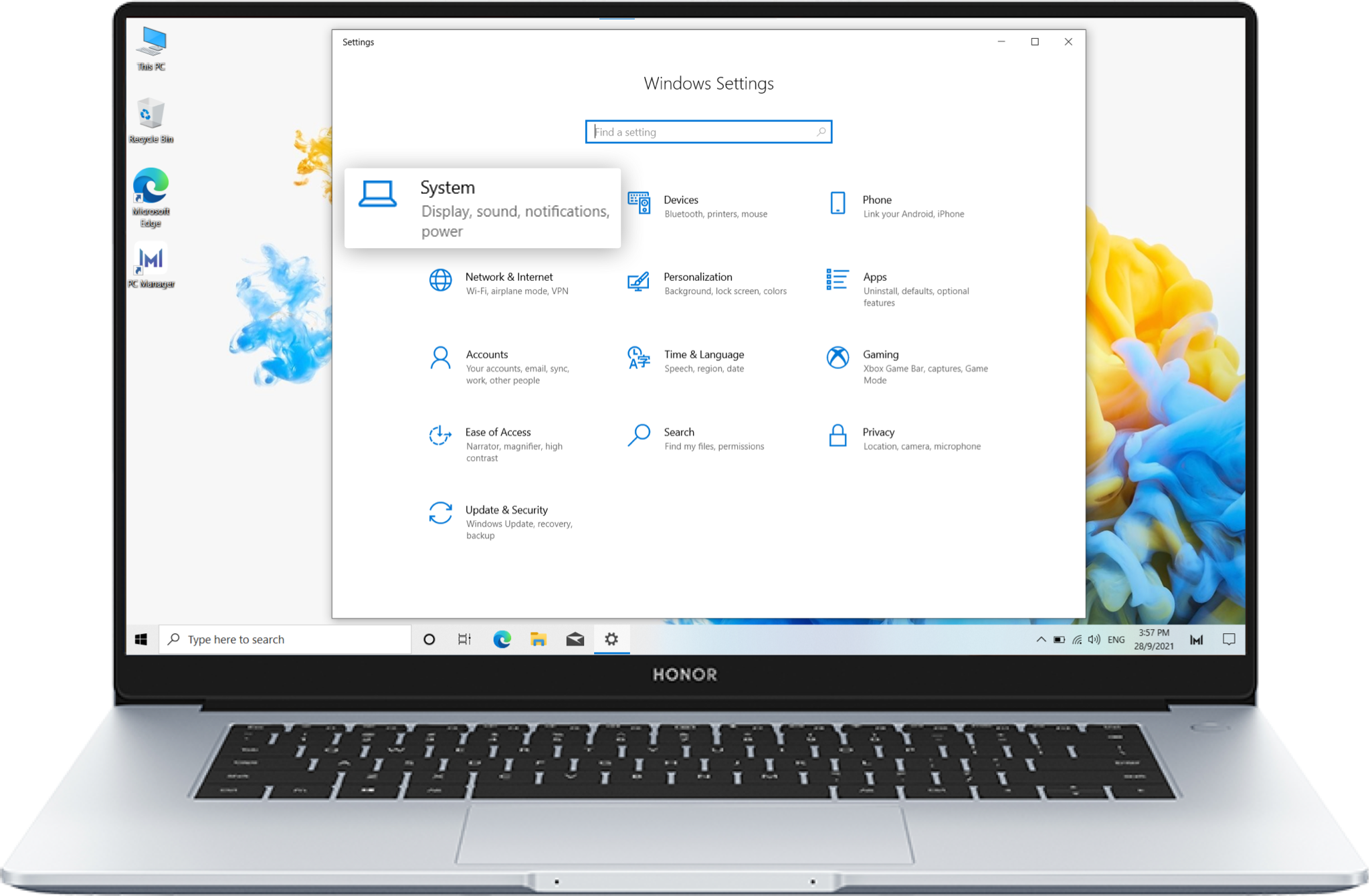
انقر فوق ويندوز  > الإعدادات
  وحدد
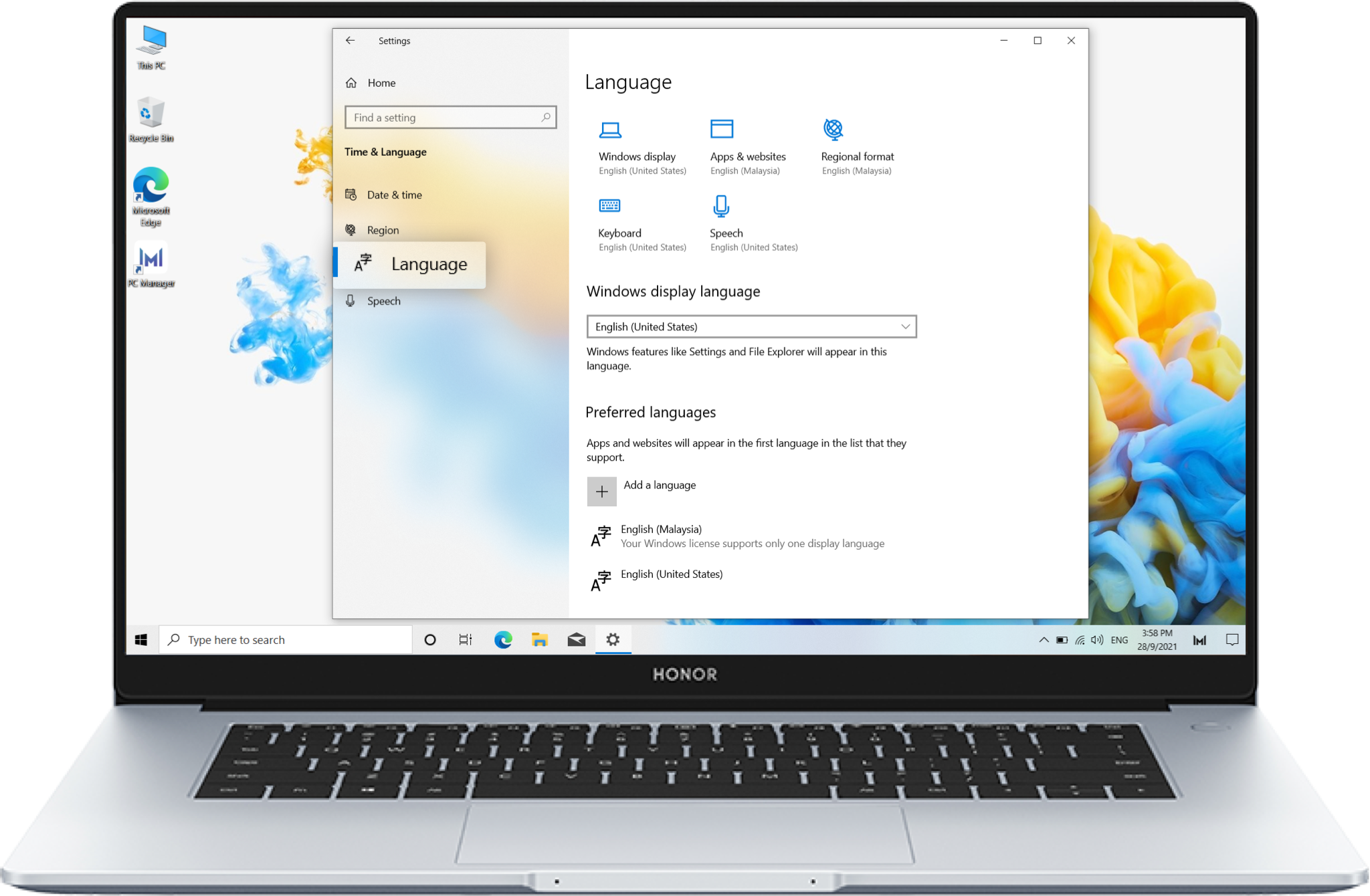
الوقت واللغة؛ انقر فوق اللغة> الصينية >
خيارات،
انقر فوق إضافة لوحة مفاتيح، وحدد طريقة الإدخال التي يجب إضافتها.
وحدد
الوقت واللغة؛ انقر فوق اللغة> الصينية >
خيارات،
انقر فوق إضافة لوحة مفاتيح، وحدد طريقة الإدخال التي يجب إضافتها.
> الإعدادات وحدد
الوقت واللغة؛ انقر فوق اللغة> الصينية >
خيارات،
انقر فوق إضافة لوحة مفاتيح، وحدد طريقة الإدخال التي يجب إضافتها.
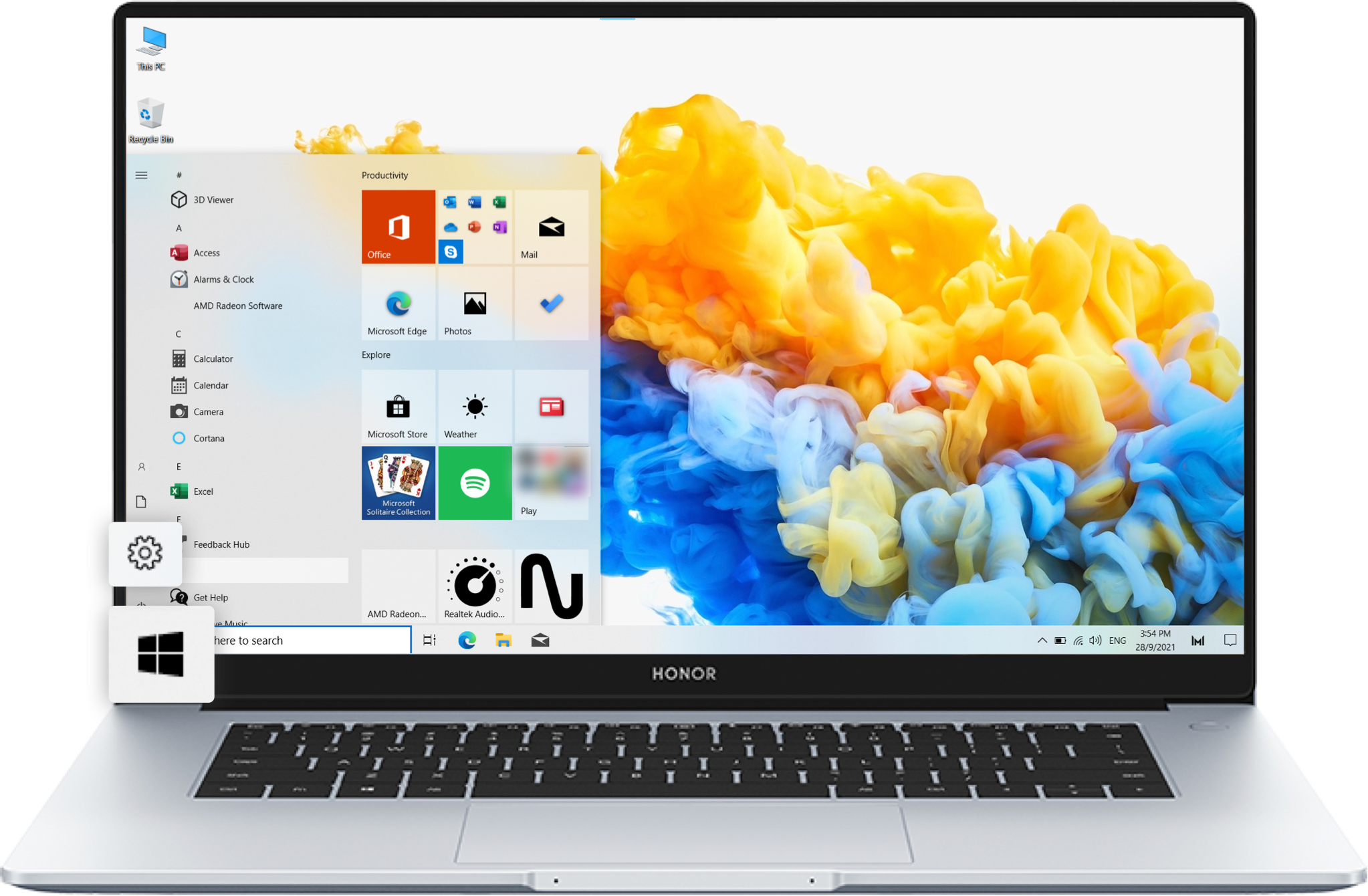
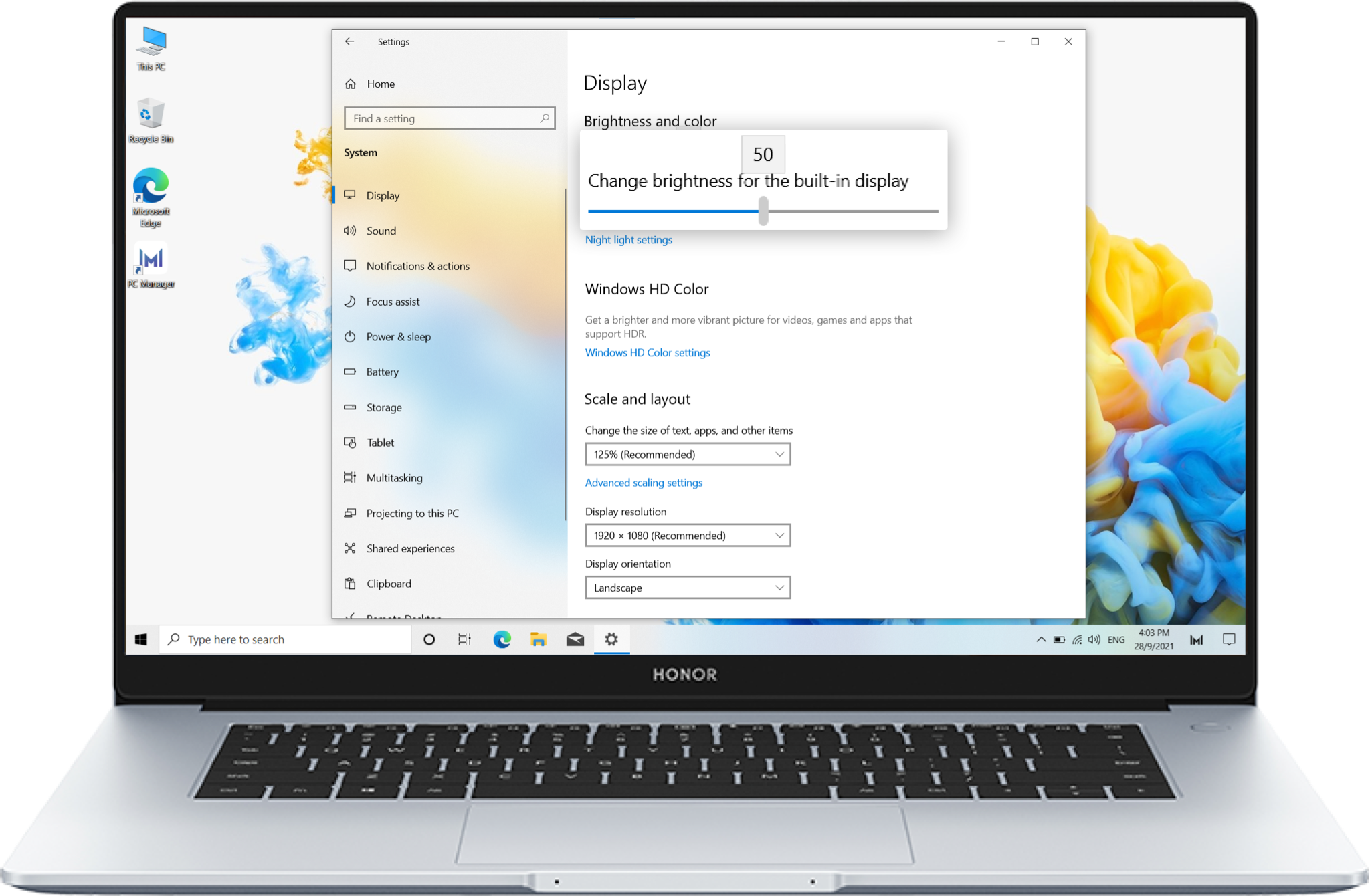
يمكنك ضبط الإعدادات العامة، بحيث يكون الجهاز الجديد أكثر انسجامًا مع عاداتك، إذا
كنت تشعر أن حجم الخط الافتراضي والسطوع غير مناسبين.
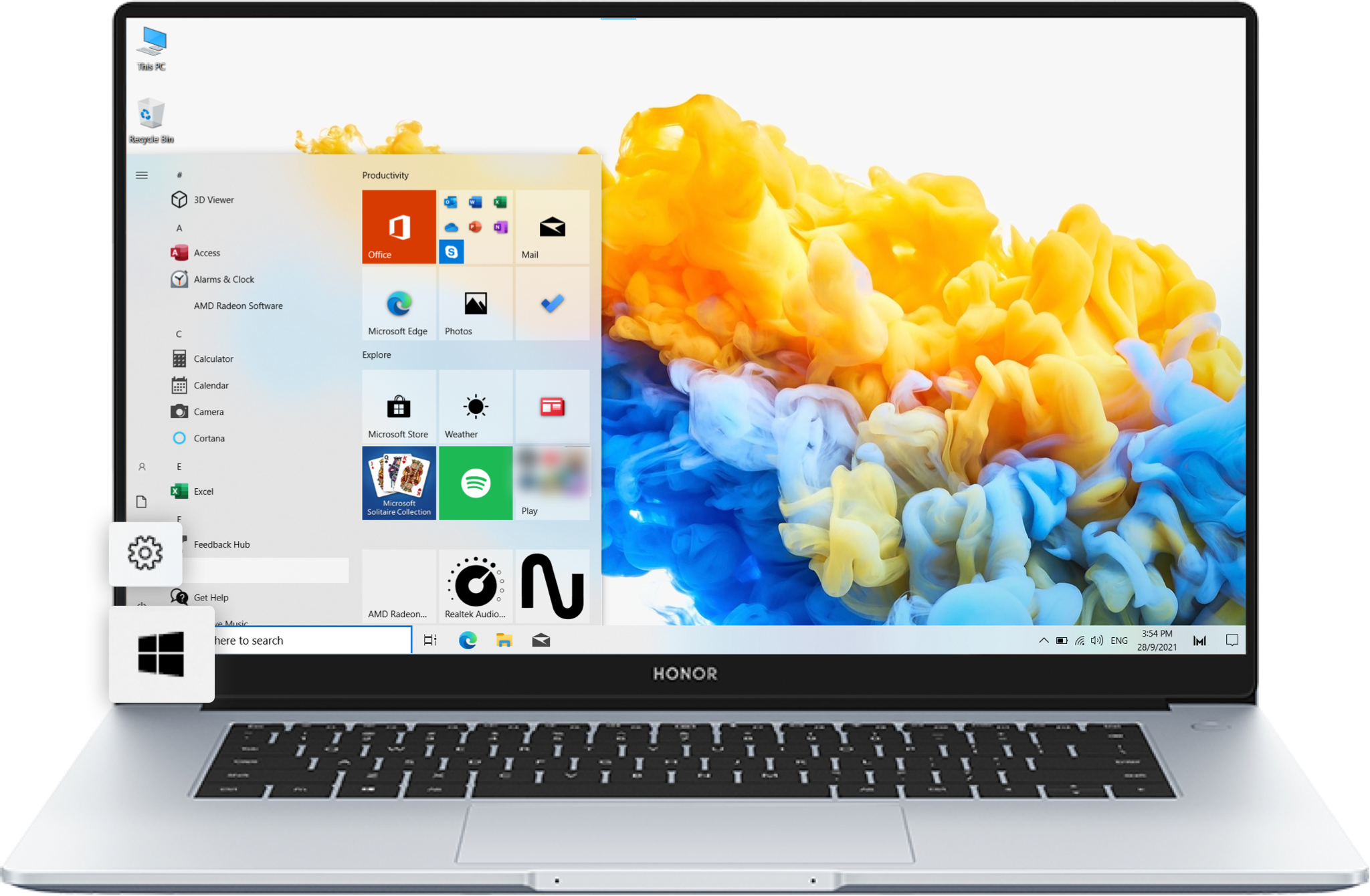
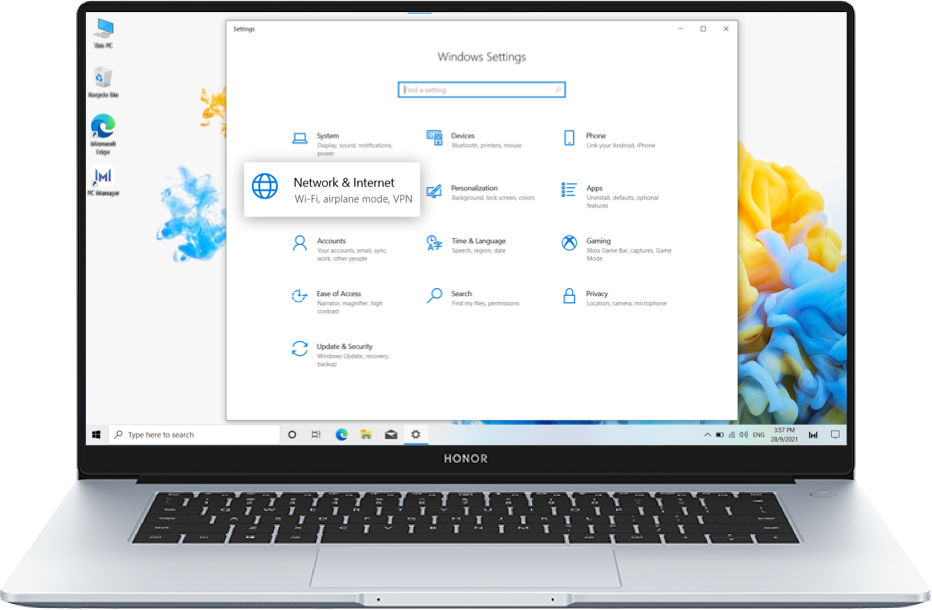
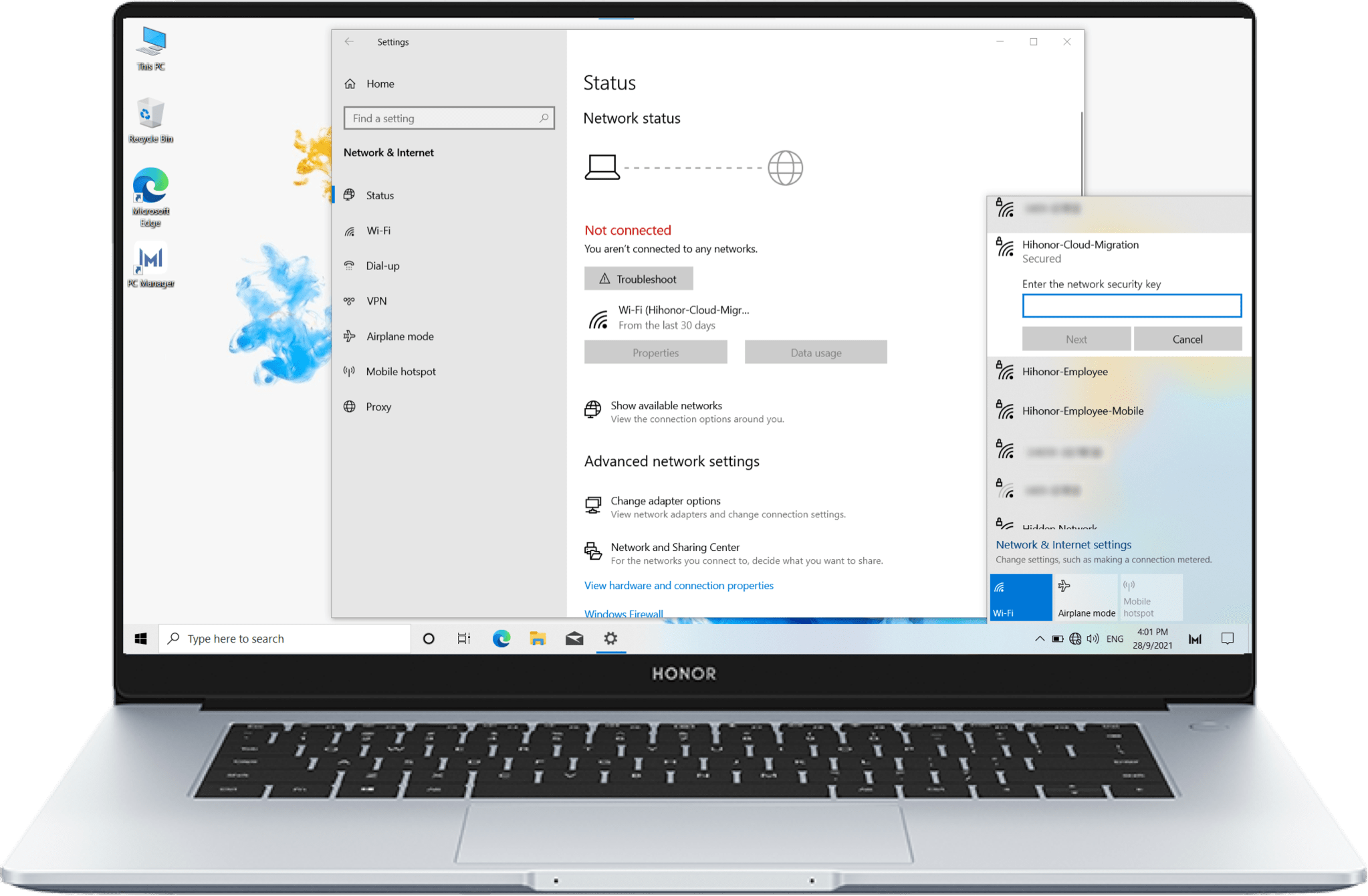
انقر فوق ويندوز
> الإعدادات ،
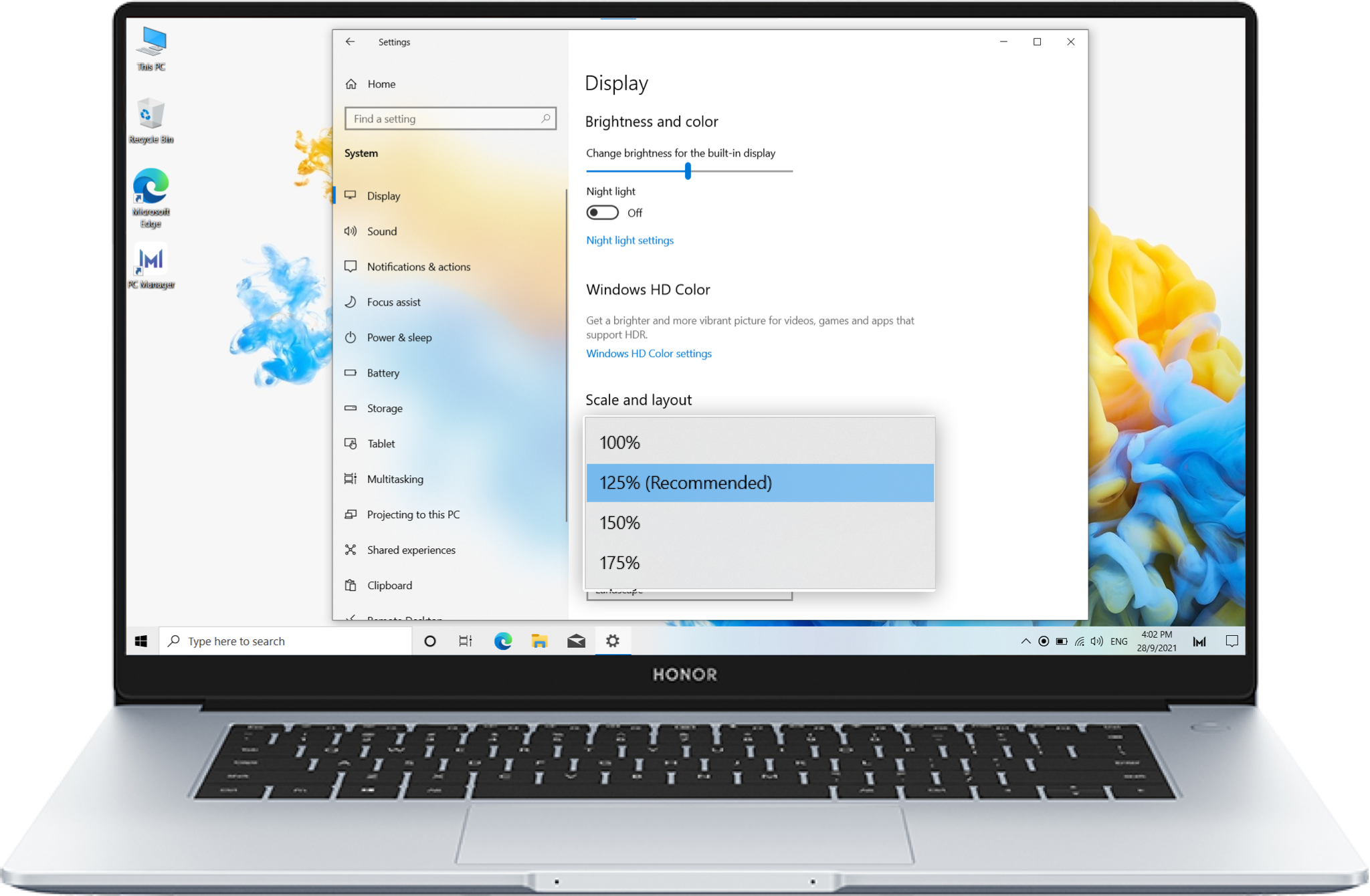
وانتقل إلى النظام > عرض > تغيير حجم
النص والتطبيقات وما إلى ذلك، وحدد النسبة الملائمة.
> الإعدادات ،
وانتقل إلى النظام > عرض > تغيير حجم
النص والتطبيقات وما إلى ذلك، وحدد النسبة الملائمة.

المزيد من المهارات المتقدمة
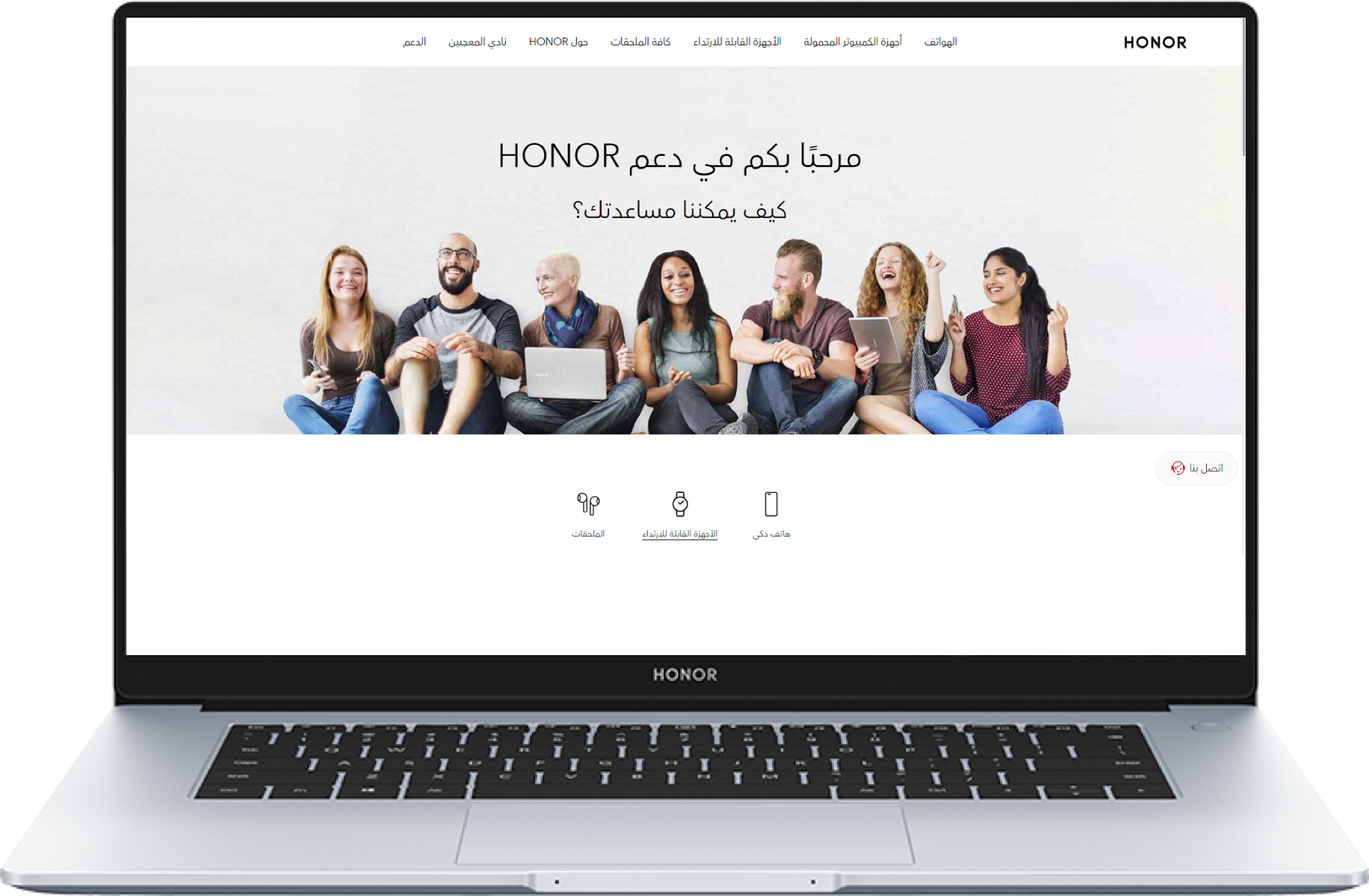
لمعرفة المزيد حول أجهزة الحاسوب المحمولة من أونور، يرجى الانتقال إلى صفحة الدعم واستكشف الميزات المتقدمة لجهاز الحاسوب المحمول الخاص بك، مثل التطبيقات والاتصال
بين الشاشات المتعددة وما إلى ذلك.
الآن، يعد حاسوبك المحمول من أونور جاهز للاستخدام.