In der heutigen Welt der fragmentierten Informationen, Die effiziente Verwaltung von Arbeitsdokumenten,
Studienmaterial und Lebensinspirationen kann eine Herausforderung sein. Aus diesem Grund haben wir die
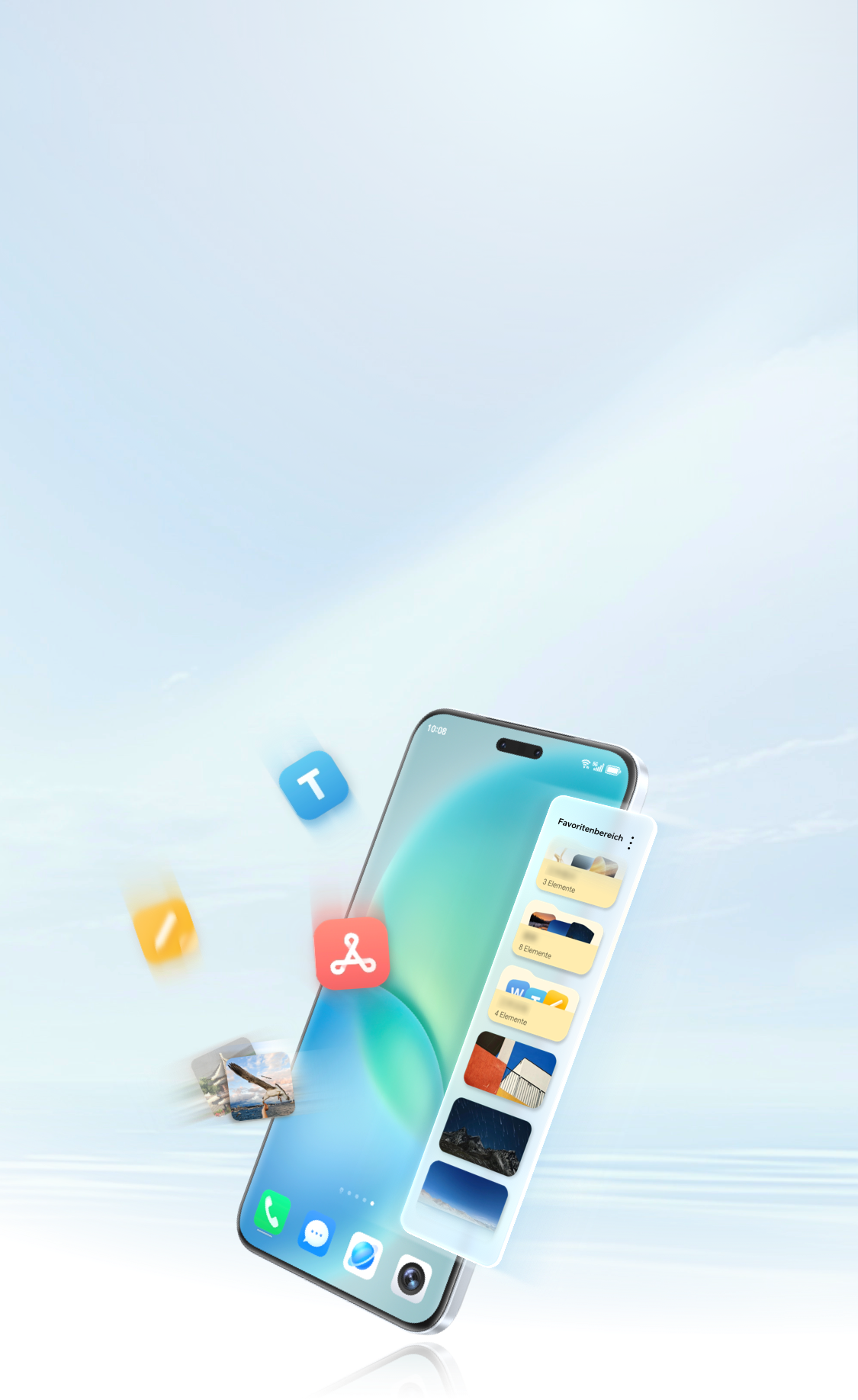
innovative Funktion Globale Favoriten entwickelt. Ihre geräteübergreifende Drehscheibe für alle Ihre Inhalte,
Erleichterung der nahtlosen Zusammenarbeit über mehrere Geräte hinweg.
Ideen sofort mit einer Drei-Finger-Bewegung erfassen

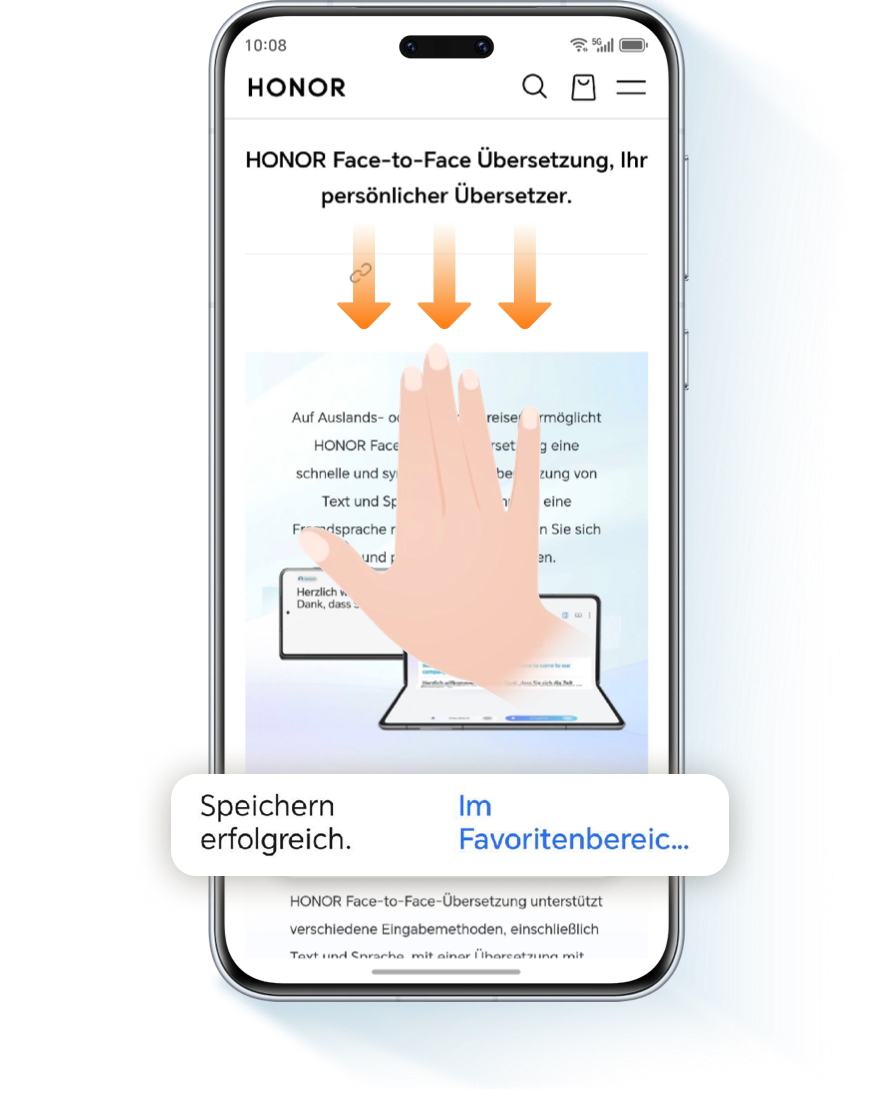
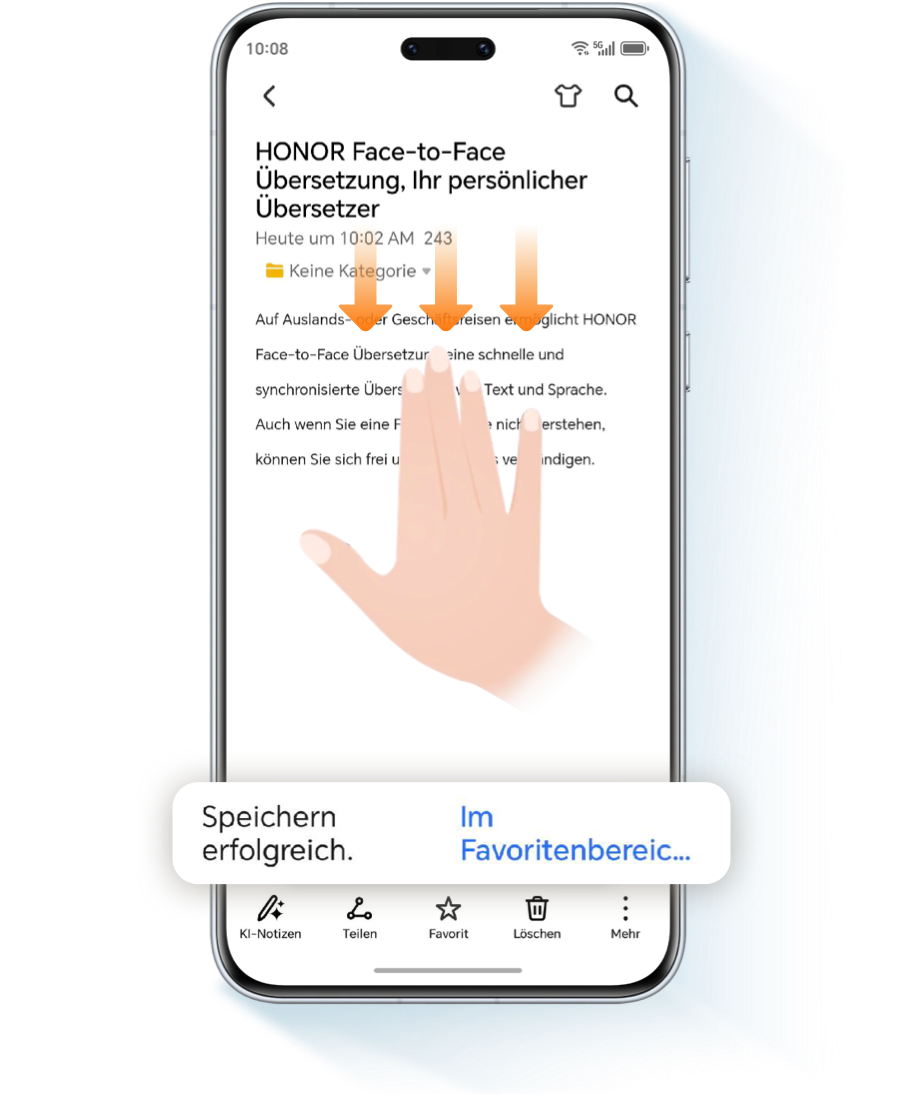
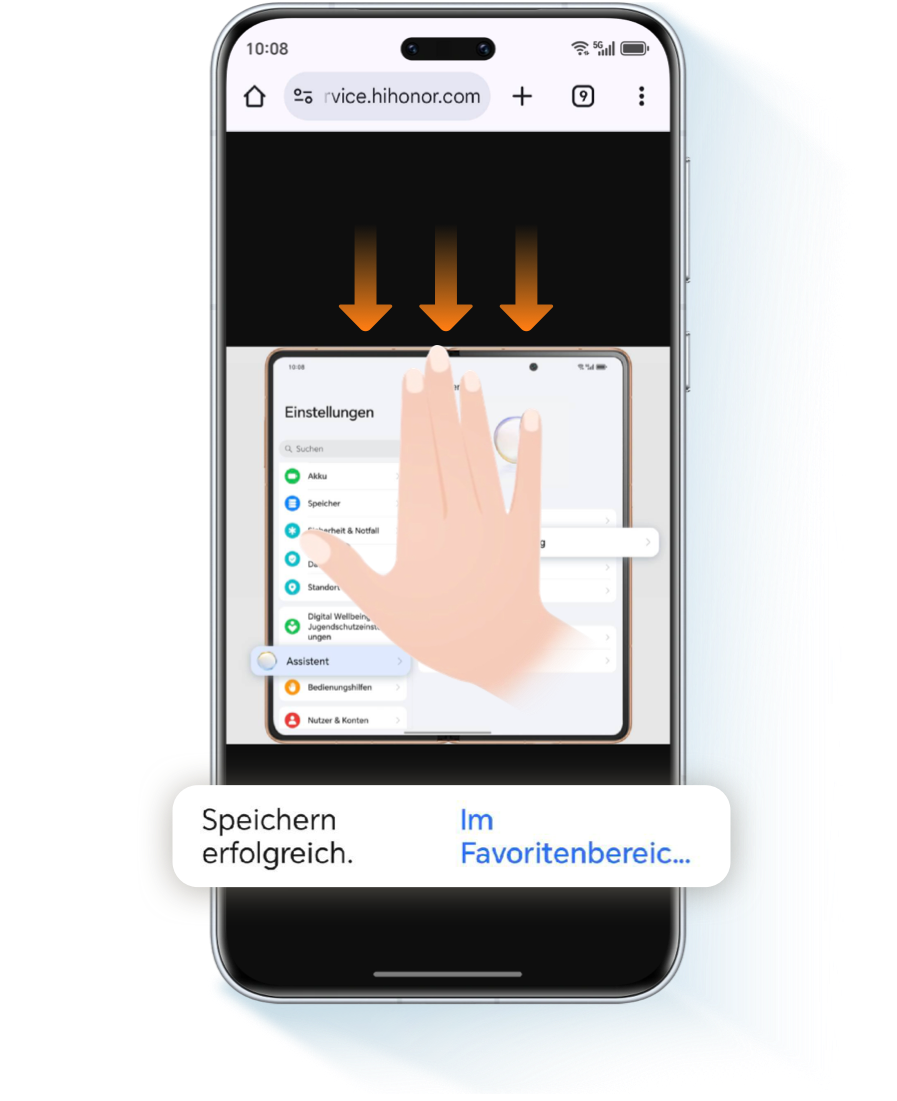
Mit einer schnellen Wischbewegung mit drei Fingern nach unten können Sie Webseiten, Dokumente, Bilder,
Videos und Links direkt in Ihrem Favoritenspeicher speichern.



*Die Funktion zum Streichen mit drei Fingern ist standardmäßig aktiviert. Falls nicht verfügbar, aktivieren
Sie sie über: Einstellungen > Bedienungshilfen > Verknüpfungen und Gesten > Screenshot/Globale Favoriten
> Mit drei Fingern nach unten streichen > Globale Favoriten auswählen.
*Vergewissern Sie sich, dass die Berechtigungen für Notizen aktiviert sind: Einstellungen > Apps > Apps verwalten > Notizen > Über anderen Apps anzeigen.
*Vergewissern Sie sich, dass die Berechtigungen für Notizen aktiviert sind: Einstellungen > Apps > Apps verwalten > Notizen > Über anderen Apps anzeigen.
Mehr Möglichkeiten zum Sparen

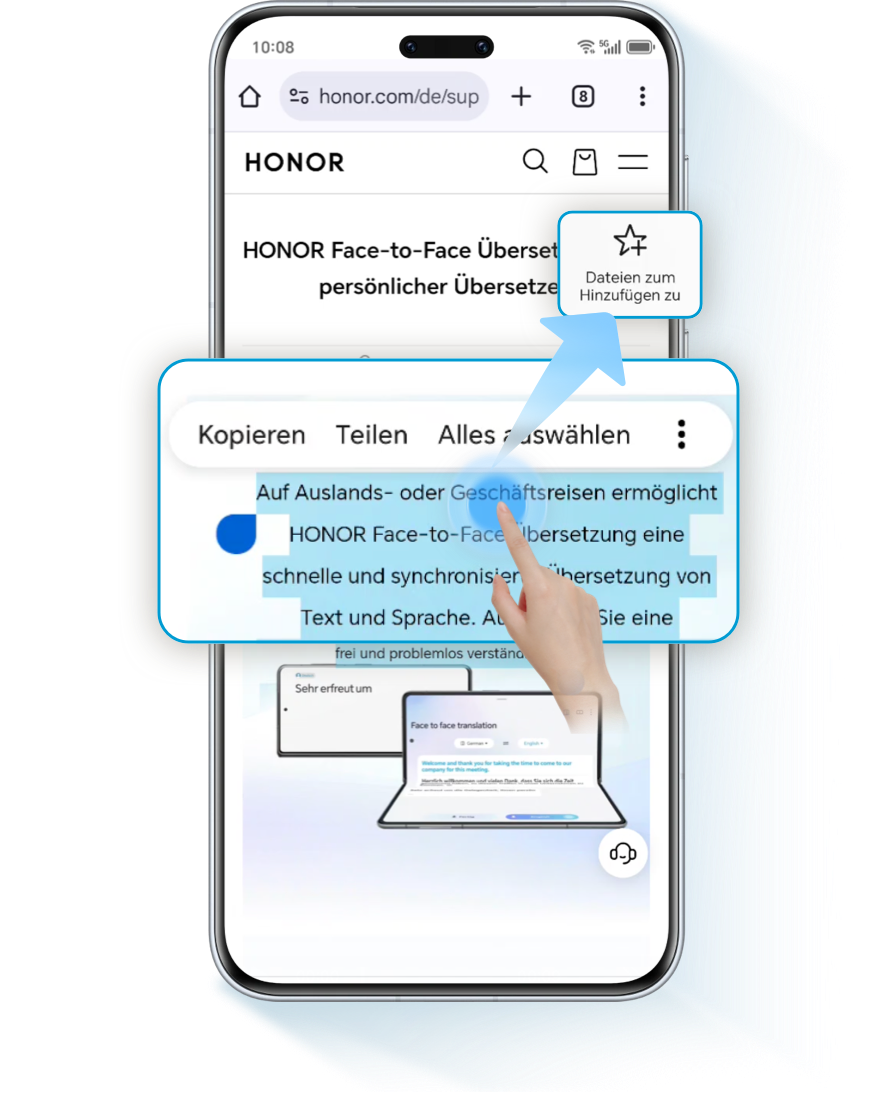
Drücken Sie lange auf Text, Bilder oder Dateien, ziehen Sie sie einfach an den Bildschirmrand und
lassen Sie sie los, um sie zu speichern.

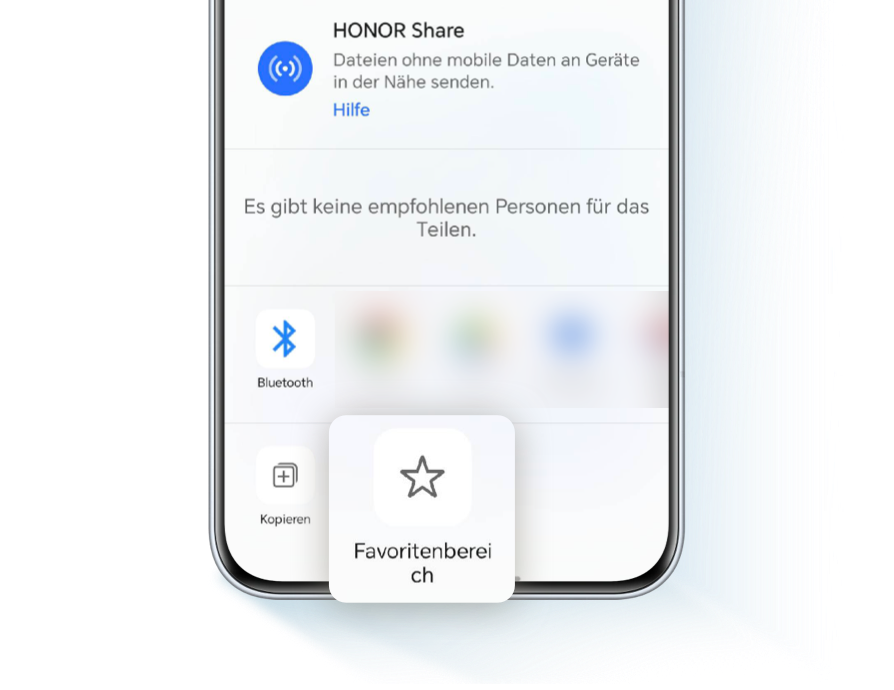
Tippen Sie bei beliebigen Inhalten einfach auf Teilen > Favoritenbereich.
Smart Management
Hub - Alles in Sekundenschnelle finden
Favorites Space ist mit einer leistungsstarken Organisationsfunktion ausgestattet:

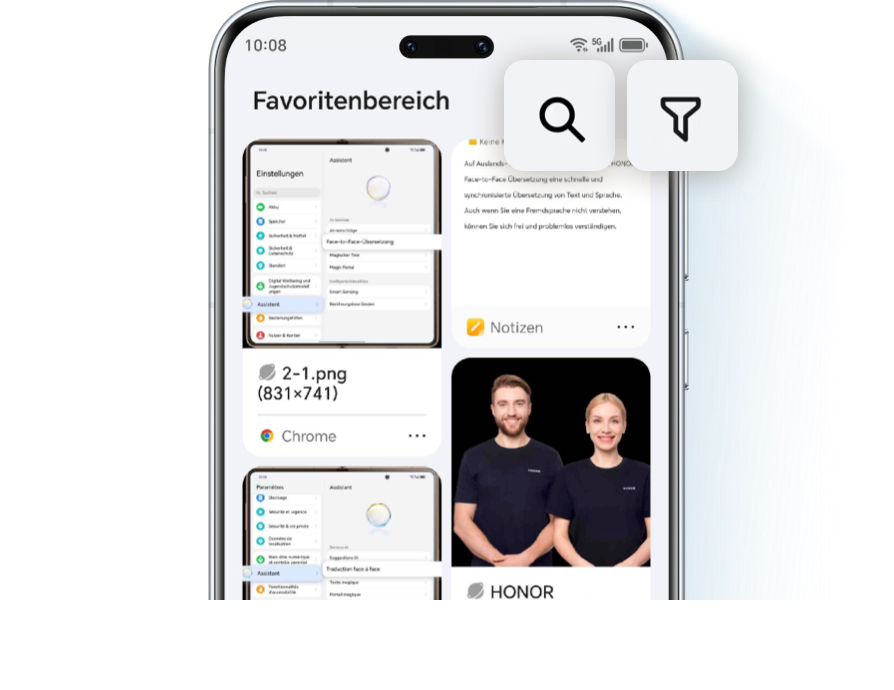
Finden Sie Ihre Inhalte schnell, indem Sie Schlüsselwörter verwenden oder nach Dateityp filtern (Text,
Bilder, Videos, Dokumente).
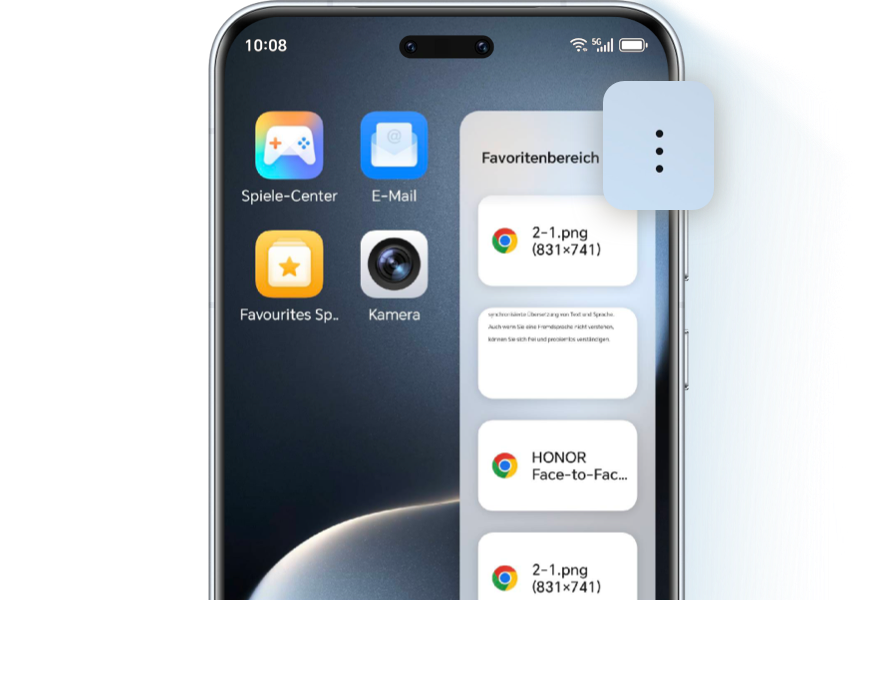
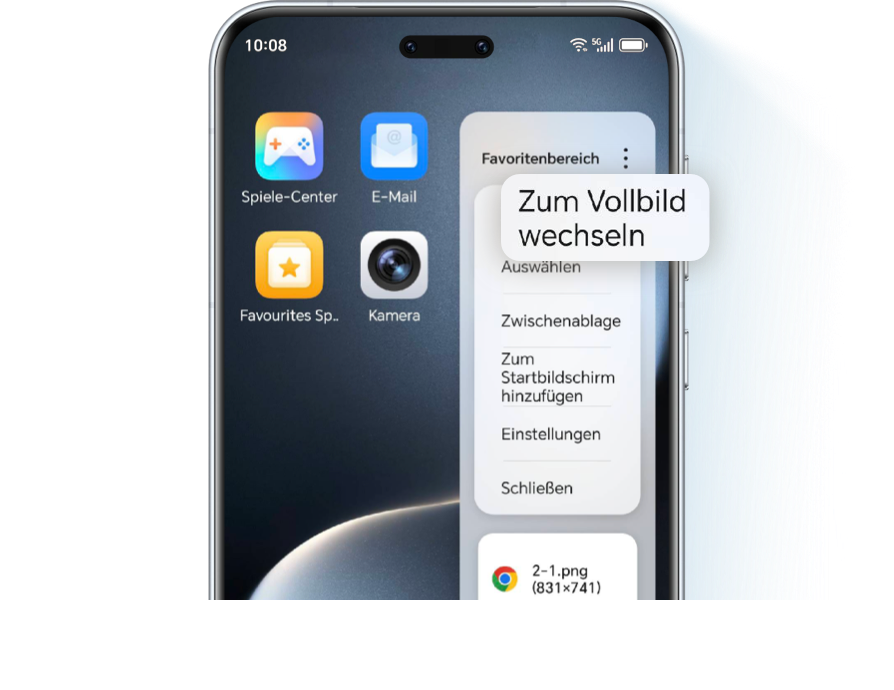
Streichen Sie vom Bildschirmrand, um den Favoritenbereich zu öffnen, tippen  Sie auf die obere rechte Ecke und gehen Sie
Zum Vollbild wechseln, tippen
Sie auf die obere rechte Ecke und gehen Sie
Zum Vollbild wechseln, tippen  Sie dann auf , um ein Stichwort einzugeben oder wählen Sie aus, um
  nach Bedarf zu filtern.
Sie auf die obere rechte Ecke und gehen Sie
Zum Vollbild wechseln, tippen
Sie dann auf , um ein Stichwort einzugeben oder wählen Sie aus, um nach Bedarf zu filtern.

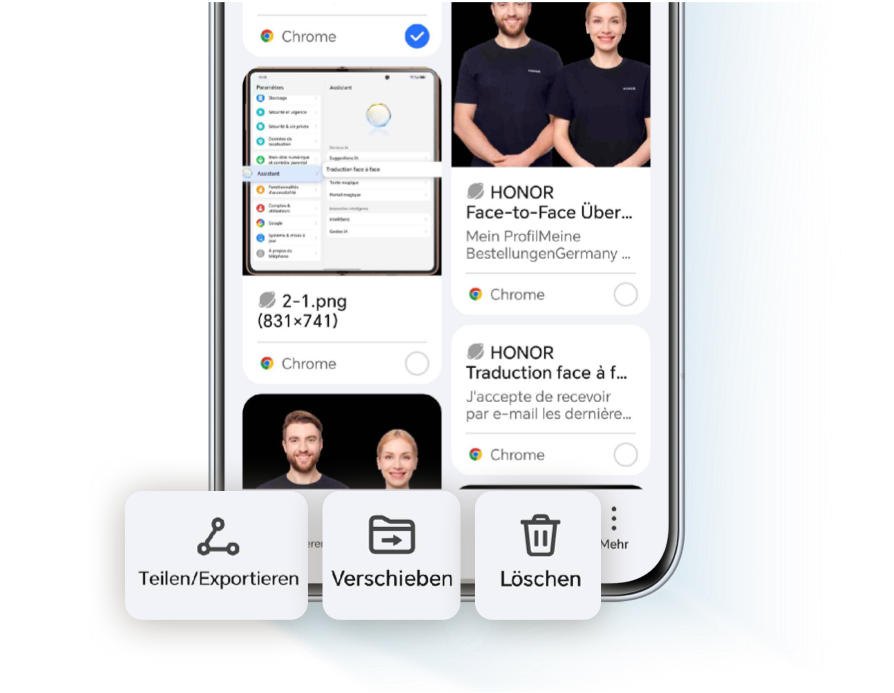
Wählen Sie mehrere Elemente aus, um sie über die Cloud freizugeben, lokal zu exportieren oder in
verschiedene Ordner zu verschieben.
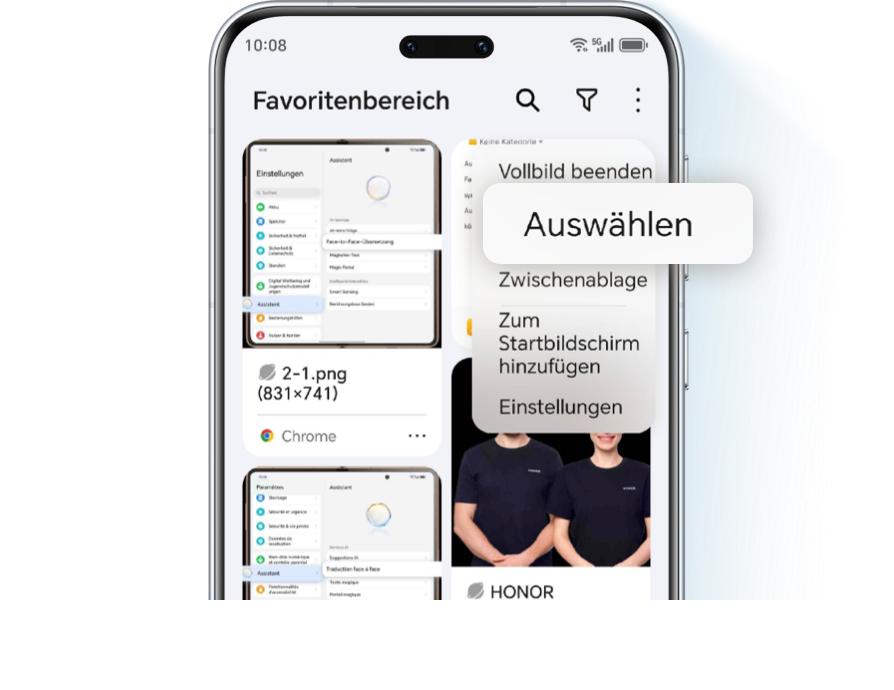
Tippen Sie im Favoritenbereich oben rechts
auf > Auswählen, wählen Sie ein oder mehrere bevorzugte Elemente aus, die Sie Tellen,
Exportieren, Verschieben oder in großen Mengen Löschen können.
Sie im Favoritenbereich oben rechts
auf > Auswählen, wählen Sie ein oder mehrere bevorzugte Elemente aus, die Sie Tellen,
Exportieren, Verschieben oder in großen Mengen Löschen können.

Der Favoritenspeicher speichert automatisch die letzten 30 Tage des kopierten Textverlaufs, so dass
wichtige Informationen leicht abrufbar sind, ohne dass man sich durch verlorene Schnipsel wühlen muss.
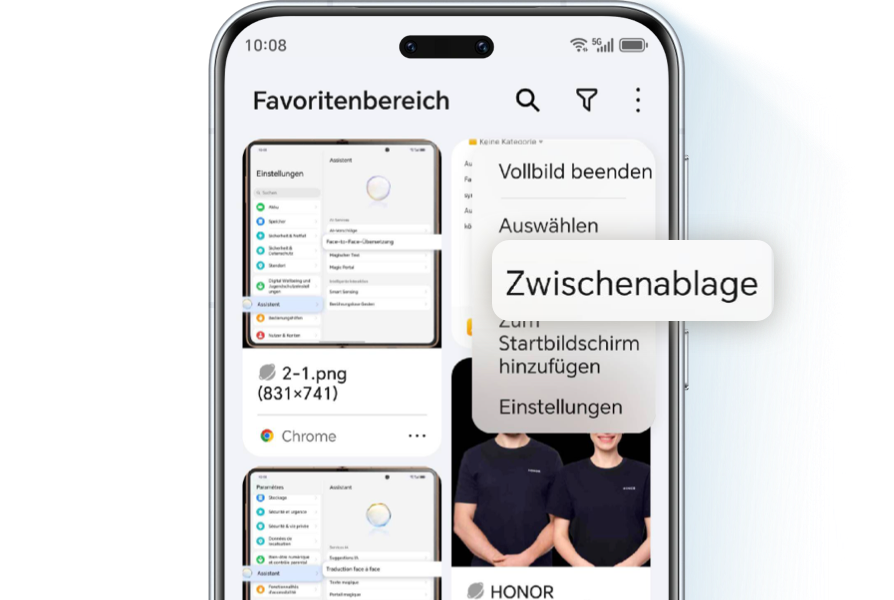
Tippen Sie auf >
Zwischenablage, um den kopierten und ausgeschnittenen Text anzuzeigen, zu suchen oder zu
speichern.
Sie auf >
Zwischenablage, um den kopierten und ausgeschnittenen Text anzuzeigen, zu suchen oder zu
speichern.

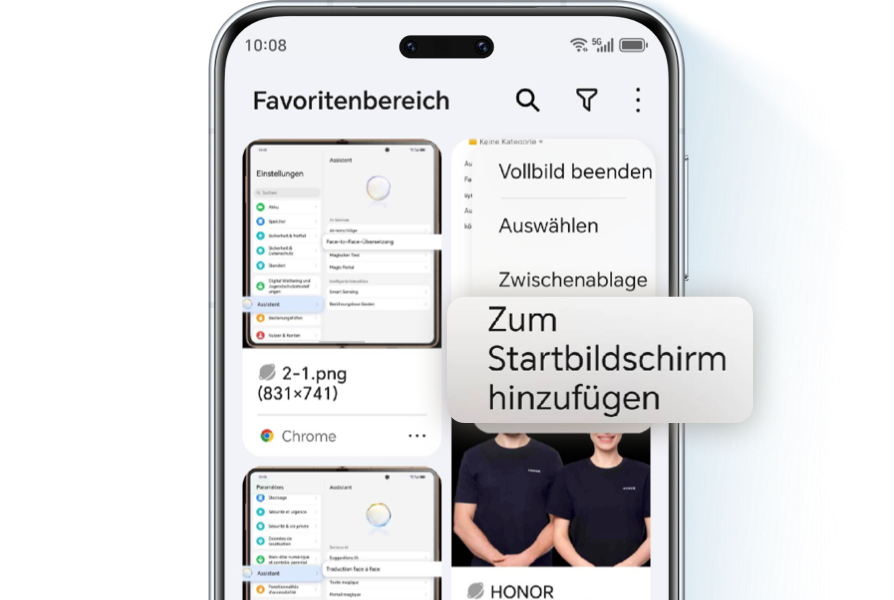
Erstellen Sie eine Verknüpfung für den Favoritenspeicher, um schnell auf Ihre gespeicherten Inhalte
zugreifen zu können.
Tippen Sie einfach auf > Zum Start
bildschirm hinzufügen.
Sie einfach auf > Zum Start
bildschirm hinzufügen.
Nahtloser
geräteübergreifender
Fluss
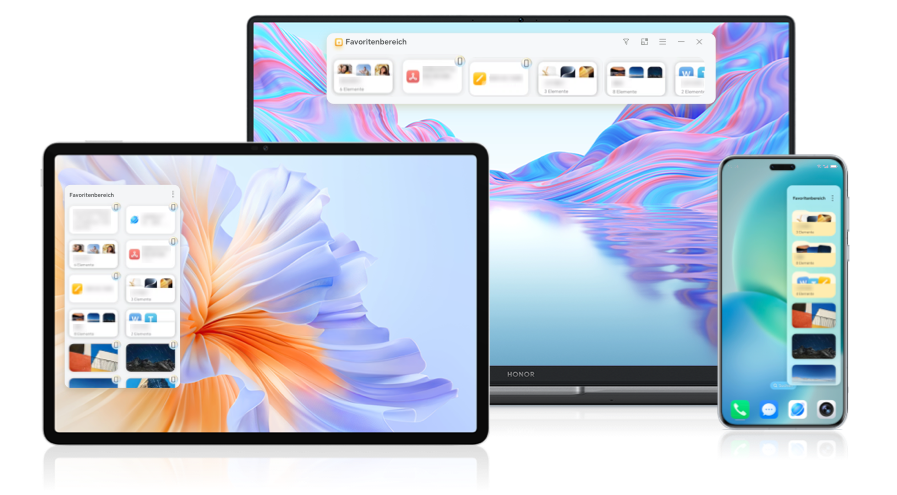
Freigeben und Zugreifen auf Inhalte über Ihre Geräte hinweg
Mit MagicRing können Sie auf Ihrem Telefon oder Tablet gespeicherte Inhalte einfach per Drag & Drop
direkt auf Ihren PC ziehen und so ein nahtloses Erlebnis auf allen Ihren Geräten schaffen.
*Um die gemeinsame Nutzung mehrerer Geräte zu aktivieren, gehen Sie zu: Einstellungen >
Bedienungshilfen > Favoritenbereich > Geräteübergreifende Freigabe.
*Vergewissern Sie sich, dass Sie auf allen Geräten mit demselben HONOR-Konto angemeldet sind, wenn Sie die gemeinsame Nutzung mehrerer Geräte verwenden.
*Vergewissern Sie sich, dass Sie auf allen Geräten mit demselben HONOR-Konto angemeldet sind, wenn Sie die gemeinsame Nutzung mehrerer Geräte verwenden.
*Bitte beachten Sie, dass nicht alle Inhalte im Favoritenbereich gespeichert werden können und dass die
Schnittstelle je nach Gerätemodell variieren kann.
*Dieser Artikel befasst sich mit MagicOS 8.0. Verschiedene Modelle können unterschiedliche Funktionen haben. Stellen Sie also sicher, dass das System Ihres Geräts auf dem neuesten Stand ist. Wenn Ihr System bestimmte Funktionen nicht unterstützt, achten Sie auf zukünftige Updates. Der tatsächliche Funktionsumfang kann je nach Modell variieren.
*Dieser Artikel befasst sich mit MagicOS 8.0. Verschiedene Modelle können unterschiedliche Funktionen haben. Stellen Sie also sicher, dass das System Ihres Geräts auf dem neuesten Stand ist. Wenn Ihr System bestimmte Funktionen nicht unterstützt, achten Sie auf zukünftige Updates. Der tatsächliche Funktionsumfang kann je nach Modell variieren.
Favorites Space ist nicht nur ein Werkzeug, sondern steht für einen Wandel hin zu mehr Effizienz. Mit
Funktionen wie Drei-Finger-Gesten und geräteübergreifenden Workflows,
Es nimmt verstreute Informationen auf und verwandelt sie in organisierte, zugängliche Inhalte, Ihre
Inspirationen immer in greifbarer Nähe.
In der heutigen Welt der fragmentierten Informationen, Die effiziente Verwaltung von Arbeitsdokumenten,
Studienmaterial und Lebensinspirationen kann eine Herausforderung sein. Aus diesem Grund haben wir die
innovative Funktion Globale Favoriten entwickelt. Ihre geräteübergreifende Drehscheibe für alle Ihre Inhalte,
Erleichterung der nahtlosen Zusammenarbeit über mehrere Geräte hinweg.
Ideen sofort mit einer Drei-Finger-Bewegung erfassen
Mit einer schnellen Wischbewegung mit drei Fingern nach unten können Sie Webseiten, Dokumente, Bilder,
Videos und Links direkt in Ihrem Favoritenspeicher speichern.

*Die Funktion zum Streichen mit drei Fingern ist standardmäßig aktiviert. Falls nicht verfügbar, aktivieren
Sie sie über: Einstellungen > Bedienungshilfen > Verknüpfungen und Gesten > Screenshot/Globale Favoriten
> Mit drei Fingern nach unten streichen > Globale Favoriten auswählen.
*Vergewissern Sie sich, dass die Berechtigungen für Notizen aktiviert sind: Einstellungen > Apps > Apps verwalten > Notizen > Über anderen Apps anzeigen.
*Vergewissern Sie sich, dass die Berechtigungen für Notizen aktiviert sind: Einstellungen > Apps > Apps verwalten > Notizen > Über anderen Apps anzeigen.
Mehr Möglichkeiten zum Sparen
Drücken Sie lange auf Text, Bilder oder Dateien, ziehen Sie sie einfach an den Bildschirmrand und
lassen Sie sie los, um sie zu speichern.
Tippen Sie bei beliebigen Inhalten einfach auf Teilen > Favoritenbereich.
Smart Management
Hub - Alles in Sekundenschnelle finden
Favorites Space ist mit einer leistungsstarken Organisationsfunktion ausgestattet:
Finden Sie Ihre Inhalte schnell, indem Sie Schlüsselwörter verwenden oder nach Dateityp filtern (Text,
Bilder, Videos, Dokumente).
Streichen Sie vom Bildschirmrand, um den Favoritenbereich zu öffnen, tippen Sie auf die obere rechte Ecke und gehen Sie
Zum Vollbild wechseln, tippen
Sie dann auf , um ein Stichwort einzugeben oder wählen Sie aus, um nach Bedarf zu filtern.
Sie auf die obere rechte Ecke und gehen Sie
Zum Vollbild wechseln, tippen
Sie dann auf , um ein Stichwort einzugeben oder wählen Sie aus, um nach Bedarf zu filtern.
Wählen Sie mehrere Elemente aus, um sie über die Cloud freizugeben, lokal zu exportieren oder in
verschiedene Ordner zu verschieben.
Tippen Sie im Favoritenbereich oben rechts
auf > Auswählen, wählen Sie ein oder mehrere bevorzugte Elemente aus, die Sie Tellen,
Exportieren, Verschieben oder in großen Mengen Löschen können.
Sie im Favoritenbereich oben rechts
auf > Auswählen, wählen Sie ein oder mehrere bevorzugte Elemente aus, die Sie Tellen,
Exportieren, Verschieben oder in großen Mengen Löschen können.
Der Favoritenspeicher speichert automatisch die letzten 30 Tage des kopierten Textverlaufs, so dass
wichtige Informationen leicht abrufbar sind, ohne dass man sich durch verlorene Schnipsel wühlen muss.
Tippen Sie auf >
Zwischenablage, um den kopierten und ausgeschnittenen Text anzuzeigen, zu suchen oder zu
speichern.
Sie auf >
Zwischenablage, um den kopierten und ausgeschnittenen Text anzuzeigen, zu suchen oder zu
speichern.
Erstellen Sie eine Verknüpfung für den Favoritenspeicher, um schnell auf Ihre gespeicherten Inhalte
zugreifen zu können.
Tippen Sie einfach auf > Zum Start
bildschirm hinzufügen.
Sie einfach auf > Zum Start
bildschirm hinzufügen.
Nahtloser
geräteübergreifender
Fluss
Freigeben und Zugreifen auf Inhalte über Ihre Geräte hinweg
Mit MagicRing können Sie auf Ihrem Telefon oder Tablet gespeicherte Inhalte einfach per Drag & Drop
direkt auf Ihren PC ziehen und so ein nahtloses Erlebnis auf allen Ihren Geräten schaffen.
*Um die gemeinsame Nutzung mehrerer Geräte zu aktivieren, gehen Sie zu: Einstellungen >
Bedienungshilfen > Favoritenbereich > Geräteübergreifende Freigabe.
*Vergewissern Sie sich, dass Sie auf allen Geräten mit demselben HONOR-Konto angemeldet sind, wenn Sie die gemeinsame Nutzung mehrerer Geräte verwenden.
*Vergewissern Sie sich, dass Sie auf allen Geräten mit demselben HONOR-Konto angemeldet sind, wenn Sie die gemeinsame Nutzung mehrerer Geräte verwenden.
*Bitte beachten Sie, dass nicht alle Inhalte im Favoritenbereich gespeichert werden können und dass die
Schnittstelle je nach Gerätemodell variieren kann.
*Dieser Artikel befasst sich mit MagicOS 8.0. Verschiedene Modelle können unterschiedliche Funktionen haben. Stellen Sie also sicher, dass das System Ihres Geräts auf dem neuesten Stand ist. Wenn Ihr System bestimmte Funktionen nicht unterstützt, achten Sie auf zukünftige Updates. Der tatsächliche Funktionsumfang kann je nach Modell variieren.
*Dieser Artikel befasst sich mit MagicOS 8.0. Verschiedene Modelle können unterschiedliche Funktionen haben. Stellen Sie also sicher, dass das System Ihres Geräts auf dem neuesten Stand ist. Wenn Ihr System bestimmte Funktionen nicht unterstützt, achten Sie auf zukünftige Updates. Der tatsächliche Funktionsumfang kann je nach Modell variieren.
Favorites Space ist nicht nur ein Werkzeug, sondern steht für einen Wandel hin zu mehr Effizienz. Mit
Funktionen wie Drei-Finger-Gesten und geräteübergreifenden Workflows,
Es nimmt verstreute Informationen auf und verwandelt sie in organisierte, zugängliche Inhalte, Ihre
Inspirationen immer in greifbarer Nähe.