En el mundo actual de información fragmentada, gestionar de forma eficaz los documentos del trabajo, los
materiales de estudio y los archivos que nos sirven de inspiración en nuestro día a día puede ser todo un
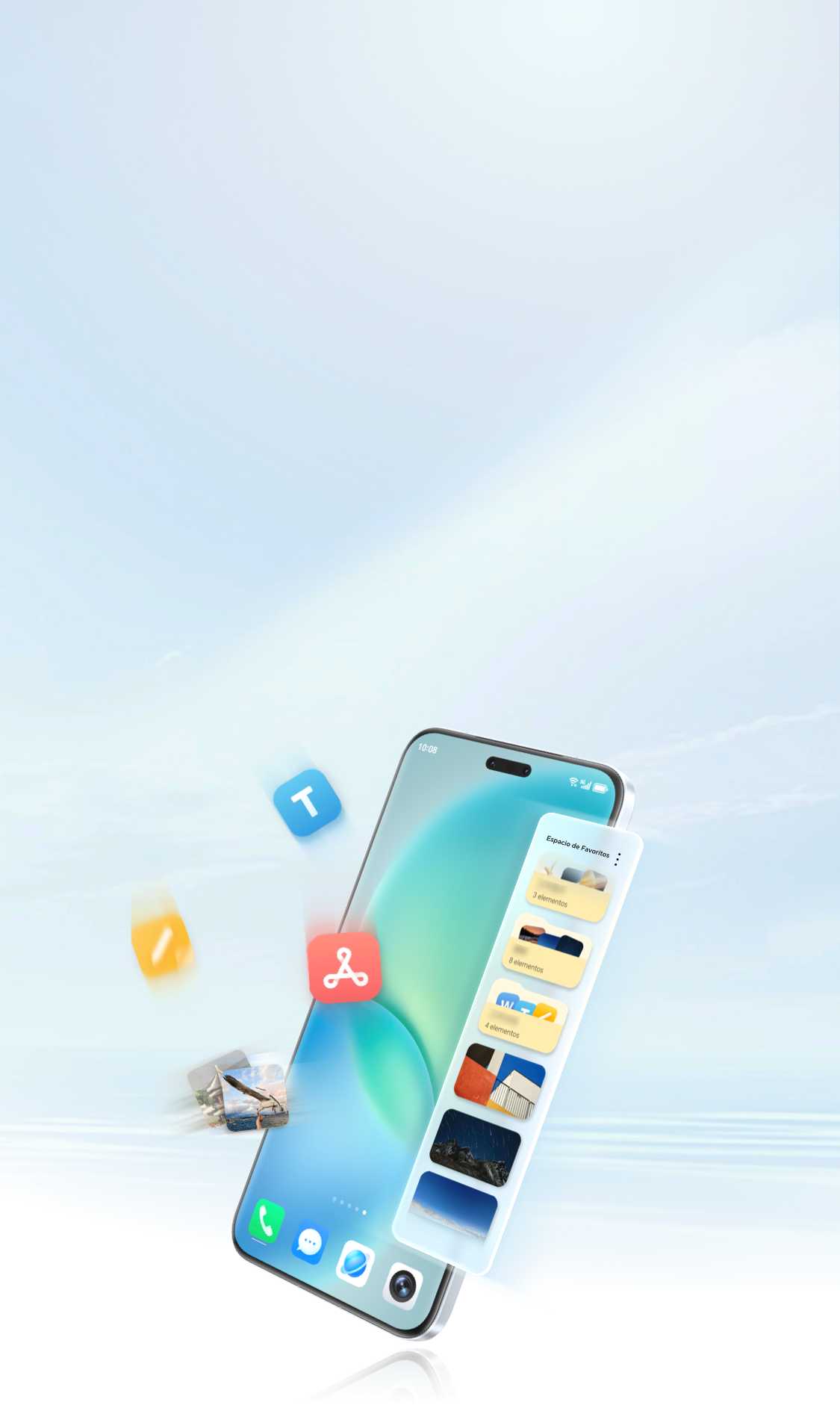
desafío. Por esa razón, hemos desarrollado la innovadora función Favoritos globales, un centro
multidispositivo en el que podrás gestionar todo tu contenido,
que permite colaborar entre múltiples dispositivos de forma sencilla y fluida.
Captura ideas al instante con solo deslizar tres dedos

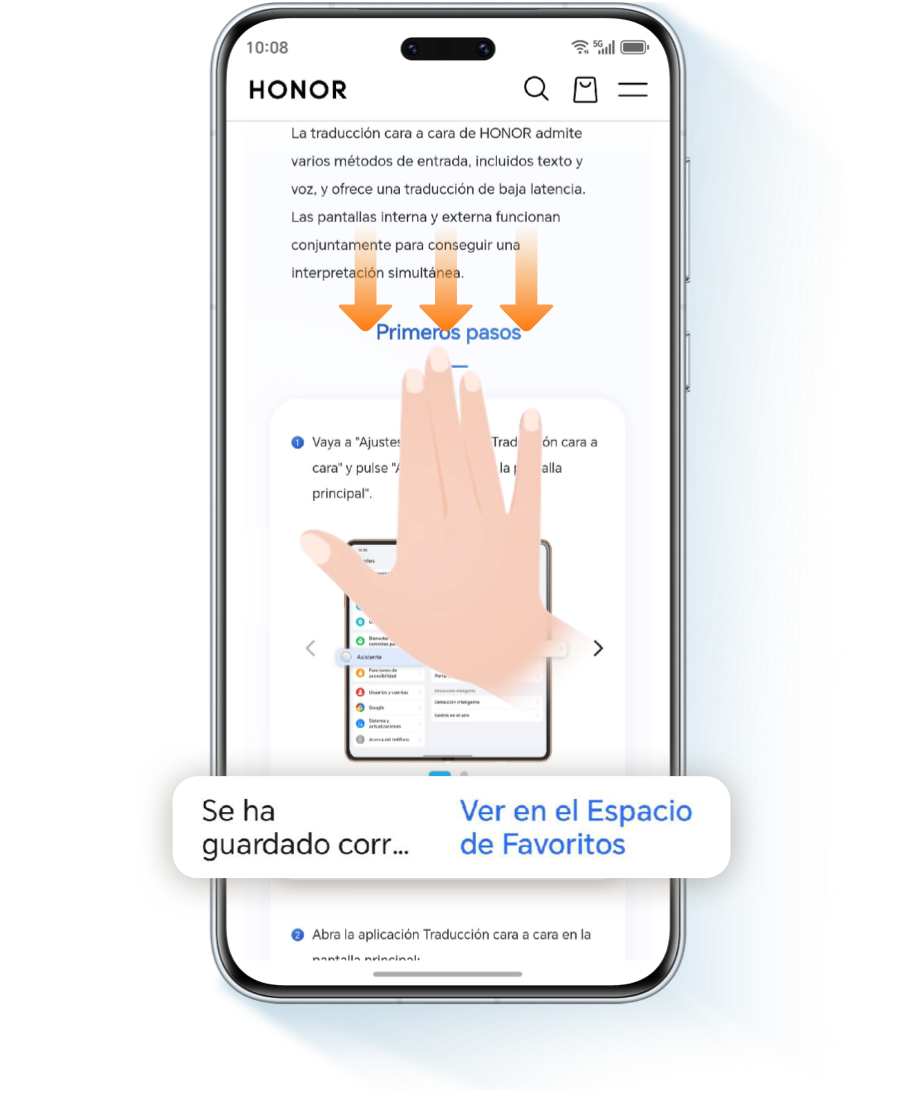
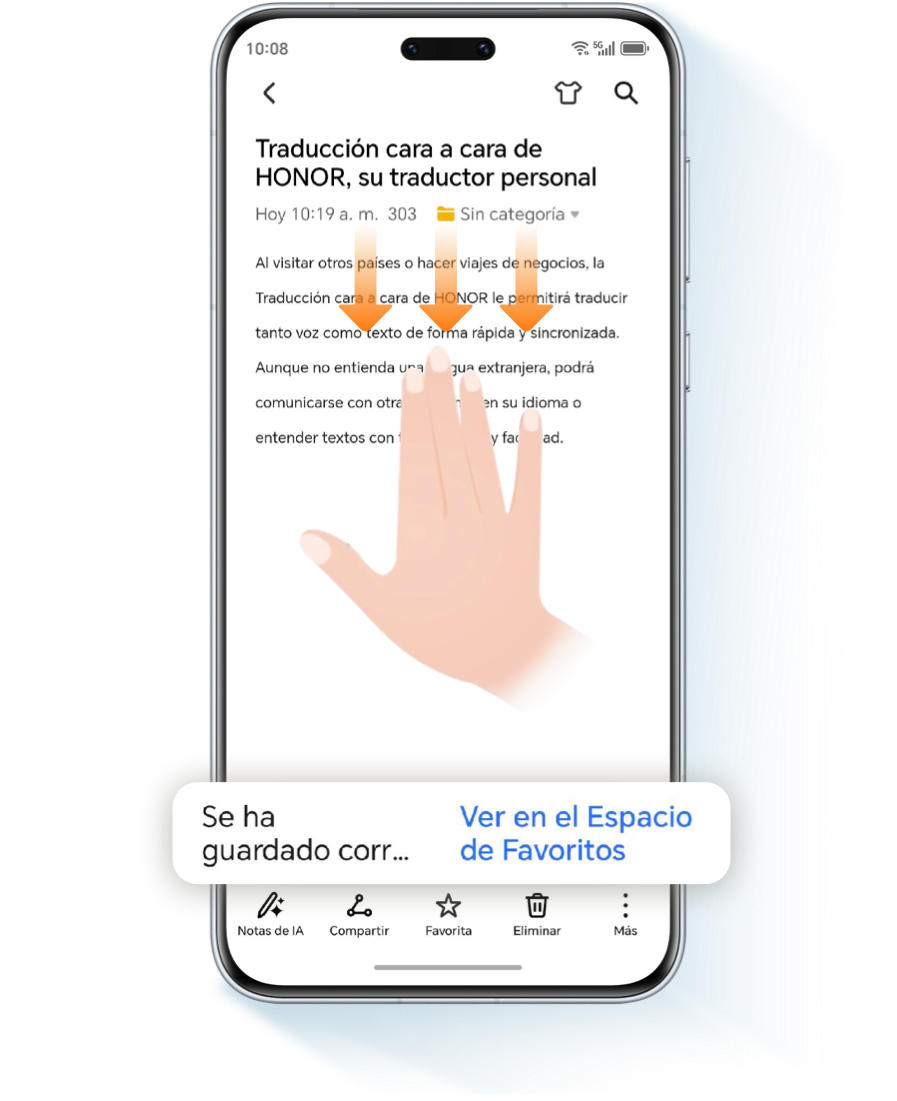
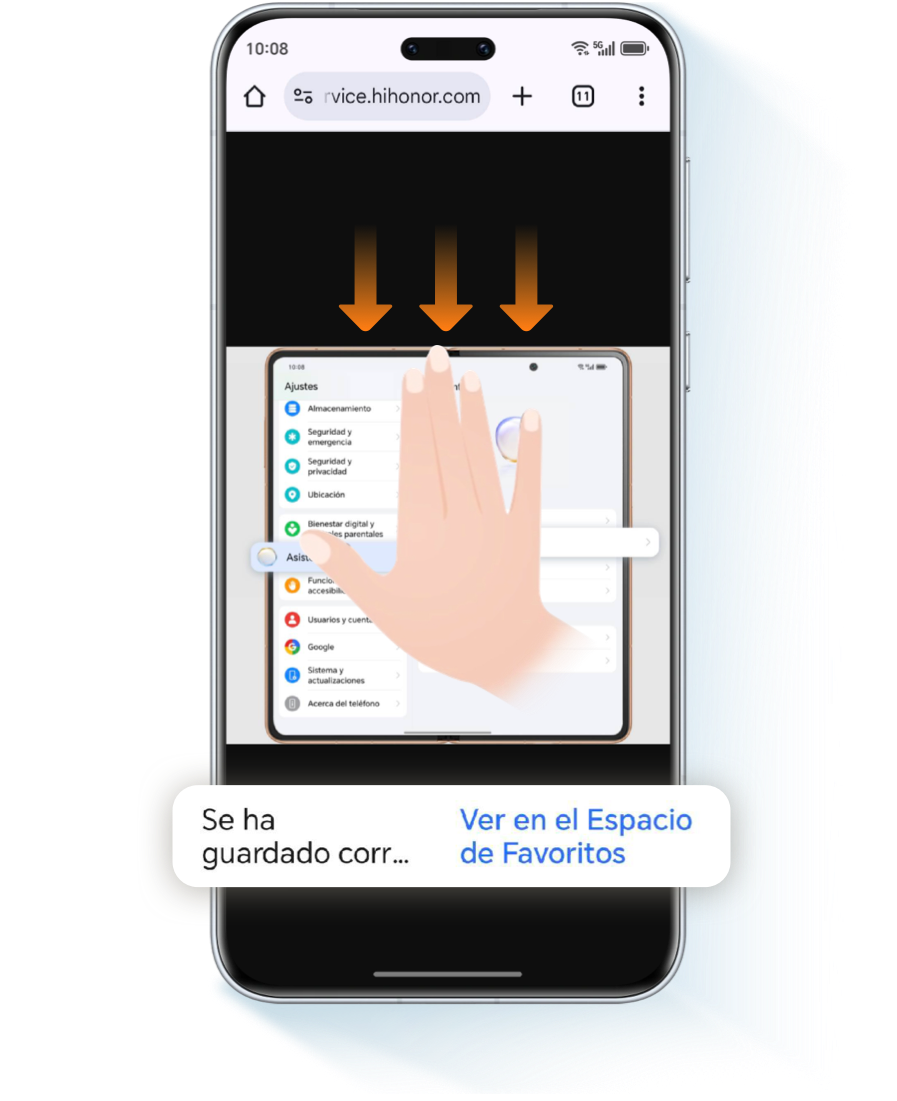
Con solo deslizar tres dedos hacia abajo, puedes guardar páginas web, documentos, imágenes, vídeos y
enlaces directamente en tu Espacio de Favoritos.



*La función de deslizar con tres dedos está activada por defecto. Si no estuviera disponible, actívala a
través de: Ajustes > Funciones de accesibilidad > Accesos directos y gestos > Captura/Favoritos
globales > Deslizar con tres dedos hacia abajo > Seleccionar Favoritos.
*Asegúrate de que los permisos de notas estén activados: Ajustes > Aplicaciones > Gestionar aplicaciones > Notas > Mostrar encima de otras aplicaciones.
*Asegúrate de que los permisos de notas estén activados: Ajustes > Aplicaciones > Gestionar aplicaciones > Notas > Mostrar encima de otras aplicaciones.
Más formas de guardar elementos

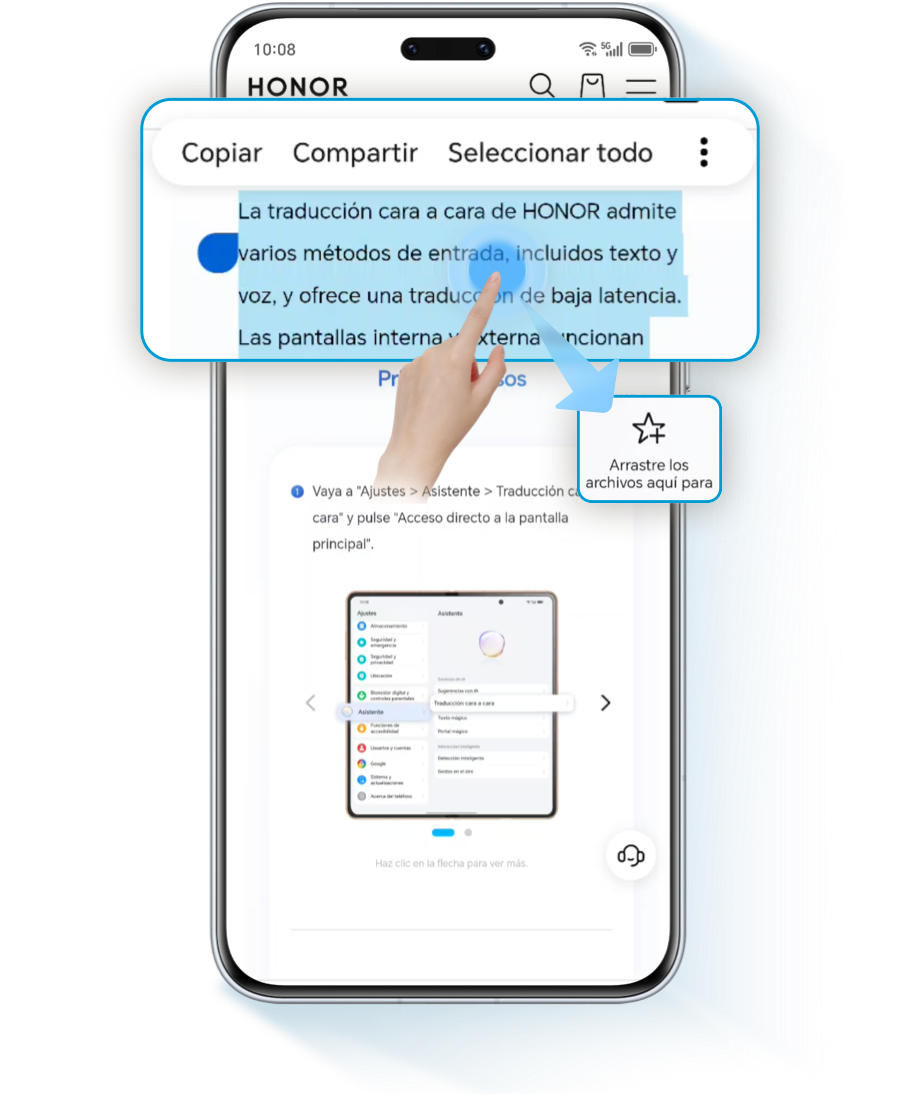
Mantén pulsado unos segundos cualquier texto, imagen o archivo y, a continuación, arrástralos hasta el
borde de la pantalla y suéltalos para guardarlos.

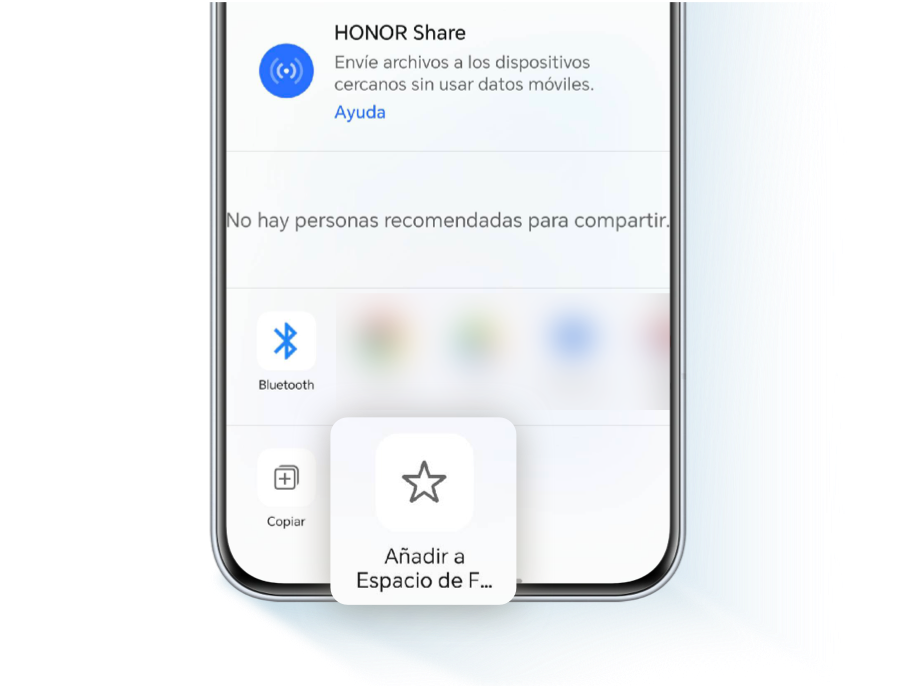
Para compartir cualquier contenido, simplemente pulsa Compartir > Añadir a Espacio de Favoritos.
Centro de gestión inteligente: encuentra cualquier cosa en segundos
Espacio de Favoritos viene equipado con una potente función de organización:

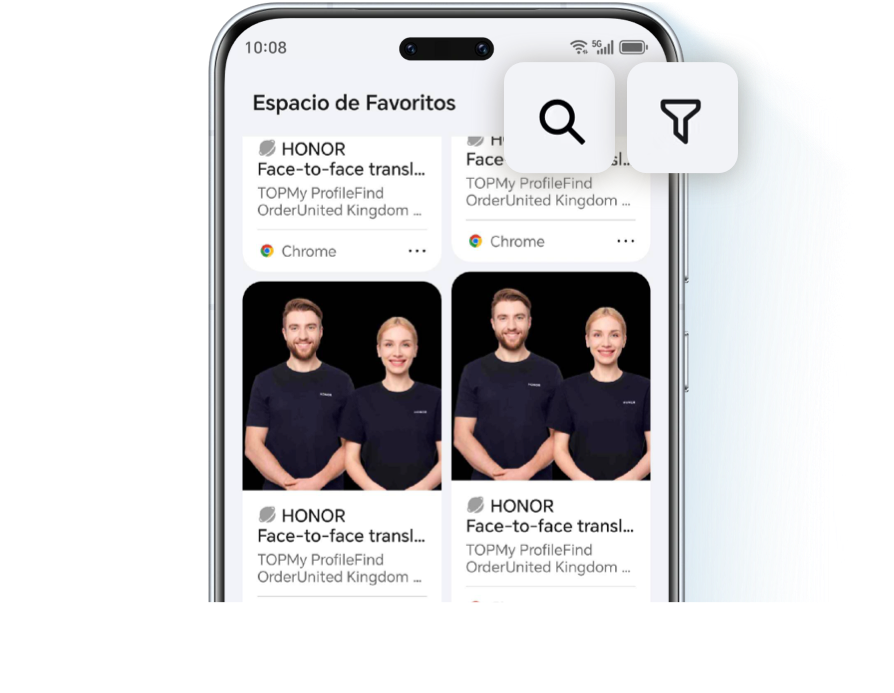
Localiza rápidamente tu contenido mediante palabras clave o filtros por tipo de archivo (texto,
imágenes, vídeos, documentos).
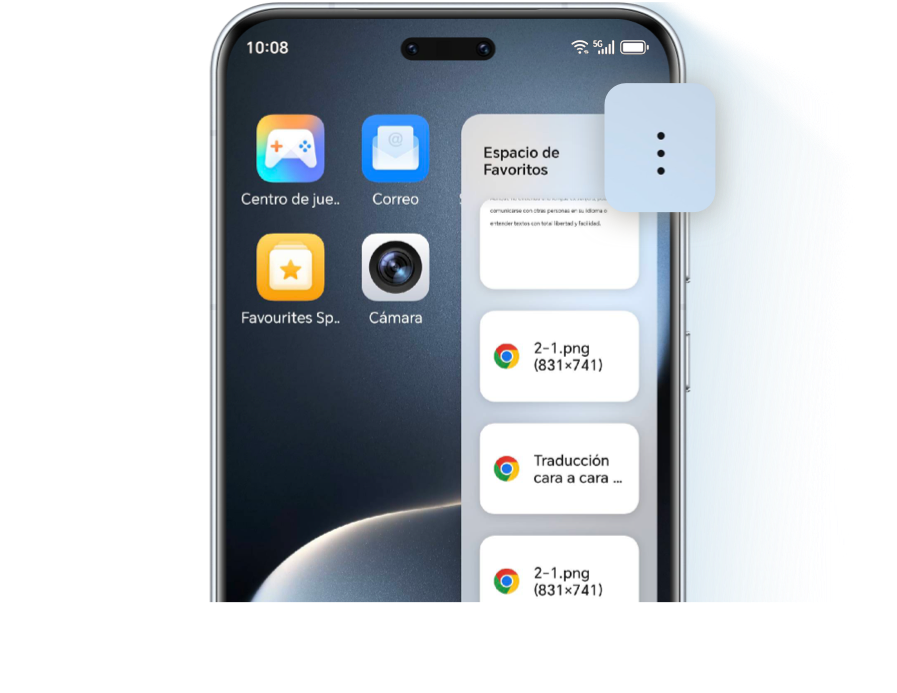
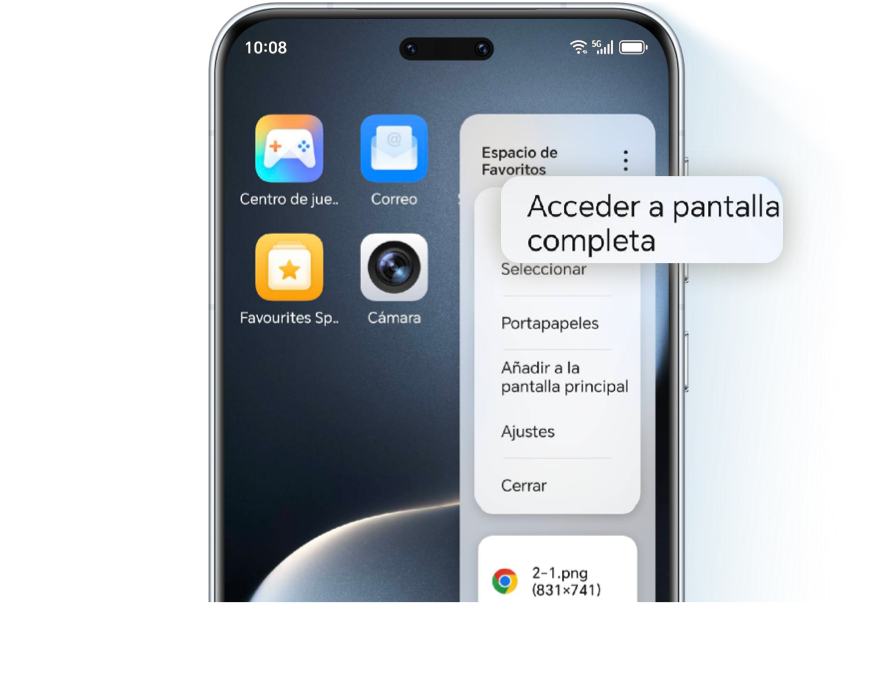
Desliza el dedo desde el borde de la pantalla para abrir tu Espacio de Favoritos, pulsa  en la parte superior derecha y ve a
Acceder a pantalla completa; a continuación, pulsa
en la parte superior derecha y ve a
Acceder a pantalla completa; a continuación, pulsa  para introducir una palabra clave o selecciona
  para filtrar según sea necesario.
en la parte superior derecha y ve a
Acceder a pantalla completa; a continuación, pulsa para introducir una palabra clave o selecciona para filtrar según sea necesario.

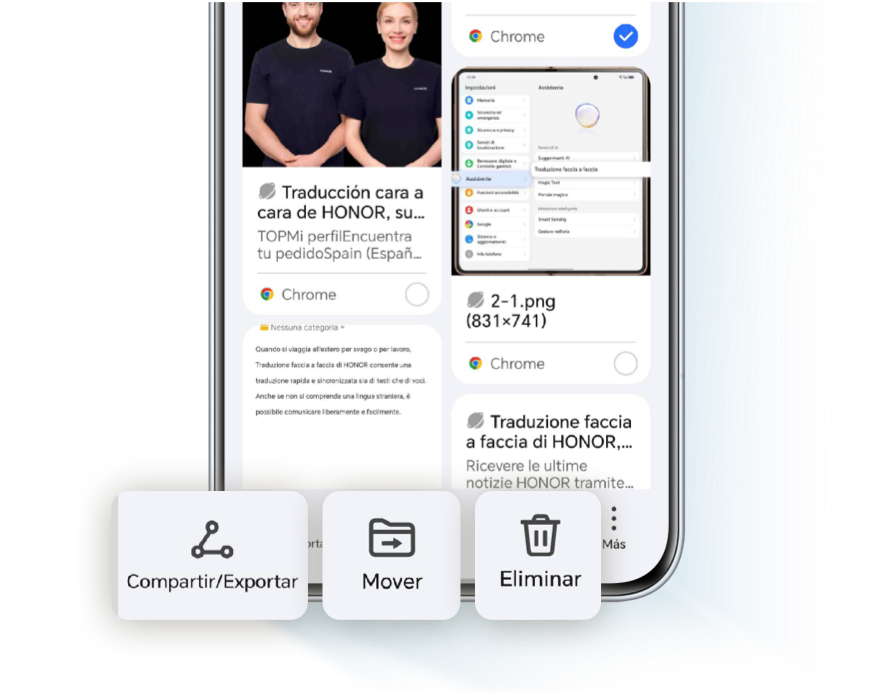
Selecciona varios elementos para compartirlos a través de la nube, exportarlos localmente o moverlos
entre carpetas.
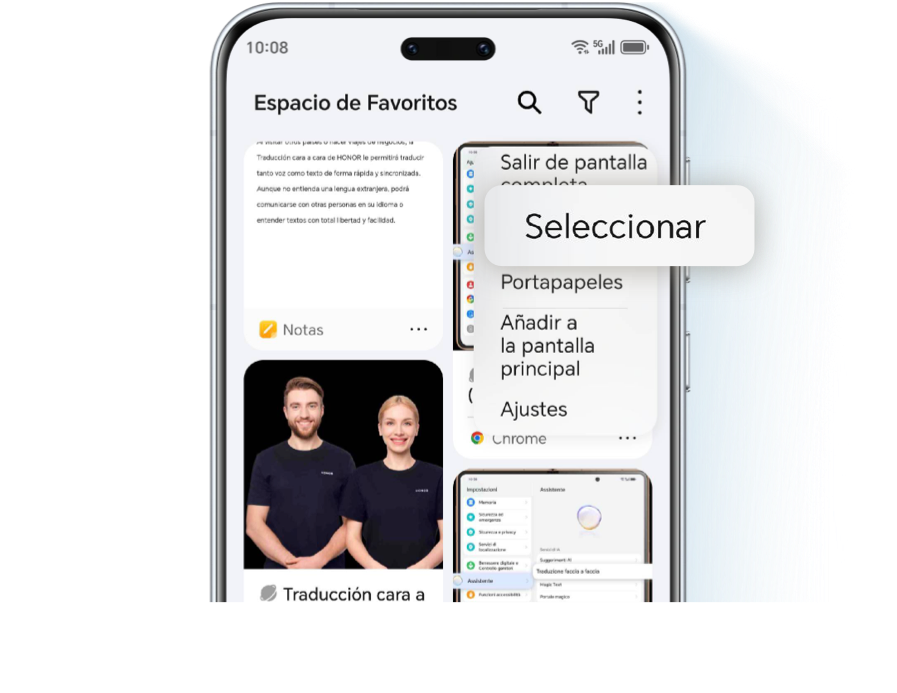
En tu Espacio de Favoritos, pulsa en la
parte superior derecha > Seleccionar y selecciona uno o más elementos favoritos (puedes
Compartir, Exportar, Mover o Eliminar varios elementos a la vez).
en la
parte superior derecha > Seleccionar y selecciona uno o más elementos favoritos (puedes
Compartir, Exportar, Mover o Eliminar varios elementos a la vez).

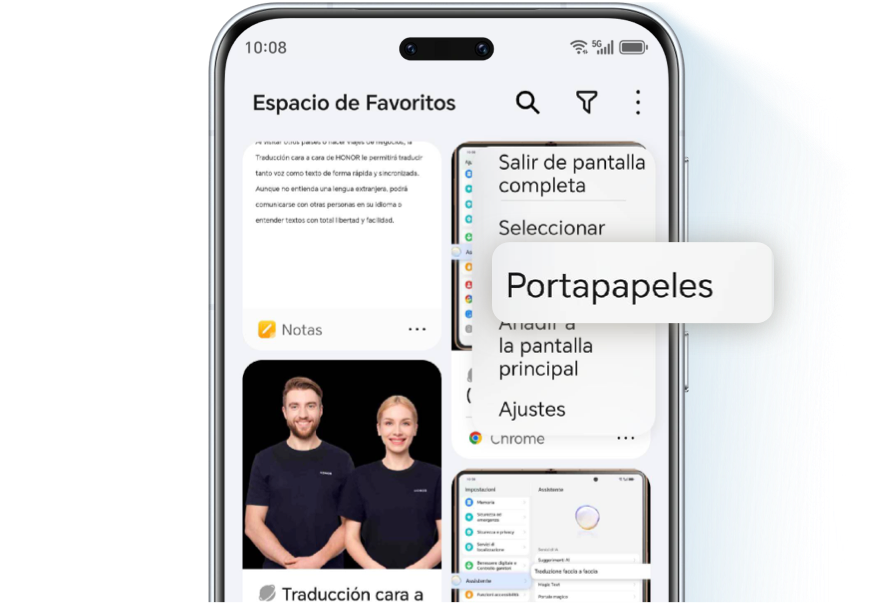
El Espacio de Favoritos guarda automáticamente los últimos 30 días del historial de texto copiado, lo
que facilita el acceso a información importante sin tener que rebuscar entre fragmentos perdidos.
Pulsa > Portapapeles para
ver, buscar o guardar el texto copiado y cortado.
> Portapapeles para
ver, buscar o guardar el texto copiado y cortado.

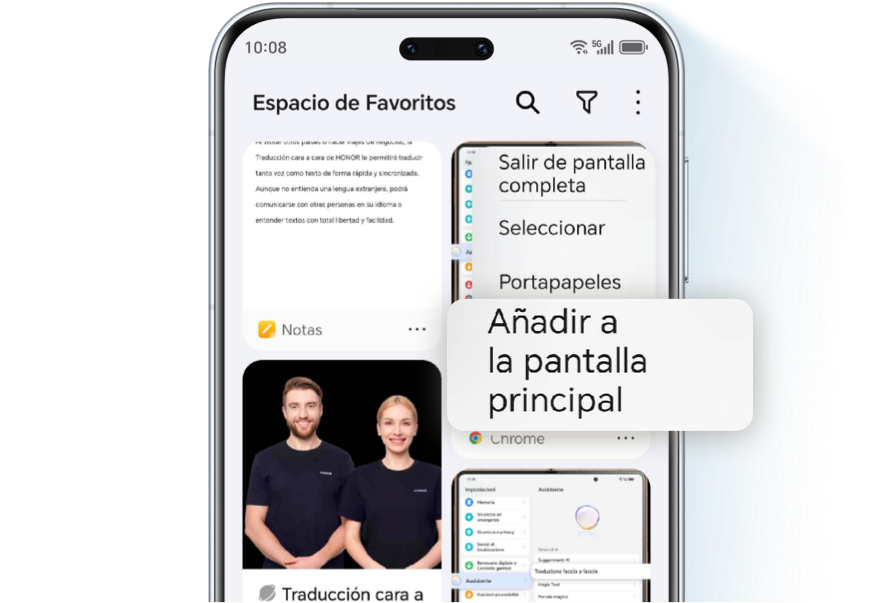
Crea un acceso directo a tu Espacio de Favoritos para acceder rápidamente al contenido guardado.
Solo tienes que pulsar > Añadir a la
pantalla principal.
> Añadir a la
pantalla principal.
Flujo perfecto entre
dispositivos
dispositivos
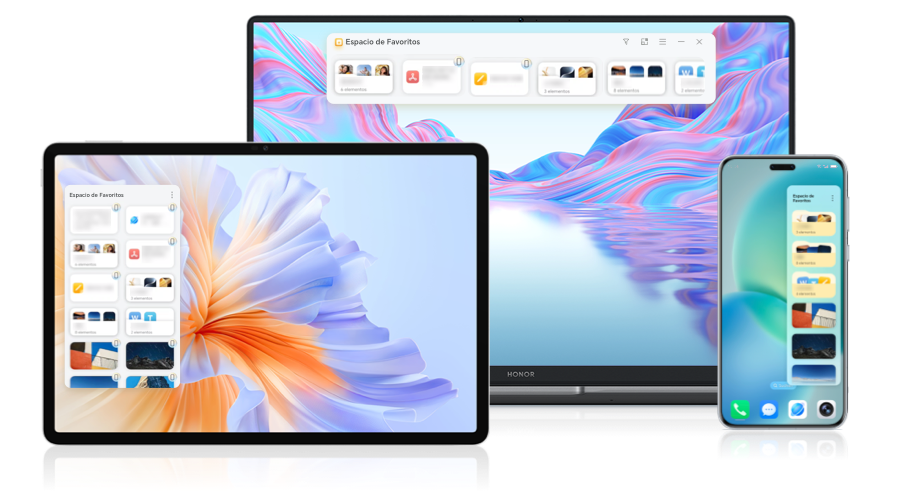
Comparte tu contenido y accede a él desde todos tus dispositivos
Gracias a MagicRing, podrás arrastrar y soltar fácilmente el contenido guardado en tu teléfono o tablet
directamente en tu ordenador, lo que te permitirá disfrutar de una experiencia fluida en todos sus
dispositivos.
*Para activar el uso compartido entre dispositivos, ve a: Ajustes > Funciones de accesibilidad>
Espacio de Favoritos > Compartir entre dispositivos.
*Asegúrate de haber iniciado sesión en la misma cuenta de HONOR en todos los dispositivos al utilizar la opción Uso compartido entre dispositivos.
*Asegúrate de haber iniciado sesión en la misma cuenta de HONOR en todos los dispositivos al utilizar la opción Uso compartido entre dispositivos.
*Ten en cuenta que no todo el contenido se puede guardar en el Espacio de Favoritos, y la interfaz puede
variar según el modelo del dispositivo.
*Este artículo se basa en el MagicOS 8.0. Cada modelo puede tener características diferentes, por lo que debes asegurarte de que el sistema de tu dispositivo esté actualizado. Si tu sistema no es compatible con ciertas funciones, mantente al tanto de las futuras actualizaciones. La funcionalidad real puede variar según el modelo del dispositivo.
*Este artículo se basa en el MagicOS 8.0. Cada modelo puede tener características diferentes, por lo que debes asegurarte de que el sistema de tu dispositivo esté actualizado. Si tu sistema no es compatible con ciertas funciones, mantente al tanto de las futuras actualizaciones. La funcionalidad real puede variar según el modelo del dispositivo.
El Espacio de Favoritos no es una simple herramienta: representa un cambio hacia una mayor eficacia. Con
funciones como los gestos de tres dedos y los flujos de trabajo entre dispositivos, no solo convierte el
caos de la información dispersa en un contenido organizado y accesible, sino que además mantiene tu
inspiración siempre al alcance de la mano.
En el mundo actual de información fragmentada, gestionar de forma eficaz los documentos del trabajo, los
materiales de estudio y los archivos que nos sirven de inspiración en nuestro día a día puede ser todo un
desafío. Por esa razón, hemos desarrollado la innovadora función Favoritos globales, un centro
multidispositivo en el que podrás gestionar todo tu contenido,
que permite colaborar entre múltiples dispositivos de forma sencilla y fluida.
Captura ideas al instante con solo deslizar tres dedos
Con solo deslizar tres dedos hacia abajo, puedes guardar páginas web, documentos, imágenes, vídeos y
enlaces directamente en tu Espacio de Favoritos.

*La función de deslizar con tres dedos está activada por defecto. Si no estuviera disponible, actívala a
través de: Ajustes > Funciones de accesibilidad > Accesos directos y gestos > Captura/Favoritos
globales > Deslizar con tres dedos hacia abajo > Seleccionar Favoritos.
*Asegúrate de que los permisos de notas estén activados: Ajustes > Aplicaciones > Gestionar aplicaciones > Notas > Mostrar encima de otras aplicaciones.
*Asegúrate de que los permisos de notas estén activados: Ajustes > Aplicaciones > Gestionar aplicaciones > Notas > Mostrar encima de otras aplicaciones.
Más formas de guardar elementos
Mantén pulsado unos segundos cualquier texto, imagen o archivo y, a continuación, arrástralos hasta el
borde de la pantalla y suéltalos para guardarlos.
Para compartir cualquier contenido, simplemente pulsa Compartir > Añadir a Espacio de Favoritos.
Centro de gestión inteligente: encuentra cualquier cosa en segundos
Espacio de Favoritos viene equipado con una potente función de organización:
Localiza rápidamente tu contenido mediante palabras clave o filtros por tipo de archivo (texto,
imágenes, vídeos, documentos).
Desliza el dedo desde el borde de la pantalla para abrir tu Espacio de Favoritos, pulsa en la parte superior derecha y ve a
Acceder a pantalla completa; a continuación, pulsa para introducir una palabra clave o selecciona para filtrar según sea necesario.
en la parte superior derecha y ve a
Acceder a pantalla completa; a continuación, pulsa para introducir una palabra clave o selecciona para filtrar según sea necesario.
Selecciona varios elementos para compartirlos a través de la nube, exportarlos localmente o moverlos
entre carpetas.
En tu Espacio de Favoritos, pulsa en la
parte superior derecha > Seleccionar y selecciona uno o más elementos favoritos (puedes
Compartir, Exportar, Mover o Eliminar varios elementos a la vez).
en la
parte superior derecha > Seleccionar y selecciona uno o más elementos favoritos (puedes
Compartir, Exportar, Mover o Eliminar varios elementos a la vez).
El Espacio de Favoritos guarda automáticamente los últimos 30 días del historial de texto copiado, lo
que facilita el acceso a información importante sin tener que rebuscar entre fragmentos perdidos.
Pulsa > Portapapeles para
ver, buscar o guardar el texto copiado y cortado.
> Portapapeles para
ver, buscar o guardar el texto copiado y cortado.
Crea un acceso directo a tu Espacio de Favoritos para acceder rápidamente al contenido guardado.
Solo tienes que pulsar > Añadir a la
pantalla principal.
> Añadir a la
pantalla principal.
Flujo perfecto entre
dispositivos
dispositivos
Comparte tu contenido y accede a él desde todos tus dispositivos
Gracias a MagicRing, podrás arrastrar y soltar fácilmente el contenido guardado en tu teléfono o tablet
directamente en tu ordenador, lo que te permitirá disfrutar de una experiencia fluida en todos sus
dispositivos.
*Para activar el uso compartido entre dispositivos, ve a: Ajustes > Funciones de accesibilidad>
Espacio de Favoritos > Compartir entre dispositivos.
*Asegúrate de haber iniciado sesión en la misma cuenta de HONOR en todos los dispositivos al utilizar la opción Uso compartido entre dispositivos.
*Asegúrate de haber iniciado sesión en la misma cuenta de HONOR en todos los dispositivos al utilizar la opción Uso compartido entre dispositivos.
*Ten en cuenta que no todo el contenido se puede guardar en el Espacio de Favoritos, y la interfaz puede
variar según el modelo del dispositivo.
*Este artículo se basa en el MagicOS 8.0. Cada modelo puede tener características diferentes, por lo que debes asegurarte de que el sistema de tu dispositivo esté actualizado. Si tu sistema no es compatible con ciertas funciones, mantente al tanto de las futuras actualizaciones. La funcionalidad real puede variar según el modelo del dispositivo.
*Este artículo se basa en el MagicOS 8.0. Cada modelo puede tener características diferentes, por lo que debes asegurarte de que el sistema de tu dispositivo esté actualizado. Si tu sistema no es compatible con ciertas funciones, mantente al tanto de las futuras actualizaciones. La funcionalidad real puede variar según el modelo del dispositivo.
El Espacio de Favoritos no es una simple herramienta: representa un cambio hacia una mayor eficacia. Con
funciones como los gestos de tres dedos y los flujos de trabajo entre dispositivos, no solo convierte el
caos de la información dispersa en un contenido organizado y accesible, sino que además mantiene tu
inspiración siempre al alcance de la mano.