 背景.webp)


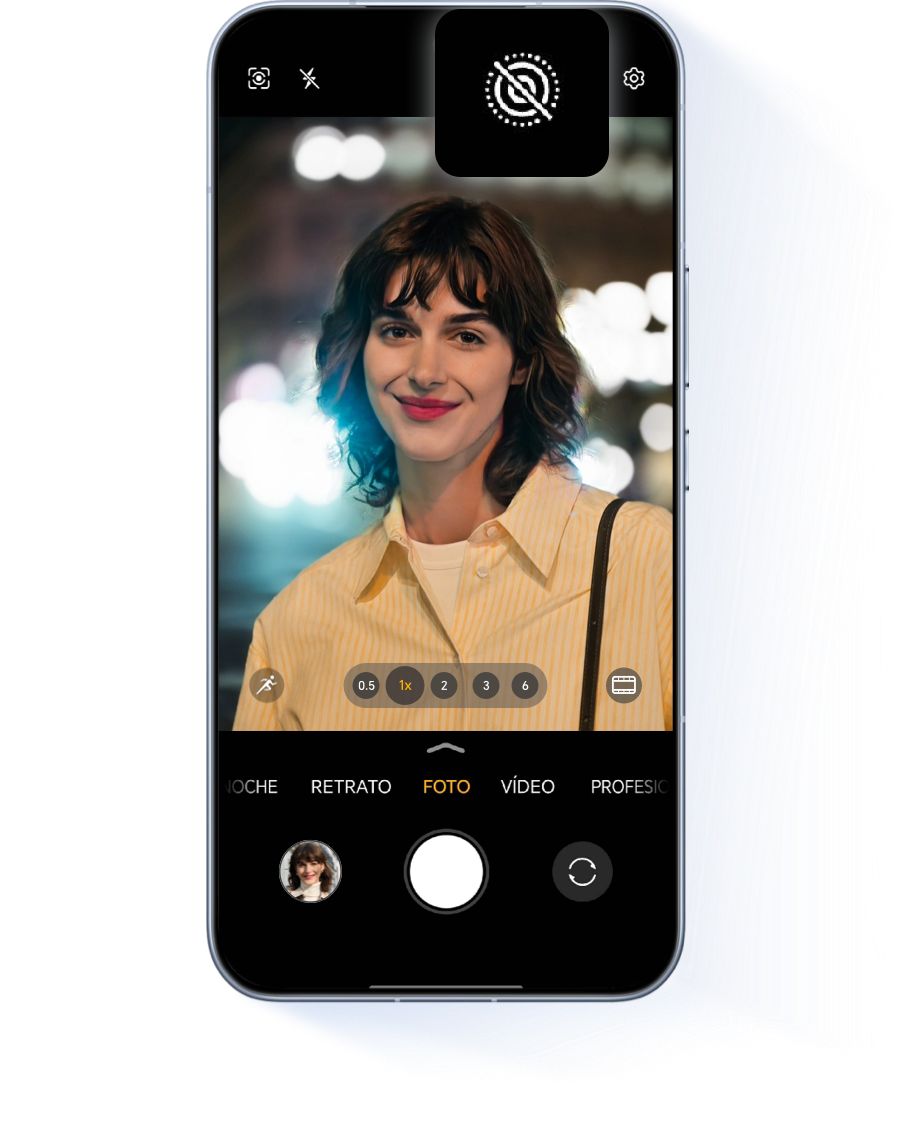
En condiciones de iluminación idóneas y en escenarios adecuados, abre la Cámara
> FOTO y pulsa  ;
el icono cambiará a
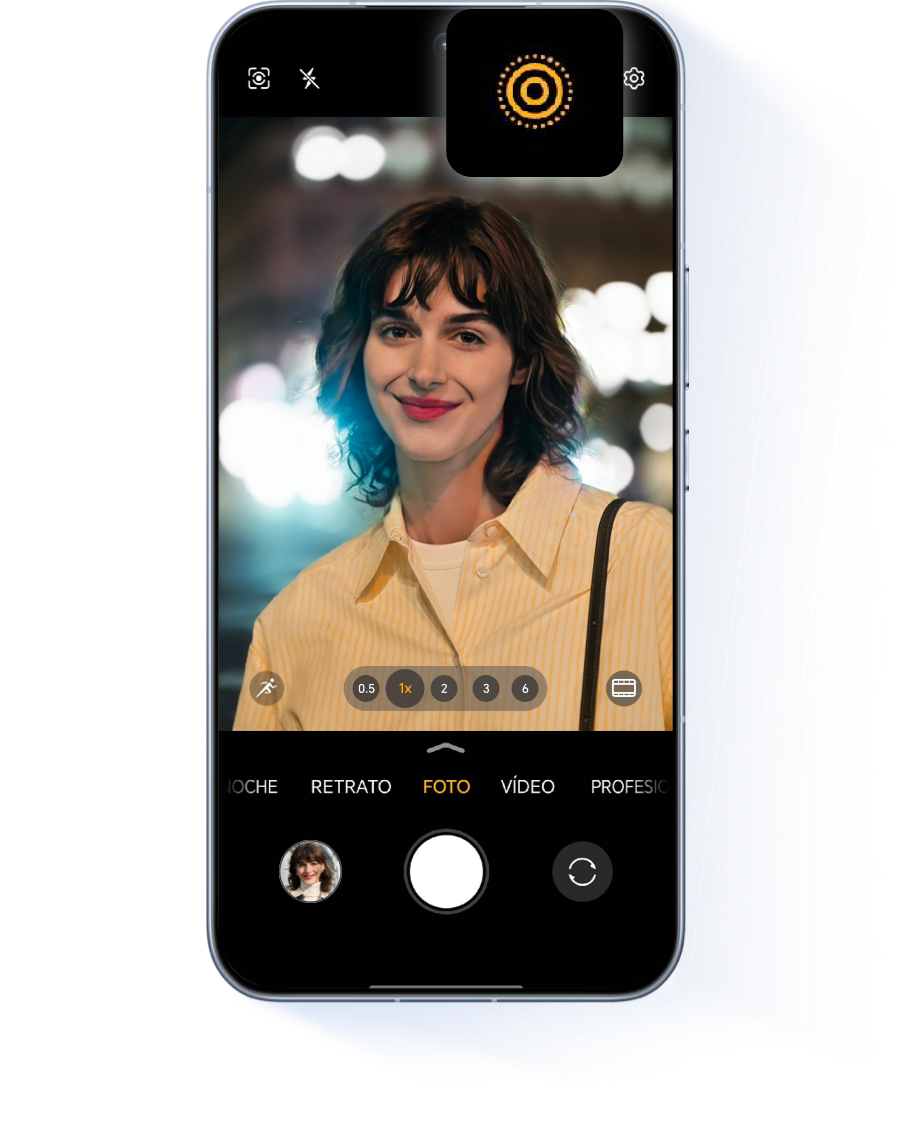
;
el icono cambiará a  , lo que indica que está activado.


Abre la Foto en movimiento en HD que hayas tomado, pulsa en Edición de IA > Foto en movimiento, desliza la barra de selección para elegir el fotograma perfecto y pulsa "Configurar como portada".


Abre Galería > Crear > Collage, selecciona la Foto en movimiento o Foto fija que hayas tomado, pulsa en Crear, empieza a crear el collage, elige el Diseño que más te guste, pulsa en Guardar y el Collage de Foto en movimiento estará listo.


Selecciona, Editar y comparte al instante las fotos en redes sociales. Disfruta de un intercambio de fotos sencillo entre dispositivos.

Desliza hacia abajo desde la parte superior de la pantalla y mantén pulsado el icono HONOR Share; a continuación, selecciona Compartir con dispositivos iOS.


Para establecer la conexión de dispositivos iOS con el tuyo, abre HONOR Connect, accede a la página de escaneo del código QR en la parte superior de la pantalla principal y escanea el código QR. Una vez establecida la conexión, podrás compartir archivos con el dispositivo iOS en cuestión.

*Si el código QR falla, pulsa en Actualizar red y vuelve a escanearlo para intentarlo de nuevo.
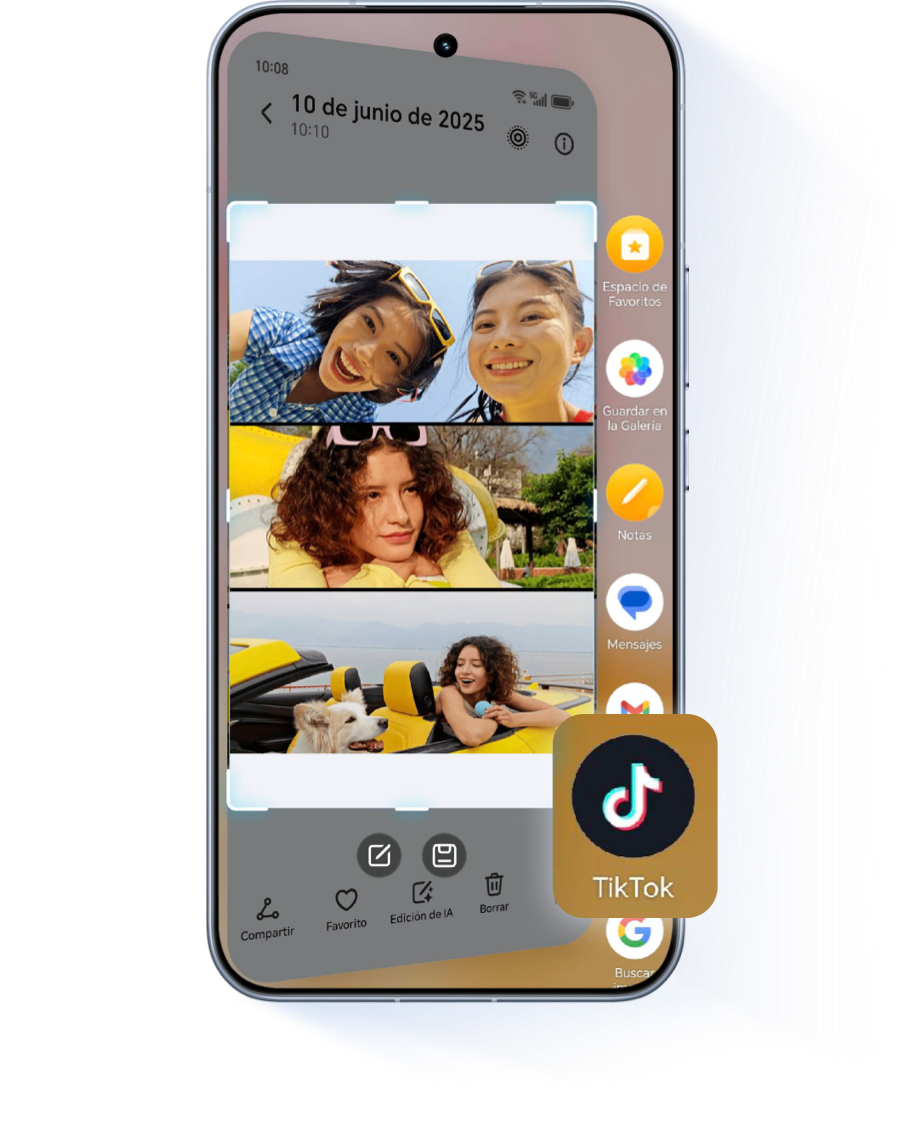
Selecciona tu Foto en movimiento favorita y envíala a las historias de tus apps de redes sociales (como Instagram o TikTok) mediante el Portal mágico. Sigue las indicaciones que te vayan apareciendo para completar el procesamiento necesario y, a continuación, podrás compartirla.
En el álbum, pulsa para abrir la foto dinámica en HD que quieras editar y, a
continuación, pulsa  , selecciona Crear paquete de emojis, recorta la foto, añade texto,
etc. Pulsa en Exportar para guardar el paquete de emojis GIF en la galería y, a
continuación, pulsa para compartirlo rápidamente.
, selecciona Crear paquete de emojis, recorta la foto, añade texto,
etc. Pulsa en Exportar para guardar el paquete de emojis GIF en la galería y, a
continuación, pulsa para compartirlo rápidamente.


En el álbum, pulsa para abrir la Foto en movimiento en HD que desees Editar y, a
continuación, pulsa y selecciona Guardar como vídeo. Abre el vídeo y pulsa  para compartirlo.


¡Vive tu mundo
y siente la vitalidad en las fotos!
En condiciones de iluminación idóneas y en escenarios adecuados, abre la Cámara
> FOTO y pulsa ;
el icono cambiará a , lo que indica que está activado.

Abre la Foto en movimiento en HD que hayas tomado, pulsa en Edición de IA > Foto en movimiento, desliza la barra de selección para elegir el fotograma perfecto y pulsa "Configurar como portada".
Abre Galería > Crear > Collage, selecciona la Foto en movimiento o Foto fija que hayas tomado, pulsa en Crear, empieza a crear el collage, elige el Diseño que más te guste, pulsa en Guardar y el Collage de Foto en movimiento estará listo.
Selecciona, Editar y comparte al instante las fotos en redes sociales. Disfruta de un intercambio de fotos sencillo entre dispositivos.
Desliza hacia abajo desde la parte superior de la pantalla y mantén pulsado el icono HONOR Share; a continuación, selecciona Compartir con dispositivos iOS.
Para establecer la conexión de dispositivos iOS con el tuyo, abre HONOR Connect, accede a la página de escaneo del código QR en la parte superior de la pantalla principal y escanea el código QR. Una vez establecida la conexión, podrás compartir archivos con el dispositivo iOS en cuestión.
*Si el código QR falla, pulsa en Actualizar red y vuelve a escanearlo para intentarlo de nuevo.
Selecciona tu Foto en movimiento favorita y envíala a las historias de tus apps de redes sociales (como Instagram o TikTok) mediante el Portal mágico. Sigue las indicaciones que te vayan apareciendo para completar el procesamiento necesario y, a continuación, podrás compartirla.
En el álbum, pulsa para abrir la foto dinámica en HD que quieras editar y, a
continuación, pulsa , selecciona Crear paquete de emojis, recorta la foto, añade texto,
etc. Pulsa en Exportar para guardar el paquete de emojis GIF en la galería y, a
continuación, pulsa para compartirlo rápidamente.
En el álbum, pulsa para abrir la Foto en movimiento en HD que desees Editar y, a
continuación, pulsa y selecciona Guardar como vídeo. Abre el vídeo y pulsa para compartirlo.
¡Vive tu mundo
y siente la vitalidad en las fotos!