
Las cámaras convencionales tienen dificultades para enfocar bien a personas u objetos en
movimiento.
Gracias a la Captura con Sensor de Movimiento de HONOR, junto con la grabación en cámara lenta, podrás captar hasta los detalles más sutiles de esos instantes fugaces con una claridad sin precedentes e inmortalizar fácilmente esos momentos tan valiosos.
Gracias a la Captura con Sensor de Movimiento de HONOR, junto con la grabación en cámara lenta, podrás captar hasta los detalles más sutiles de esos instantes fugaces con una claridad sin precedentes e inmortalizar fácilmente esos momentos tan valiosos.
Fotogramas fijos nítidos,
Captura con Sensor de Movimiento
Captura con Sensor de Movimiento

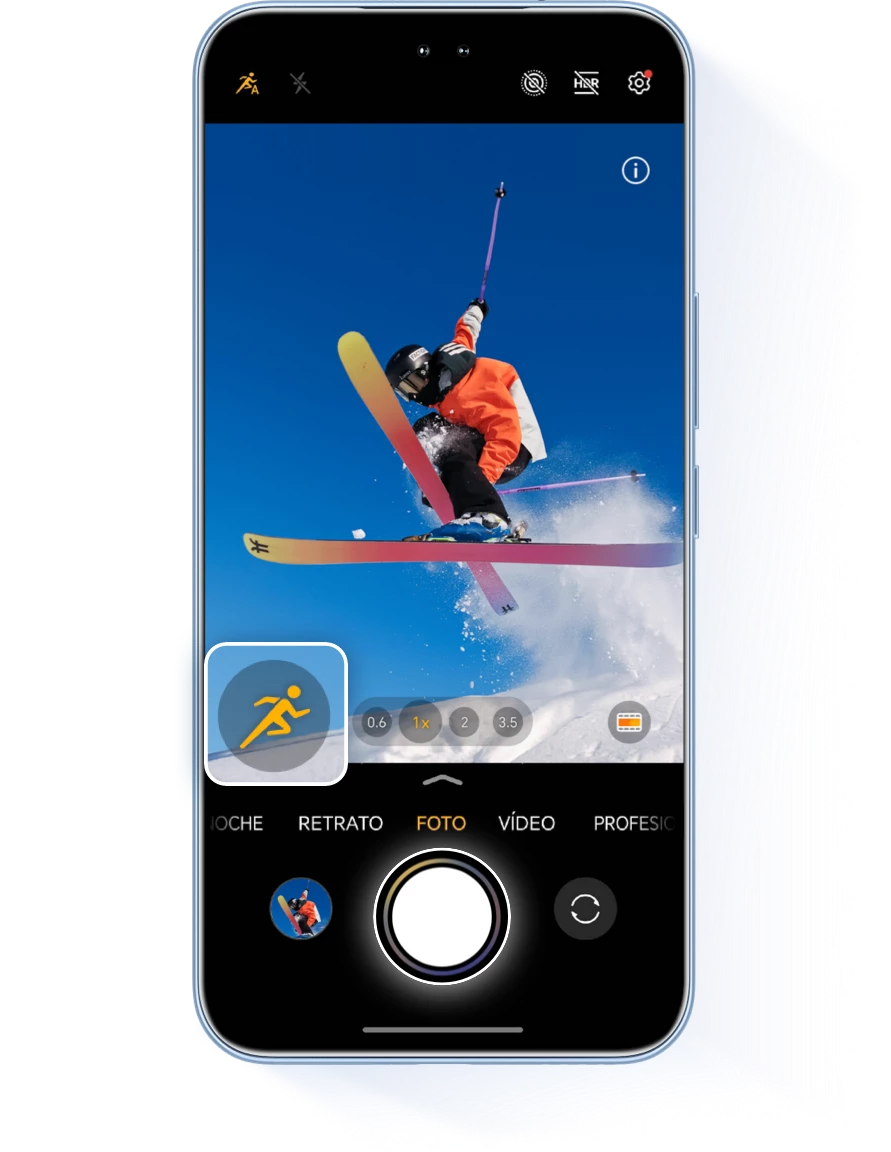
En el estadio, enfoca las posturas ágiles de los deportistas y activa la
Captura con Sensor de Movimiento para registrar cada instante sin desenfoques y
obtener las mejores tomas.
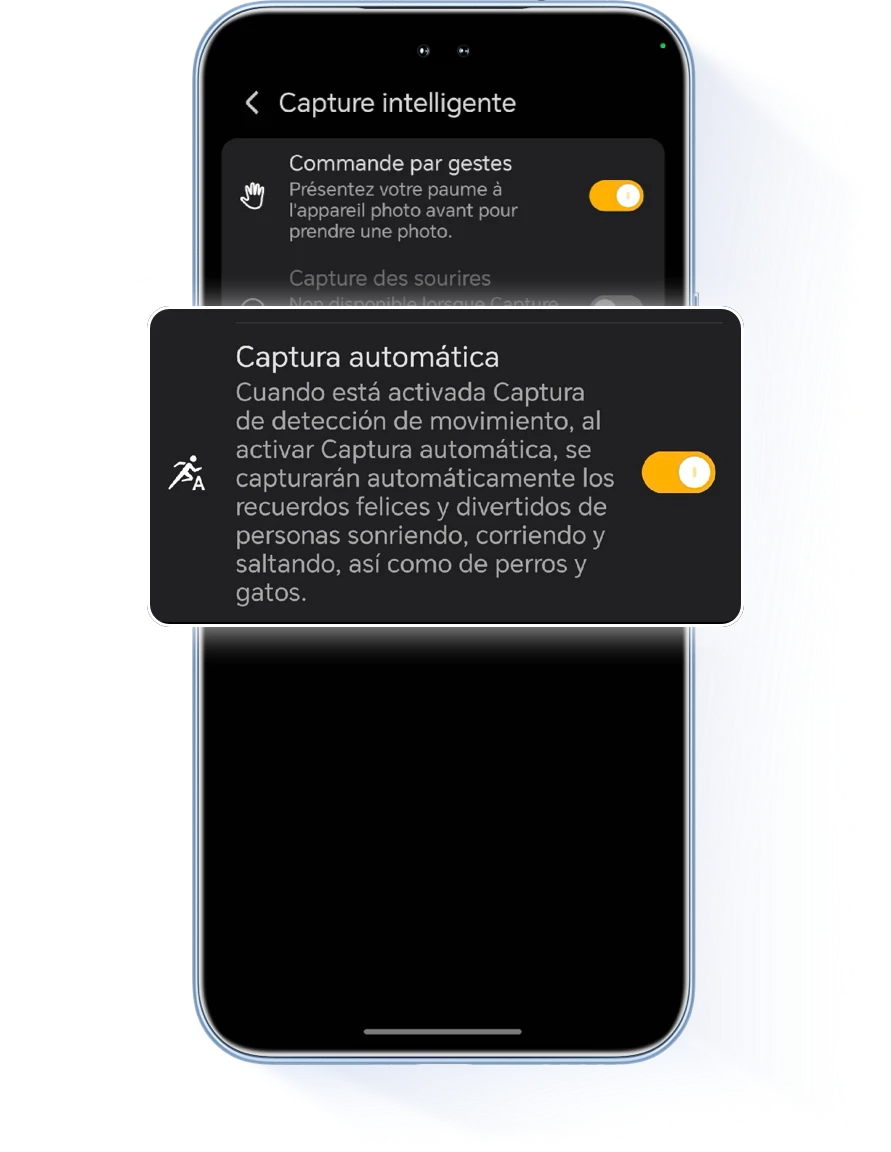
 para activar la
 indica que está activada).
Apunta tu teléfono hacia el paisaje deseado y pulsa en
indica que está activada).
Apunta tu teléfono hacia el paisaje deseado y pulsa en  para tomar una foto.
 >
>


*Este artículo se centra en el HONOR Magic7 Pro. Cada modelo de dispositivo puede
tener sus propias características particulares, por lo que debes asegurarte de que
el sistema de tu dispositivo esté actualizado. Si tu sistema no es compatible con
ciertas funciones, mantente al tanto de las futuras actualizaciones. La
funcionalidad real puede variar según el modelo del dispositivo.
Prolonga los momentos increíbles
con vídeos en cámara lenta
con vídeos en cámara lenta
Cada instante, desde la línea de salida y los adelantamientos hasta llegar a
la meta, merece capturarse con un nivel de detalle excepcional en cámara lenta.
Prolonga la emoción con vídeos en super cámara lenta y en alta definición para
revivir cada experiencia deportiva.

Abre la Cámara > MÁS > Modo CÁMARA LENTA.



Pulsa el icono de Cámara lenta para alternar entre los modos 4X y
8X, que ralentizan la grabación 4 u 8 veces.


Selecciona 120 fps o 240 fps según lo que requiera la
situación. Cuanto mayor sea la tasa de fotogramas, más detalles se grabarán.


Pulsa en  para
iniciar la grabación y en
para
iniciar la grabación y en  para finalizarla.
para
iniciar la grabación y en para finalizarla.

*Algunos dispositivos no admiten el modo 8X en Cámara lenta, por lo que te
recomendamos consultar las especificaciones de tu dispositivo.
Ajusta los detalles y
ralentiza los momentos clave
ralentiza los momentos clave
Tras grabar un vídeo de acción, puedes optar por ralentizar manualmente
determinados fragmentos del vídeo, o bien puedes ajustar los detalles del mismo
para destacar los momentos más importantes.
Accede a la Galería y selecciona un vídeo en cámara lenta que hayas
grabado; a continuación, pulsa en el icono  para entrar en el modo de edición de Cámara lenta.
Arrastra la barra de ajuste para modificar la posición y el rango del efecto de
cámara lenta. La parte del vídeo comprendida entre las barras se reproducirá en
cámara lenta, mientras que el resto se mantendrá a velocidad normal. Cuando hayas
finalizado, pulsa en
para entrar en el modo de edición de Cámara lenta.
Arrastra la barra de ajuste para modificar la posición y el rango del efecto de
cámara lenta. La parte del vídeo comprendida entre las barras se reproducirá en
cámara lenta, mientras que el resto se mantendrá a velocidad normal. Cuando hayas
finalizado, pulsa en  para guardar el resultado.
para entrar en el modo de edición de Cámara lenta.
Arrastra la barra de ajuste para modificar la posición y el rango del efecto de
cámara lenta. La parte del vídeo comprendida entre las barras se reproducirá en
cámara lenta, mientras que el resto se mantendrá a velocidad normal. Cuando hayas
finalizado, pulsa en
para guardar el resultado.


*Recomendamos guardar el vídeo en cámara lenta antes de compartirlo para garantizar
que el efecto de cámara lenta no se vea afectado.
*La función mencionada anteriormente solo está disponible en el HONOR MagicOS 8.0. La
compatibilidad con esta función puede variar según el modelo y la versión del sistema
operativo, por lo que te recomendamos consultar las especificaciones de tu dispositivo.
Disfruta de funciones extraordinarias como la Captura con Sensor de Movimiento y
el enfoque de seguimiento inteligente para obtener las mejores imágenes, y
combínalas con los vídeos en cámara lenta para prolongar el esplendor de cada
escena.
Las cámaras convencionales tienen dificultades para enfocar bien a personas u objetos en
movimiento.
Gracias a la Captura con Sensor de Movimiento de HONOR, junto con la grabación en cámara lenta, podrás captar hasta los detalles más sutiles de esos instantes fugaces con una claridad sin precedentes e inmortalizar fácilmente esos momentos tan valiosos.
Gracias a la Captura con Sensor de Movimiento de HONOR, junto con la grabación en cámara lenta, podrás captar hasta los detalles más sutiles de esos instantes fugaces con una claridad sin precedentes e inmortalizar fácilmente esos momentos tan valiosos.
Fotogramas fijos nítidos,
Captura con Sensor de Movimiento
Captura con Sensor de Movimiento
En el estadio, enfoca las posturas ágiles de los deportistas y activa la
Captura con Sensor de Movimiento para registrar cada instante sin desenfoques y
obtener las mejores tomas.
*Este artículo se centra en el HONOR Magic7 Pro. Cada modelo de dispositivo puede
tener sus propias características particulares, por lo que debes asegurarte de que
el sistema de tu dispositivo esté actualizado. Si tu sistema no es compatible con
ciertas funciones, mantente al tanto de las futuras actualizaciones. La
funcionalidad real puede variar según el modelo del dispositivo.
Prolonga los momentos increíbles
con vídeos en cámara lenta
con vídeos en cámara lenta
Cada instante, desde la línea de salida y los adelantamientos hasta llegar a
la meta, merece capturarse con un nivel de detalle excepcional en cámara lenta.
Prolonga la emoción con vídeos en super cámara lenta y en alta definición para
revivir cada experiencia deportiva.
Abre la Cámara > MÁS > Modo CÁMARA LENTA.
Pulsa el icono de Cámara lenta para alternar entre los modos 4X y
8X, que ralentizan la grabación 4 u 8 veces.
Selecciona 120 fps o 240 fps según lo que requiera la
situación. Cuanto mayor sea la tasa de fotogramas, más detalles se grabarán.
Pulsa en para
iniciar la grabación y en para finalizarla.
para
iniciar la grabación y en para finalizarla.
*Algunos dispositivos no admiten el modo 8X en Cámara lenta, por lo que te
recomendamos consultar las especificaciones de tu dispositivo.
Ajusta los detalles y
ralentiza los momentos clave
ralentiza los momentos clave
Tras grabar un vídeo de acción, puedes optar por ralentizar manualmente
determinados fragmentos del vídeo, o bien puedes ajustar los detalles del mismo
para destacar los momentos más importantes.
Accede a la Galería y selecciona un vídeo en cámara lenta que hayas
grabado; a continuación, pulsa en el icono para entrar en el modo de edición de Cámara lenta.
Arrastra la barra de ajuste para modificar la posición y el rango del efecto de
cámara lenta. La parte del vídeo comprendida entre las barras se reproducirá en
cámara lenta, mientras que el resto se mantendrá a velocidad normal. Cuando hayas
finalizado, pulsa en
para guardar el resultado.
para entrar en el modo de edición de Cámara lenta.
Arrastra la barra de ajuste para modificar la posición y el rango del efecto de
cámara lenta. La parte del vídeo comprendida entre las barras se reproducirá en
cámara lenta, mientras que el resto se mantendrá a velocidad normal. Cuando hayas
finalizado, pulsa en
para guardar el resultado.
*Recomendamos guardar el vídeo en cámara lenta antes de compartirlo para garantizar
que el efecto de cámara lenta no se vea afectado.
*La función mencionada anteriormente solo está disponible en el HONOR MagicOS 8.0. La
compatibilidad con esta función puede variar según el modelo y la versión del sistema
operativo, por lo que te recomendamos consultar las especificaciones de tu dispositivo.
Disfruta de funciones extraordinarias como la Captura con Sensor de Movimiento y
el enfoque de seguimiento inteligente para obtener las mejores imágenes, y
combínalas con los vídeos en cámara lenta para prolongar el esplendor de cada
escena.