¿Qué puedes hacer si necesitas utilizar tu teléfono pero tienes las manos ocupadas?
¡Haz gestos manuales para controlarlo como si fuera magia!
¡Haz gestos manuales para controlarlo como si fuera magia!
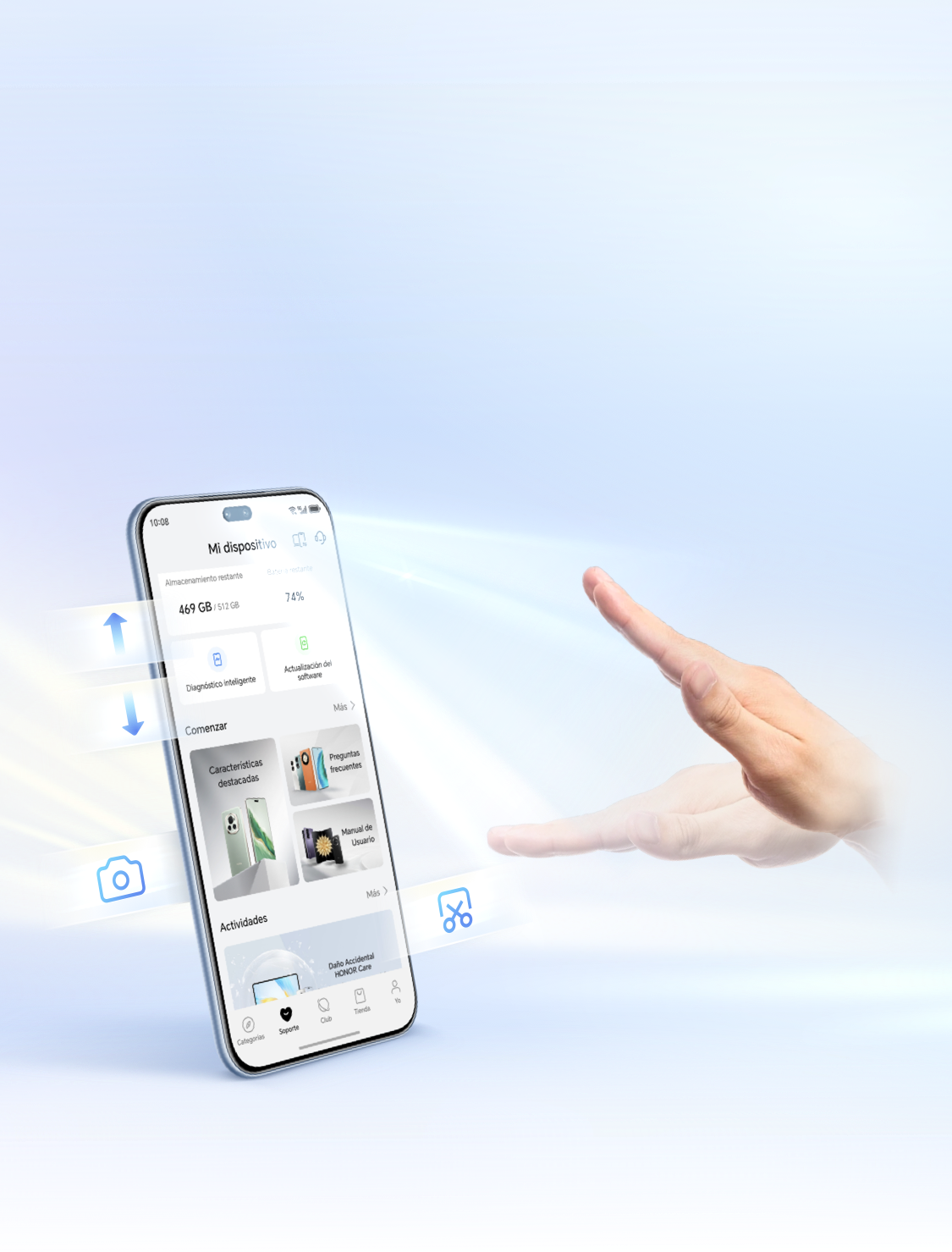
Mueve la mano para desplazarte entre vídeos

¿Estás ocupado comiendo algo y quieres pasarte horas viendo vídeos o tu serie favorita?
¡Prueba a mover la mano frente a la pantalla! No hay nada mejor en la vida que entretenerte viendo vídeos o tu peli preferida mientras disfrutas de un manjar.
¡Prueba a mover la mano frente a la pantalla! No hay nada mejor en la vida que entretenerte viendo vídeos o tu peli preferida mientras disfrutas de un manjar.

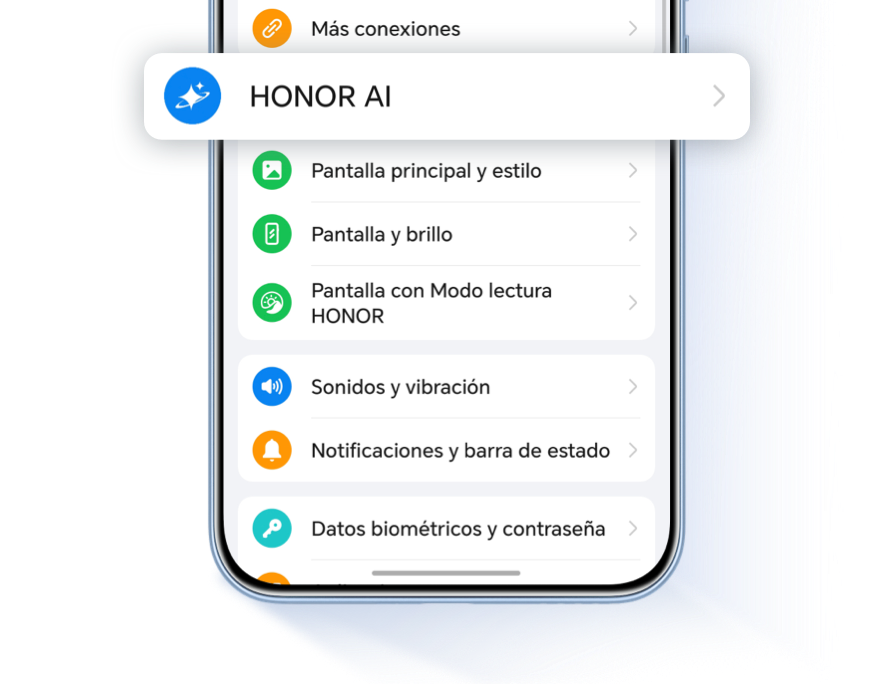
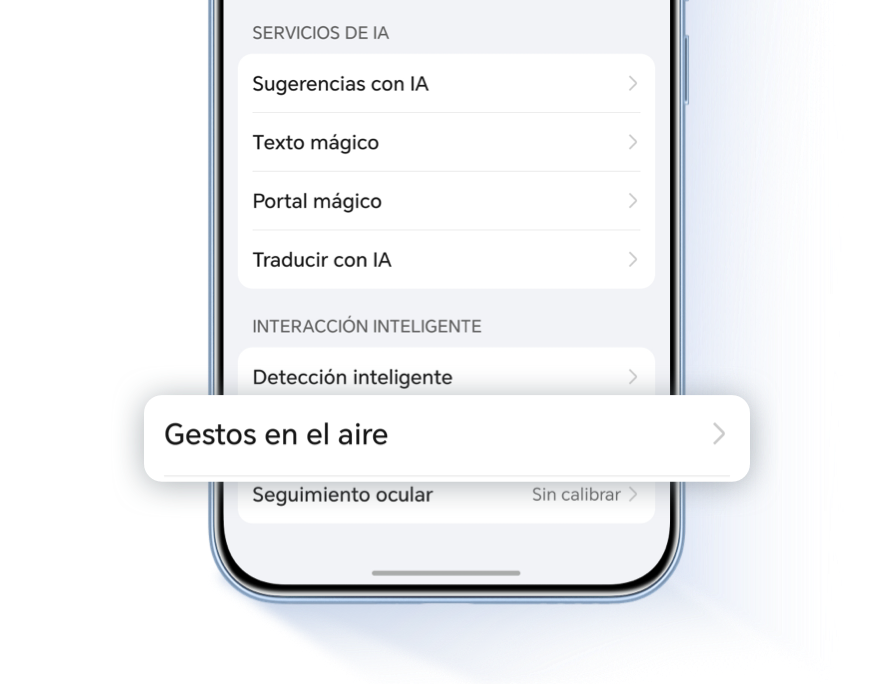
Accede a Ajustes > HONOR AI> Gestos en el aire > Desplazamiento en el aire y activa
el interruptor.
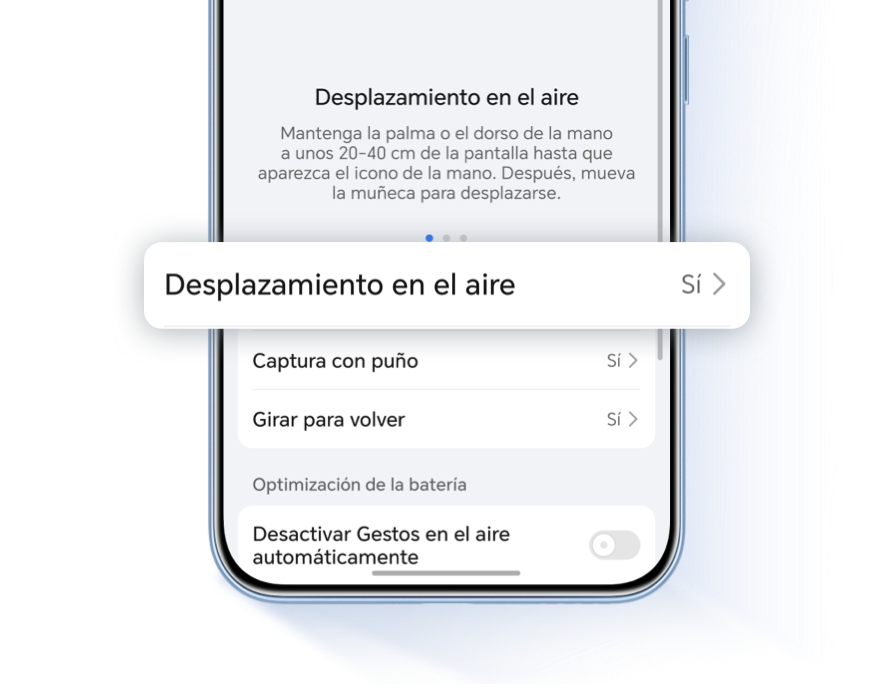


Junta los cinco dedos de una mano y, a continuación, coloca la palma o el dorso de la mano mirando
hacia la lente frontal, a unos 30-40 cm. Después, controla la pantalla mediante los siguientes
gestos:
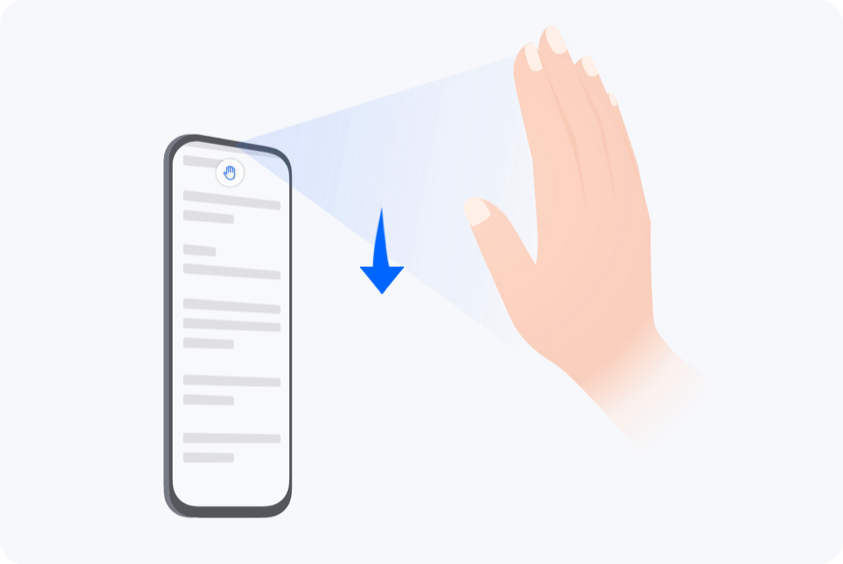
 en la parte superior de la
pantalla y, a continuación, mueve la muñeca hacia arriba.
en la parte superior de la
pantalla y, a continuación, mueve la muñeca hacia arriba.
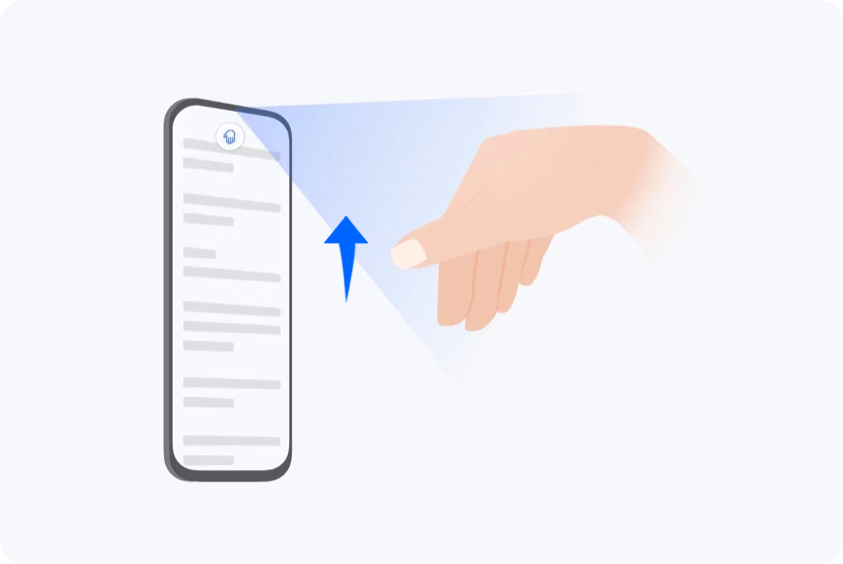
 en la parte superior de la
pantalla y, a continuación, mueve la muñeca hacia la izquierda.
en la parte superior de la
pantalla y, a continuación, mueve la muñeca hacia la izquierda.
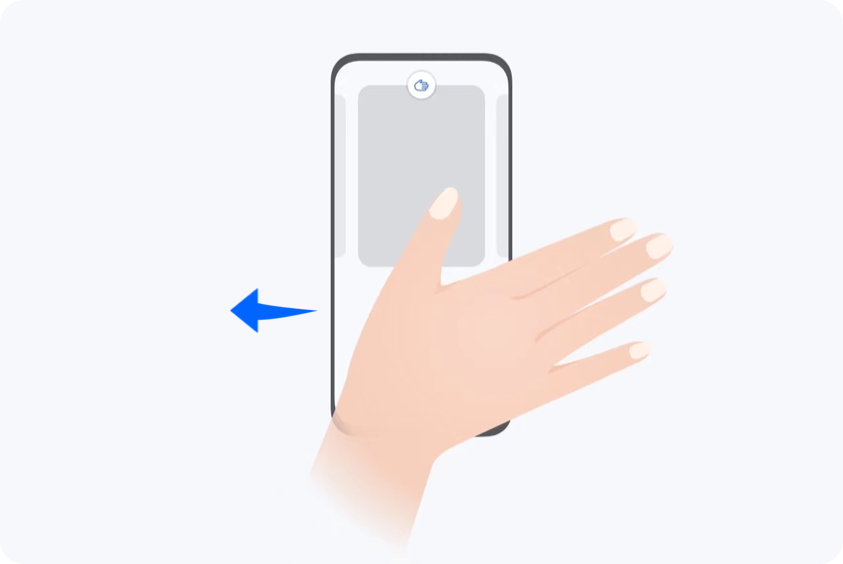
 en la parte superior de la
pantalla y, a continuación, mueve la muñeca hacia la derecha.
en la parte superior de la
pantalla y, a continuación, mueve la muñeca hacia la derecha.
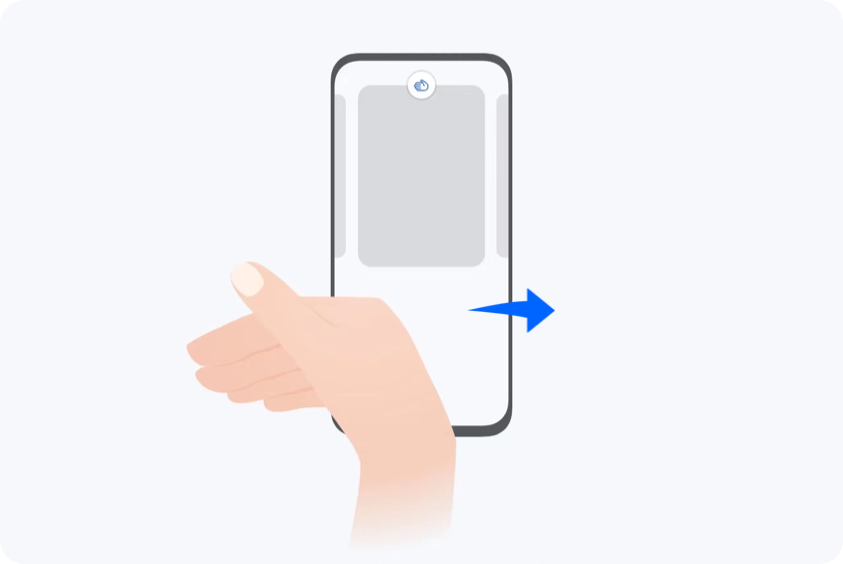
* Algunas aplicaciones o interfaces no admiten los gestos de deslizamiento, por lo que te
recomendamos consultar su uso real.
* Los gestos de deslizamiento hacia la izquierda y derecha solo son compatibles en la galería de fotos y en algunas aplicaciones de libros electrónicos.
* Los gestos de deslizamiento hacia la izquierda y derecha solo son compatibles en la galería de fotos y en algunas aplicaciones de libros electrónicos.
Aprieta el puño para hacer una captura de pantalla
¿Quieres hacer una captura de pantalla de tu escena favorita en un vídeo mientras lavas verduras?
Hay un gesto que te permite hacerlo rápidamente sin tener que tocar el teléfono.
Hay un gesto que te permite hacerlo rápidamente sin tener que tocar el teléfono.
Accede a Ajustes > HONOR AI> Gestos en el aire > Captura con puño y activa el
interruptor.
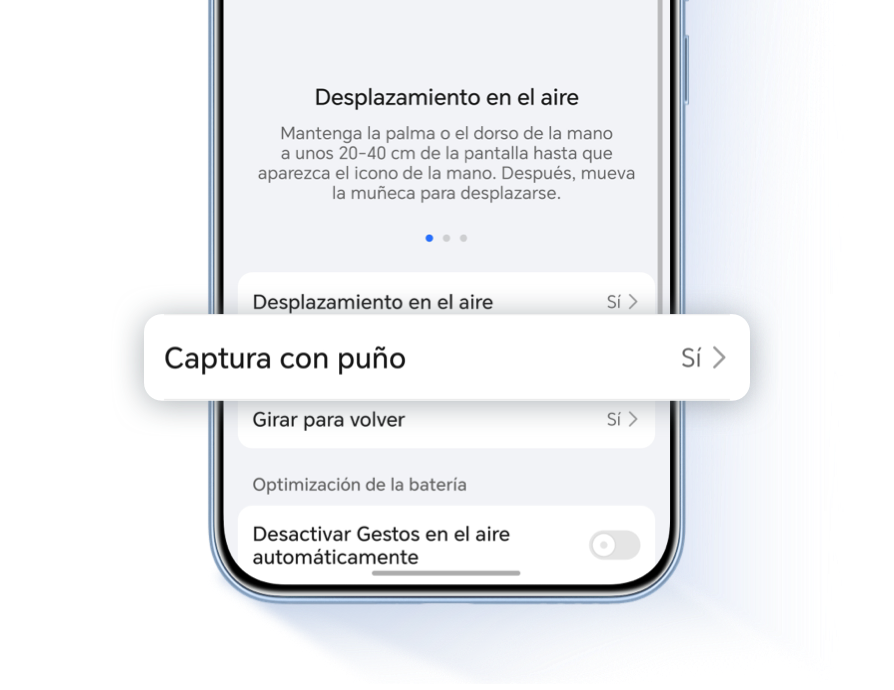
Coloca la palma de la mano a unos 20-40 cm frente a la pantalla con las yemas de los dedos
apuntando hacia arriba; mantén esa posición unos instantes. Espera a que aparezca el icono  en la parte superior de la pantalla y, a
continuación, aprieta el puño para hacer una captura de pantalla.
en la parte superior de la pantalla y, a
continuación, aprieta el puño para hacer una captura de pantalla.
en la parte superior de la pantalla y, a
continuación, aprieta el puño para hacer una captura de pantalla.
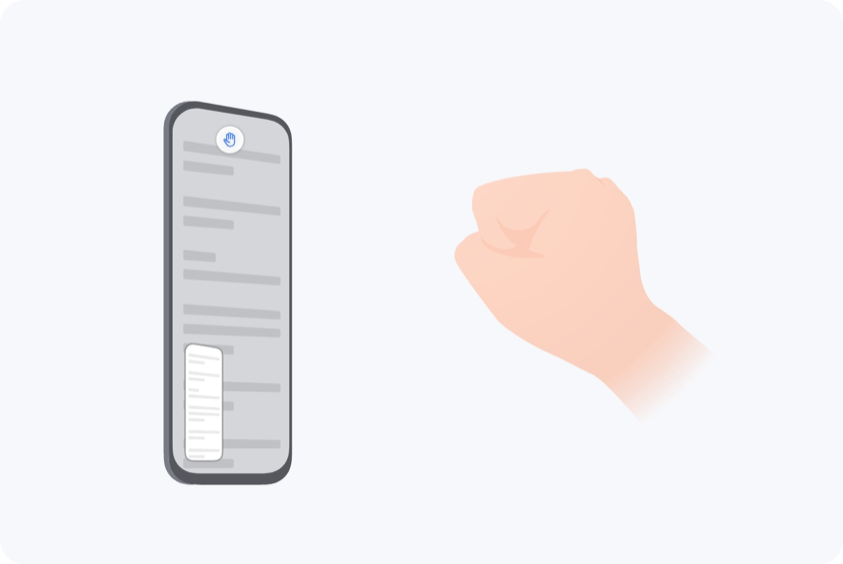
* El gesto de captura de pantalla no es compatible con el modo horizontal.
Rota la palma de la mano para retroceder
¿Ya has terminado de ver un episodio? Es hora de elegir otra película.
Gira la palma de la mano en forma circular para volver a la página de inicio.
Gira la palma de la mano en forma circular para volver a la página de inicio.
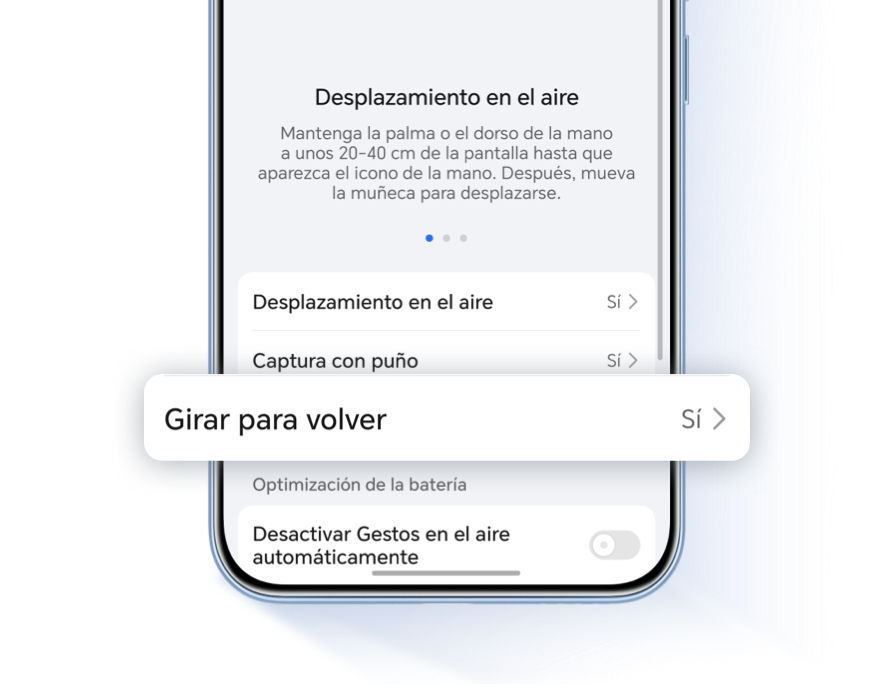
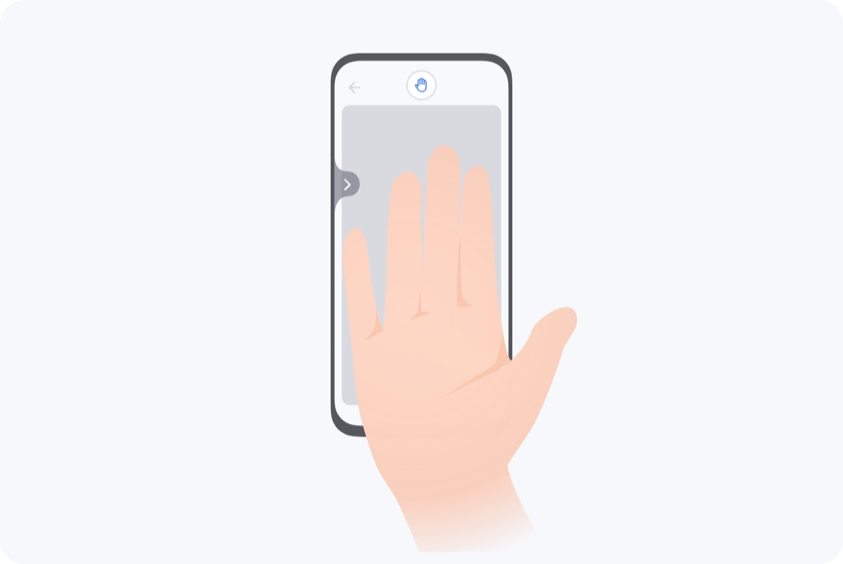
* El gesto para retroceder solo es compatible en algunos modelos. Si no encuentras esta función en
tus ajustes, es posible que tu modelo aún no la admita. Mantente al tanto de las actualizaciones
oficiales para futuras versiones.
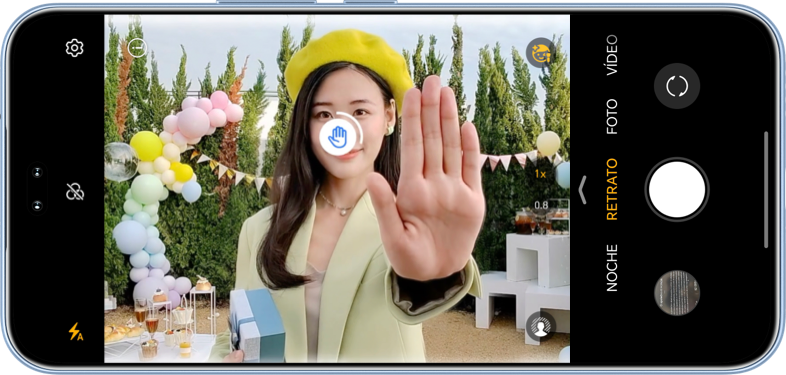
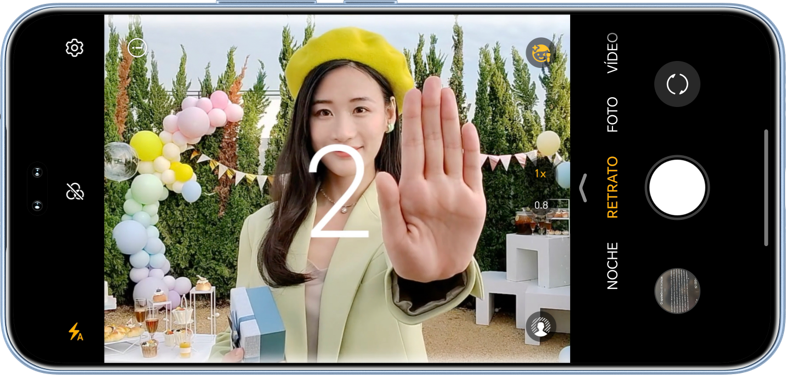
Levanta la mano para hacer una foto al instante
Imagina que quieres hacer un selfie y te cuesta capturar a todo el mundo porque sostienes el
teléfono demasiado cerca, por lo que decides colocar el teléfono lejos. ¿Cómo puedes tomar la foto
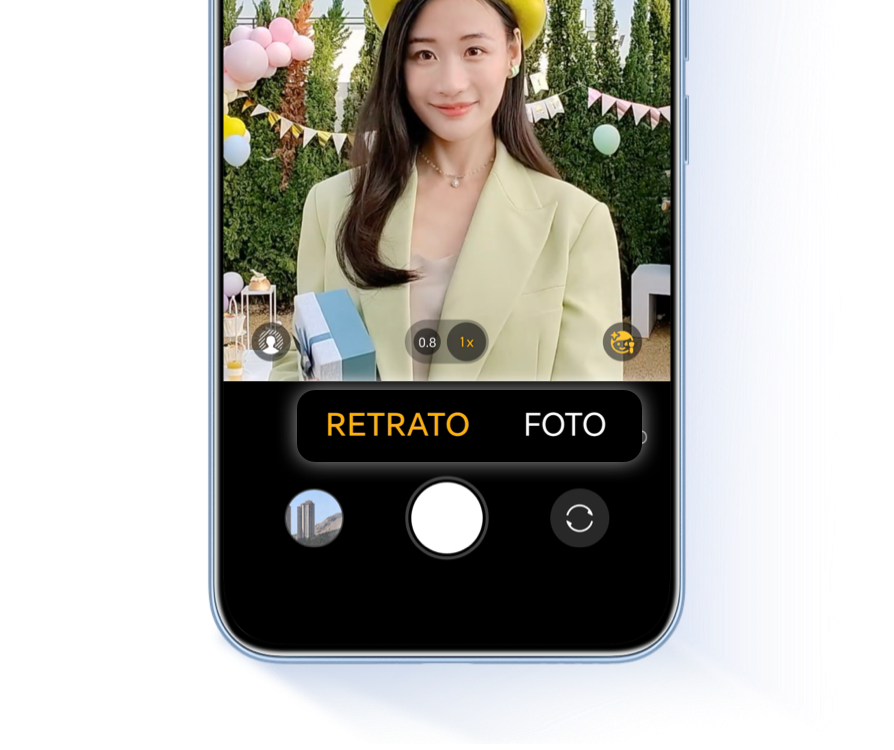
si no alcanzas el botón del obturador? ¡Basta con que levantes la mano para hacer la foto!
 para cambiar a la cámara frontal.
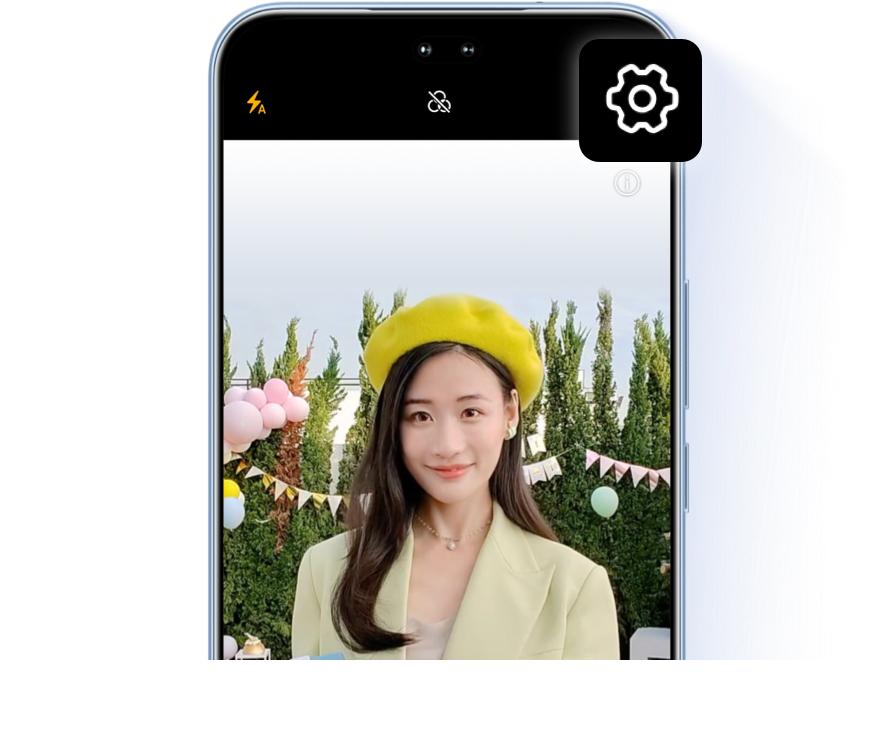
 >
> 

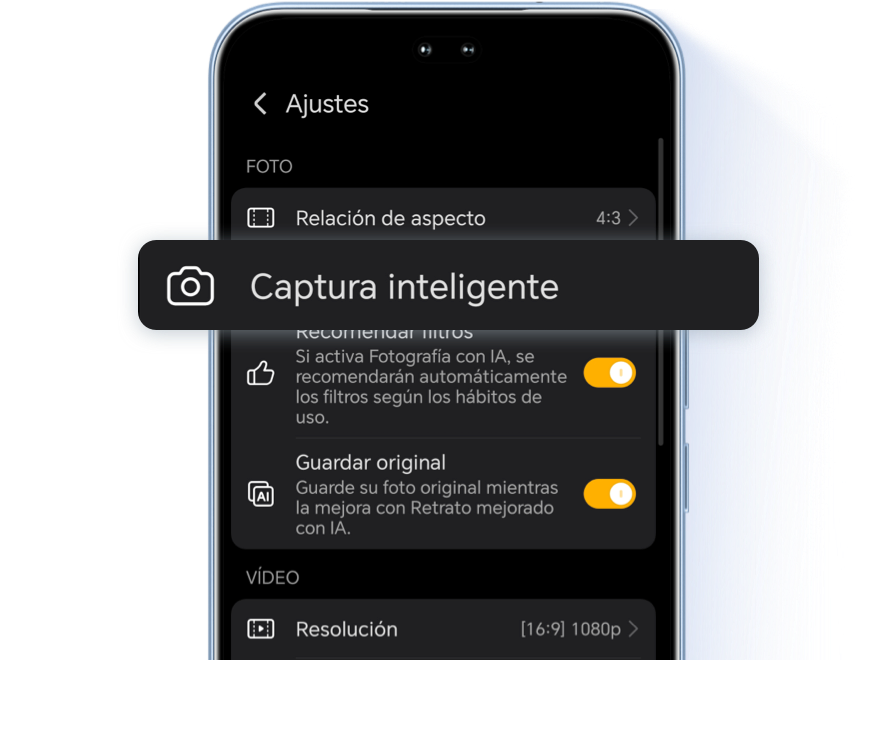
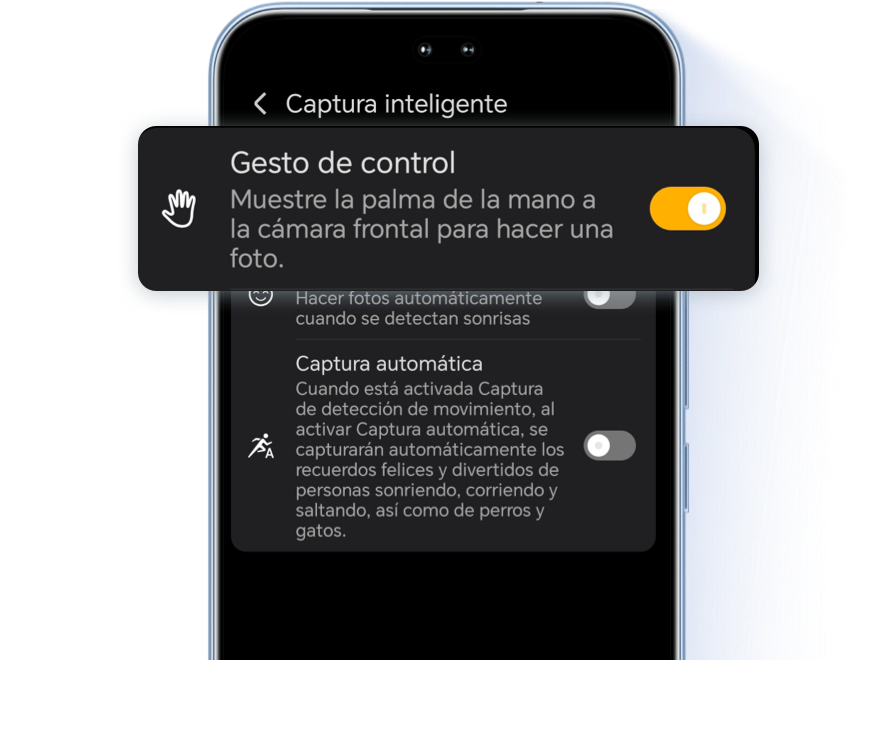


* El reconocimiento de los gestos puede verse afectado en condiciones de poca luz. Te recomendamos
utilizar esta función en entornos relativamente bien iluminados.
* Puede haber algunas ligeras diferencias entre modelos, por lo que te recomendamos consultar el uso real del modelo que utilices.
¿Qué puedes hacer si necesitas utilizar tu teléfono pero tienes las manos ocupadas?
¡Haz gestos manuales para controlarlo como si fuera magia!
¡Haz gestos manuales para controlarlo como si fuera magia!
Mueve la mano para desplazarte entre vídeos
¿Estás ocupado comiendo algo y quieres pasarte horas viendo vídeos o tu serie favorita?
¡Prueba a mover la mano frente a la pantalla! No hay nada mejor en la vida que entretenerte viendo vídeos o tu peli preferida mientras disfrutas de un manjar.
¡Prueba a mover la mano frente a la pantalla! No hay nada mejor en la vida que entretenerte viendo vídeos o tu peli preferida mientras disfrutas de un manjar.
Accede a Ajustes > HONOR AI> Gestos en el aire > Desplazamiento en el aire y activa
el interruptor.
Junta los cinco dedos de una mano y, a continuación, coloca la palma o el dorso de la mano mirando
hacia la lente frontal, a unos 30-40 cm. Después, controla la pantalla mediante los siguientes
gestos:
* Algunas aplicaciones o interfaces no admiten los gestos de deslizamiento, por lo que te
recomendamos consultar su uso real.
* Los gestos de deslizamiento hacia la izquierda y derecha solo son compatibles en la galería de fotos y en algunas aplicaciones de libros electrónicos.
* Los gestos de deslizamiento hacia la izquierda y derecha solo son compatibles en la galería de fotos y en algunas aplicaciones de libros electrónicos.
Aprieta el puño para hacer una captura de pantalla
¿Quieres hacer una captura de pantalla de tu escena favorita en un vídeo mientras lavas verduras?
Hay un gesto que te permite hacerlo rápidamente sin tener que tocar el teléfono.
Hay un gesto que te permite hacerlo rápidamente sin tener que tocar el teléfono.
Accede a Ajustes > HONOR AI> Gestos en el aire > Captura con puño y activa el
interruptor.
Coloca la palma de la mano a unos 20-40 cm frente a la pantalla con las yemas de los dedos
apuntando hacia arriba; mantén esa posición unos instantes. Espera a que aparezca el icono en la parte superior de la pantalla y, a
continuación, aprieta el puño para hacer una captura de pantalla.
en la parte superior de la pantalla y, a
continuación, aprieta el puño para hacer una captura de pantalla.
* El gesto de captura de pantalla no es compatible con el modo horizontal.
Rota la palma de la mano para retroceder
¿Ya has terminado de ver un episodio? Es hora de elegir otra película.
Gira la palma de la mano en forma circular para volver a la página de inicio.
Gira la palma de la mano en forma circular para volver a la página de inicio.
* El gesto para retroceder solo es compatible en algunos modelos. Si no encuentras esta función en
tus ajustes, es posible que tu modelo aún no la admita. Mantente al tanto de las actualizaciones
oficiales para futuras versiones.
Levanta la mano para hacer una foto al instante
Imagina que quieres hacer un selfie y te cuesta capturar a todo el mundo porque sostienes el
teléfono demasiado cerca, por lo que decides colocar el teléfono lejos. ¿Cómo puedes tomar la foto
si no alcanzas el botón del obturador? ¡Basta con que levantes la mano para hacer la foto!
* El reconocimiento de los gestos puede verse afectado en condiciones de poca luz. Te recomendamos
utilizar esta función en entornos relativamente bien iluminados.
* Puede haber algunas ligeras diferencias entre modelos, por lo que te recomendamos consultar el uso real del modelo que utilices.