.webp)
Es incómodo ver mensajes cuando tienes las manos ocupadas. Aquí tienes la solución. El sistema MagicOS 8.0, recién actualizado, incorpora la función Seguimiento ocular con la que basta con una mirada para abrir un mensaje.
Habilitar el seguimiento
ocular en tres sencillos pasos

Ve a Ajustes>HONOR AI, pulsa en seguimiento ocular.
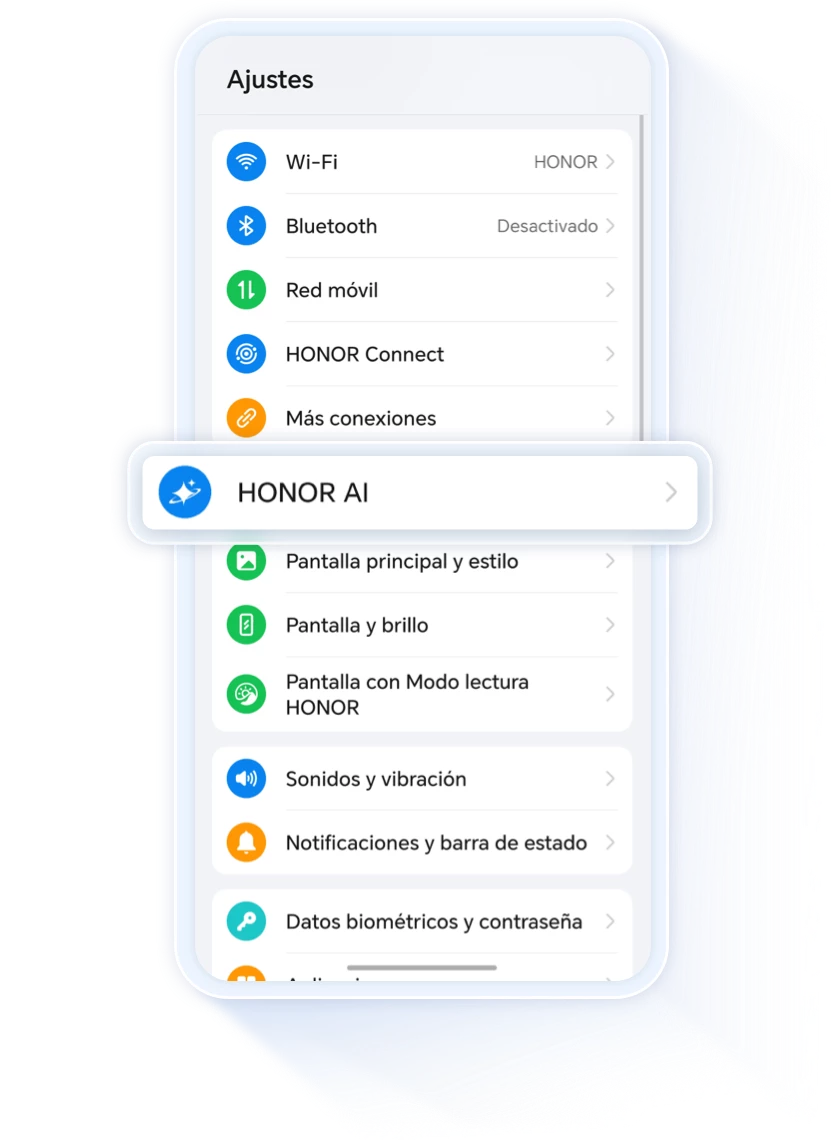
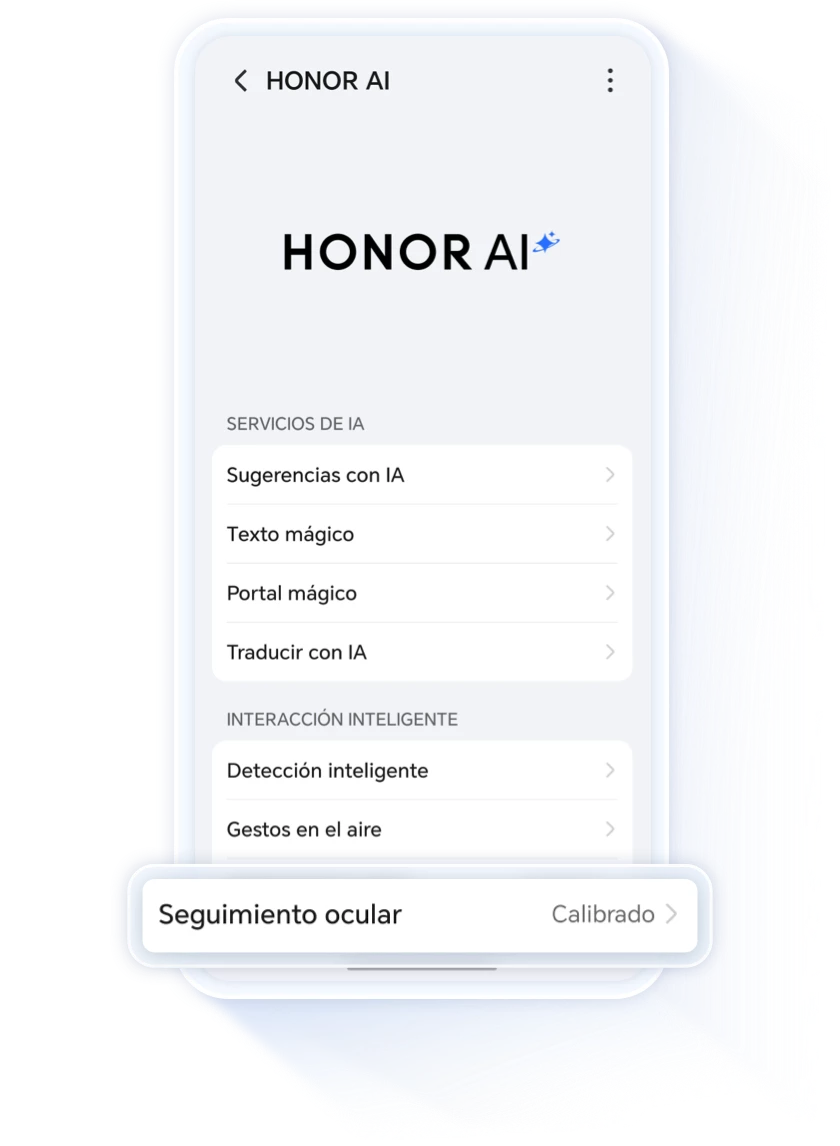

La primera vez que actives el Seguimiento Ocular, será necesario calibrar los datos de seguimiento ocular: haz clic en Calibrar y luego fija la vista en los números que se muestran en la pantalla hasta que la calibración finalice. Haz clic en Listo para acceder a la interfaz de configuración del Seguimiento Ocular .
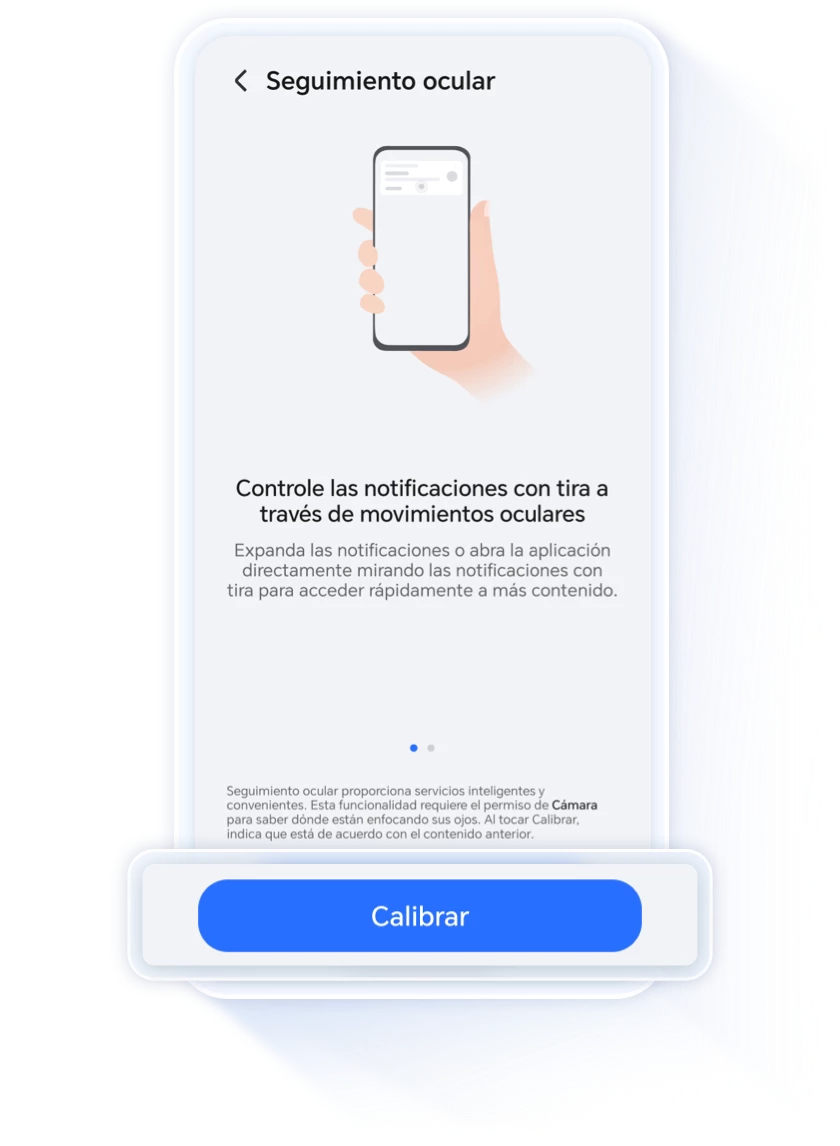
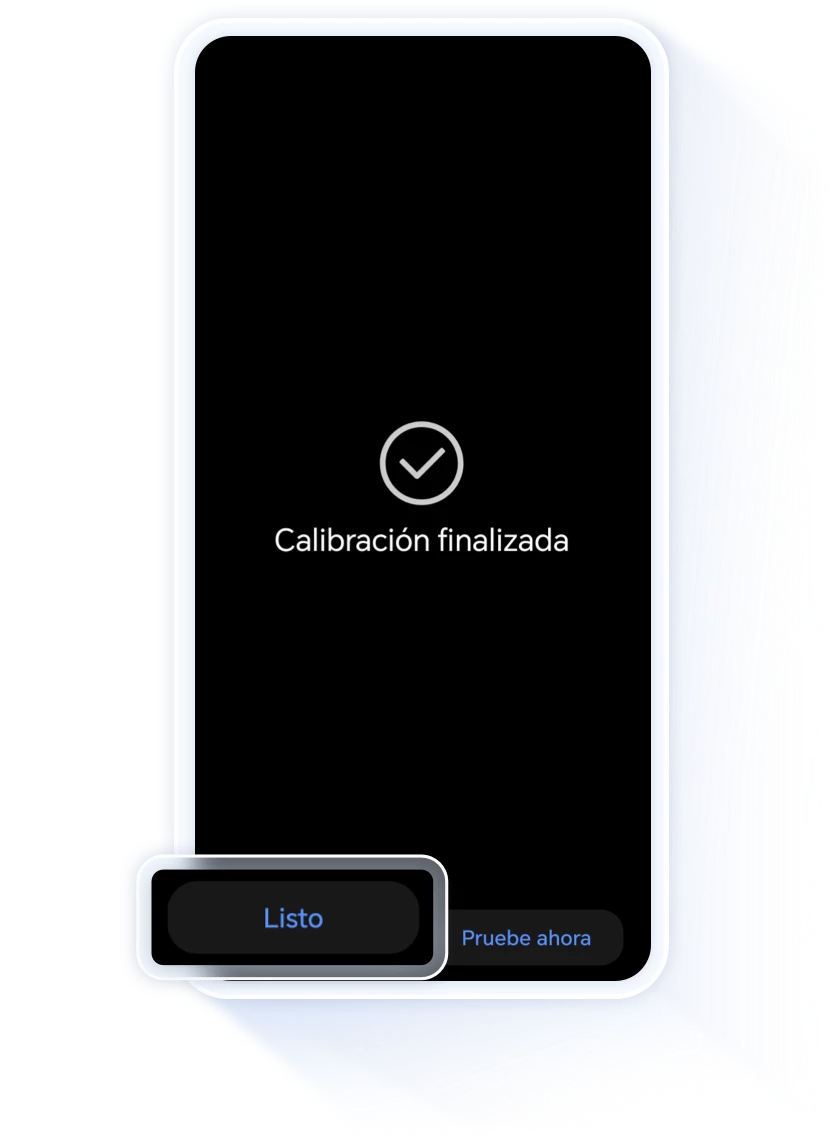
*También puedes hacer clic en Experimente la funcionalidad para probar las interacciones de seguimiento ocular.
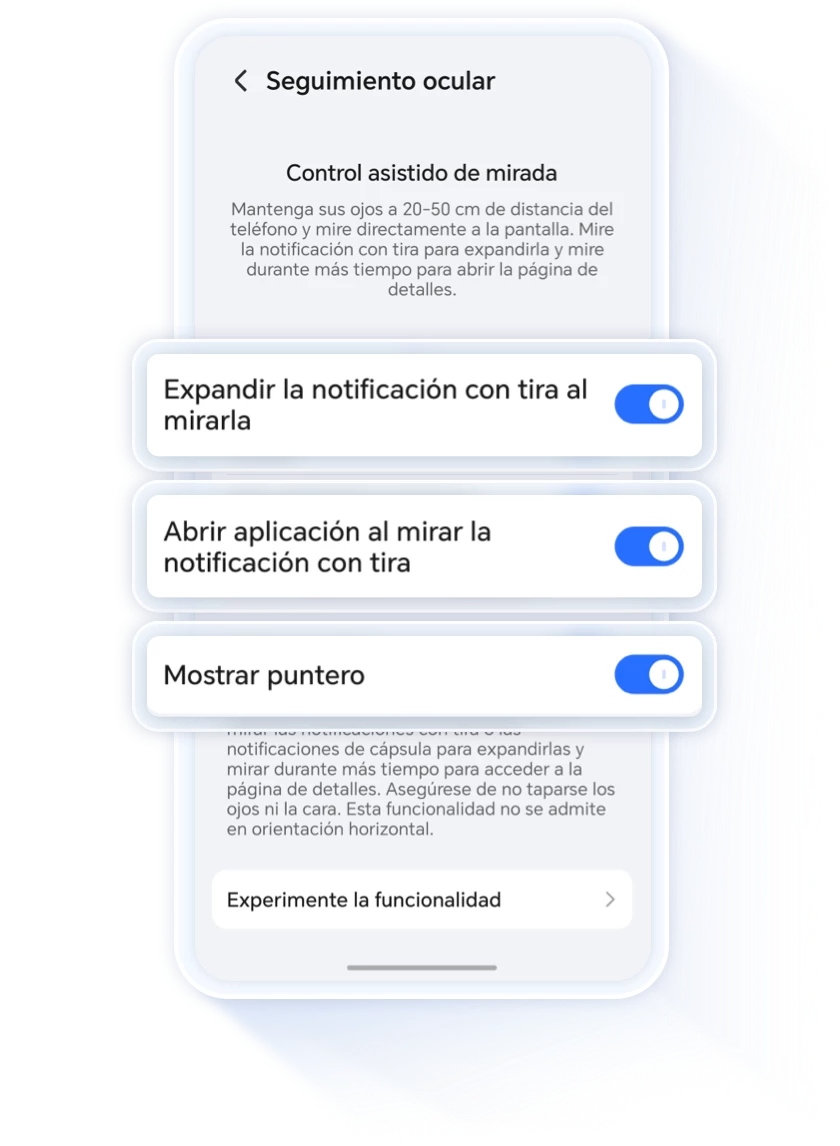
Asegúrate de que Expandir la notificación con tira al mirarla y Abrir aplicación al mirar la notificación con tira estén activados. Activa Mostrar puntero, de este modo, cuando estés viendo notificaciones banner, la pantalla también mostrará el puntero que sigue tu mirada.
Abre una notificación con la mirada
Cuando recibas un mensaje de texto o una notificación de una aplicación, coloca tu rostro directamente frente a la pantalla, asegurándote de que tus ojos estén libres de obstrucciones y a una distancia aproximada de 20 a 50 cm de la pantalla. Fija la mirada en la notificación para continuar.
- Si el banner del mensaje de texto tiene solo una línea, puedes entrar directamente a la interfaz de la aplicación con solo fijar la mirada.
- Si el banner del mensaje de texto tiene más de una línea, puedes fijar la mirada en el banner para expandirlo y mantenerla por más tiempo para abrir la página de detalles.
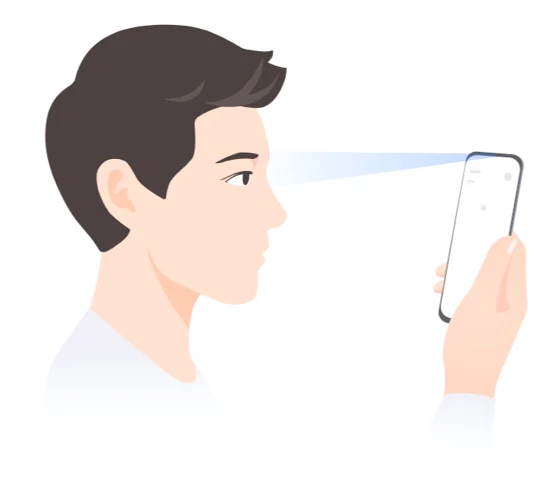
*El dispositivo debe estar en modo retrato al usar
Seguimiento ocular. Esta función no es compatible con el modo
horizontal.
*Si interactúas con la pantalla con las manos o el teclado mientras
Seguimiento ocular está habilitado, esta función se desactivará y
se volverá a activar cuando aparezca la siguiente notificación.
¿Cómo desactivar Seguimiento ocular?
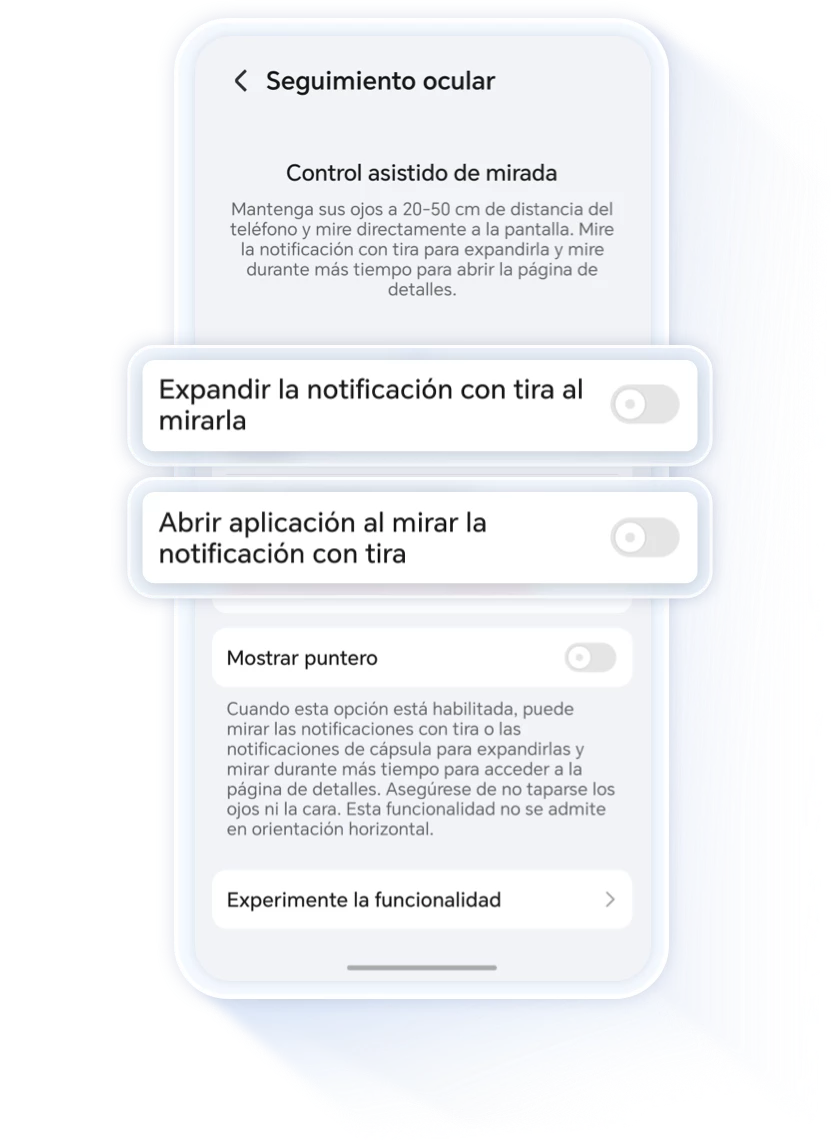
Ve a Ajustes > HONOR AI, pulsa en Seguimiento ocular y desactiva los interruptores Expandir la notificación con tira al mirarla y Abrir aplicación al mirar la notificación con tira para desactivar de Seguimiento ocular.
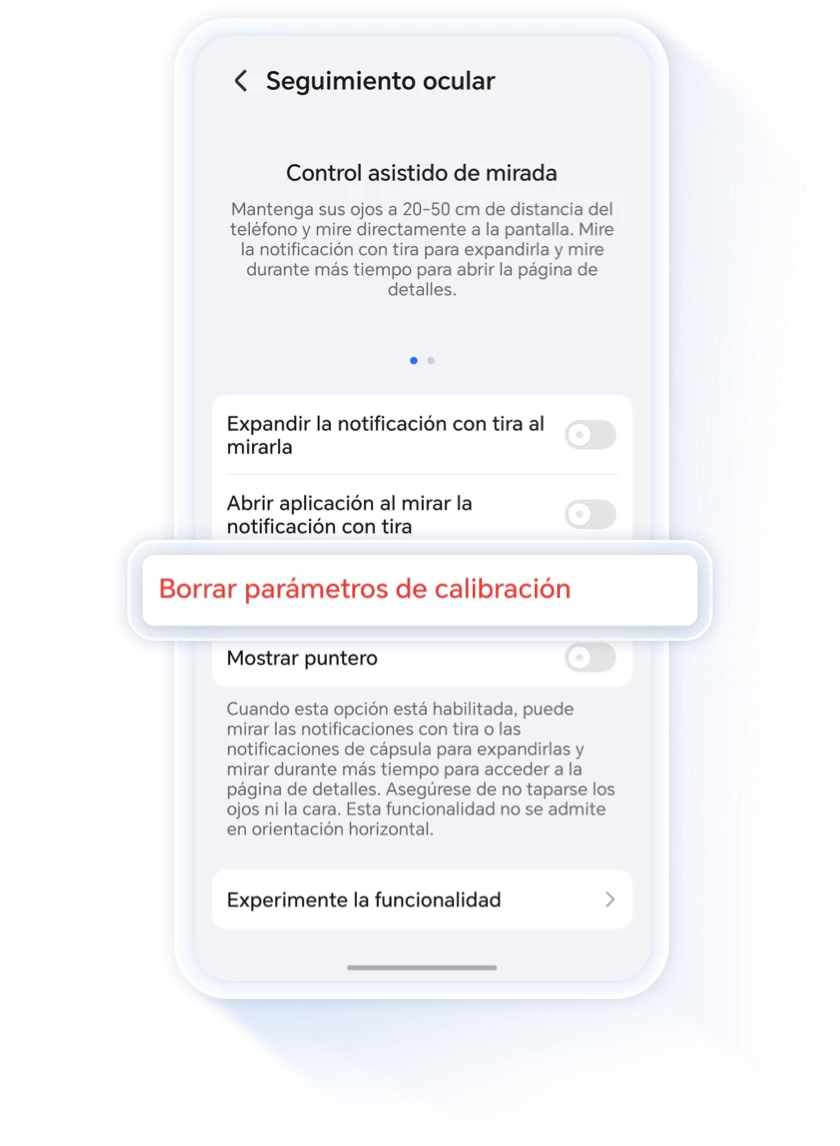
Haz clic en Borrar parámetros de calibración, lo que también desactivará las funciones de Seguimiento ocular. Los parámetros deberán volver a calibrarse la próxima vez que uses esta función.
*Este artículo utiliza el HONOR Magic5 Pro como ejemplo; los procedimientos pueden variar según el modelo. Por favor, actualiza tu dispositivo a la versión más reciente del sistema; si el sistema actual no admite el seguimiento ocular, mantente atento a las próximas actualizaciones de versión. Las funciones específicas de tu modelo son las que se aplican.
Activa Seguimiento ocular para ver los mensajes con mayor comodidad.
Es incómodo ver mensajes cuando tienes las manos ocupadas. Aquí tienes la solución. El sistema MagicOS 8.0, recién actualizado, incorpora la función Seguimiento ocular con la que basta con una mirada para abrir un mensaje.
Habilitar el seguimiento
ocular en tres sencillos pasos
Ve a Ajustes>HONOR AI, pulsa en seguimiento ocular.

La primera vez que actives el Seguimiento Ocular, será necesario calibrar los datos de seguimiento ocular: haz clic en Calibrar y luego fija la vista en los números que se muestran en la pantalla hasta que la calibración finalice. Haz clic en Listo para acceder a la interfaz de configuración del Seguimiento Ocular .
*También puedes hacer clic en Experimente la funcionalidad para probar las interacciones de seguimiento ocular.
Asegúrate de que Expandir la notificación con tira al mirarla y Abrir aplicación al mirar la notificación con tira estén activados. Activa Mostrar puntero, de este modo, cuando estés viendo notificaciones banner, la pantalla también mostrará el puntero que sigue tu mirada.
Abre una notificación con la mirada
Cuando recibas un mensaje de texto o una notificación de una aplicación, coloca tu rostro directamente frente a la pantalla, asegurándote de que tus ojos estén libres de obstrucciones y a una distancia aproximada de 20 a 50 cm de la pantalla. Fija la mirada en la notificación para continuar.
- Si el banner del mensaje de texto tiene solo una línea, puedes entrar directamente a la interfaz de la aplicación con solo fijar la mirada.
- Si el banner del mensaje de texto tiene más de una línea, puedes fijar la mirada en el banner para expandirlo y mantenerla por más tiempo para abrir la página de detalles.
*El dispositivo debe estar en modo retrato al usar
Seguimiento ocular. Esta función no es compatible con el modo
horizontal.
*Si interactúas con la pantalla con las manos o el teclado mientras
Seguimiento ocular está habilitado, esta función se desactivará y
se volverá a activar cuando aparezca la siguiente notificación.
¿Cómo desactivar Seguimiento ocular?
Ve a Ajustes > HONOR AI, pulsa en Seguimiento ocular y desactiva los interruptores Expandir la notificación con tira al mirarla y Abrir aplicación al mirar la notificación con tira para desactivar de Seguimiento ocular.
Haz clic en Borrar parámetros de calibración, lo que también desactivará las funciones de Seguimiento ocular. Los parámetros deberán volver a calibrarse la próxima vez que uses esta función.
*Este artículo utiliza el HONOR Magic5 Pro como ejemplo; los procedimientos pueden variar según el modelo. Por favor, actualiza tu dispositivo a la versión más reciente del sistema; si el sistema actual no admite el seguimiento ocular, mantente atento a las próximas actualizaciones de versión. Las funciones específicas de tu modelo son las que se aplican.
Activa Seguimiento ocular para ver los mensajes con mayor comodidad.