¿Quieres darle a tu teléfono HONOR un aspecto renovado? ¡Empieza cambiando el fondo de pantalla! Con una amplia variedad de estilos, que incluyen desde fondos de pantalla animados hasta iconos, es muy fácil encontrar el que sea perfecto para ti. Con solo unos pocos ajustes, tu pantalla principal se verá más atractiva y reflejará tu estilo único.
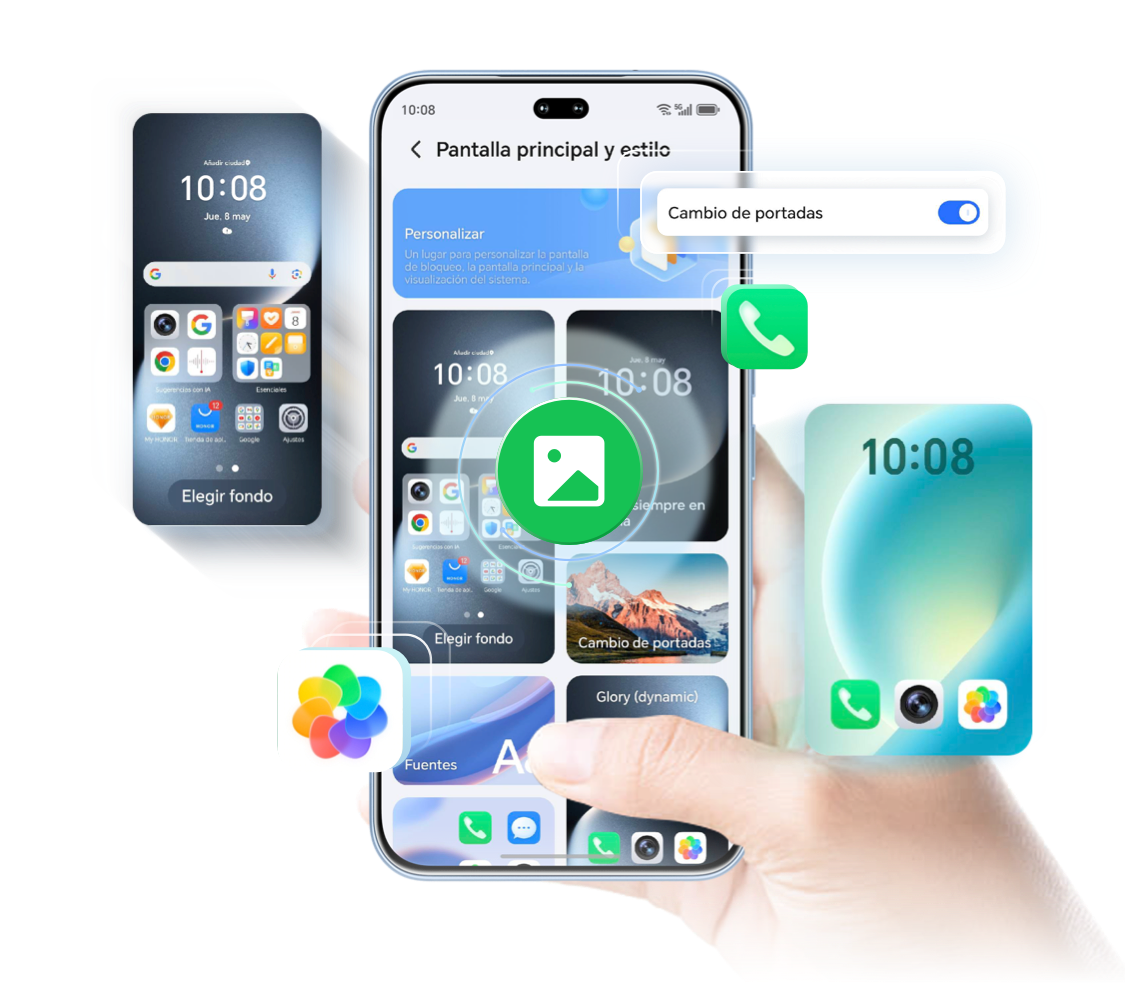
Cómo cambiar el fondo de pantalla

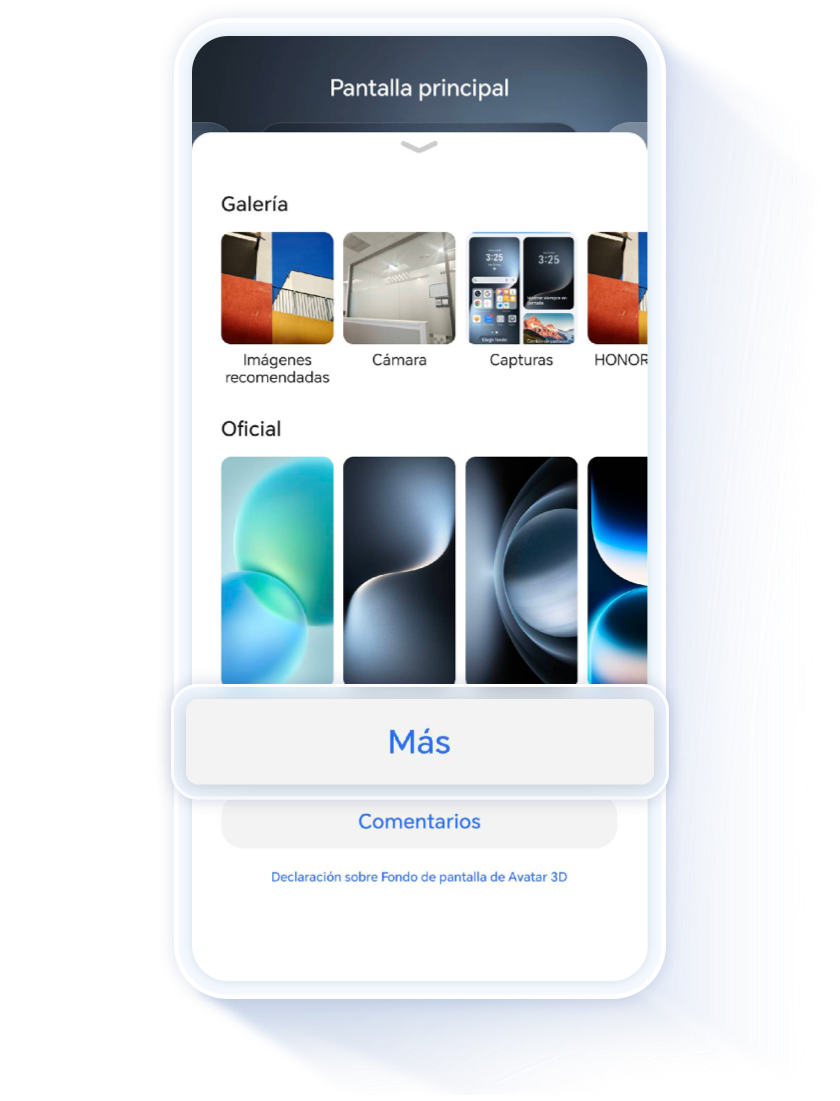
Accede a Ajustes > Pantalla principal y estilo, pulsa Elegir fondo > Foto y, a continuación, elige el nuevo fondo de pantalla que desees. Si quieres explorar más opciones, desplázate hasta el final y pulsa Más para ver más fondos de pantalla.
HONOR ofrece una gran variedad de fondos de pantalla gratuitos; tanto si prefieres los diseños minimalistas como las ilustraciones llamativas o las fotografías de paisajes, seguro que encuentras la opción que más encaje con tu estilo.
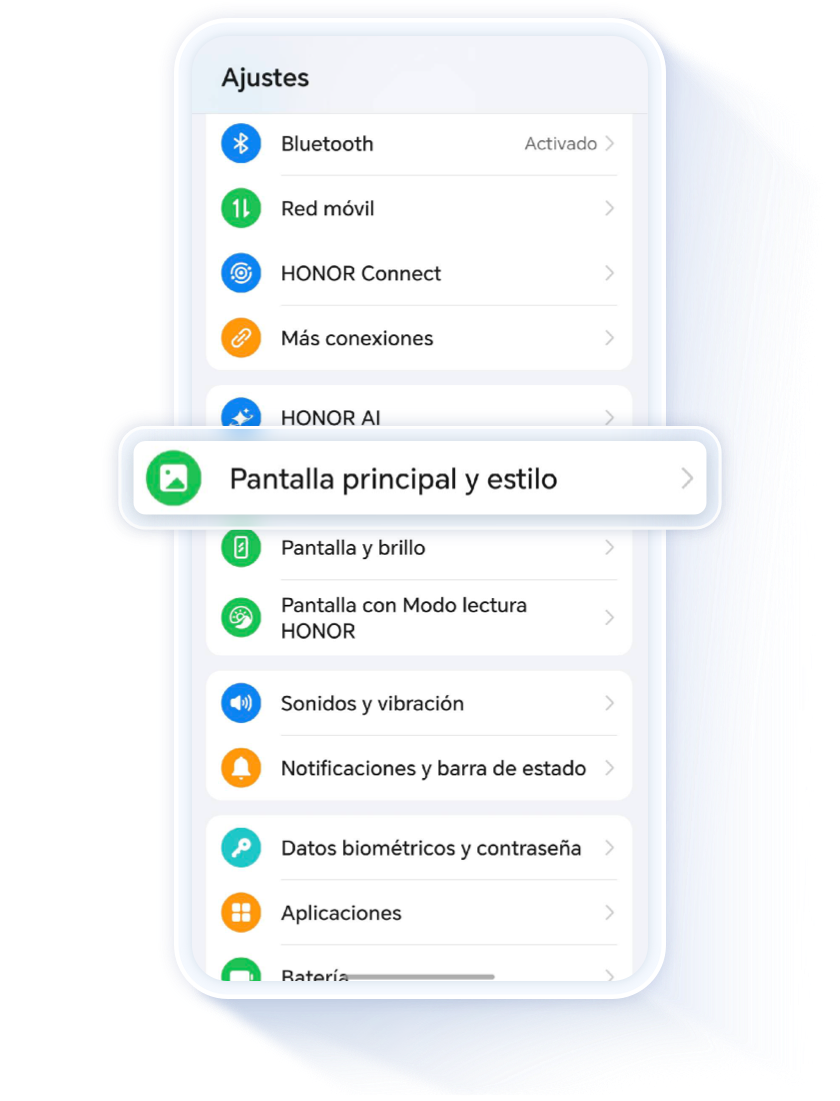
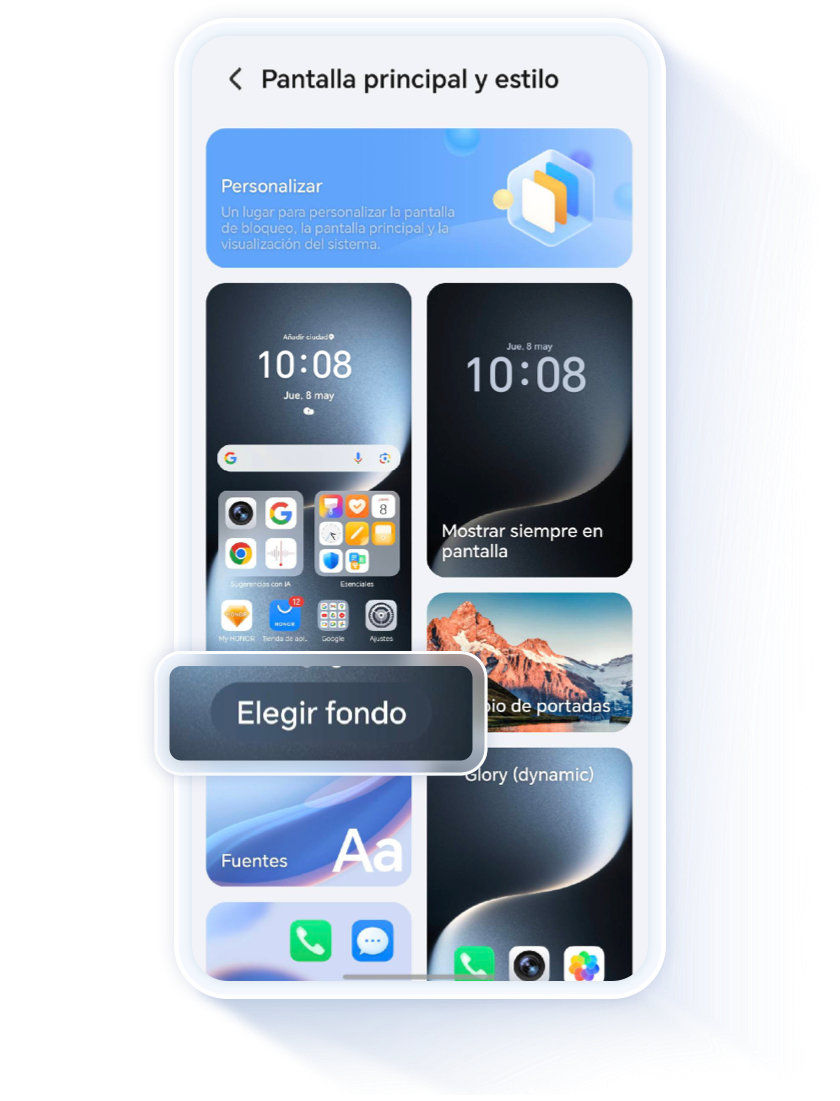
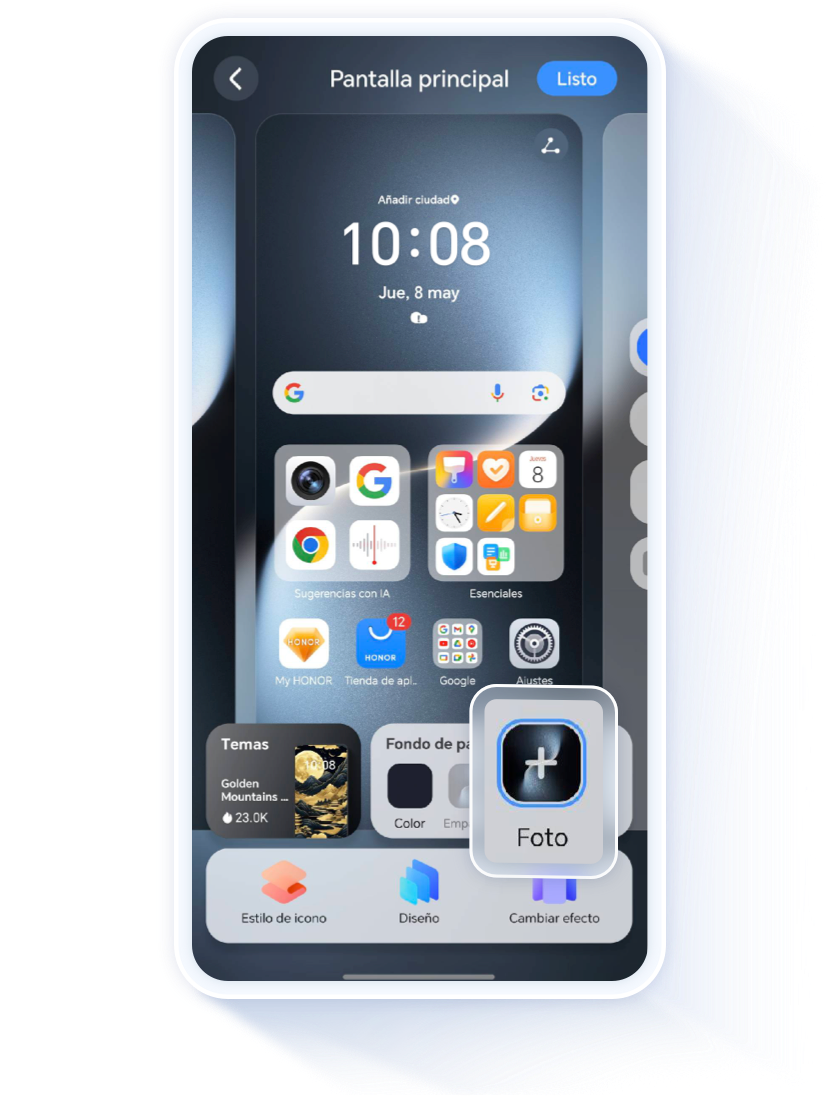
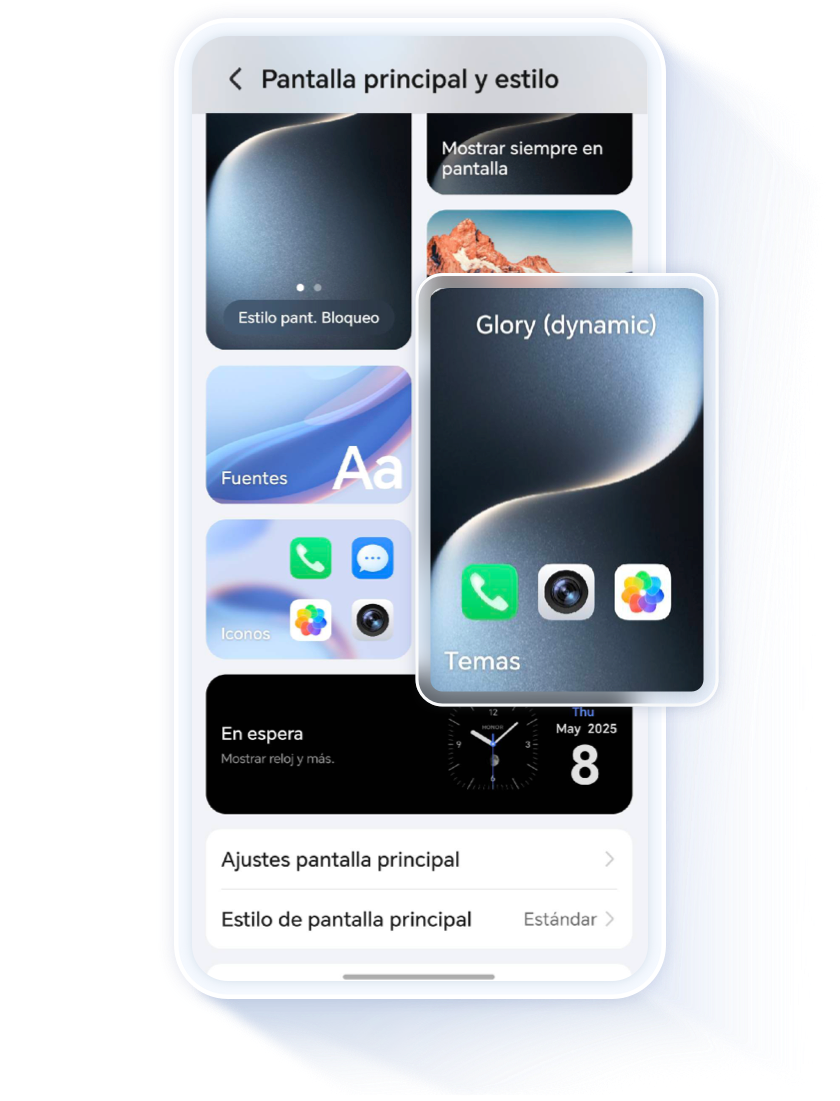
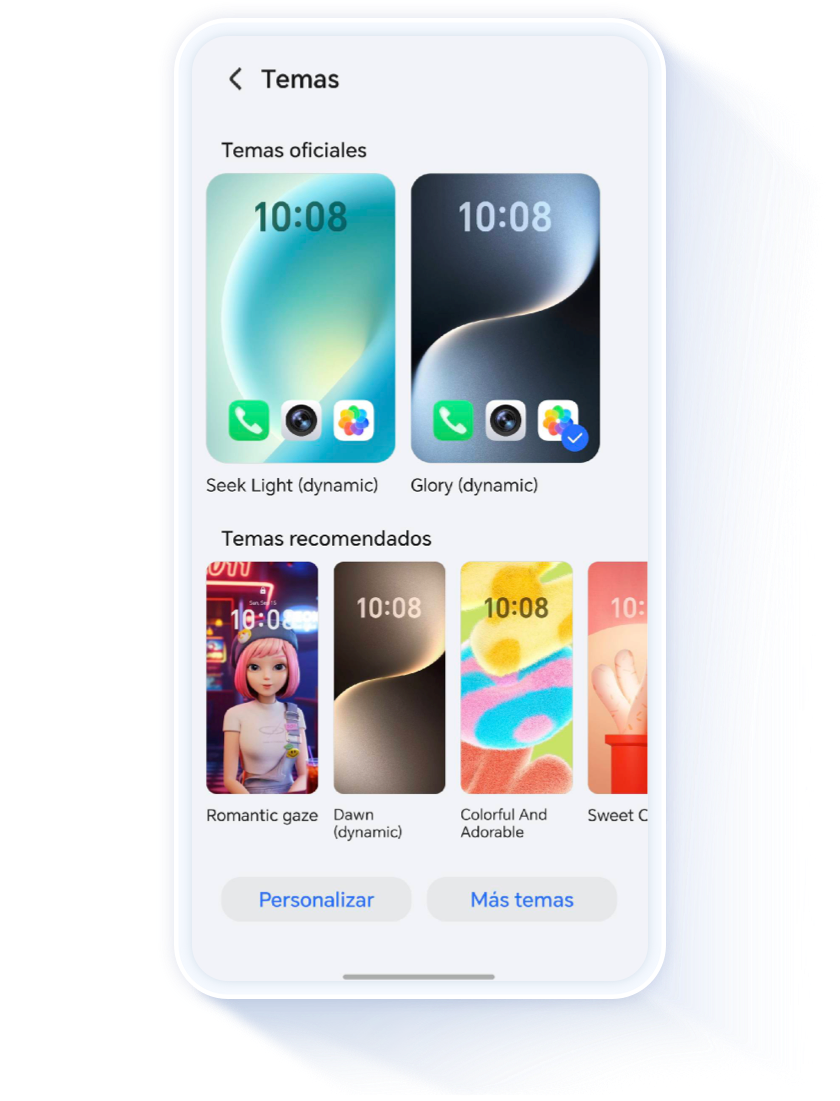
Si buscas una experiencia visual emocionante con animaciones fluidas, puedes descargar y aplicar un tema compatible con los Fondos de pantalla en vivo. Accede a Ajustes > Pantalla principal y estilo > Temas y descarga el tema que prefieras.
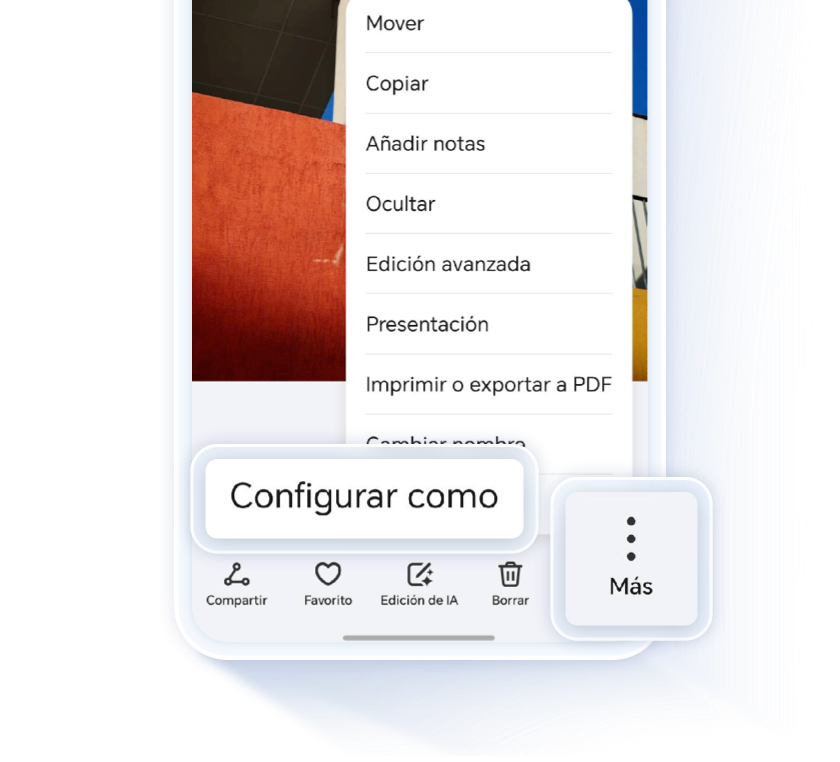
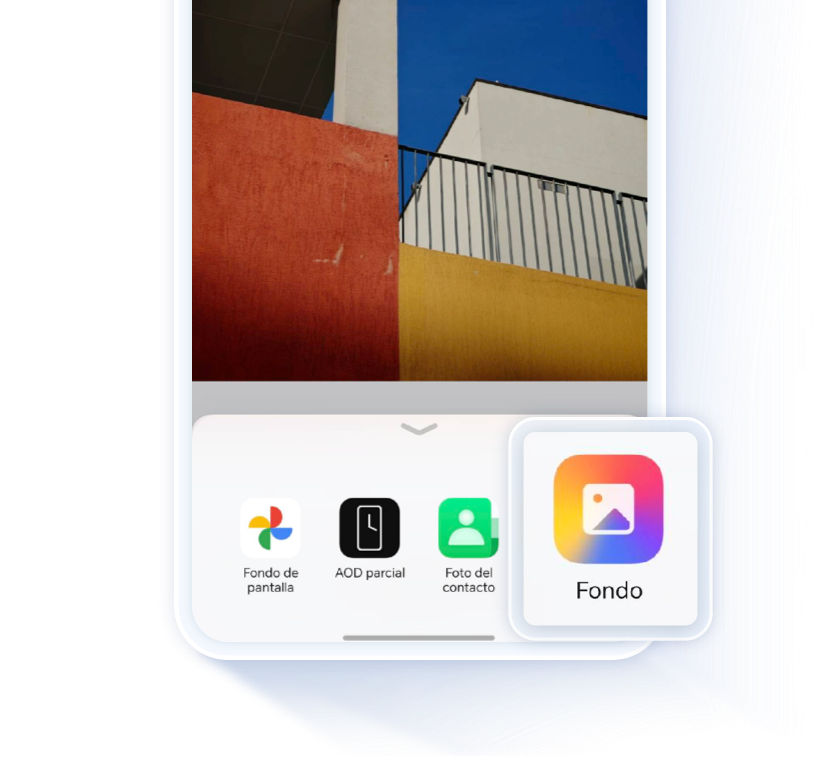
También puedes utilizar cualquier foto de entre tus favoritas como fondo de pantalla. Basta con que busques en la Galería la foto que te guste, pulsa Más  > Configurar como y, a continuación, selecciona Fondo. Después sigue las indicaciones que aparezcan en pantalla para aplicar la foto como fondo de pantalla.
Otra forma estupenda de personalizar tu teléfono es activar la función Cambio de portadas, que te mostrará una imagen nueva cada vez que se encienda la pantalla del dispositivo.
Cómo activar la función Cambio de portadas
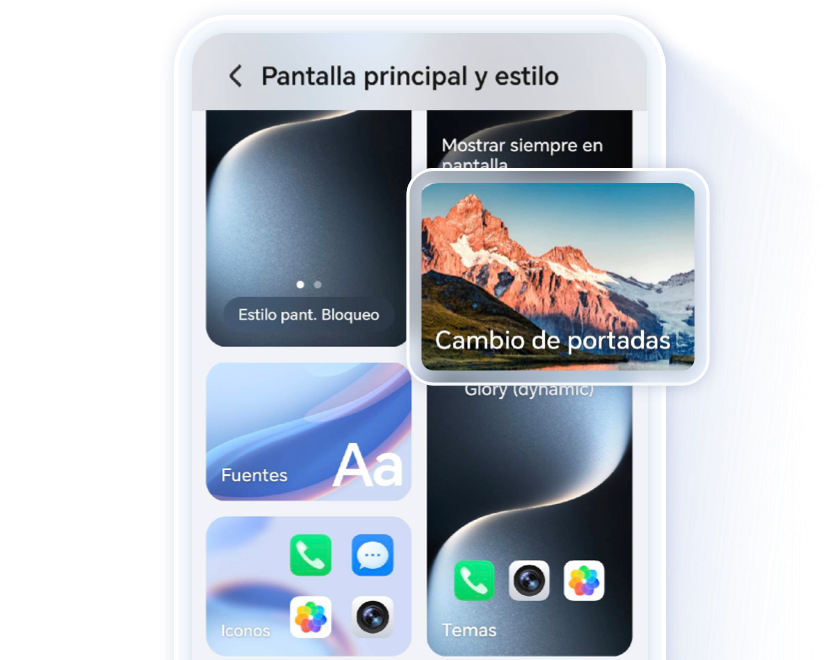
Accede a Ajustes > Pantalla principal y estilo, pulsa Cambio de portadas y, a continuación, actívala.
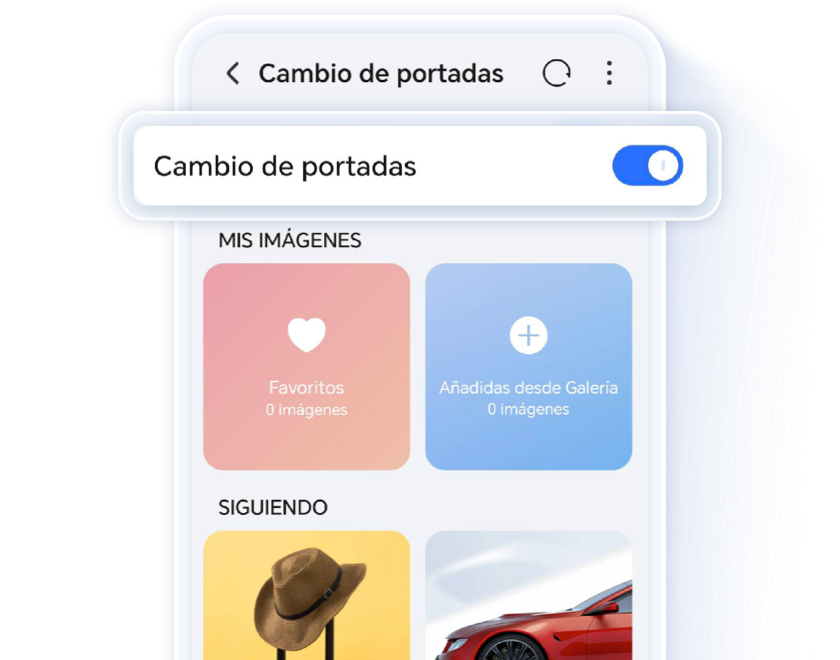
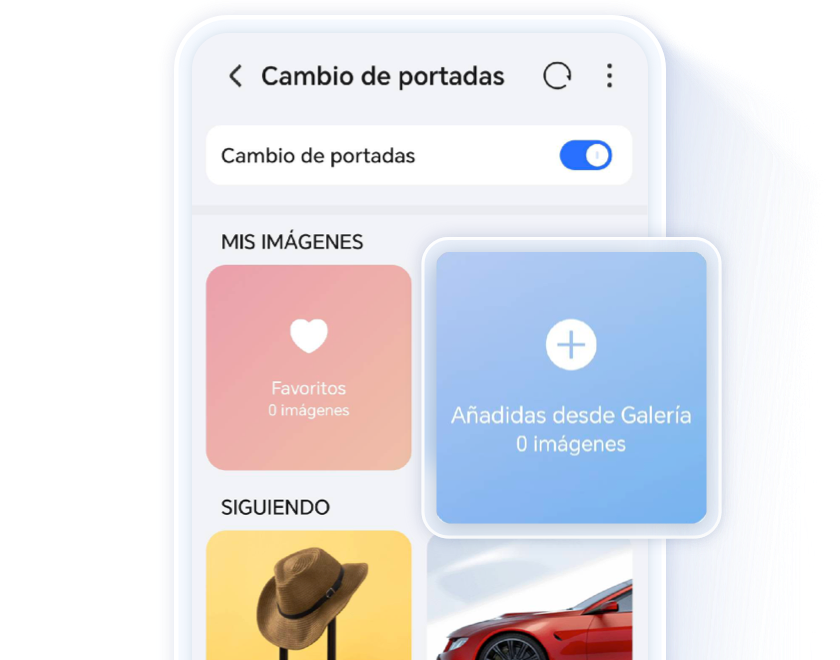
En la pantalla Cambio de portadas, pulsa el botón ➕ para añadir las imágenes que prefieras y crear una experiencia de pantalla de bloqueo personalizada a tu gusto.
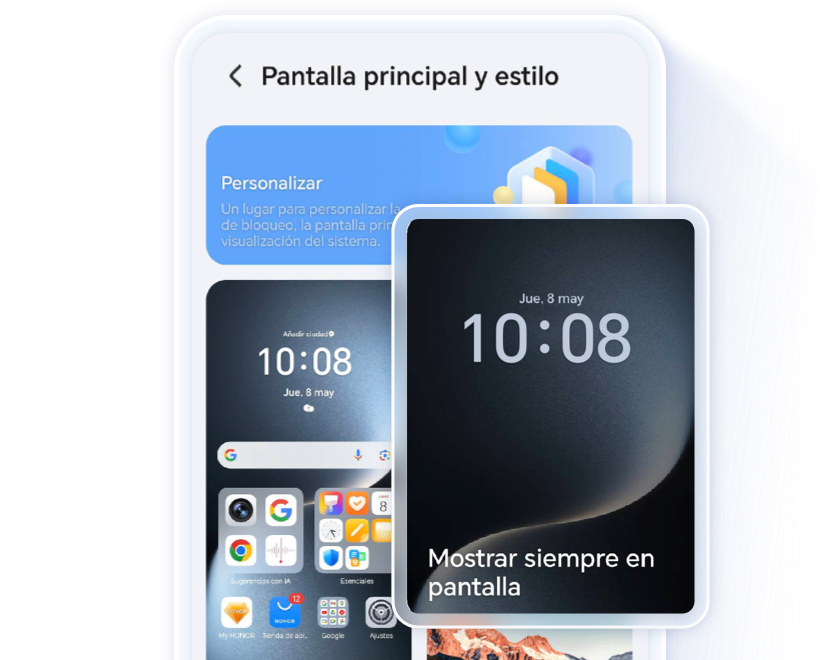
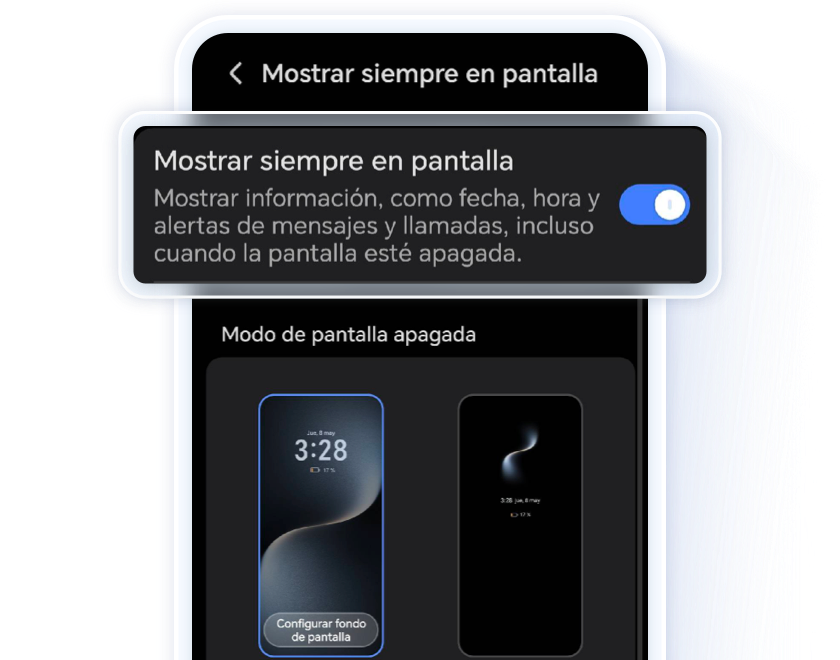
Cómo activar la opción Mostrar siempre en pantalla
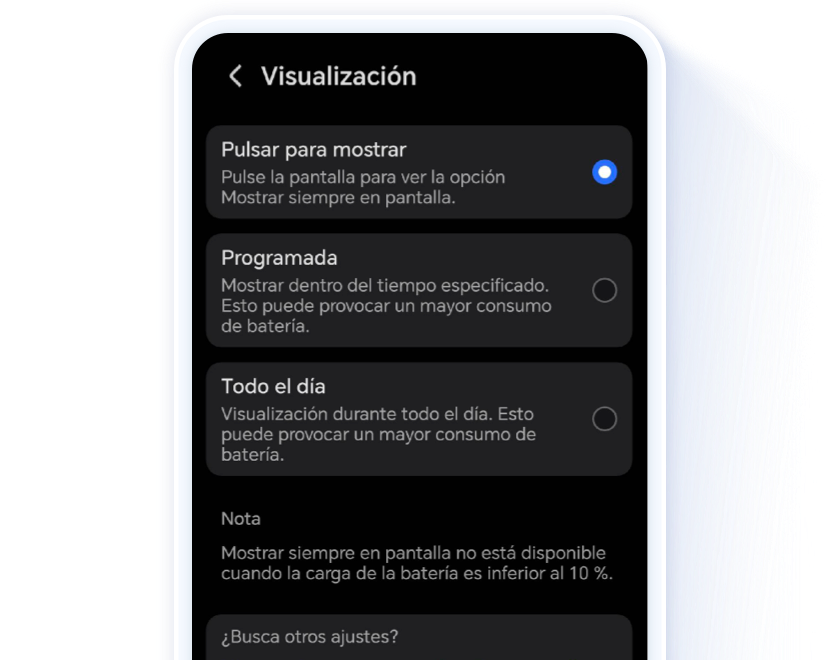
Accede a Ajustes > Pantalla principal y estilo > Mostrar siempre en pantalla y activa Mostrar siempre en pantalla. En la pantalla Visualización, puedes configurar las horas de inicio y fin específicas que se adapten a tu horario.
*Si no encuentras esta opción en Ajustes, significa que el modelo de tu dispositivo no es compatible con la función Mostrar siempre en pantalla.
Si tienes la pantalla principal desordenada, es posible que te resulte difícil encontrar las aplicaciones que necesitas. Organizar el diseño de tu pantalla de acuerdo a tus hábitos de uso hará que tu teléfono sea más fácil y eficaz de utilizar.
Cómo administrar el diseño de la pantalla
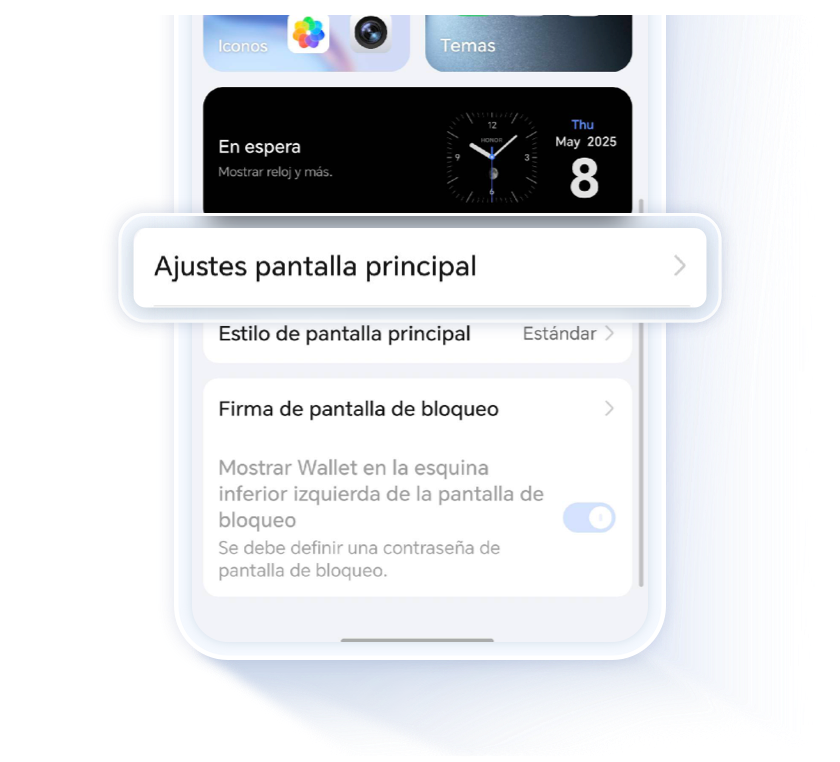
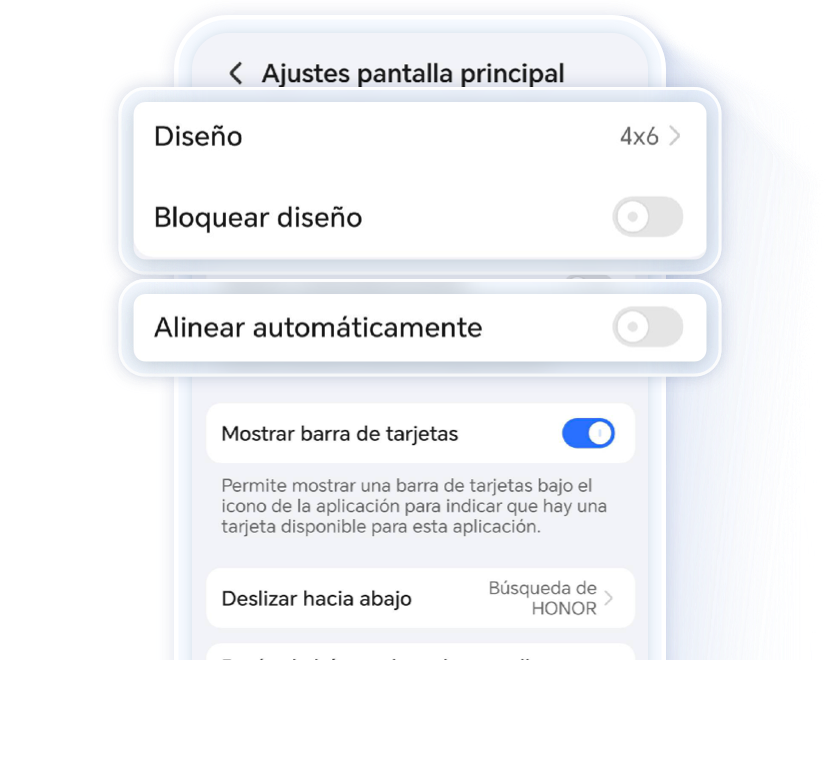
Pellizca la pantalla con dos dedos en la pantalla principal, o bien accede a Ajustes > Pantalla principal y estilo, pulsa Ajustes pantalla principal > Diseño y, a continuación, elige el patrón de diseño que prefieras. También puedes activar Bloquear diseño para evitar que se hagan cambios accidentales y activar la opción Alinear automáticamente para mantenerlo todo ordenado.
Además, para gestionar mejor tus aplicaciones, te recomendamos crear carpetas y arrastrar y soltar en ellas las aplicaciones que desees. ¡Agrupa las aplicaciones similares para poder acceder a ellas más rápido!
Por último, personalizar los tonos de llamada añadirá otro toque personal a tu teléfono HONOR. Puedes elegir tu música o vídeo favorito para que se reproduzca como tono cuando recibas llamadas.
Cómo establecer un tono personalizado
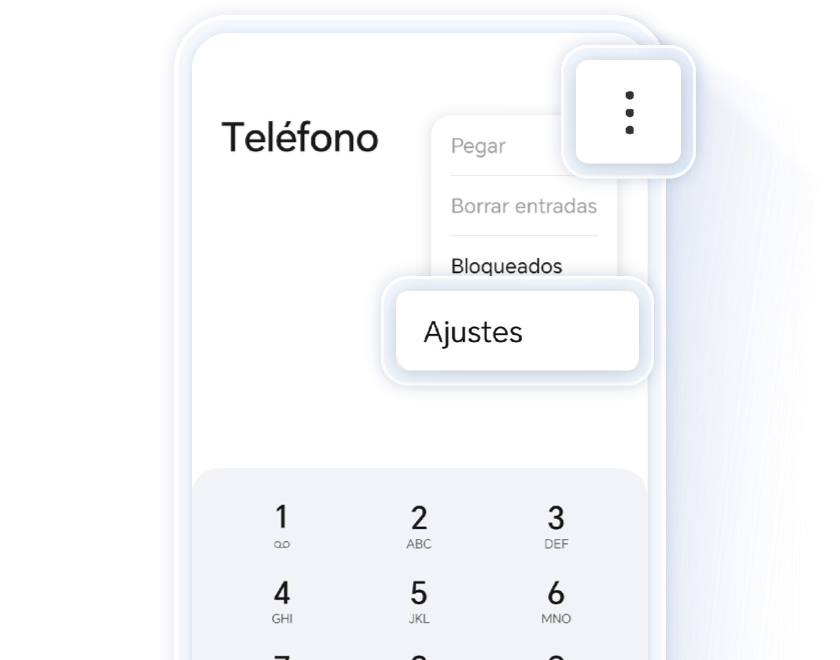
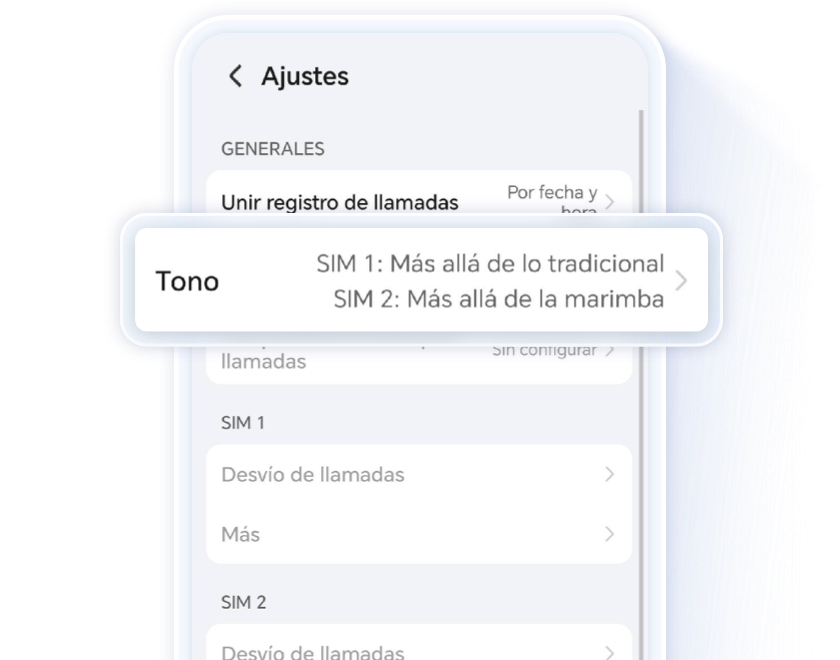
Accede a Teléfono >  Ajustes > Tono y, a continuación, selecciona una canción para utilizarla como tono.
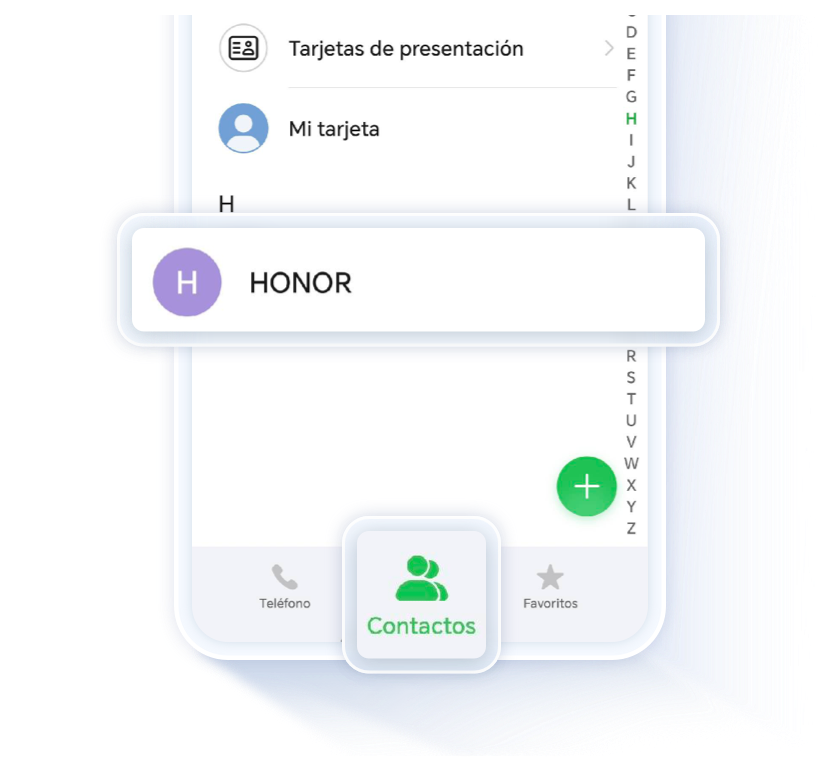
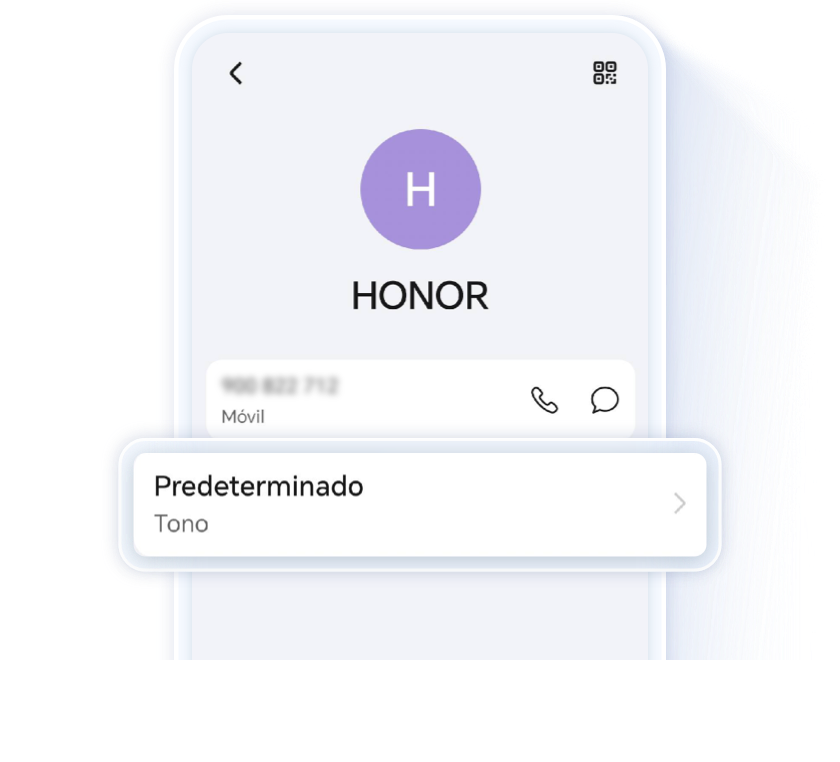
También puedes personalizar los tonos para contactos específicos. Accede a Teléfono, pulsa la pestaña Contactos que aparece en la parte inferior y selecciona el contacto al que desees asignar un tono. En la pantalla de detalles del contacto, pulsa Tono y elige uno único para él.
Al seguir estos consejos, podrás darle a tu teléfono HONOR un aspecto totalmente renovado y personalizado, haciéndolo verdaderamente tuyo.
*Esta guía utiliza como ejemplo el HONOR Magic7 Pro. Los pasos pueden variar según el modelo y la versión del sistema de tu dispositivo. Para disfrutar de una experiencia óptima, asegúrate de tener actualizado el sistema a la última versión. Es posible que algunas funciones no estén disponibles en todos los modelos, ¡así que mantente al tanto sobre futuras actualizaciones!
¿Quieres darle a tu teléfono HONOR un aspecto renovado? ¡Empieza cambiando el fondo de pantalla! Con una amplia variedad de estilos, que incluyen desde fondos de pantalla animados hasta iconos, es muy fácil encontrar el que sea perfecto para ti. Con solo unos pocos ajustes, tu pantalla principal se verá más atractiva y reflejará tu estilo único.
Cómo cambiar el fondo de pantalla
Accede a Ajustes > Pantalla principal y estilo, pulsa Elegir fondo > Foto y, a continuación, elige el nuevo fondo de pantalla que desees. Si quieres explorar más opciones, desplázate hasta el final y pulsa Más para ver más fondos de pantalla.
HONOR ofrece una gran variedad de fondos de pantalla gratuitos; tanto si prefieres los diseños minimalistas como las ilustraciones llamativas o las fotografías de paisajes, seguro que encuentras la opción que más encaje con tu estilo.

Si buscas una experiencia visual emocionante con animaciones fluidas, puedes descargar y aplicar un tema compatible con los Fondos de pantalla en vivo. Accede a Ajustes > Pantalla principal y estilo > Temas y descarga el tema que prefieras.
También puedes utilizar cualquier foto de entre tus favoritas como fondo de pantalla. Basta con que busques en la Galería la foto que te guste, pulsa Más > Configurar como y, a continuación, selecciona Fondo. Después sigue las indicaciones que aparezcan en pantalla para aplicar la foto como fondo de pantalla.
Otra forma estupenda de personalizar tu teléfono es activar la función Cambio de portadas, que te mostrará una imagen nueva cada vez que se encienda la pantalla del dispositivo.
Cómo activar la función Cambio de portadas
Accede a Ajustes > Pantalla principal y estilo, pulsa Cambio de portadas y, a continuación, actívala.
En la pantalla Cambio de portadas, pulsa el botón ➕ para añadir las imágenes que prefieras y crear una experiencia de pantalla de bloqueo personalizada a tu gusto.
Cómo activar la opción Mostrar siempre en pantalla
Accede a Ajustes > Pantalla principal y estilo > Mostrar siempre en pantalla y activa Mostrar siempre en pantalla. En la pantalla Visualización, puedes configurar las horas de inicio y fin específicas que se adapten a tu horario.
*Si no encuentras esta opción en Ajustes, significa que el modelo de tu dispositivo no es compatible con la función Mostrar siempre en pantalla.
Si tienes la pantalla principal desordenada, es posible que te resulte difícil encontrar las aplicaciones que necesitas. Organizar el diseño de tu pantalla de acuerdo a tus hábitos de uso hará que tu teléfono sea más fácil y eficaz de utilizar.
Cómo administrar el diseño de la pantalla
Pellizca la pantalla con dos dedos en la pantalla principal, o bien accede a Ajustes > Pantalla principal y estilo, pulsa Ajustes pantalla principal > Diseño y, a continuación, elige el patrón de diseño que prefieras. También puedes activar Bloquear diseño para evitar que se hagan cambios accidentales y activar la opción Alinear automáticamente para mantenerlo todo ordenado.
Además, para gestionar mejor tus aplicaciones, te recomendamos crear carpetas y arrastrar y soltar en ellas las aplicaciones que desees. ¡Agrupa las aplicaciones similares para poder acceder a ellas más rápido!
Por último, personalizar los tonos de llamada añadirá otro toque personal a tu teléfono HONOR. Puedes elegir tu música o vídeo favorito para que se reproduzca como tono cuando recibas llamadas.
Cómo establecer un tono personalizado
Accede a Teléfono > Ajustes > Tono y, a continuación, selecciona una canción para utilizarla como tono.
También puedes personalizar los tonos para contactos específicos. Accede a Teléfono, pulsa la pestaña Contactos que aparece en la parte inferior y selecciona el contacto al que desees asignar un tono. En la pantalla de detalles del contacto, pulsa Tono y elige uno único para él.
Al seguir estos consejos, podrás darle a tu teléfono HONOR un aspecto totalmente renovado y personalizado, haciéndolo verdaderamente tuyo.
*Esta guía utiliza como ejemplo el HONOR Magic7 Pro. Los pasos pueden variar según el modelo y la versión del sistema de tu dispositivo. Para disfrutar de una experiencia óptima, asegúrate de tener actualizado el sistema a la última versión. Es posible que algunas funciones no estén disponibles en todos los modelos, ¡así que mantente al tanto sobre futuras actualizaciones!