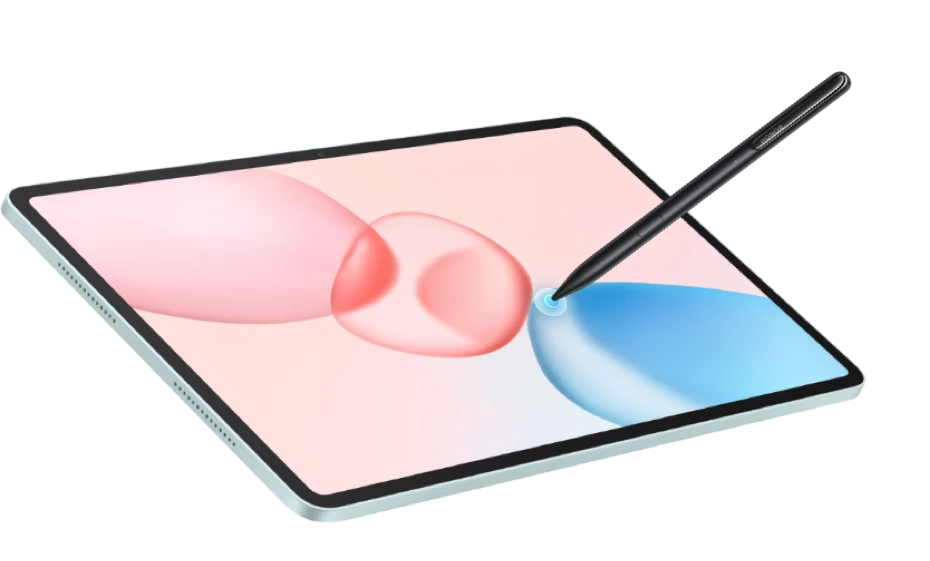
Cuando uses una tableta HONOR con un lápiz óptico, ya sea para trabajar, estudiar o entretenerte, lograrás el doble con la mitad de esfuerzo. Este artículo resume los métodos para emparejar, conectar y cargar el lápiz óptico. Soluciones a los problemas de conexión más comunes, información sobre modelos de dispositivos compatibles y mucho más. ¡Te ayudaremos a entender fácilmente todo lo que necesitas saber acerca del HONOR Tablet Stylus!

Tres formas de vincular y
cargar su lápiz óptico
Sencillo y rápido
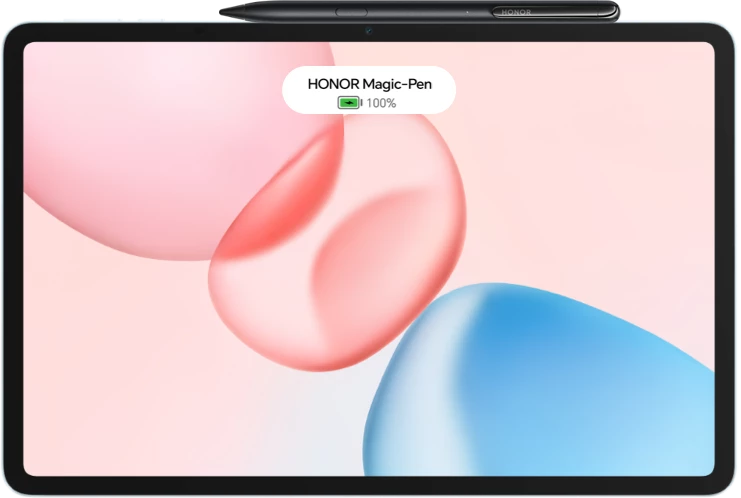
1. Acople magnéticamente el lápiz a la tableta
Activa el Bluetooth de la tableta. Acopla magnéticamente el lápiz óptico al borde superior de la tableta. Cuando aparezca un mensaje en pantalla, sigue las indicaciones para completar el emparejamiento o iniciar carga.
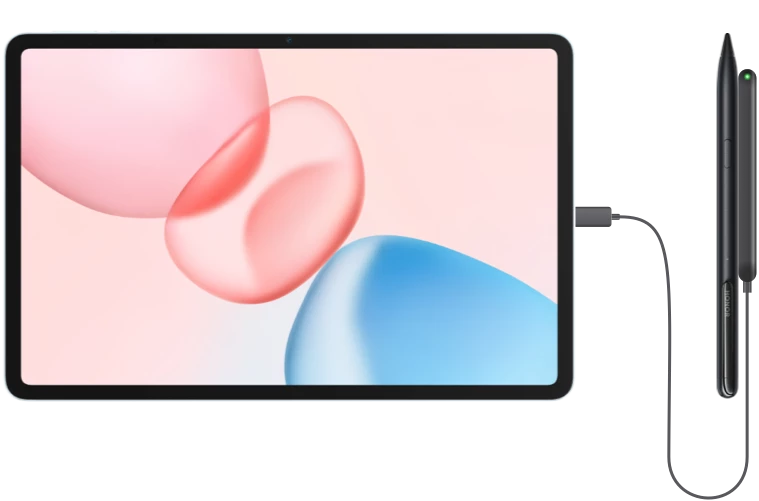
2. Acopla el lápiz óptico al adaptador de carga
Conecta la barra de carga a la tableta y, a continuación, acopla magnéticamente el lado plano del lápiz a la barra de carga. Sigue las indicaciones en pantalla para emparejar el lápiz o cargarlo.
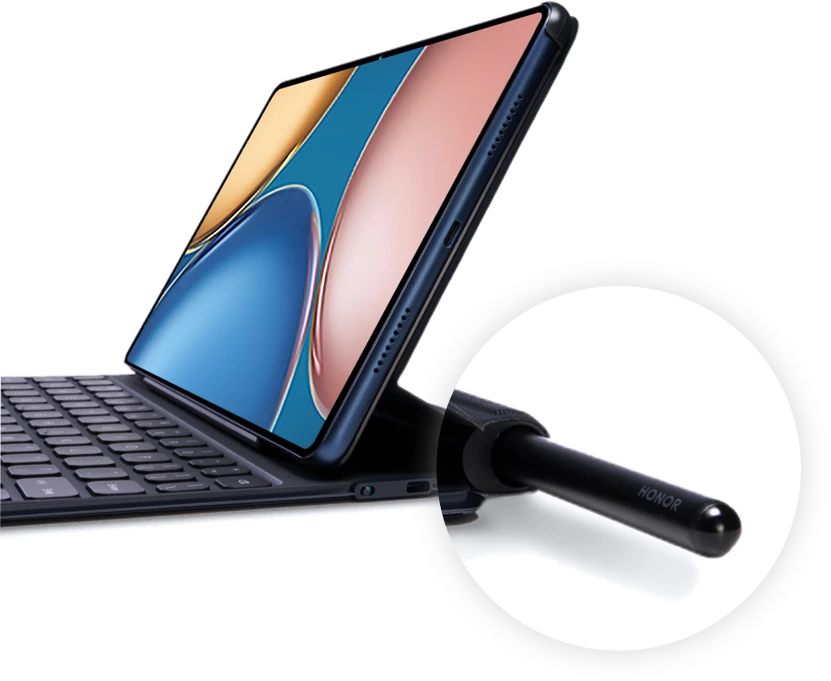
3. Inserta el lápiz óptico en el soporte para lápiz del teclado pen holder
Una vez que la tableta y el teclado estén conectados mediante Bluetooth, inserta el lápiz óptico en la ranura de almacenamiento para el lápiz en el teclado para emparejarlo o cargarlo.
Problemas comunes de conexión
Solución de problemas de recepción de información
1. Al conectar el lápiz óptico a la tableta, no aparece ninguna notificación emergente, no se puede emparejar o se conecta pero luego se vuelve a desconectar

Asegúrate de que el lápiz digital sea compatible con tu tableta. (Consulta la lista de modelos compatibles al final de este artículo).
Consulta los tres métodos anteriores para volver a emparejar y volver a conectar el dispositivo.
Primero, carga el lápiz óptico de 5 a 10 minutos y luego vuelve a intentar emparejarlo.
Si el lápiz digital tiene una funda o carcasa de terceros, retírela y luego intente volver a conectar el lápiz.
Comprueba si el lápiz óptico está emparejado con otro dispositivo; si es así, desemparéjalo y vuelve a emparejarlo con este dispositivo.
2. El lápiz óptico no puede escribir ni dibujar tras conectarlo a la tableta.cannot write or draw
Tras cargar el lápiz óptico entre 5 y 10 minutos, vuelve a intentarlo. El lápiz óptico no se puede usar para escribir ni dibujar mientras se carga, y su batería se descargará gradualmente si se deja sin uso durante largos períodos. Por lo tanto, asegúrate de que el lápiz óptico esté suficientemente cargado antes de usarlo.
Reinicie el Bluetooth de la tableta.
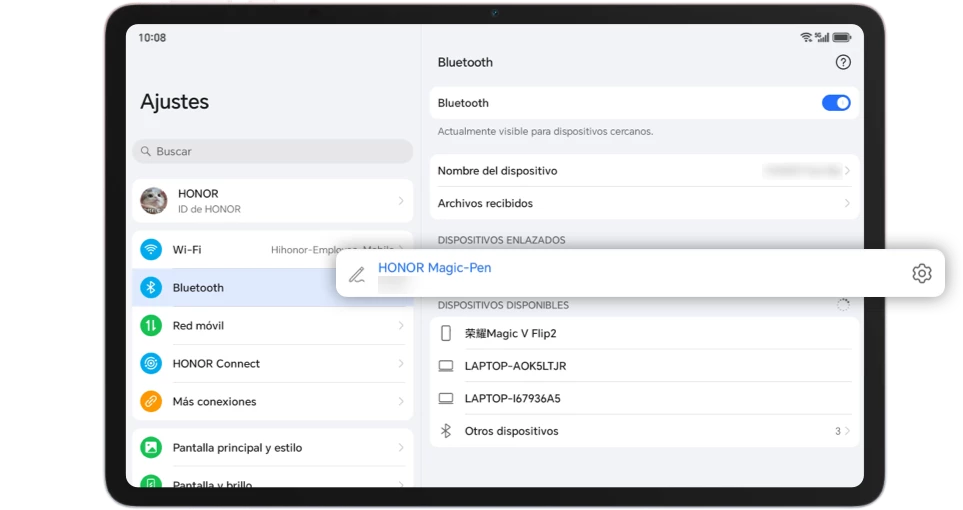
Primero desempareja el lápiz óptico de tu tableta y luego vuelve a emparejarlo. Para desemparejarlo: Ve a Ajustes > Bluetooth, busca el lápiz óptico emparejado, pulsa el icono de Configuración a su derecha y, en la parte inferior, selecciona Desemparejar (cancelar emparejamiento).
Se recomienda utilizar el lápiz óptico original, la compatibilidad y la experiencia de escritura serán mejores.
Cuando uses una tableta HONOR con un lápiz óptico, ya sea para trabajar, estudiar o entretenerte, lograrás el doble con la mitad de esfuerzo. Este artículo resume los métodos para emparejar, conectar y cargar el lápiz óptico. Soluciones a los problemas de conexión más comunes, información sobre modelos de dispositivos compatibles y mucho más. ¡Te ayudaremos a entender fácilmente todo lo que necesitas saber acerca del HONOR Tablet Stylus!
Tres formas de vincular y
cargar su lápiz óptico
Sencillo y rápido
1. Acople magnéticamente el lápiz a la tableta
Activa el Bluetooth de la tableta. Acopla magnéticamente el lápiz óptico al borde superior de la tableta. Cuando aparezca un mensaje en pantalla, sigue las indicaciones para completar el emparejamiento o iniciar carga.
2. Acopla el lápiz óptico al adaptador de carga
Conecta la barra de carga a la tableta y, a continuación, acopla magnéticamente el lado plano del lápiz a la barra de carga. Sigue las indicaciones en pantalla para emparejar el lápiz o cargarlo.
3. Inserta el lápiz óptico en el soporte para lápiz del teclado pen holder
Una vez que la tableta y el teclado estén conectados mediante Bluetooth, inserta el lápiz óptico en la ranura de almacenamiento para el lápiz en el teclado para emparejarlo o cargarlo.
Problemas comunes de conexión
Solución de problemas de recepción de información
1. Al conectar el lápiz óptico a la tableta, no aparece ninguna notificación emergente, no se puede emparejar o se conecta pero luego se vuelve a desconectar
Asegúrate de que el lápiz digital sea compatible con tu tableta. (Consulta la lista de modelos compatibles al final de este artículo).
Consulta los tres métodos anteriores para volver a emparejar y volver a conectar el dispositivo.
Primero, carga el lápiz óptico de 5 a 10 minutos y luego vuelve a intentar emparejarlo.
Si el lápiz digital tiene una funda o carcasa de terceros, retírela y luego intente volver a conectar el lápiz.
Comprueba si el lápiz óptico está emparejado con otro dispositivo; si es así, desemparéjalo y vuelve a emparejarlo con este dispositivo.
2. El lápiz óptico no puede escribir ni dibujar tras conectarlo a la tableta.cannot write or draw
Tras cargar el lápiz óptico entre 5 y 10 minutos, vuelve a intentarlo. El lápiz óptico no se puede usar para escribir ni dibujar mientras se carga, y su batería se descargará gradualmente si se deja sin uso durante largos períodos. Por lo tanto, asegúrate de que el lápiz óptico esté suficientemente cargado antes de usarlo.
Reinicie el Bluetooth de la tableta.
Primero desempareja el lápiz óptico de tu tableta y luego vuelve a emparejarlo. Para desemparejarlo: Ve a Ajustes > Bluetooth, busca el lápiz óptico emparejado, pulsa el icono de Configuración a su derecha y, en la parte inferior, selecciona Desemparejar (cancelar emparejamiento).
Se recomienda utilizar el lápiz óptico original, la compatibilidad y la experiencia de escritura serán mejores.