*Las siguientes instrucciones pueden variar dependiendo del modelo de tu teléfono, Por favor ten en
cuenta esto antes de continuar.
Tomar capturas de pantalla mientras usas tu teléfono ya sea para jugar o navegar, es una manera
fácil de captar momentos maravillosos y compartirlos con tus amigos.
A continuación, te presentamos 3 formas de obtener buenas capturas de pantalla en tu Honor Phone.
-
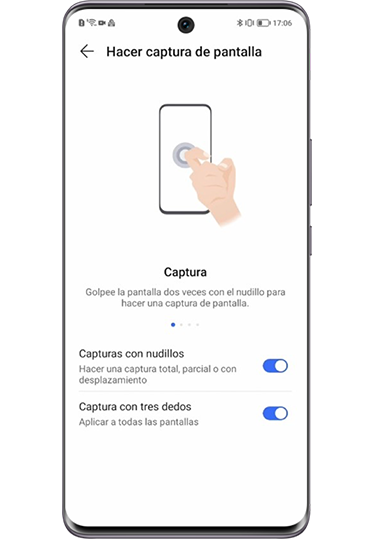
01Toma capturas de pantalla usando tus nudillosHaz doble clic usando uno de tus nudillos en la misma posición en la pantalla para tomar una captura de pantalla rápidamente.
-
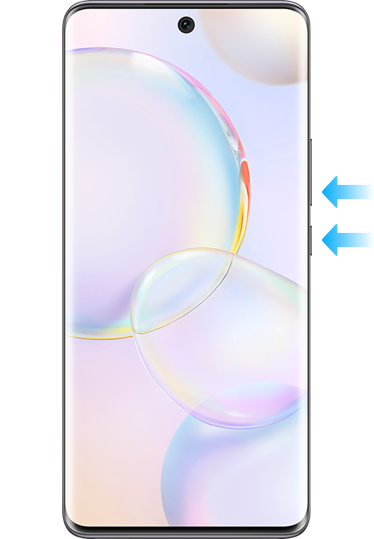
02Toma capturas de pantalla usando una combinación de botonesPresiona la tecla de encendido y de volumen al mismo tiempo para realizar una captura de pantalla.
-
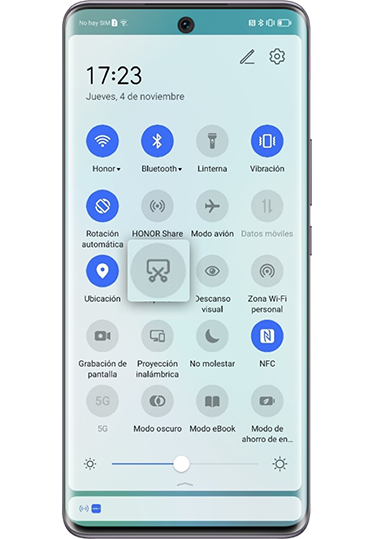
03Toma capturas de pantalla con un acceso directoDesliza tu dedo hacia abajo desde la barra de estado en la parte superior de la pantalla para abrir el panel de notificaciones. Toca
 para capturar la pantalla.
Procura mantener el nudillo perpendicular a la pantalla y haz clic en la pantalla a la velocidad
adecuada.
* Ve a Ajustes  > Funciones de accesibilidad >Accesos directos y gestos > Toma
capturas de pantallas y activa capturas de pantalla con nudillos.
> Funciones de accesibilidad >Accesos directos y gestos > Toma
capturas de pantallas y activa capturas de pantalla con nudillos.
> Funciones de accesibilidad >Accesos directos y gestos > Toma
capturas de pantallas y activa capturas de pantalla con nudillos.
Si la captura que deseas compartir es demasiado larga para incluirla en una captura de pantalla, te
presentamos dos maneras fáciles de tomar una captura de completa sin necesidad de tomar más de una
captura.
-
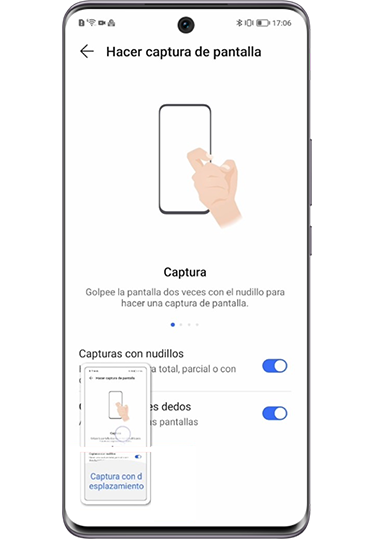
01Toca la miniatura para desplazar la captura de pantallaDespués de realizar la captura completa, aparecerá una miniatura en la esquina inferior izquierda de la pantalla, luego puedes deslizar la miniatura hacia abajo para capturar una pantalla en desplazamiento.
-
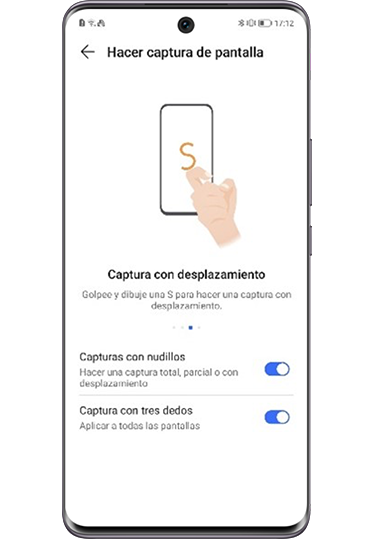
02Usa los nudillos para capturar una pantalla en desplazamientoToca la pantalla con un nudillo y simplemente dibuja una "S" para iniciar la pantalla. La pantalla se desplazará hacia abajo automáticamente y la puedes detener en cualquier momento tocando la pantalla en cualquier punto.
* Las tomas en desplazamiento no están disponibles cuando estás realizando una llamada, Puedes
activar la opción “Siempre en pantalla o puedes alternar a la orientación horizontal.
* Cuando la captura de pantalla excede la altura del límite o la pantalla actual se ha deslizado al
final de la página, la pantalla de desplazamiento automáticamente se detendrá.
Usa la captura de pantalla parcial para darle vida a tu pantalla. No es necesario editar, solo elige
la forma que te gusta y registra el maravilloso momento.
-
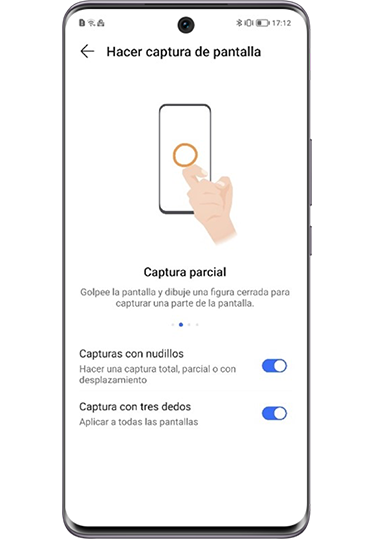
01Usa los nudillos para capturar la pantalla parcialToca la pantalla con tus nudillos y espera para dibujar un patrón cerrado como quieras capturar la pantalla parcial. Puedes arrastrar el marco a la posición deseada o cambiar el tamaño. Toca
 para guardar la
captura de pantalla.
para guardar la
captura de pantalla.
-
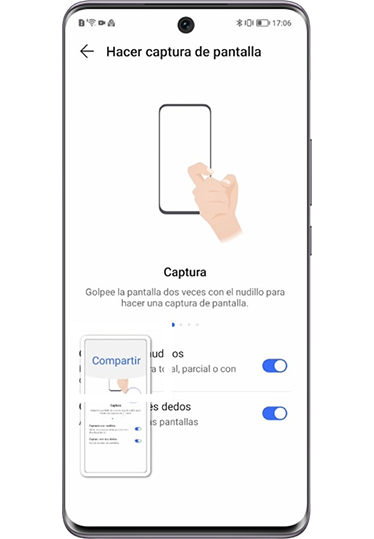
02Desliza para compartir la captura de pantallaDespués de tomar la captura de pantalla, puedes deslizar la miniatura hacia arriba, elige la forma en que prefieres compartirla con amigos a través de otras plataformas o aplicaciones.
Sigue los pasos anteriores para tomar o compartir fácilmente tu linda captura de pantalla.