La mezcla del trabajo y la vida privada provocada por el uso excesivo del teléfono puede carecer de privacidad.
Puedes probar la función “Espacio Paralelo” en tu dispositivo HONOR que puede resolver estas situaciones
* Este artículo toma como referencia el HONOR Magic V2 como ejemplo. Consulta los dispositivos compatibles con esta función. Los pasos operativos reales pueden variar según el modelo del dispositivo.
¿Qué es el Espacio Paralelo?
El Espacio Paralelo es un espacio independiente creado fuera del espacio telefónico existente. Este espacio puede utilizarse simultáneamente con el espacio principal, pero es más privado y seguro.
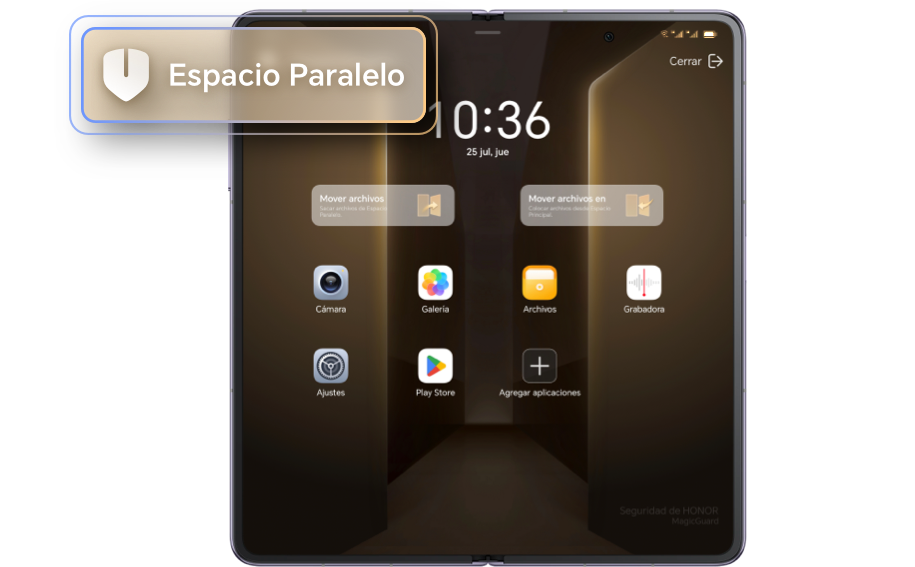
Puedes utilizar “Espacio Paralelo” para almacenar información importante, aplicaciones personales e incluso migrar archivos, jugar en ambos lados a través de la función pantalla dividida. Es como tener dos celulares en uno solo.
Crea tu zona de privacidad exclusiva
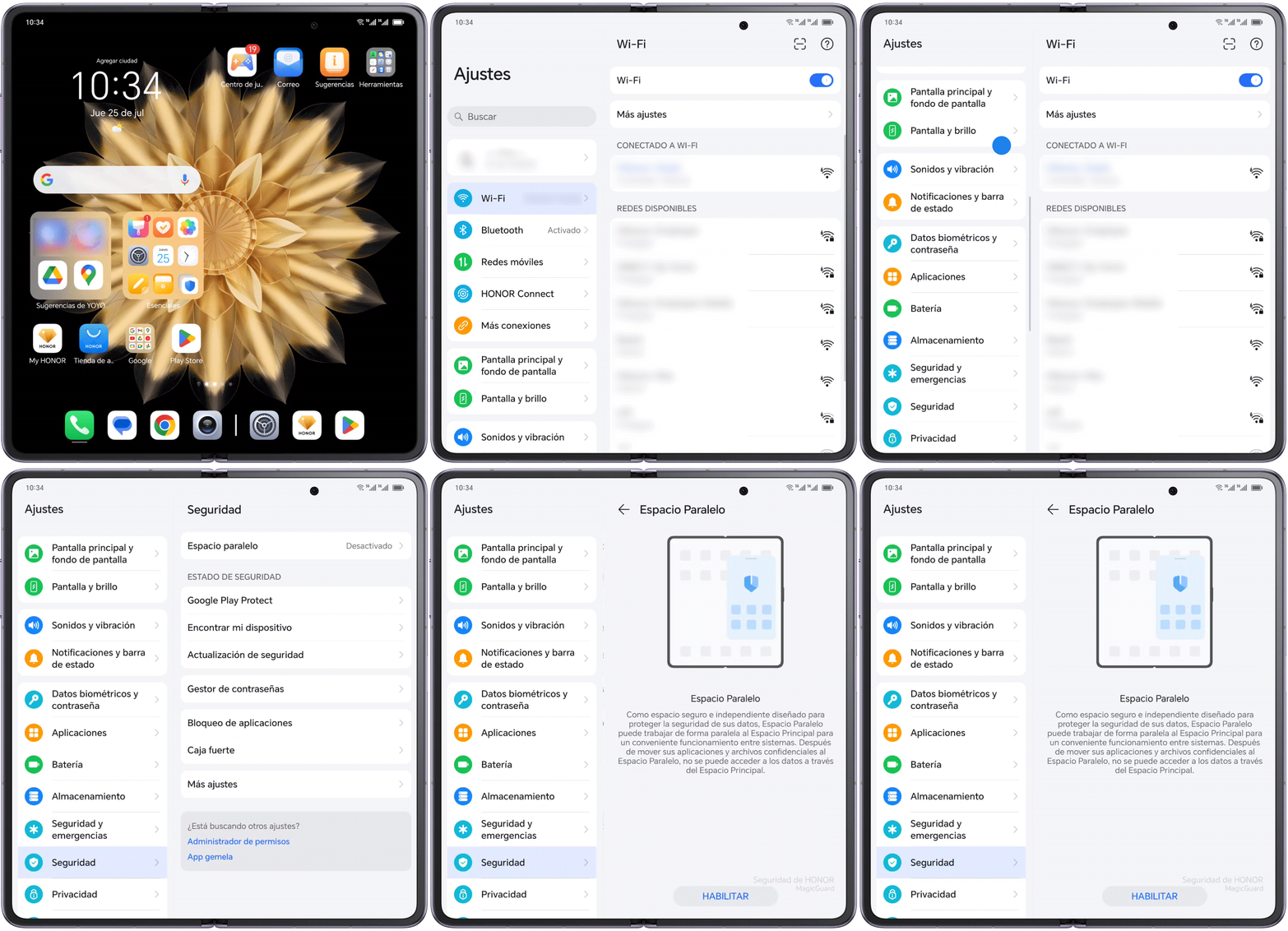
1.Ve a Ajustes > Seguridad y Privacidad > Protección del dispositivo y de los datos > Espacio Paralelo y haga clic para activarlo.

2.Una vez habilitado, siga las instrucciones para establecer o introducir una contraseña y las preguntas de seguridad para crear el Espacio Paralelo. Una vez creado, se generará un acceso directo para el Espacio Paralelo en el escritorio.
Gestiona como quieras las aplicaciones en el espacio
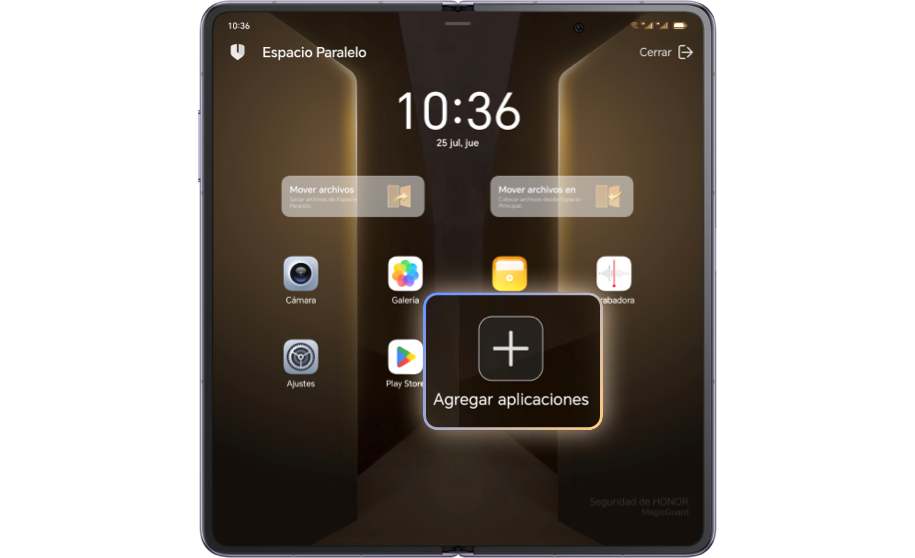
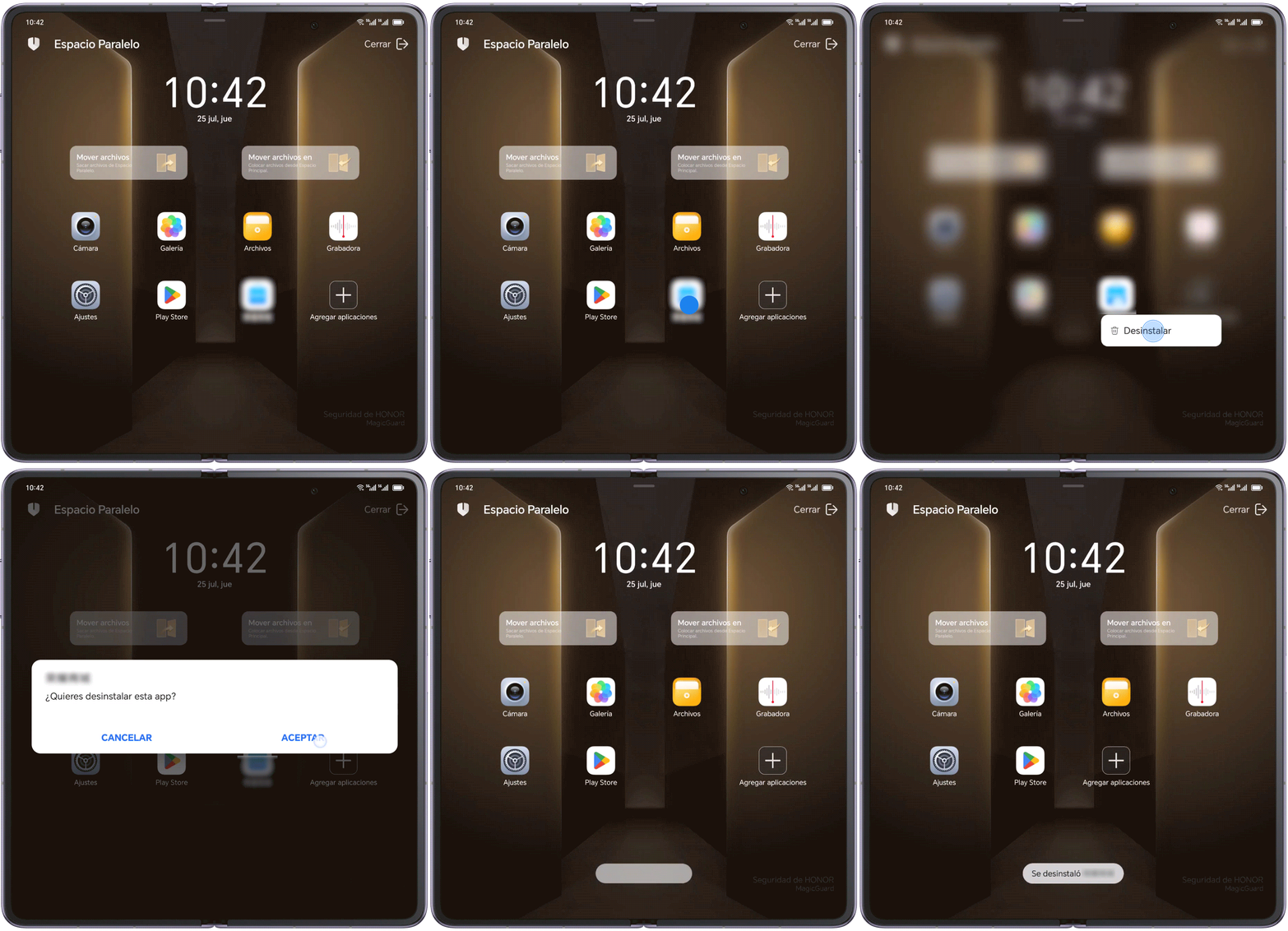
Las aplicaciones del espacio principal pueden añadirse al “Espacio Paralelo” en cualquier momento. La desinstalación de aplicaciones del Espacio Paralelo no afecta al espacio principal. Si tienes cuentas de WhatsApp personales y de trabajo separadas, puedes iniciar sesión en cada una de ellas en sus respectivos espacios de forma independiente.
Añade aplicaciones al “Espacio Paralelo”:

Ve a Ajustes > Seguridad y Privacidad > Protección del dispositivo y de los datos > Espacio Paralelo > Añadir apps o busca la opción en el escritorio de Espacio Paralelo para añadir las apps deseadas.
Elimina las aplicaciones del Espacio Paralelo:

Ve a Ajustes - Seguridad y privacidad - Protección del dispositivoy de los datos - Espacio Paralelo - Configuración. Haz clic en Destruir Espacio Paralelo, verifica tu identidad y sigue las instrucciones para destruir todos los datos. Puedes mover los datos necesarios al espacio principal.
Haz clic en la flecha para ver las instrucciones de uso
Las aplicaciones del espacio principal pueden añadirse al “Espacio Paralelo” en cualquier momento. La desinstalación de aplicaciones del Espacio Paralelo no afecta al espacio principal. Si tienes cuentas de WhatsApp personales y de trabajo separadas, puedes iniciar sesión en cada una de ellas en sus respectivos espacios de forma independiente.
Añade aplicaciones al “Espacio Paralelo”:

Ve a Ajustes > Seguridad y Privacidad > Protección del dispositivo y de los datos > Espacio Paralelo > Añadir apps o busca la opción en el escritorio de Espacio Paralelo para añadir las apps deseadas.
Elimina las aplicaciones del Espacio Paralelo:

Ve a Ajustes - Seguridad y privacidad - Protección del dispositivoy de los datos - Espacio Paralelo - Configuración. Haz clic en Destruir Espacio Paralelo, verifica tu identidad y sigue las instrucciones para destruir todos los datos. Puedes mover los datos necesarios al espacio principal.

 
Haz clic en la flecha para ver las instrucciones de uso
Transfiere archivos fácilmente, sólo tienes que arrastrar y soltar
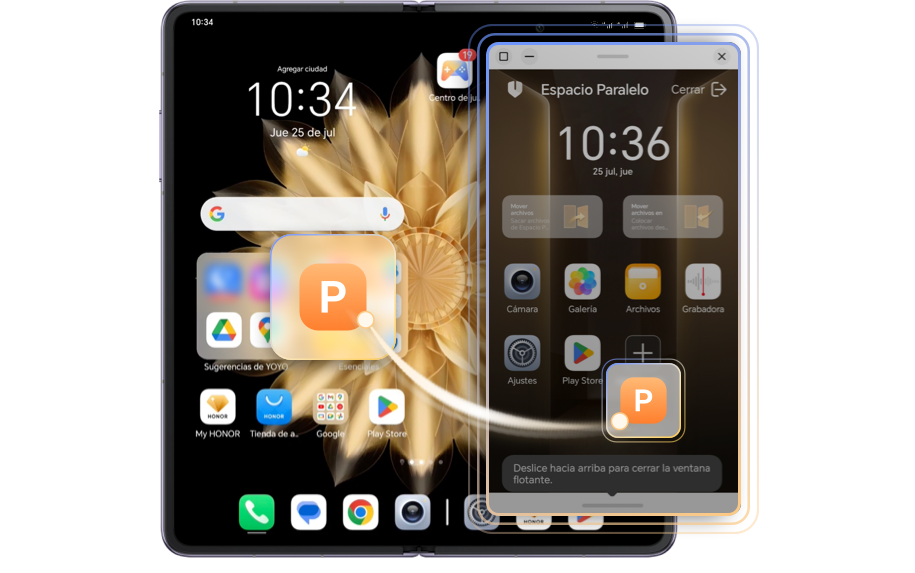
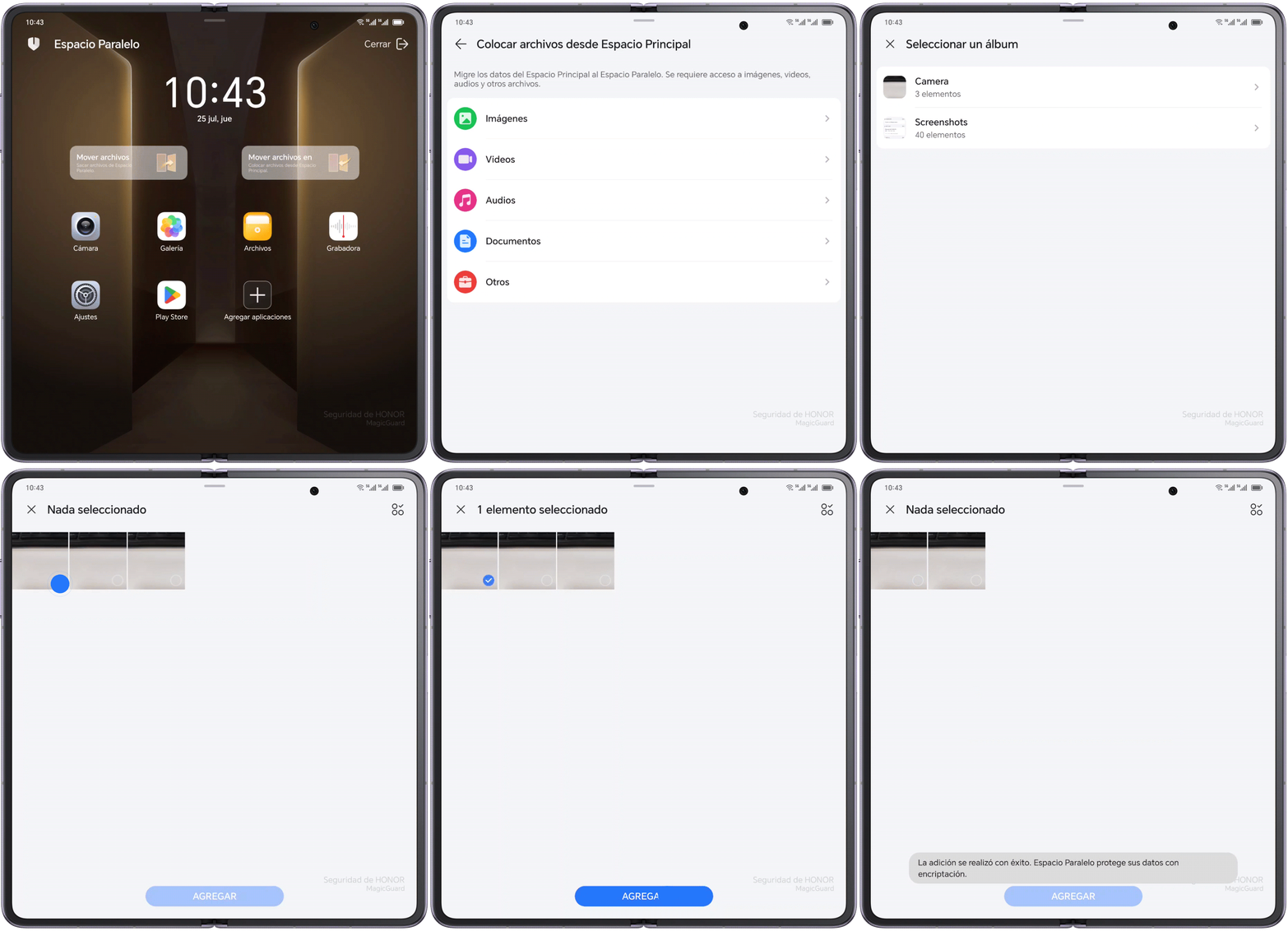
Archivos como fotos, vídeos y documentos del espacio principal se pueden mover fácilmente al Espacio Paralelo. Si los modos de pantalla dividida y ventana flotante están activados, también puedes transferir archivos arrastrándolos y soltándolos.
Método normal:

Ve a Ajustes > Seguridad y Privacidad > Protección del dispositivo y de los datos > Espacio Paralelo, haz clic en Mover dentro o Mover fuera para mover los archivos como quieras.
Arrastrar y soltar:
Con la pantalla dividida activada, arrastra y suelta los archivos seleccionados en el área de la pantalla del otro espacio para transferirlos.
Haz clic en la flecha para ver las instrucciones de uso
Archivos como fotos, vídeos y documentos del espacio principal se pueden mover fácilmente al Espacio Paralelo. Si los modos de pantalla dividida y ventana flotante están activados, también puedes transferir archivos arrastrándolos y soltándolos.
Método normal:

Ve a Ajustes > Seguridad y Privacidad > Protección del dispositivo y de los datos > Espacio Paralelo, haz clic en Mover dentro o Mover fuera para mover los archivos como quieras.
Arrastrar y soltar:

Con la pantalla dividida activada, arrastra y suelta los archivos seleccionados en el área de la pantalla del otro espacio para transferirlos.
 
Haz clic en la flecha para ver las instrucciones de uso
Habilita Pantalla dividida para disfrutar de la multitarea
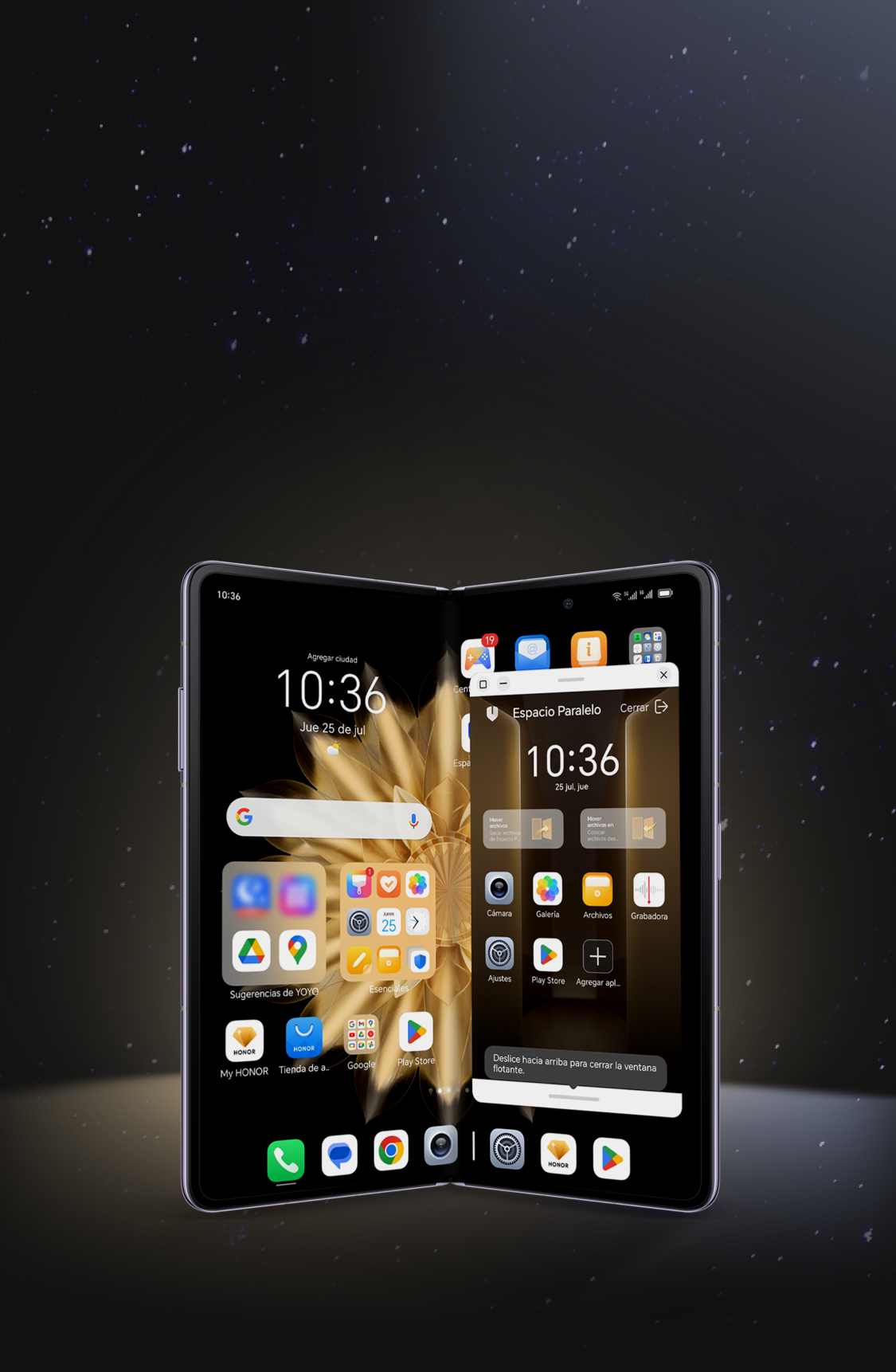
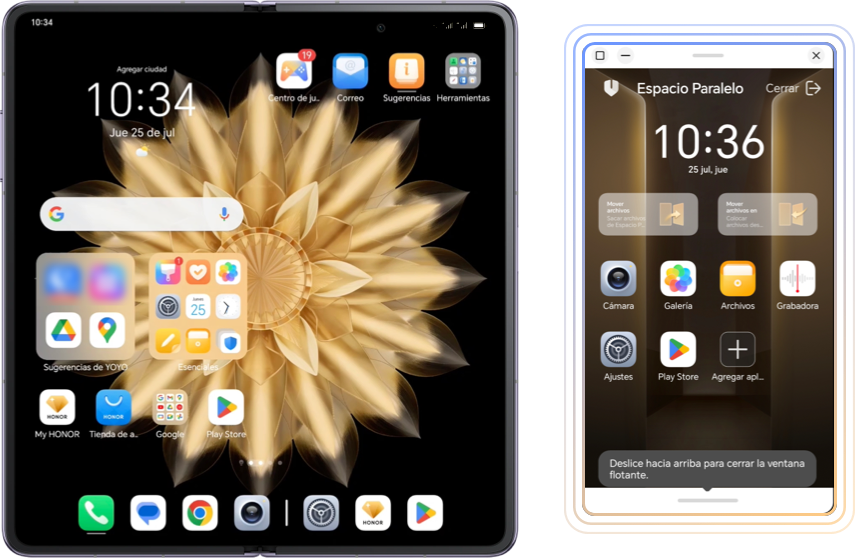
Después de activar la pantalla dividida, las aplicaciones del espacio principal y del Espacio Paralelo se pueden utilizar simultáneamente. Puedes ver archivos en un lado y vídeos en el otro, o incluso jugar al mismo juego en ambos lados.
1.Despliega la pantalla plegable y entra en la página de inicio del Espacio Paralelo.
2.Haz clic en el botón superior del Espacio Paralelo o arrastra la parte superior del Espacio Paralelo a ambos lados de la pantalla para entrar en el modo de pantalla dividida.
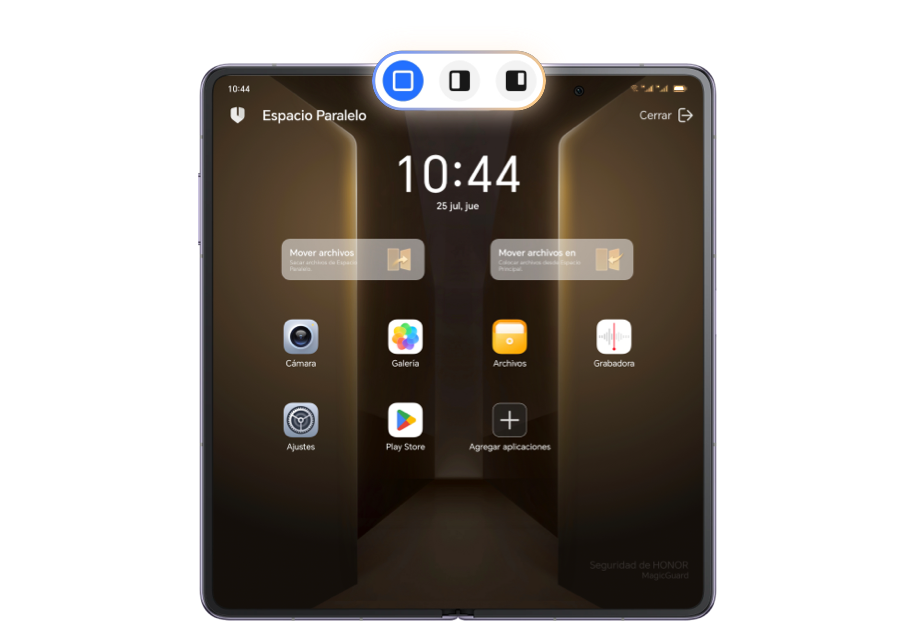
3.En el Espacio Paralelo, abre cualquier aplicación.
4.En el espacio principal del otro lado, abre la misma o diferentes aplicaciones.


Haz clic en la flecha para ver las instrucciones de uso
Después de activar la pantalla dividida, las aplicaciones del espacio principal y del Espacio Paralelo se pueden utilizar simultáneamente. Puedes ver archivos en un lado y vídeos en el otro, o incluso jugar al mismo juego en ambos lados.
1.Despliega la pantalla plegable y entra en la página de inicio del Espacio Paralelo.
2.Haz clic en el botón superior del Espacio Paralelo o arrastra la parte superior del Espacio Paralelo a ambos lados de la pantalla para entrar en el modo de pantalla dividida.
3.En el Espacio Paralelo, abre cualquier aplicación.
4.En el espacio principal del otro lado, abre la misma o diferentes aplicaciones.


 Klikkaa Haz clic en la flecha para ver las instrucciones de uso
Borra los datos y protege
tu privacidad
Si ya no necesitas el Espacio Paralelo, puedes borrar tus datos para proteger tu privacidad.
Ve a Ajustes > Seguridad y Privacidad > Protección del dispositivo y de los datos > Espacio Paralelo > Configuración, haga clic en Destruir espacio paralelo, verifique su identidad y siga las instrucciones para destruir todos los datos. Puede seleccionar mover los datos necesarios al espacio principal.
Haz clic en la flecha para ver las instrucciones de uso
Jos et enää tarvitse rinnakkaistilaa, voit poistaa sen tiedot suojataksesi yksityisyyttäsi.
Ve a Ajustes > Seguridad y Privacidad > Protección del dispositivo y de los datos > Espacio Paralelo > Configuración, haga clic en Destruir espacio paralelo, verifique su identidad y siga las instrucciones para destruir todos los datos. Puede seleccionar mover los datos necesarios al espacio principal.
 
Haz clic en la flecha para ver las instrucciones de uso
También hay un acceso directo
en Espacio Paralelo
Utiliza un gesto con dos dedos en la página de inicio para entrar directamente en el Espacio Paralelo.
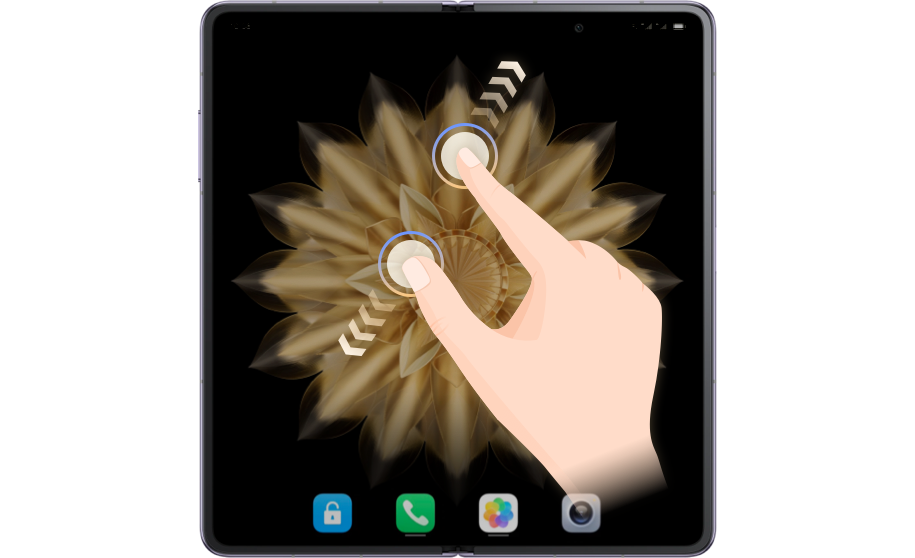
Con dispositivo HONOR Espacio Paralelo, crea tu "segundo teléfono" para conciliar la vida laboral y personal protegiendo tu privacidad.