Cuando tu juego se congela en un momento crítico, puede afectar a tu experiencia de juego. En estos casos, es necesario solucionar los problemas de configuración del juego, del teléfono y de la red.
Ajusta la configuración del juego para mejorar tu experiencia
1 / 3
Añade el juego al asistente de aplicaciones
El asistente de aplicaciones está destinado específicamente a la aceleración de juegos en línea, lo que ayuda a mejorar la estabilidad de la red en juegos.
1.Arrastra hacia abajo sobre un lugar vacío del escritorio, o desliza el dedo hacia la derecha hasta la subpantalla, e introduce "App Assistant" en el cuadro de búsqueda.
Haga clic en la flecha para comprobar el siguiente paso
2.Activa el interruptor "Asistente de aplicaciones" y selecciona Espacio de juegos.
Haga clic en la flecha para comprobar el siguiente paso
3.Pulsa en Añadir juego y selecciona la aplicación de juego correspondiente.
Haga clic en la flecha para comprobar el siguiente paso
4.Selecciona la aplicación del juego y pulsa el botón de inicio.
1.Arrastra hacia abajo sobre un lugar vacío del escritorio, o desliza el dedo hacia la derecha hasta la subpantalla, e introduce "App Assistant" en el cuadro de búsqueda.
2.Activa el interruptor "Asistente de aplicaciones" y selecciona Espacio de juegos.
3.Pulsa en Añadir juego y selecciona la aplicación de juego correspondiente.
4.Selecciona la aplicación del juego y pulsa el botón de inicio.
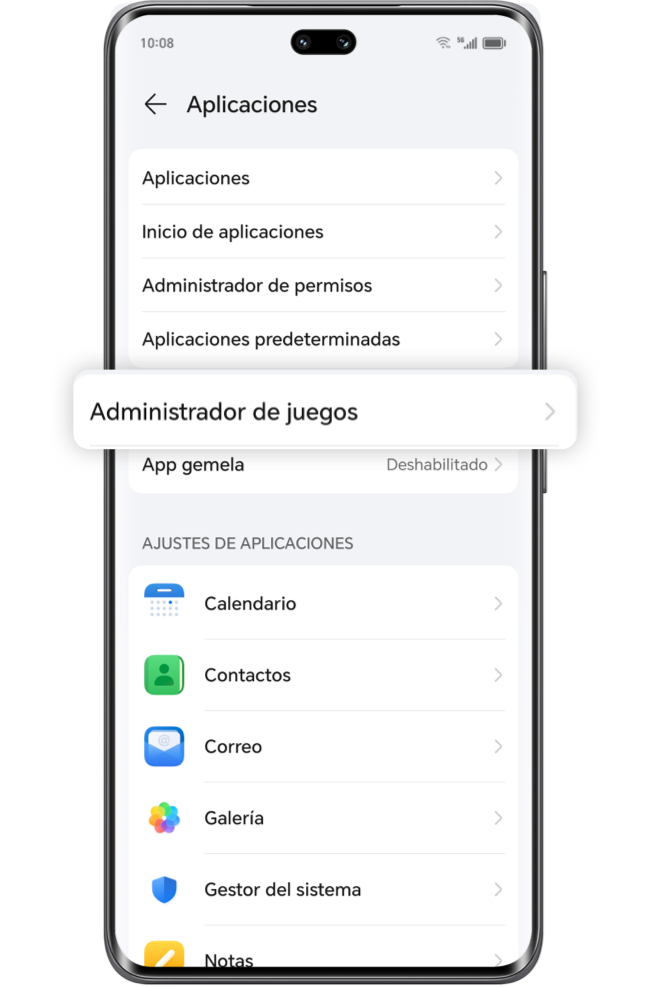
5.Toca en Aceleración del juego, toca en el botón de función del panel de control en la esquina superior izquierda para activar las funciones de toque antiaccidental de botones, bloqueo de capturas de pantalla con tres dedos y bloqueo de nudillos.
2 / 3
Ajustar la configuración en la interfaz del juego
Ajusta los parámetros de visualización del juego, como la frecuencia de imagen, la resolución y la calidad de los gráficos. Los ajustes excesivamente altos pueden hacer que tu teléfono se caliente fácilmente y afectar a la jugabilidad.
3 / 3
Comprueba la versión del juego y los requisitos de hardware y software
Entra en la tienda de aplicaciones o en el sitio oficial de la aplicación y actualiza tu juego a la última versión para garantizar la mejor experiencia de juego. Al mismo tiempo, también te recomendamos que consultes con el desarrollador del juego los requisitos de hardware y software del mismo. Si tu dispositivo no cumple los requisitos mínimos de hardware y software del juego, es posible que el juego se congele o no se inicie.
Cambia los ajustes de tu teléfono para reducir la carga en segundo plano
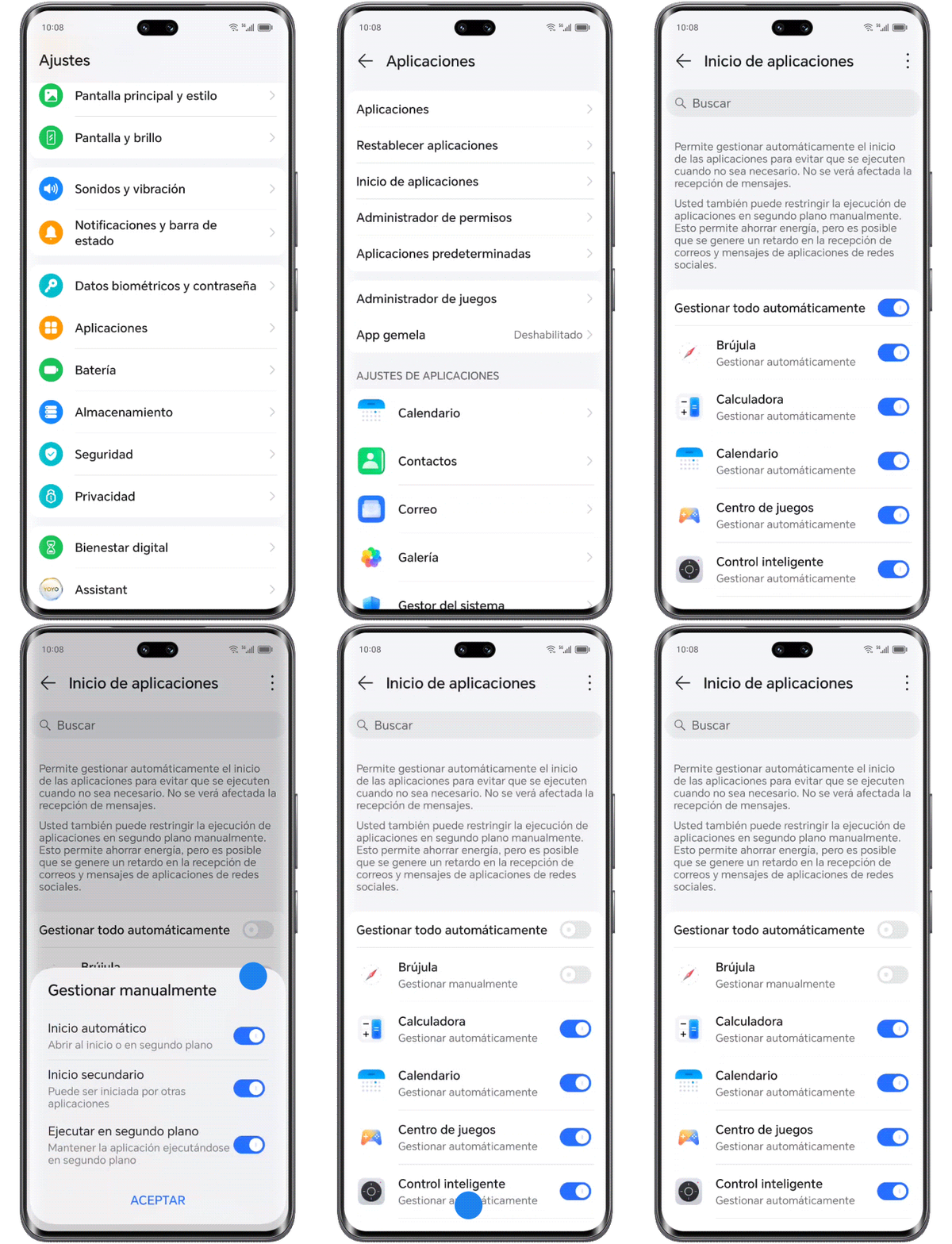
1 / 7
Cierra aplicaciones en segundo plano
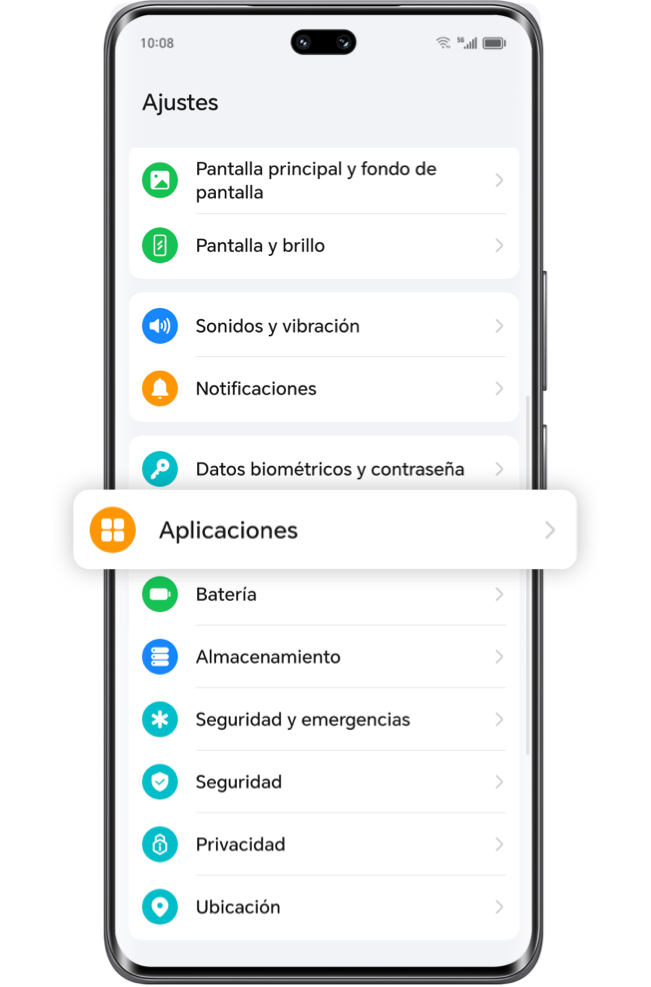
Cuando se ejecutan demasiadas aplicaciones en segundo plano al mismo tiempo, el juego puede bloquearse por quedarse sin memoria. Entra en la pantalla de tareas recientes para limpiar las aplicaciones en segundo plano o inicia el Gestor del sistema, pulsa en Gestión de inicio de aplicaciones y cierra las aplicaciones en segundo plano que no quieras.
Haga clic en la flecha para comprobar el siguiente paso
2 / 7
Limpia el almacenamiento de tu teléfono
Mantén suficiente almacenamiento para optimizar el rendimiento y reducir los pasmos de pantalla. Entra en los Ajustes de tu teléfono, busca Almacenamiento y comprueba el espacio disponible y restante. Si te queda relativamente poco espacio, te recomendamos que selecciones Limpiar y optimizar para limpiar algunos archivos o aplicaciones que no utilices.
Haga clic en la flecha para comprobar el siguiente paso
3 / 7
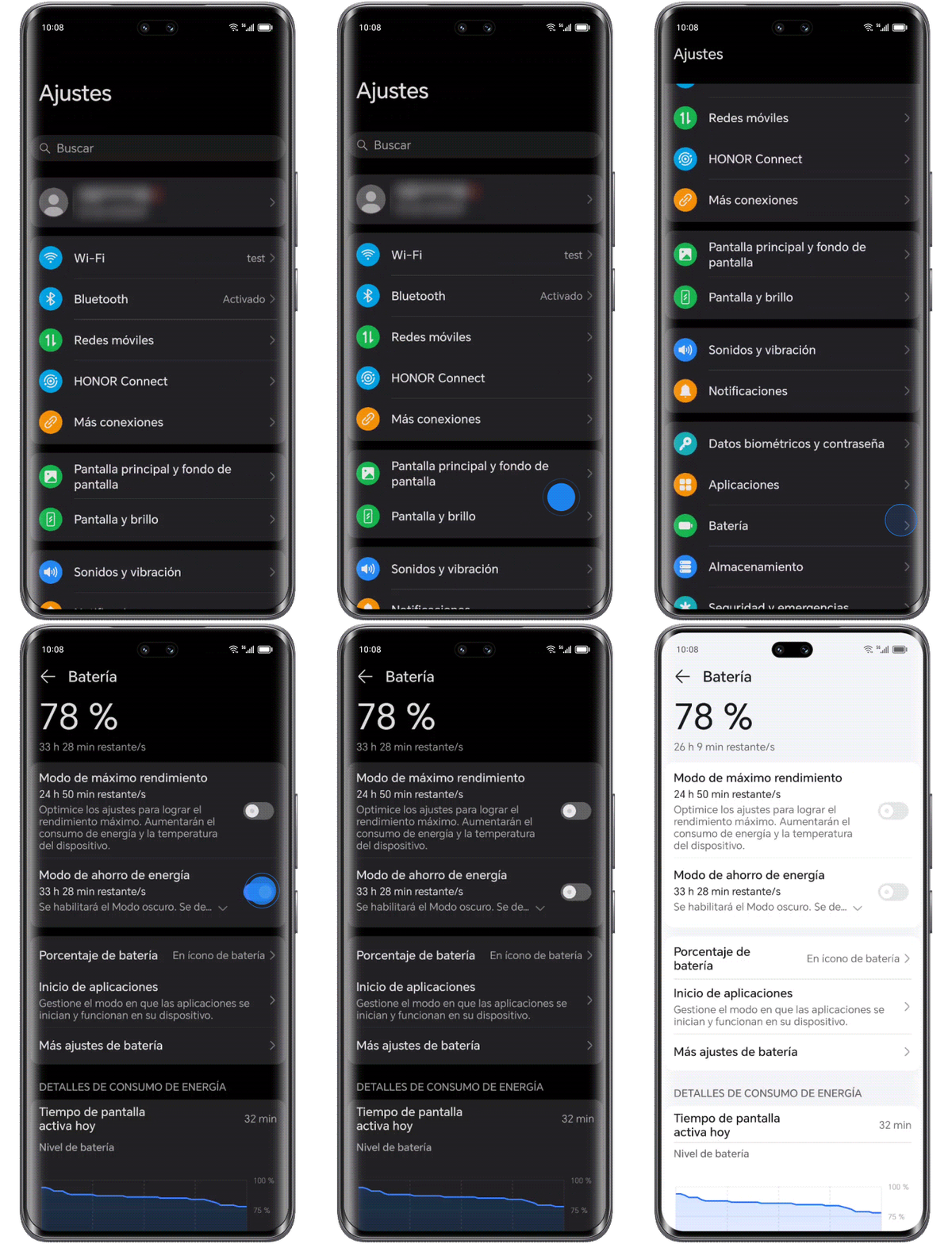
Desactivar el modo de batería baja
En el modo de batería baja, es posible que el teléfono reduzca el rendimiento para ahorrar energía. Si es necesario, te recomendamos que entres en Ajustes > Batería para desactivar temporalmente el Modo de ahorro de energía / Modo de batería baja. Pero también ten en cuenta que no deberías jugar mientras se carga, o tu teléfono podría calentarse demasiado rápido y sufrir problemas de rendimiento.
Haga clic en la flecha para comprobar el siguiente paso
4 / 7
Buscar actualizaciones del sistema
A veces, el rendimiento de los juegos puede verse afectado si la aplicación del juego no es compatible con una versión antigua del sistema operativo. Entra en Ajustes > Sistema y actualizaciones para buscar la última versión del sistema operativo y actualizarla.
Haga clic en la flecha para comprobar el siguiente paso
5 /7
Comprueba el grosor de la película protectora de la pantalla
Si la película protectora de la pantalla es demasiado gruesa, puede afectar a la sensibilidad de la pantalla táctil. Recomendamos sustituirla por una película de no más de 0,2 mm de grosor o sustituirla por una película protectora de pantalla oficial.
Haga clic en la flecha para comprobar el siguiente paso
6 / 7
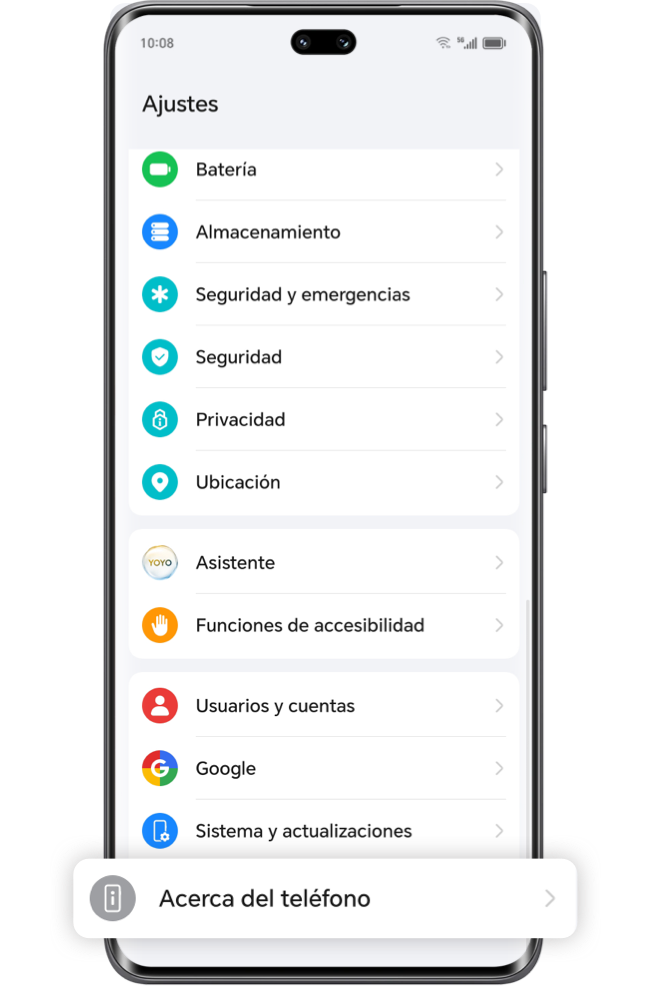
Desactivar el funcionamiento táctil de la pantalla o el interruptor de posición del puntero
Las funciones "funcionamiento táctil de la pantalla" o "posición del puntero" son principalmente para que los desarrolladores las depuren. Si se activan, pueden afectar al rendimiento táctil y del procesador. Entra en Ajustes > Sistema y actualizaciones> Opciones de desarrollador, o en Ajustes > Acerca del teléfono, toca 7 veces seguidas el número de versión para entrar en Opciones de desarrollador y comprueba si estos interruptores están activados; si lo están, desactívalos e intenta ejecutar de nuevo el juego.
Haga clic en la flecha para comprobar el siguiente paso
7 / 7
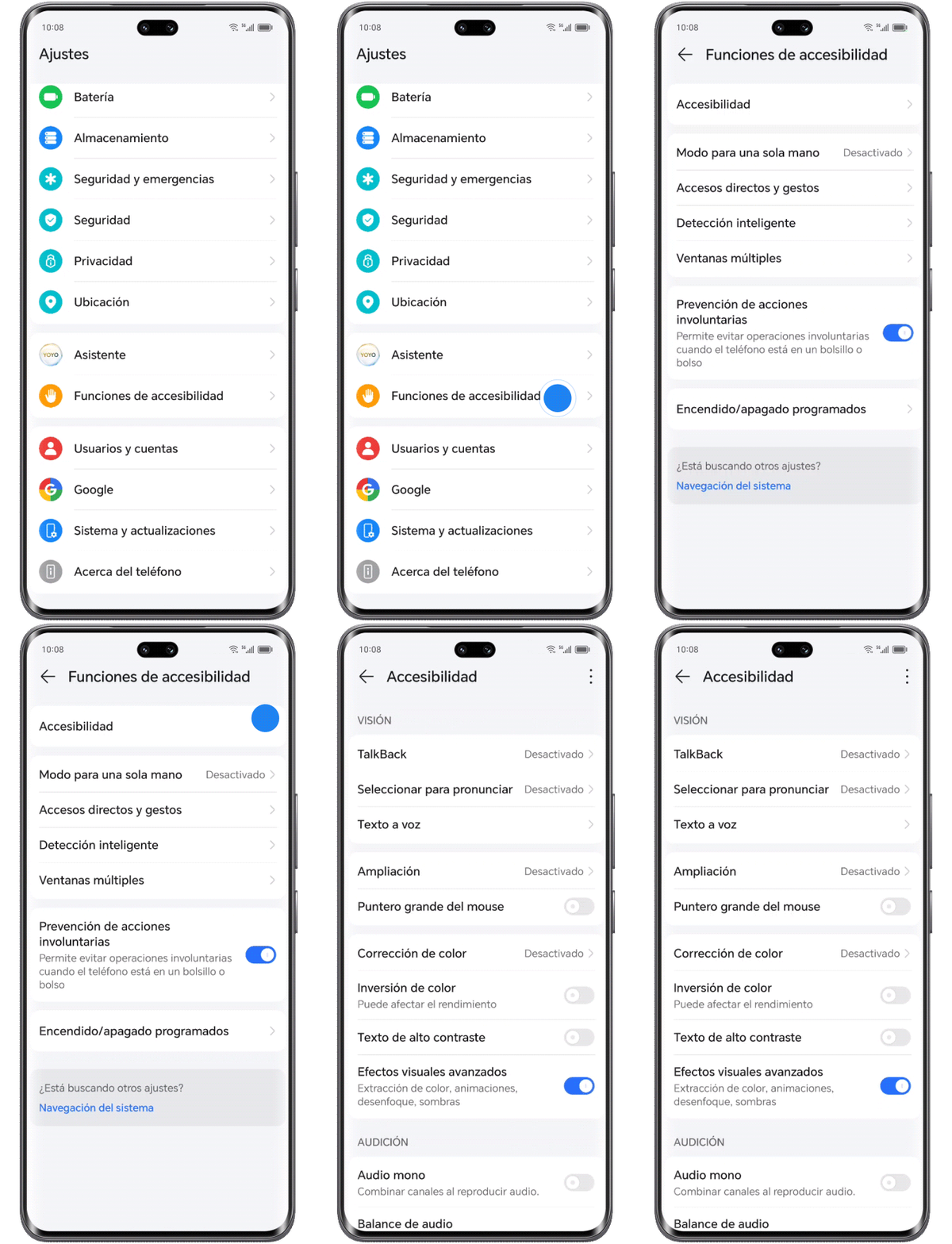
Desactivar la accesibilidad
Las funciones de accesibilidad están diseñadas para personas con necesidades especiales y difieren de las operaciones táctiles convencionales. Entra en Ajustes > Funciones de accesibilidad > Accesibilidad para comprobar si están activadas; si lo están, desactívalas e intenta ejecutar el juego de nuevo.
1 / 7
Cierra aplicaciones en segundo plano
Cuando se ejecutan demasiadas aplicaciones en segundo plano al mismo tiempo, el juego puede bloquearse por quedarse sin memoria. Entra en la pantalla de tareas recientes para limpiar las aplicaciones en segundo plano o inicia el Gestor del sistema, pulsa en Gestión de inicio de aplicaciones y cierra las aplicaciones en segundo plano que no quieras.
2 / 7
Limpia el almacenamiento de tu teléfono
Mantén suficiente almacenamiento para optimizar el rendimiento y reducir los pasmos de pantalla. Entra en los Ajustes de tu teléfono, busca Almacenamiento y comprueba el espacio disponible y restante. Si te queda relativamente poco espacio, te recomendamos que selecciones Limpiar y optimizar para limpiar algunos archivos o aplicaciones que no utilices.
3 / 7
Desactivar el modo de batería baja
En el modo de batería baja, es posible que el teléfono reduzca el rendimiento para ahorrar energía. Si es necesario, te recomendamos que entres en Ajustes > Batería para desactivar temporalmente el Modo de ahorro de energía / Modo de batería baja. Pero también ten en cuenta que no deberías jugar mientras se carga, o tu teléfono podría calentarse demasiado rápido y sufrir problemas de rendimiento.
4 / 7
Buscar actualizaciones del sistema
A veces, el rendimiento de los juegos puede verse afectado si la aplicación del juego no es compatible con una versión antigua del sistema operativo. Entra en Ajustes > Sistema y actualizaciones para buscar la última versión del sistema operativo y actualizarla.
5 /7
Comprueba el grosor de la película protectora de la pantalla
Si la película protectora de la pantalla es demasiado gruesa, puede afectar a la sensibilidad de la pantalla táctil. Recomendamos sustituirla por una película de no más de 0,2 mm de grosor o sustituirla por una película protectora de pantalla oficial.
6 / 7
Desactivar el funcionamiento táctil de la pantalla o el interruptor de posición del puntero
Las funciones "funcionamiento táctil de la pantalla" o "posición del puntero" son principalmente para que los desarrolladores las depuren. Si se activan, pueden afectar al rendimiento táctil y del procesador. Entra en Ajustes > Sistema y actualizaciones> Opciones de desarrollador, o en Ajustes > Acerca del teléfono, toca 7 veces seguidas el número de versión para entrar en Opciones de desarrollador y comprueba si estos interruptores están activados; si lo están, desactívalos e intenta ejecutar de nuevo el juego.
7 / 7
Desactivar la accesibilidad
Las funciones de accesibilidad están diseñadas para personas con necesidades especiales y difieren de las operaciones táctiles convencionales. Entra en Ajustes > Funciones de accesibilidad > Accesibilidad para comprobar si están activadas; si lo están, desactívalas e intenta ejecutar el juego de nuevo.
Cambia a una red estable para garantizar una conexión a Internet sin problemas
Una señal de red débil o una velocidad de Internet baja pueden afectar al buen funcionamiento de tu juego, provocando retrasos en el control, congelaciones de la pantalla e incluso caídas de la conexión.
1 / 2
Conectarse a una red estable
Si utilizas una red de datos móvil, la conexión puede interrumpirse al recibir un mensaje de texto, un SMS o una llamada telefónica, lo que puede provocar que la red se congele o se desconecte. En esos momentos, puedes cambiar a una red WI-FI estable para evitar estos problemas. Si tu red WI-FI es inestable, también puedes cambiar a datos móviles para ver si mejora el rendimiento.
Haga clic en la flecha para comprobar el siguiente paso
2 / 2
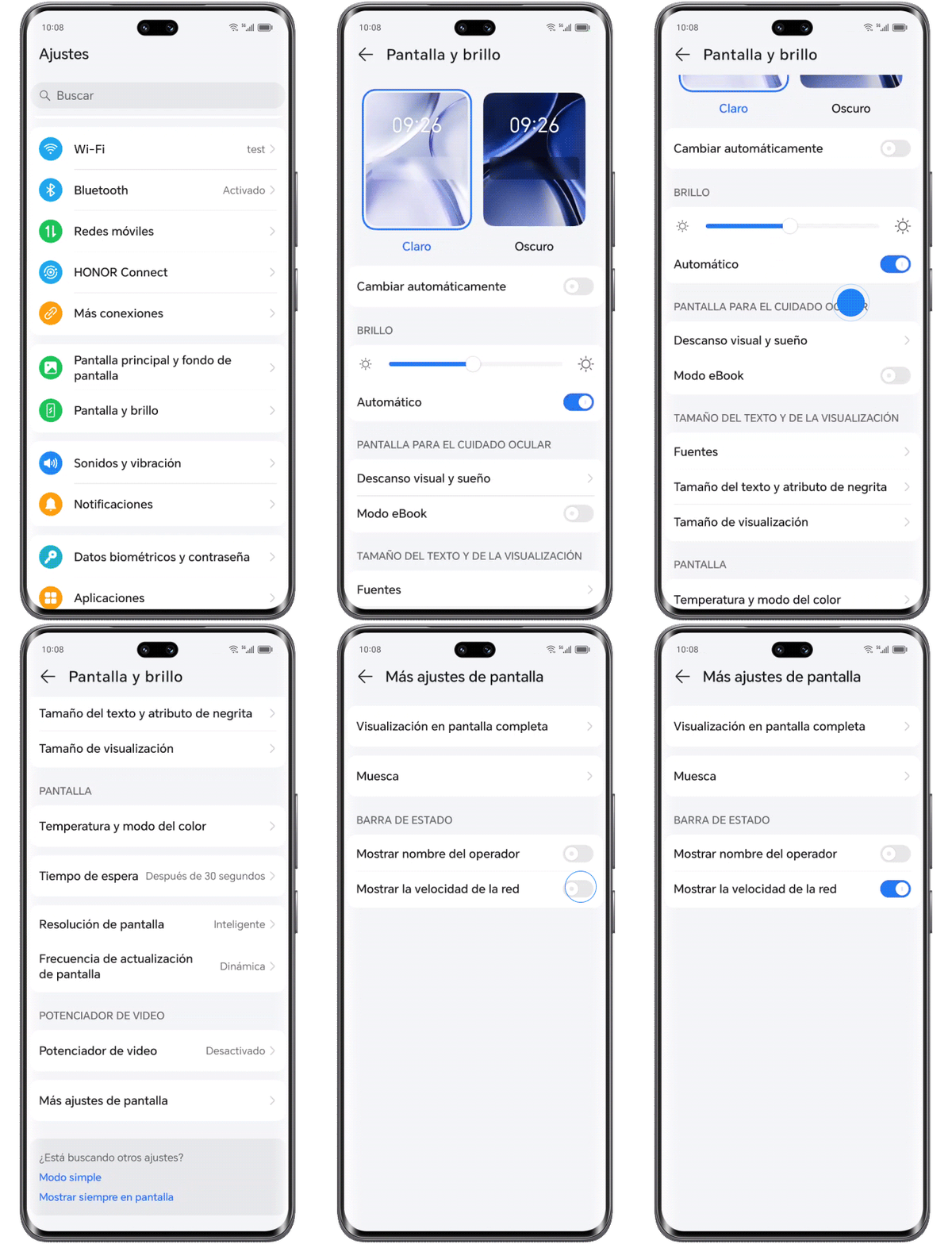
Activar la visualización de la velocidad de conexión en tiempo real
Abre Ajustes, busca Mostrar velocidad de conexión en tiempo real y, a continuación, activa el interruptor para mostrar la velocidad de conexión en tiempo real en la barra de estado del teléfono para facilitar la supervisión.
1 / 2
Conectarse a una red estable
Si utilizas una red de datos móvil, la conexión puede interrumpirse al recibir un mensaje de texto, un SMS o una llamada telefónica, lo que puede provocar que la red se congele o se desconecte. En esos momentos, puedes cambiar a una red WI-FI estable para evitar estos problemas. Si tu red WI-FI es inestable, también puedes cambiar a datos móviles para ver si mejora el rendimiento.
2 / 2
Activar la visualización de la velocidad de conexión en tiempo real
Abre Ajustes, busca Mostrar velocidad de conexión en tiempo real y, a continuación, activa el interruptor para mostrar la velocidad de conexión en tiempo real en la barra de estado del teléfono para facilitar la supervisión.
Solución de problemas con un solo clic si nada de lo anterior funciona
Si ninguno de los métodos anteriores resuelve tus problemas después de solucionarlos, puedes comprobar si la función táctil de tu dispositivo funciona con normalidad a través de los siguientes métodos.
1 / 2
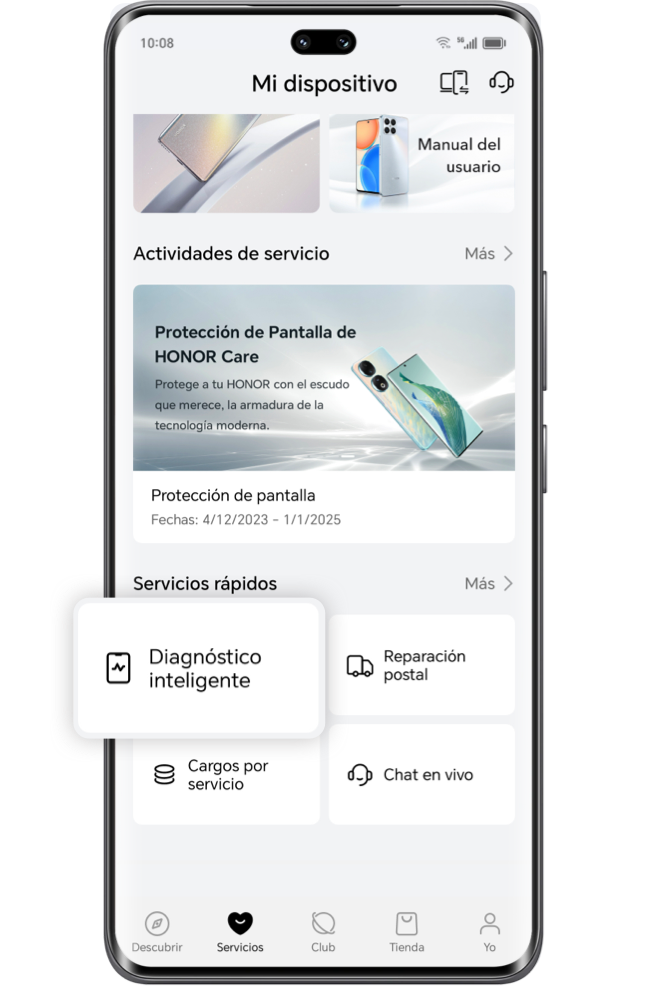
Inicie la aplicación "Mi HONOR" y busca Diagnóstico inteligente, entra y pulse en Probar ahora para probar automáticamente varias funciones de su dispositivo de forma sucesiva, y puede omitir manualmente las funciones que no desees probar. Cuando pruebes la pantalla táctil, sigue las indicaciones en pantalla para iniciar la prueba de arrastre de bloque a pantalla completa, y la prueba finaliza cuando hayas cubierto toda la pantalla.
Haga clic en la flecha para comprobar el siguiente paso
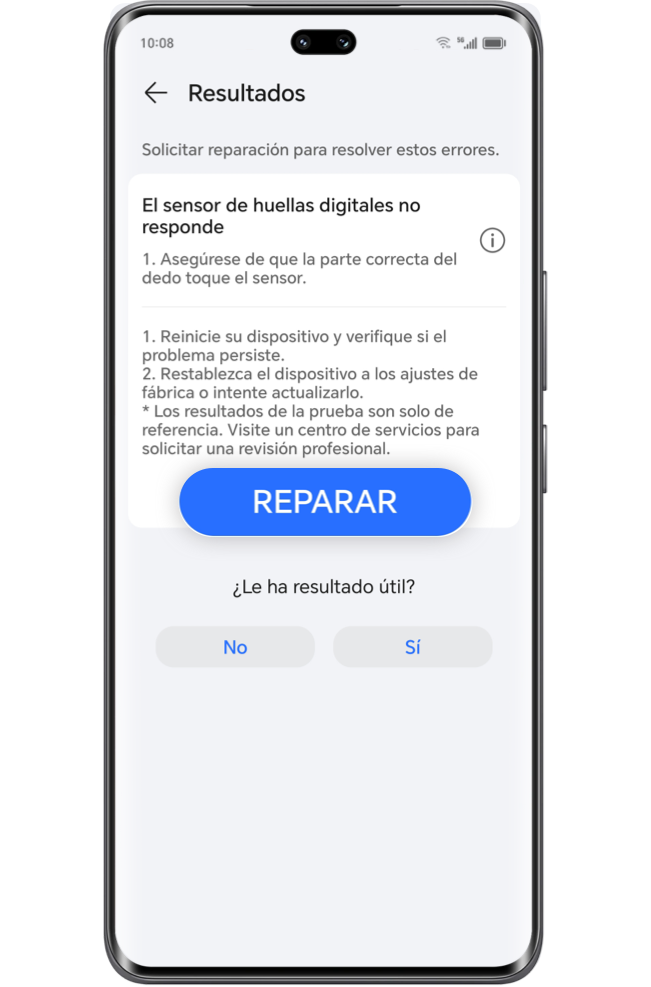
2 / 2
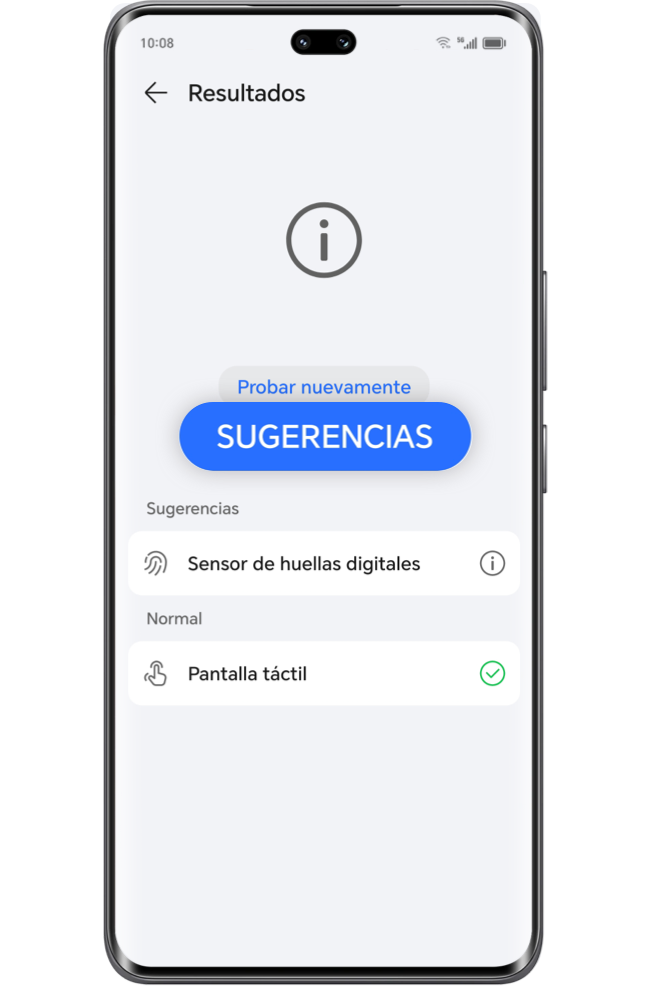
Si se detecta alguna anomalía en la pantalla, el sistema proporcionará los resultados de la prueba y recomendará formas de resolverla. Pulse en Quiero reparar para elegir el método de reparación adecuado según el tipo de problema del dispositivo.
Haga clic en la flecha para comprobar el siguiente paso
*Las diferentes versiones de la aplicación pueden diferir ligeramente en apariencia, por favor consulte su interfaz real.
Solución de problemas en 4 pasos para que tu juego vuelva a funcionar sin problemas. Si sigues teniendo dudas o preguntas, te recomendamos que entres en la app My HONOR y te pongas en contacto con nuestro servicio de atención al cliente online para recibir ayuda profesional, o que busques un centro de servicio autorizado HONOR cercano para realizar el mantenimiento.