Si deseas convertir documentos de papel en versiones digitales sin tener que teclear manualmente el texto,
Honor Document Scanner te permite conseguir fácilmente una oficina móvil con tu teléfono.
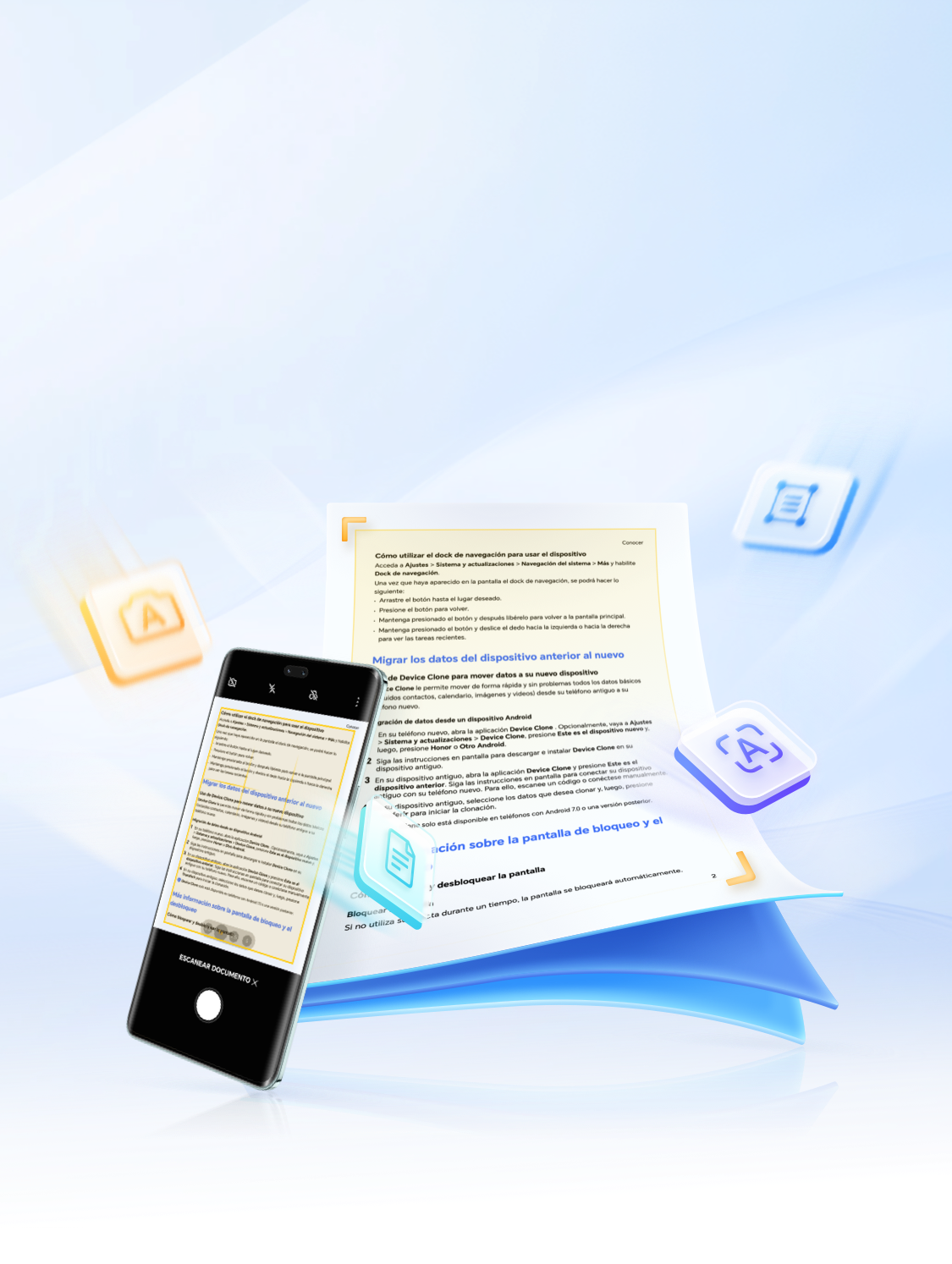
Escanea archivos y convierte documentos rápidamente

Los materiales de estudio que se tienen a mano pueden escanearse con un teléfono móvil,
convirtiéndolos instantáneamente en documentos electrónicos, lo que hace más cómodo almacenar y
compartir información.
· Haz una foto manualmente para escanear el documento.
 para escanearlo manualmente.
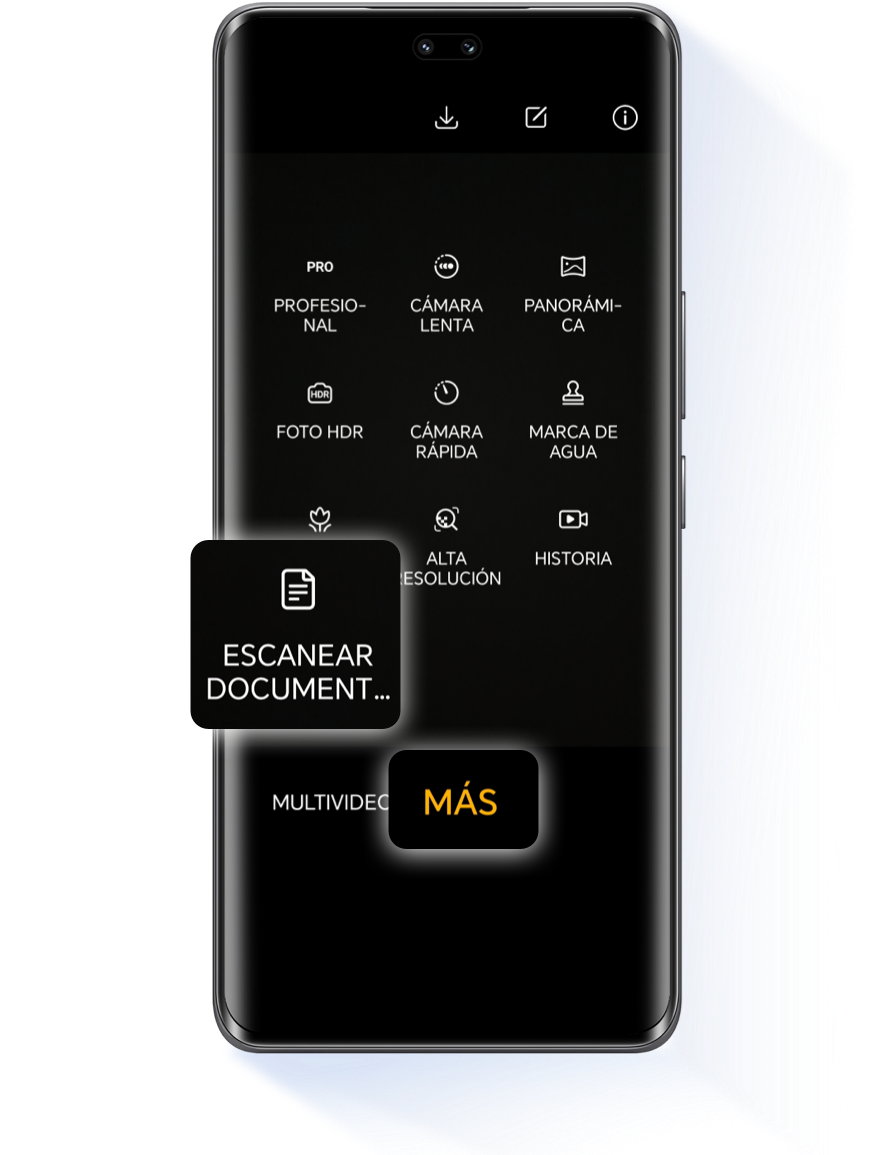
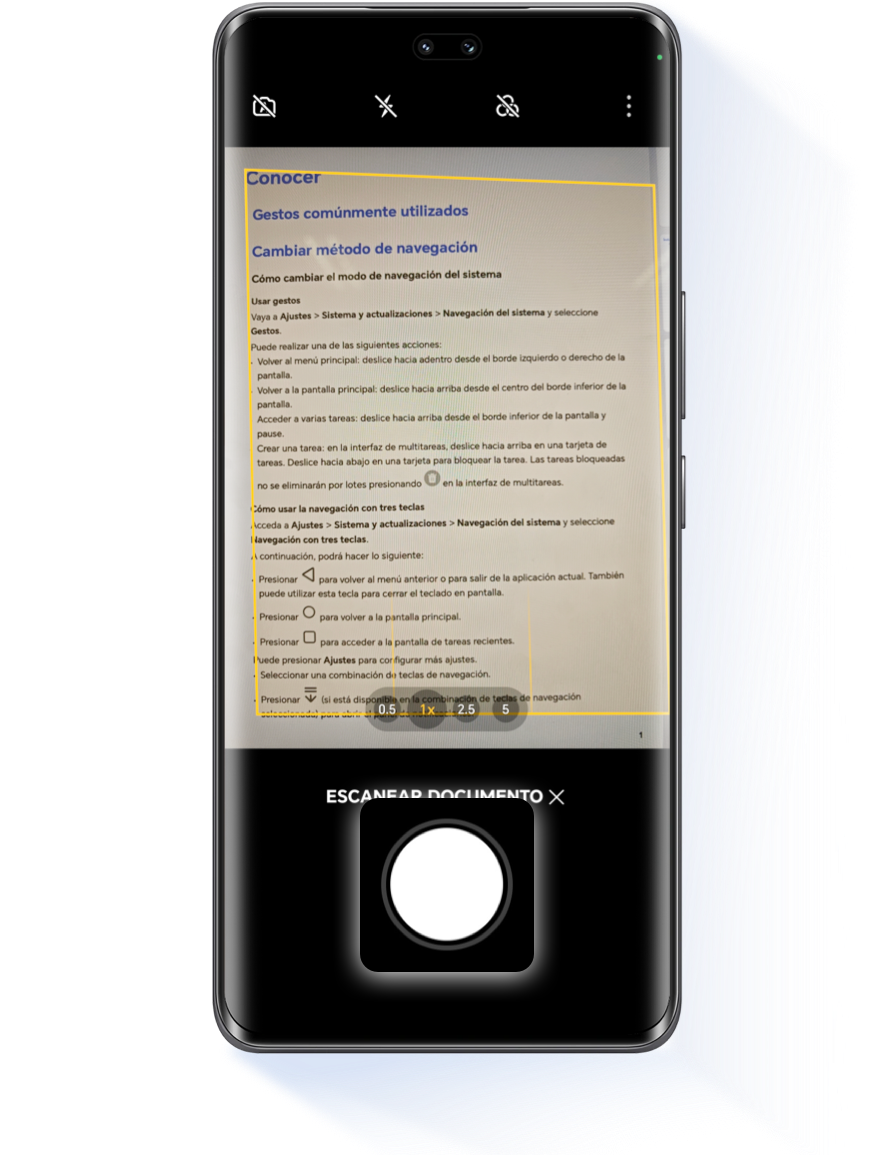

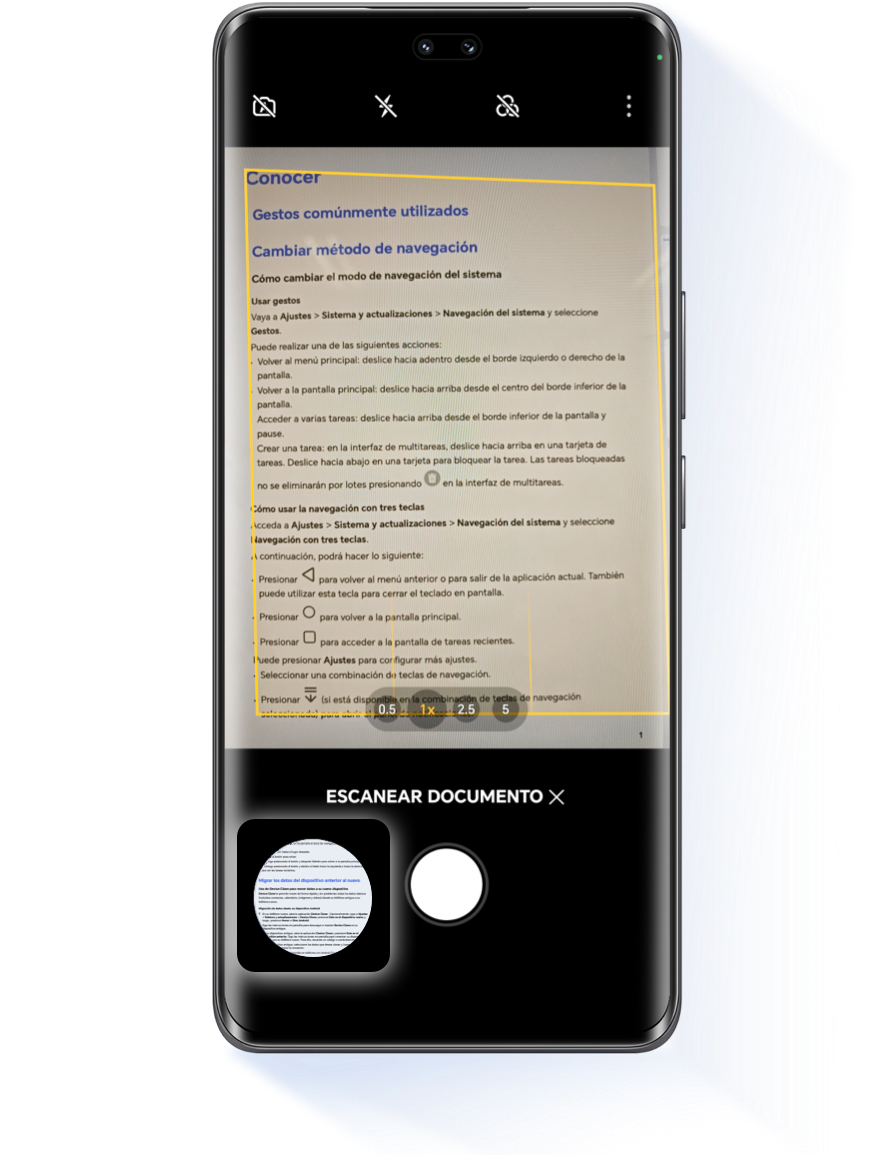
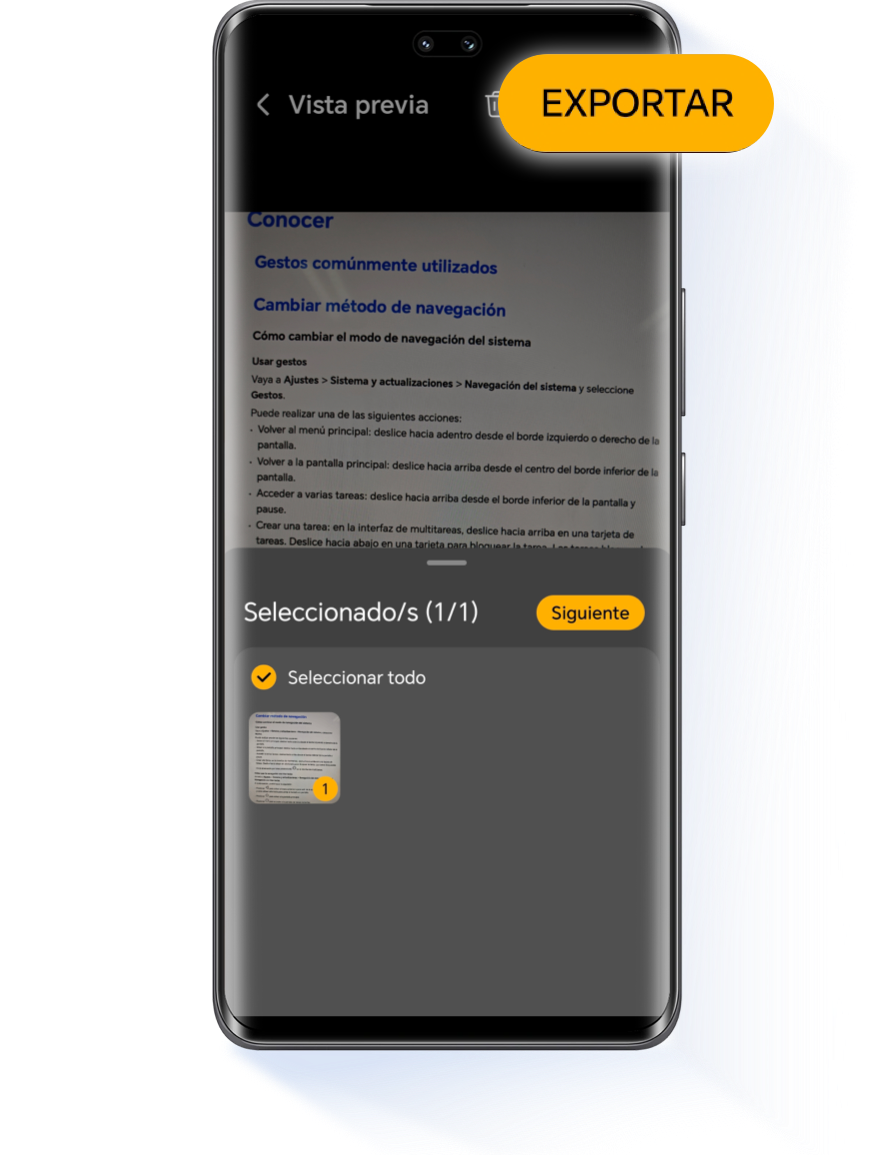
* El archivo exportado puede visualizarse en el gestor de archivos.

· Escaneado automático de archivos
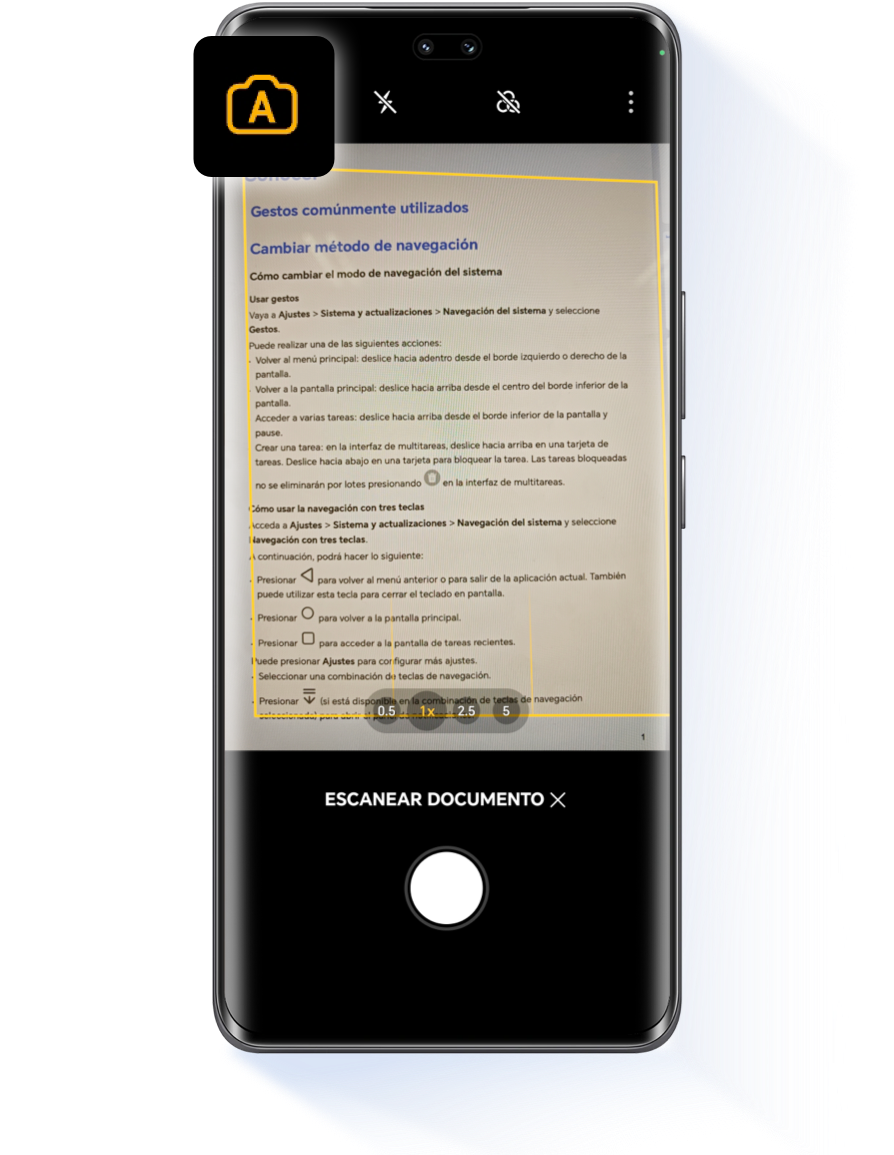
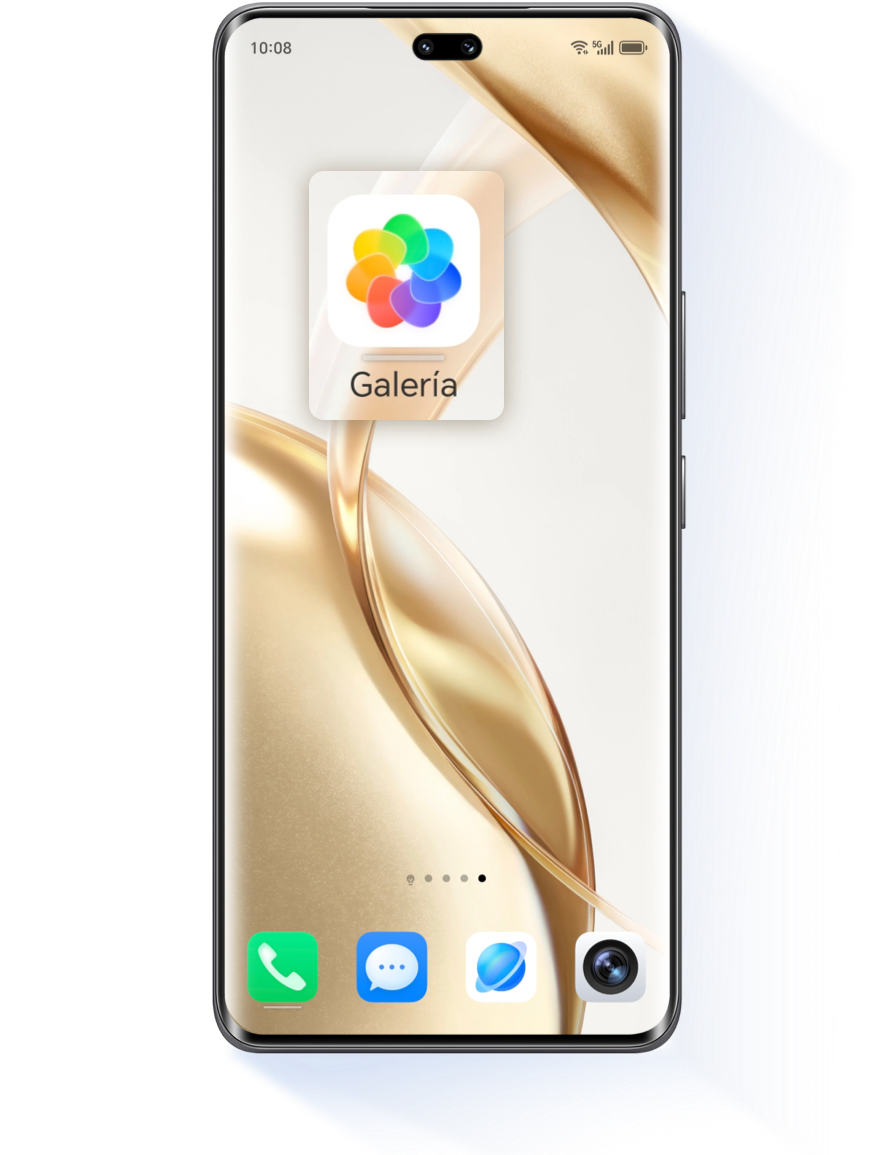
Cuando te encuentres con varios documentos, puedes abrir el ESACANEAR DOCUMENTO, haga
clic en la esquina superior izquierda  para
activar el Obturador automático. colocar los documentos completamente dentro del visor y
alejar cada documento uno a uno, permitiendo que el sistema realice automáticamente el escaneado
continuo. Tras el escaneado, realizará automáticamente la eliminación de sombras, la corrección de
documentos y otras operaciones.
para
activar el Obturador automático. colocar los documentos completamente dentro del visor y
alejar cada documento uno a uno, permitiendo que el sistema realice automáticamente el escaneado
continuo. Tras el escaneado, realizará automáticamente la eliminación de sombras, la corrección de
documentos y otras operaciones.
para
activar el Obturador automático. colocar los documentos completamente dentro del visor y
alejar cada documento uno a uno, permitiendo que el sistema realice automáticamente el escaneado
continuo. Tras el escaneado, realizará automáticamente la eliminación de sombras, la corrección de
documentos y otras operaciones.
Corrección de documentos, optimización de la calidad de escaneado
¿Haz capturado documentos importantes pero no puede utilizarlos debido a una posición o ángulos
incorrectos? La corrección de documentos ajusta automáticamente el ángulo de la imagen y elimina las
sombras de los documentos para facilitar su visualización.
· Corrección automática los documentos tras la captura
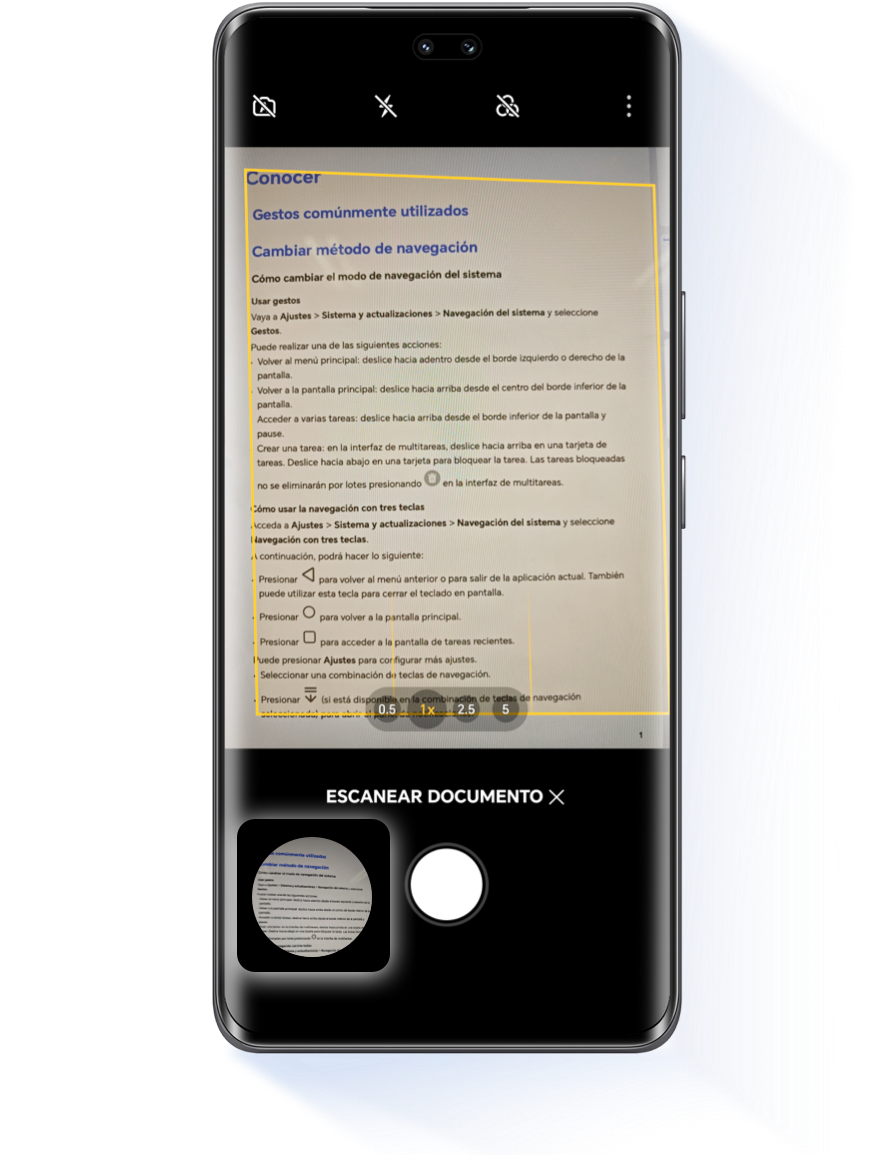
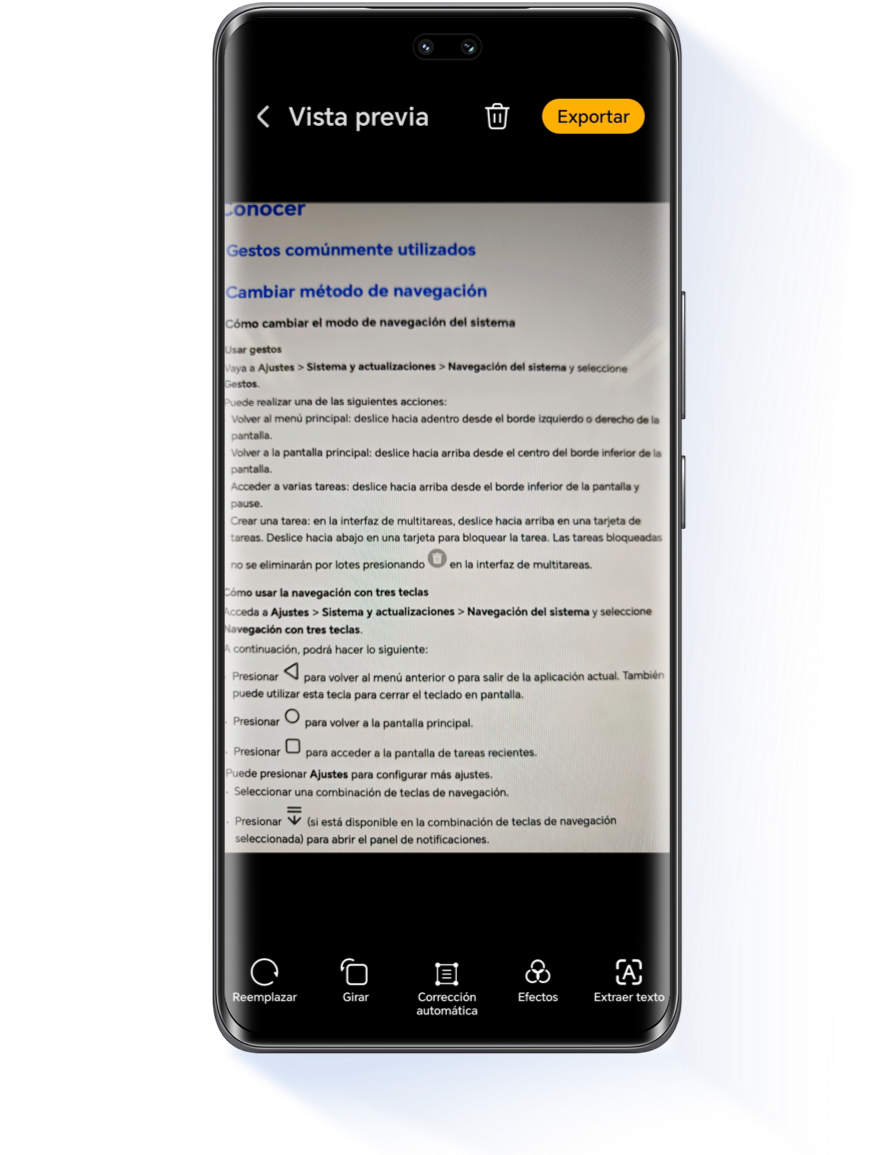
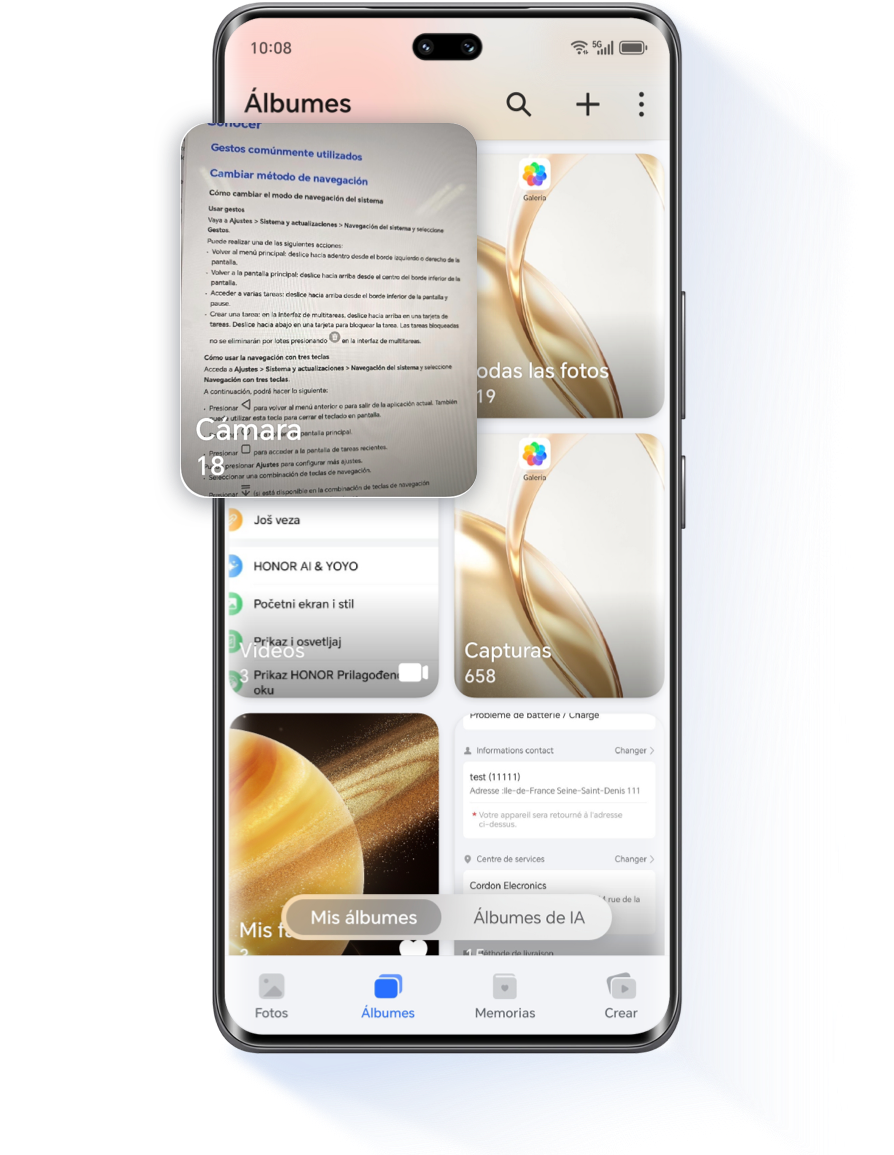
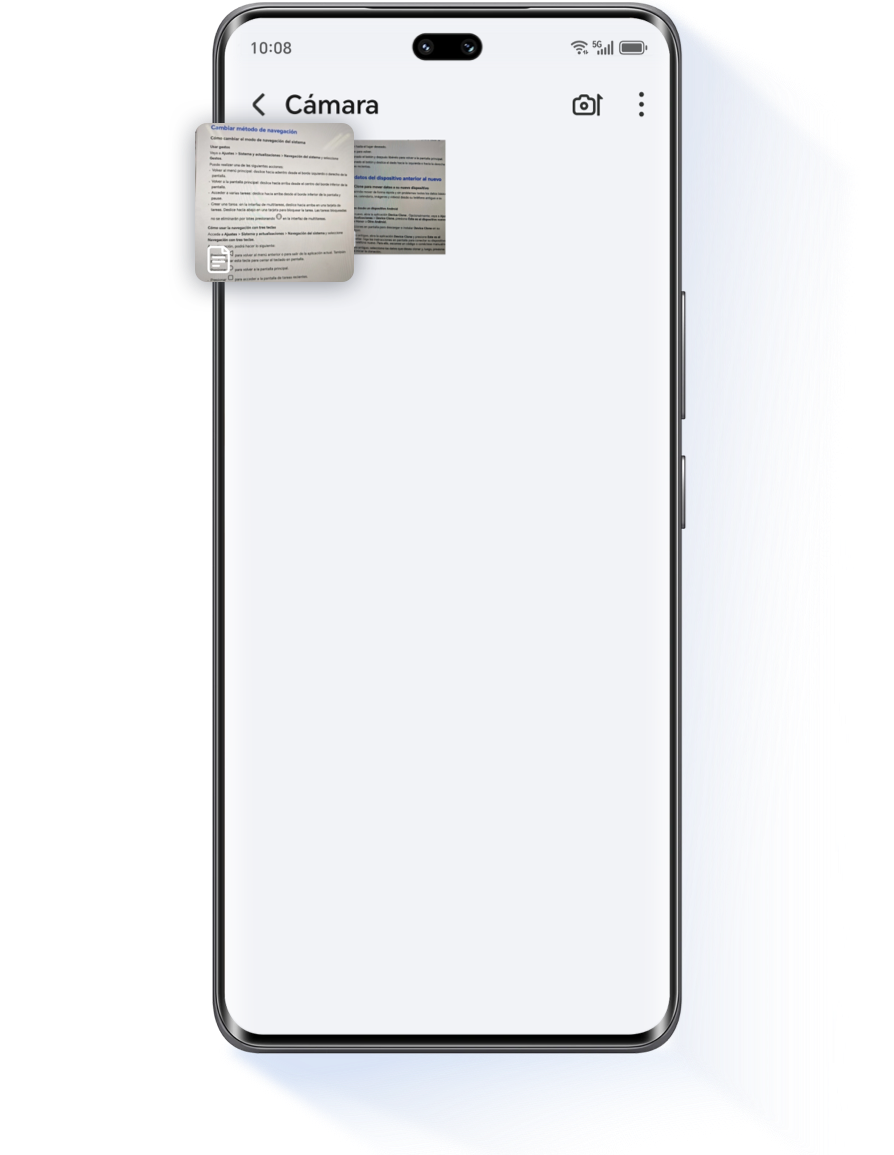
Tras capturar el documento, la cámara reconocerá el texto en el visor, corregirá automáticamente la
imagen a una vista frontal y eliminará cualquier exceso de sombras. Haz clic en la miniatura del
documento capturado en la interfaz de escaneado de documentos para acceder a la interfaz de vista
previa, donde podrás ver el efecto de corrección automática del documento.
· Ajustar manualmente el área de corrección
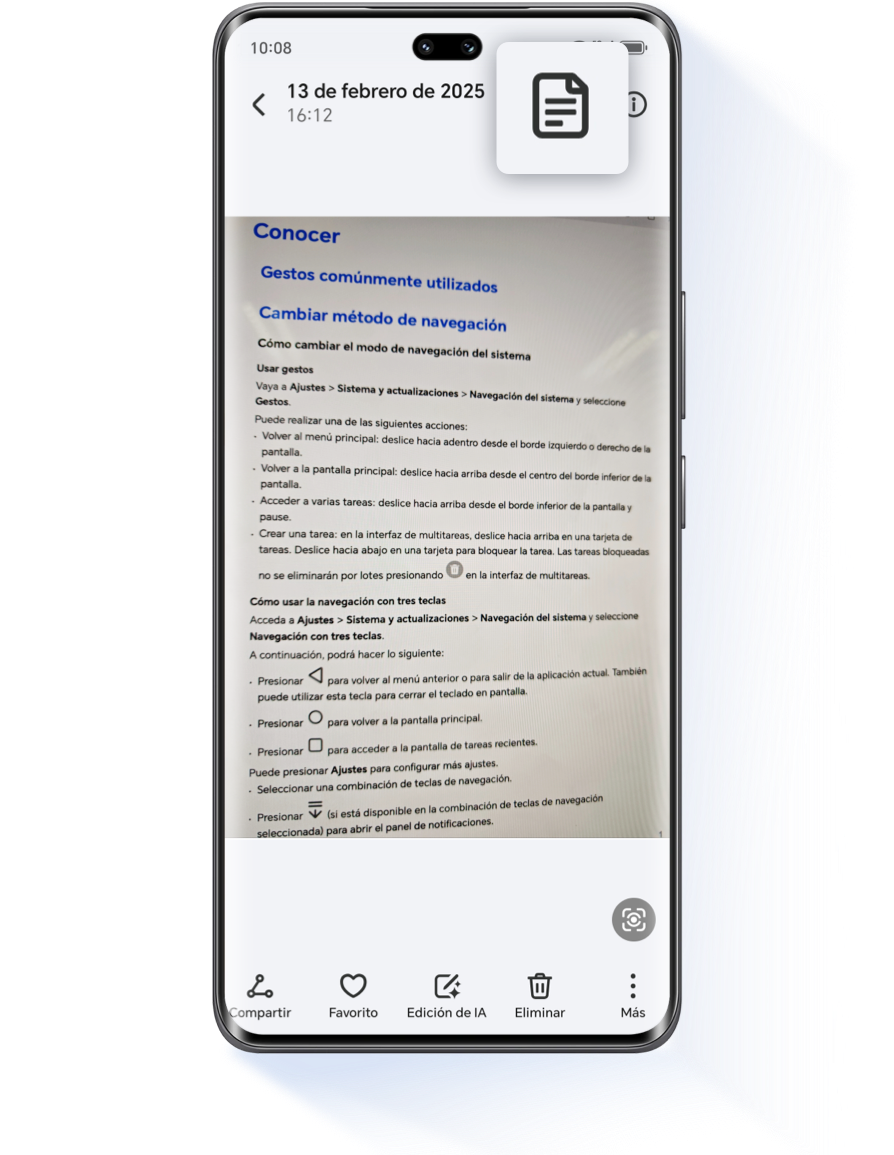
Además de ajustar automáticamente el ángulo, también puedes ajustar manualmente el efecto y el alcance
de la corrección de documentos.
 , arrasta los cuatro
círculos de la foto para volver a seleccionar el área y, por último, haz clic en √ para
completar la corrección del área.
, arrasta los cuatro
círculos de la foto para volver a seleccionar el área y, por último, haz clic en √ para
completar la corrección del área.
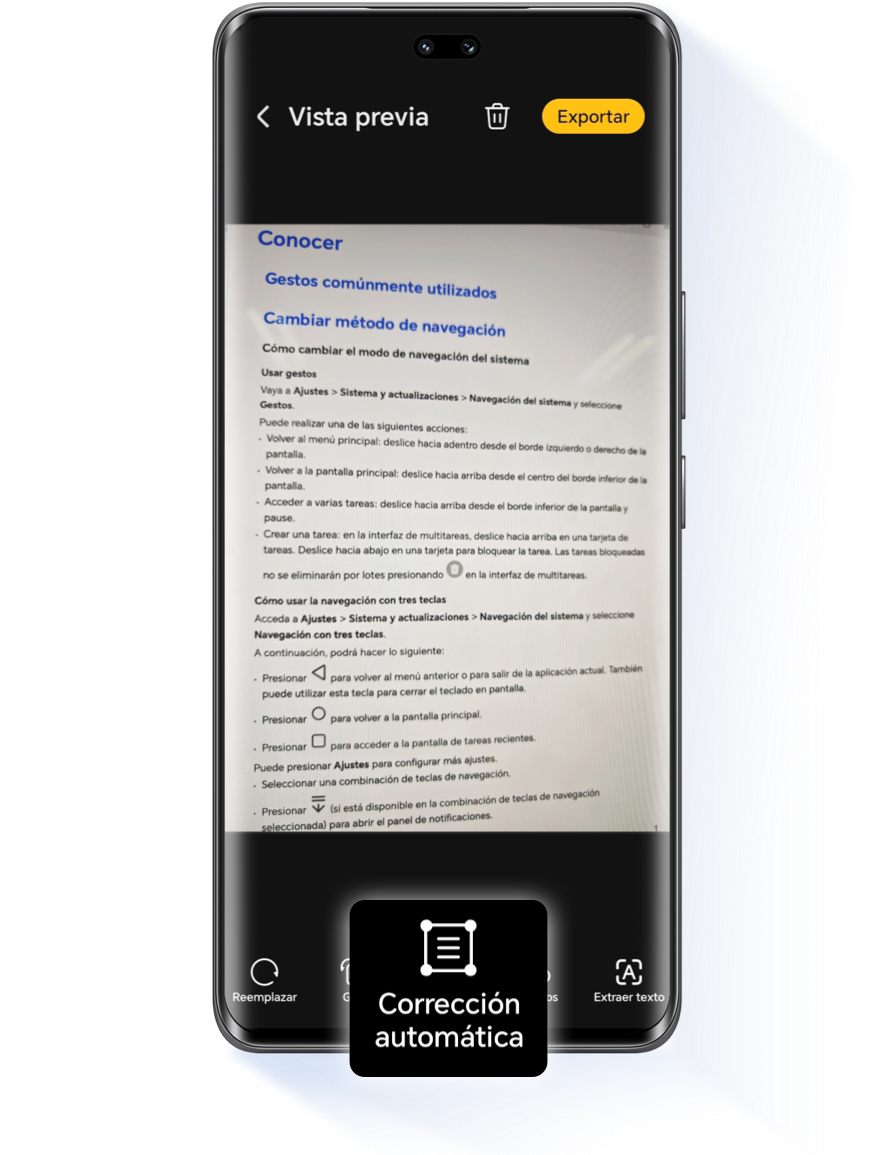
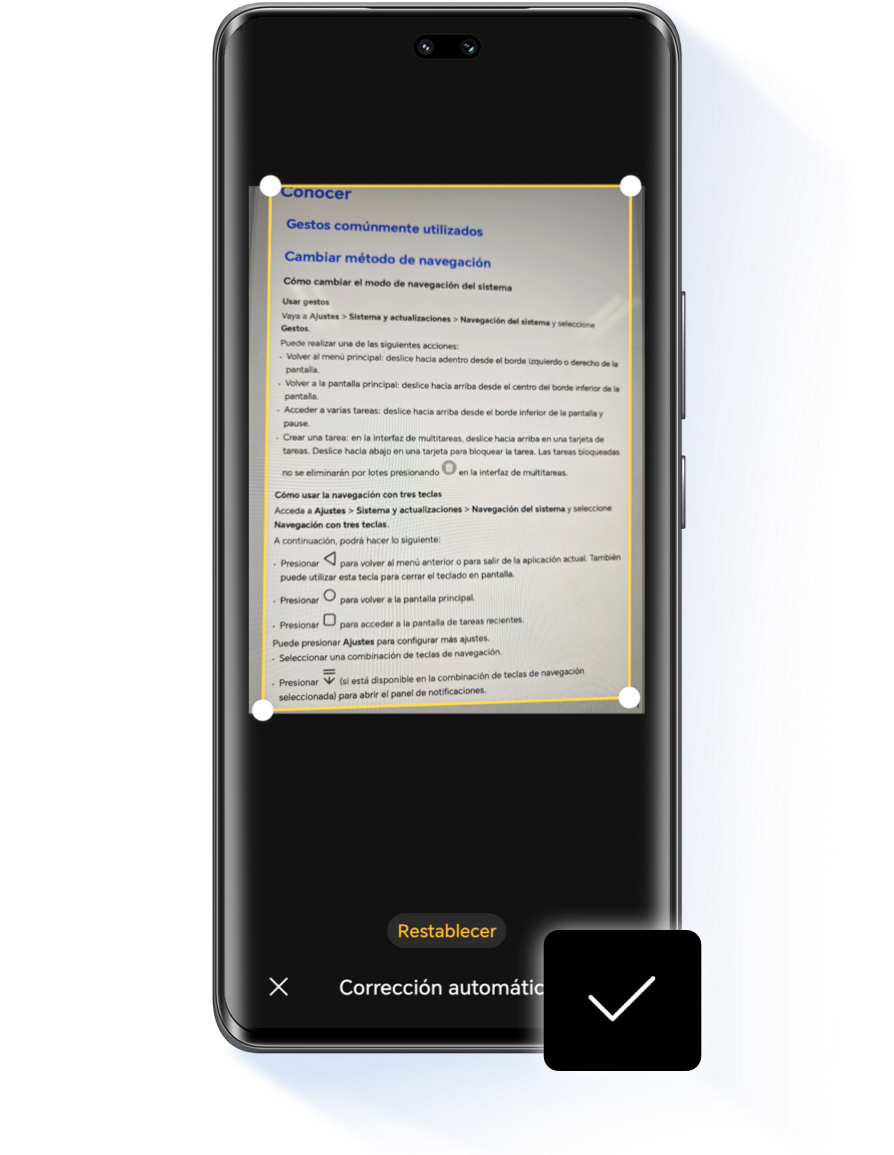
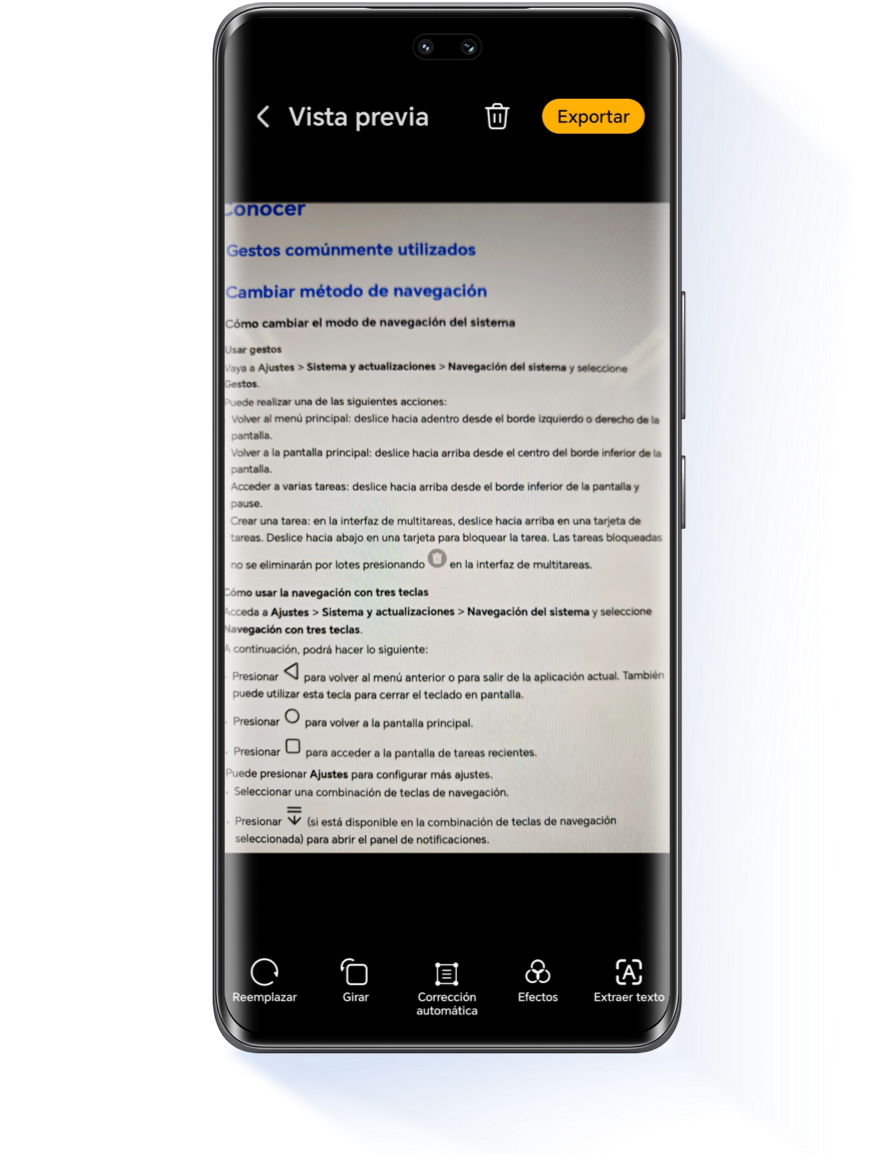
 de la foto y entre en la interfaz
de vista previa del escaneo del documento para la corrección del área.
de la foto y entre en la interfaz
de vista previa del escaneo del documento para la corrección del área.
* Sólo se pueden ajustar las áreas de corrección de las fotos tomadas en el modo de escaneado de
documentos.
Realza los efectos, mejora la claridad del documento
La imagen escaneada no es clara y me preocupa que pueda afectar a la calidad del producto impreso.
Prueba a mejorar el efecto de imagen del documento para una lectura más clara.
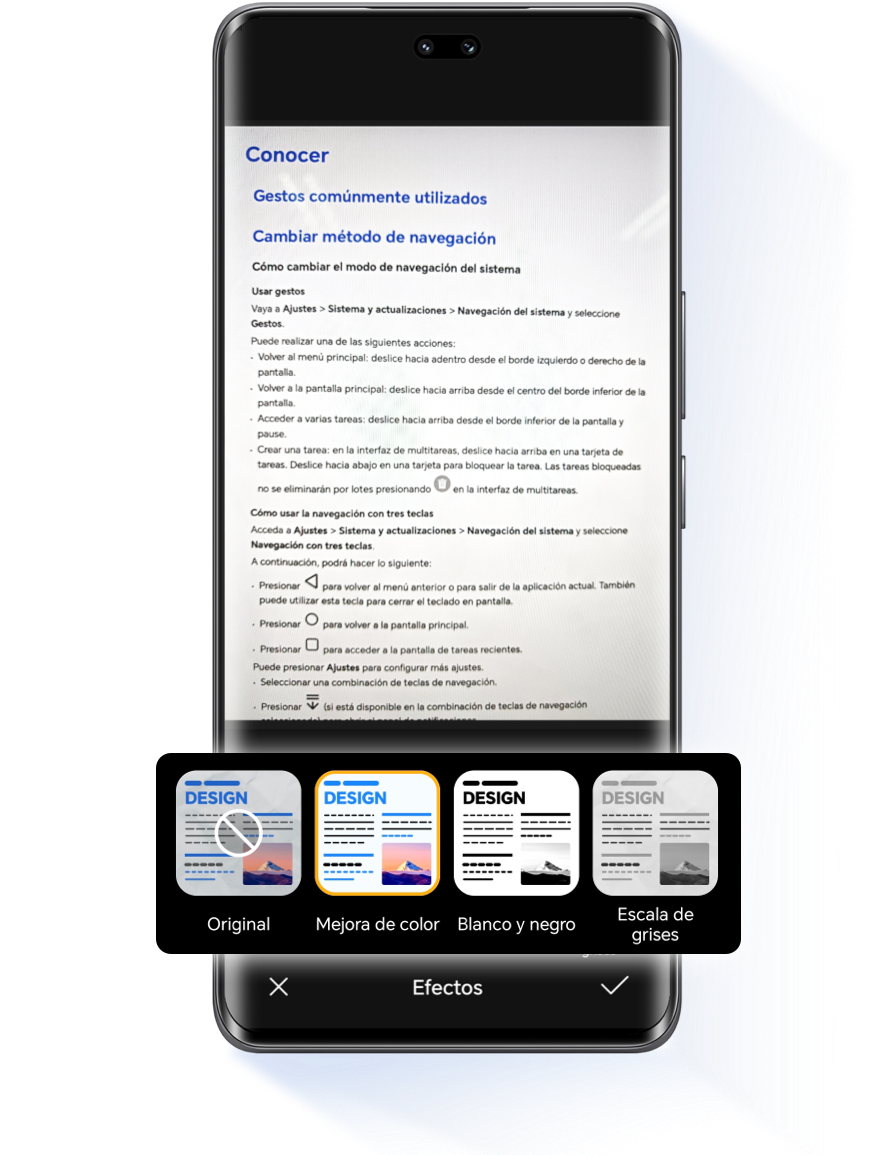
· Mejora de la imagen
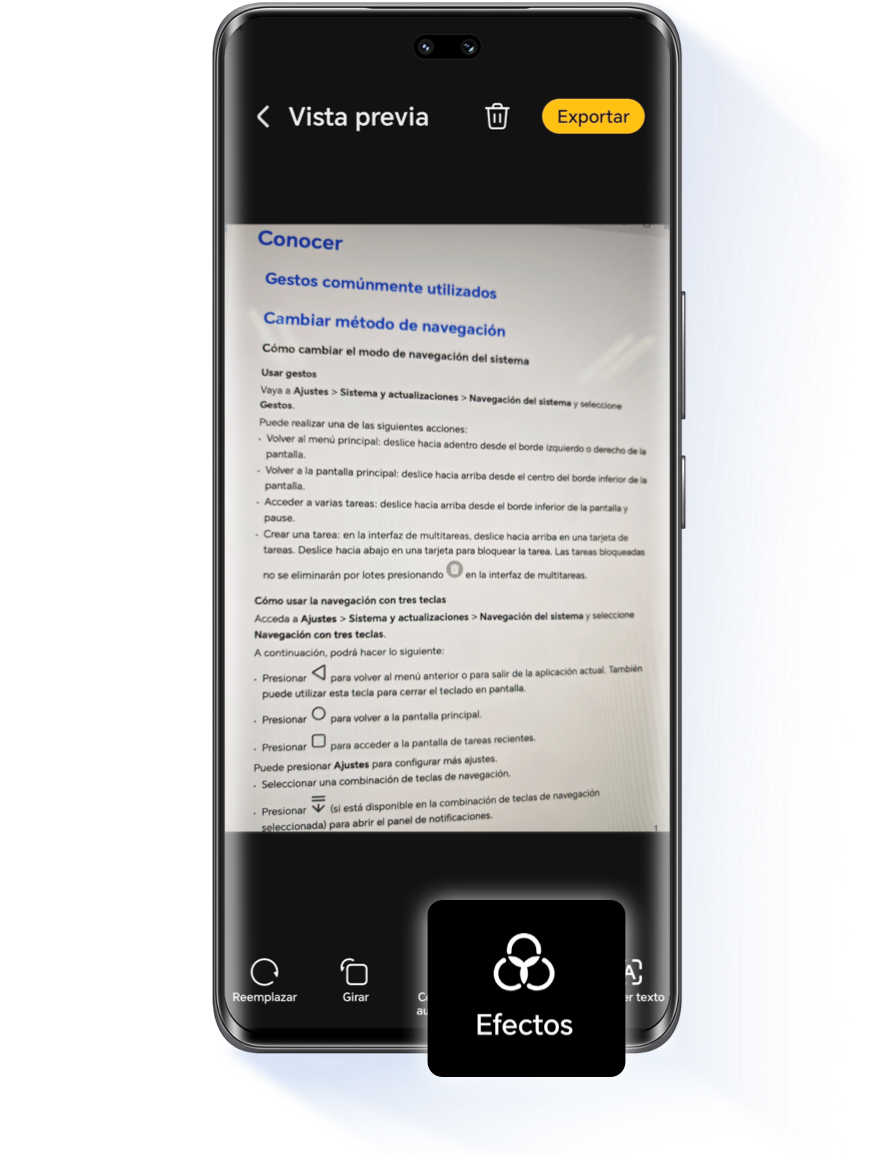
Después de escanear el documento y entrar en la interfaz de vista previa, haz clic en los
Efectos y selecciona distintos efectos de mejora para la imagen, como la Mejora del
color, Blanco y negro, Escala de grises, Eliminar muaré, en función de la situación
específica.
Extracción de texto, captura rápidamente los puntos clave
Las capturas de pantalla registran los puntos clave del trabajo y el estudio. Mediante el escaneo de
documentos también se puede completar rápidamente la extracción de texto, lo que hace más cómoda la
toma de notas.
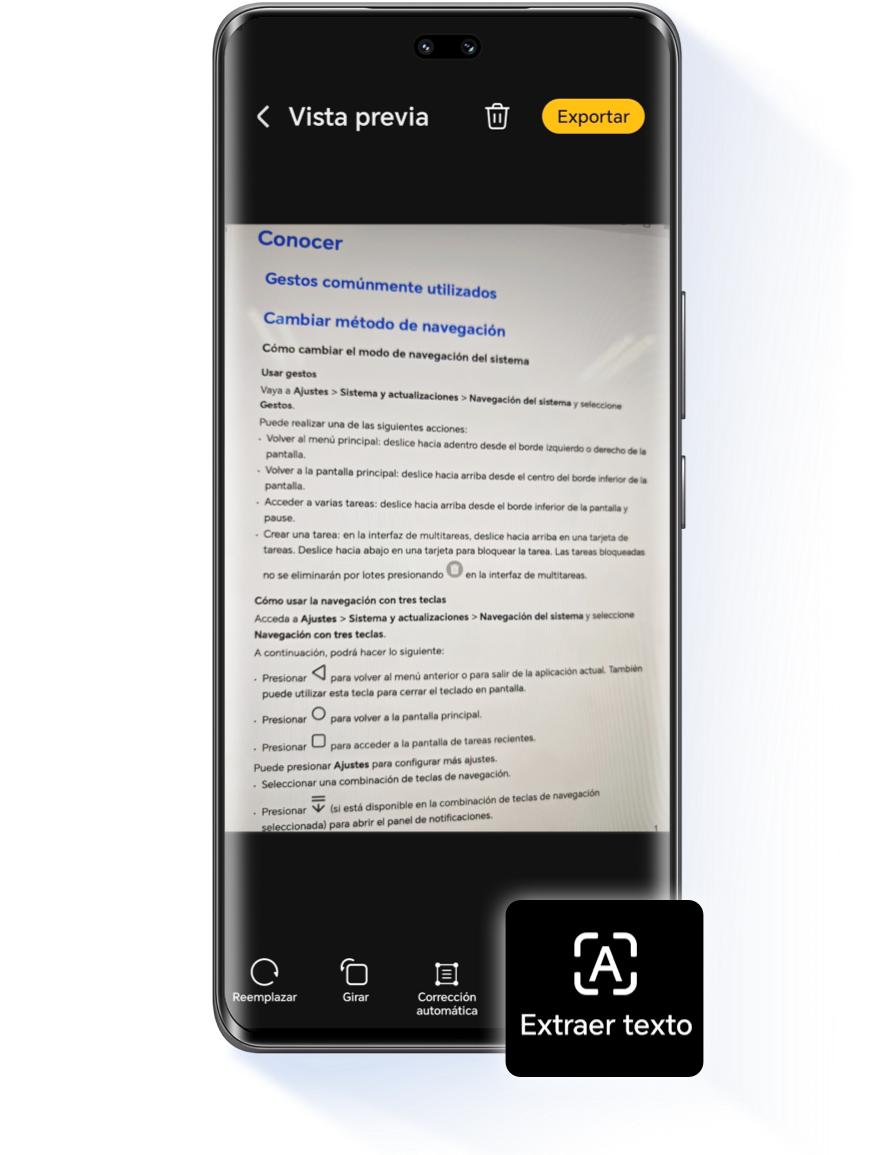
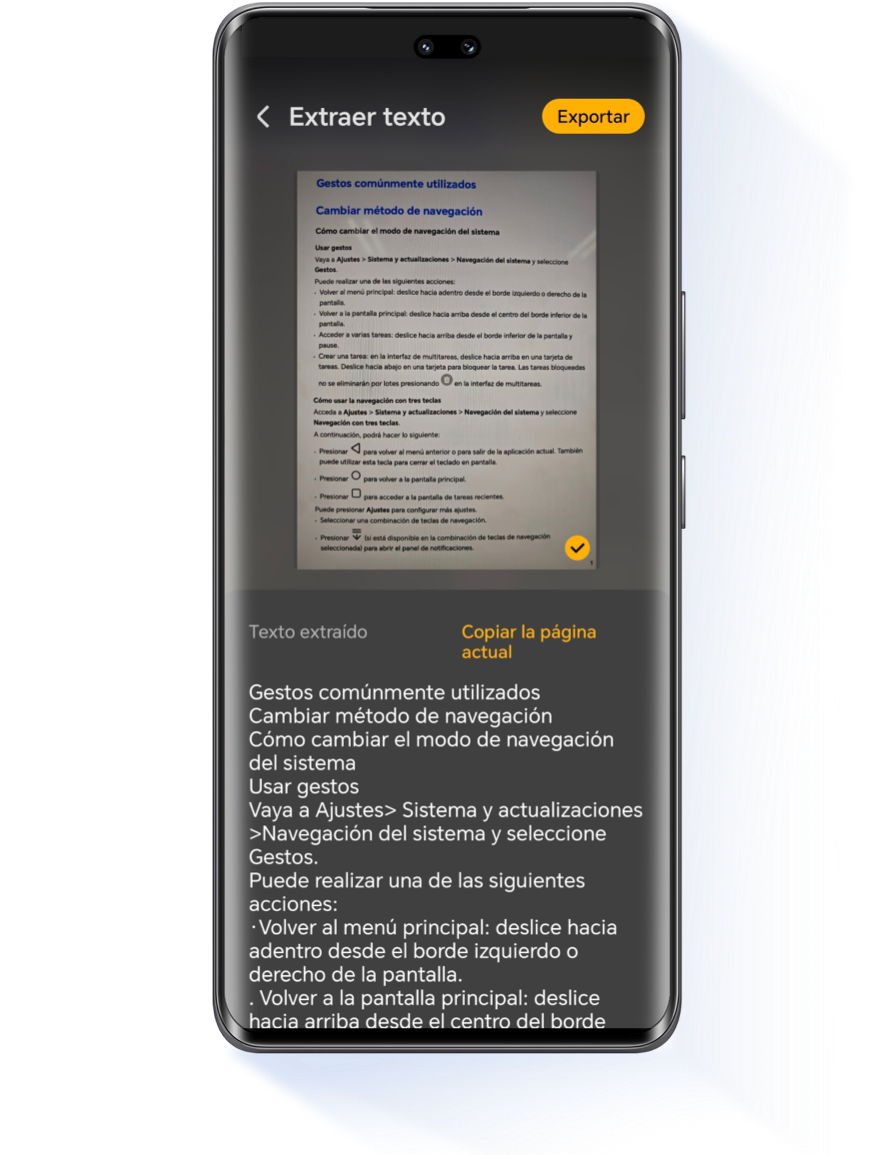
· Reconocimiento y extracción inteligentes de texto
Después de escanear el documento, entra en la interfaz de vista previa y haz clic en Extraer
texto para identificar rápidamente el texto del archivo escaneado, mostrándolo en los
resultados de la extracción para editarlo y compartirlo fácilmente.
* Este artículo toma el HONOR 200 Pro como ejemplo; las operaciones pueden variar para diferentes
modelos. Por favor, actualiza el sistema de tu dispositivo a la última versión. Si el sistema actual no lo
admite, presta atención a las actualizaciones de versión posteriores y consulta la funcionalidad del
modelo real.
ESACANEAR DOCUMENTO HONOR, completa rápidamente la conversión de documentos, mejorando enormemente la
eficiencia de la oficina y el estudio.
Si deseas convertir documentos de papel en versiones digitales sin tener que teclear manualmente el texto,
Honor Document Scanner te permite conseguir fácilmente una oficina móvil con tu teléfono.
Escanea archivos y convierte documentos rápidamente
Los materiales de estudio que se tienen a mano pueden escanearse con un teléfono móvil,
convirtiéndolos instantáneamente en documentos electrónicos, lo que hace más cómodo almacenar y
compartir información.
· Haz una foto manualmente para escanear el documento.
* El archivo exportado puede visualizarse en el gestor de archivos.
· Escaneado automático de archivos
Cuando te encuentres con varios documentos, puedes abrir el ESACANEAR DOCUMENTO, haga
clic en la esquina superior izquierda para
activar el Obturador automático. colocar los documentos completamente dentro del visor y
alejar cada documento uno a uno, permitiendo que el sistema realice automáticamente el escaneado
continuo. Tras el escaneado, realizará automáticamente la eliminación de sombras, la corrección de
documentos y otras operaciones.
para
activar el Obturador automático. colocar los documentos completamente dentro del visor y
alejar cada documento uno a uno, permitiendo que el sistema realice automáticamente el escaneado
continuo. Tras el escaneado, realizará automáticamente la eliminación de sombras, la corrección de
documentos y otras operaciones.
Corrección de documentos, optimización de la calidad de escaneado
¿Haz capturado documentos importantes pero no puede utilizarlos debido a una posición o ángulos
incorrectos? La corrección de documentos ajusta automáticamente el ángulo de la imagen y elimina las
sombras de los documentos para facilitar su visualización.
· Corrección automática los documentos tras la captura
Tras capturar el documento, la cámara reconocerá el texto en el visor, corregirá automáticamente la
imagen a una vista frontal y eliminará cualquier exceso de sombras. Haz clic en la miniatura del
documento capturado en la interfaz de escaneado de documentos para acceder a la interfaz de vista
previa, donde podrás ver el efecto de corrección automática del documento.
· Ajustar manualmente el área de corrección
Además de ajustar automáticamente el ángulo, también puedes ajustar manualmente el efecto y el alcance
de la corrección de documentos.
* Sólo se pueden ajustar las áreas de corrección de las fotos tomadas en el modo de escaneado de
documentos.
Realza los efectos, mejora la claridad del documento
La imagen escaneada no es clara y me preocupa que pueda afectar a la calidad del producto impreso.
Prueba a mejorar el efecto de imagen del documento para una lectura más clara.
· Mejora de la imagen
Después de escanear el documento y entrar en la interfaz de vista previa, haz clic en los
Efectos y selecciona distintos efectos de mejora para la imagen, como la Mejora del
color, Blanco y negro, Escala de grises, Eliminar muaré, en función de la situación
específica.
Extracción de texto, captura rápidamente los puntos clave
Las capturas de pantalla registran los puntos clave del trabajo y el estudio. Mediante el escaneo de
documentos también se puede completar rápidamente la extracción de texto, lo que hace más cómoda la
toma de notas.
· Reconocimiento y extracción inteligentes de texto
Después de escanear el documento, entra en la interfaz de vista previa y haz clic en Extraer
texto para identificar rápidamente el texto del archivo escaneado, mostrándolo en los
resultados de la extracción para editarlo y compartirlo fácilmente.
* Este artículo toma el HONOR 200 Pro como ejemplo; las operaciones pueden variar para diferentes
modelos. Por favor, actualiza el sistema de tu dispositivo a la última versión. Si el sistema actual no lo
admite, presta atención a las actualizaciones de versión posteriores y consulta la funcionalidad del
modelo real.
ESACANEAR DOCUMENTO HONOR, completa rápidamente la conversión de documentos, mejorando enormemente la
eficiencia de la oficina y el estudio.