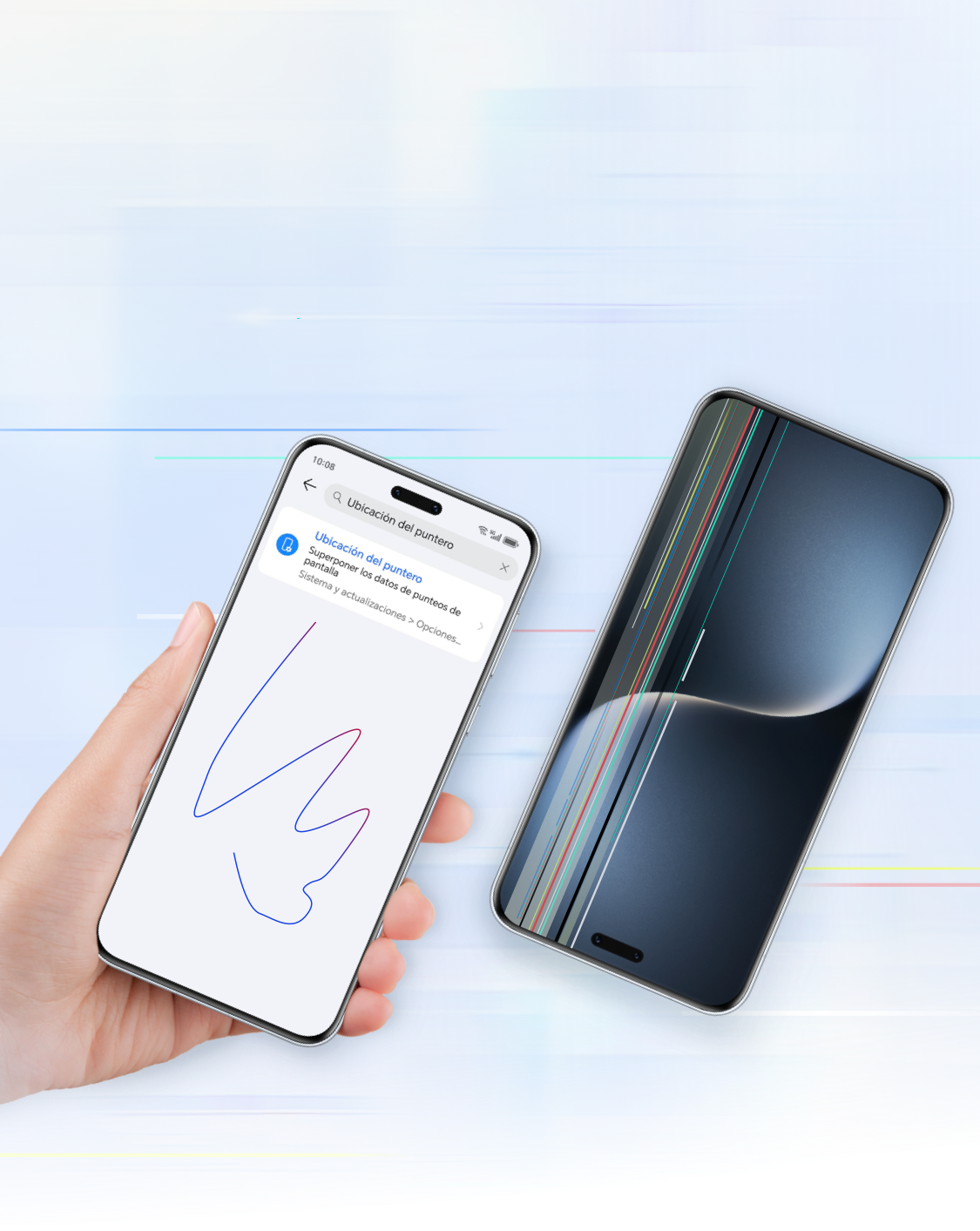
¿Han aparecido líneas molestas en la pantalla de tu teléfono? Aquí te mostramos algunos pasos para que tu pantalla vuelva a la normalidad.
Comprueba el protector de pantalla Sustitúyelo en cuanto puedas si fuera necesario

El primer paso es comprobar si las líneas brillantes, oscuras, de colores, horizontales o verticales que hayan aparecido en la pantalla sean arañazos del protector de pantalla externo. Si se trata de arañazos, acude al Centro de servicios técnicos autorizado de HONOR más cercano para sustituir el protector de pantalla por uno nuevo.
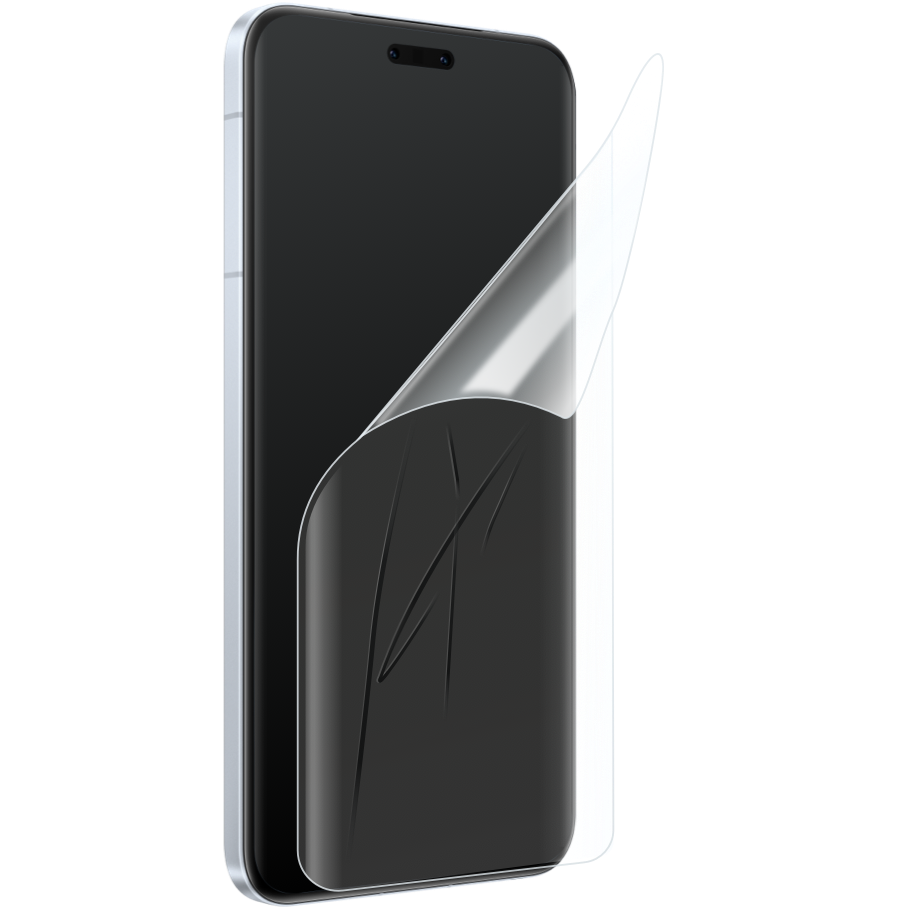
*La pantalla interior del teléfono tiene un protector exclusivo. No rompas ni pegues otro protector por tu cuenta, de lo contrario podrías dañar la pantalla y afectar a la garantía.
*Se recomienda confirmar previamente la disponibilidad de protectores de pantalla con los centros de servicios técnicos a los que tengas previsto ir.
*Se recomienda confirmar previamente la disponibilidad de protectores de pantalla con los centros de servicios técnicos a los que tengas previsto ir.
Realiza capturas de pantalla con desplazamiento para localizar el fallo
Si las líneas no son arañazos del protector de pantalla, puedes identificar el problema haciendo capturas de pantalla o grabando la pantalla para confirmar el origen del problema.

Aparecen líneas anómalas en las capturas de pantalla.
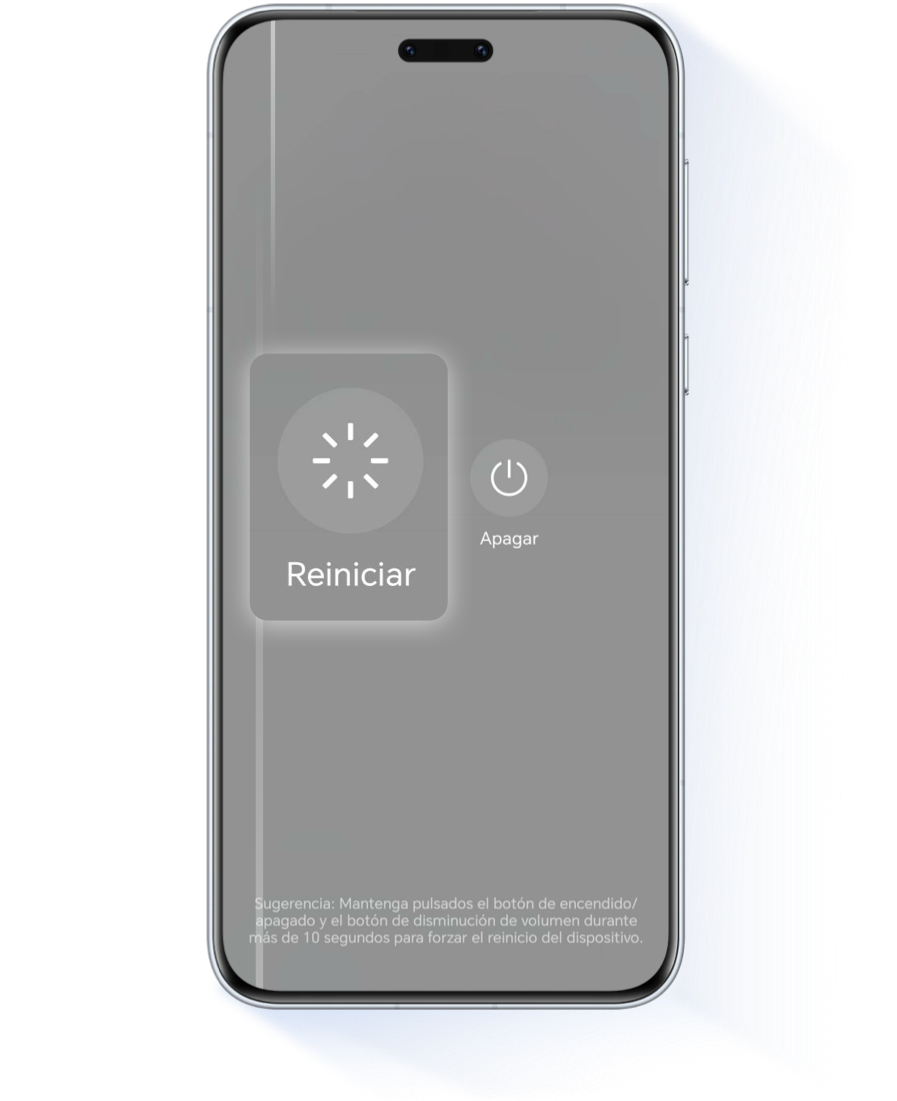
· Esto sugiere que hay un problema a nivel de software. Prueba a reiniciar tu dispositivo para intentar resolverlo.
En la mayoría de los casos, reiniciar el teléfono puede restaurar la pantalla a la normalidad. Si las líneas persisten después de reiniciar el dispositivo, es posible que se haya activado accidentalmente algún ajuste del sistema o de una aplicación. Se recomienda seguir comprobando el software correspondiente.
· Desactiva la función Ubicación del puntero:
Si has activado el Modo desarrollador y la función Ubicación del puntero, es posible que veas estelas brillantes al deslizar el dedo por la pantalla y que aparezcan líneas azules en forma de cruz donde el dedo toque la pantalla.
Para restablecer la pantalla a la normalidad, ve a Ajustes y busca la función Ubicación del puntero para desactivarla.
Para restablecer la pantalla a la normalidad, ve a Ajustes y busca la función Ubicación del puntero para desactivarla.
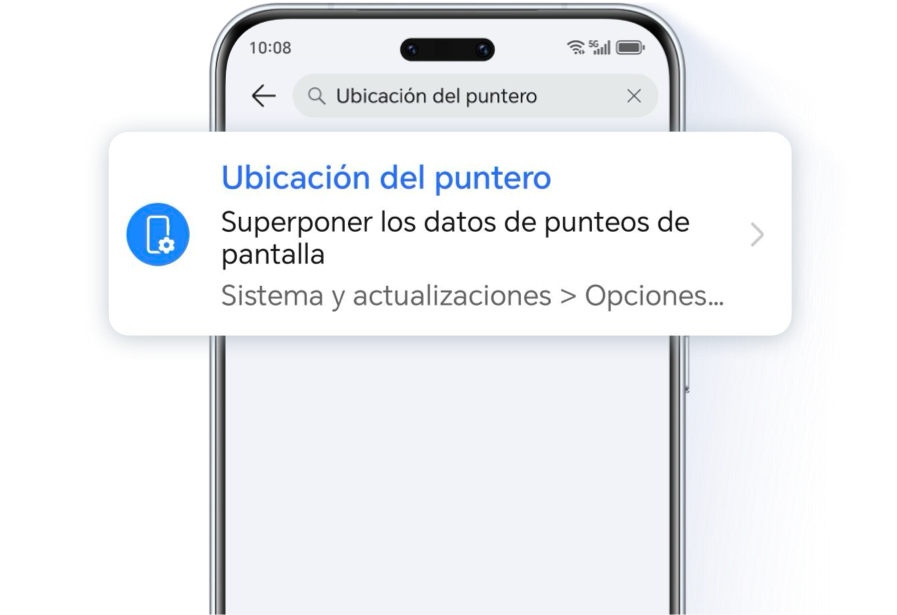
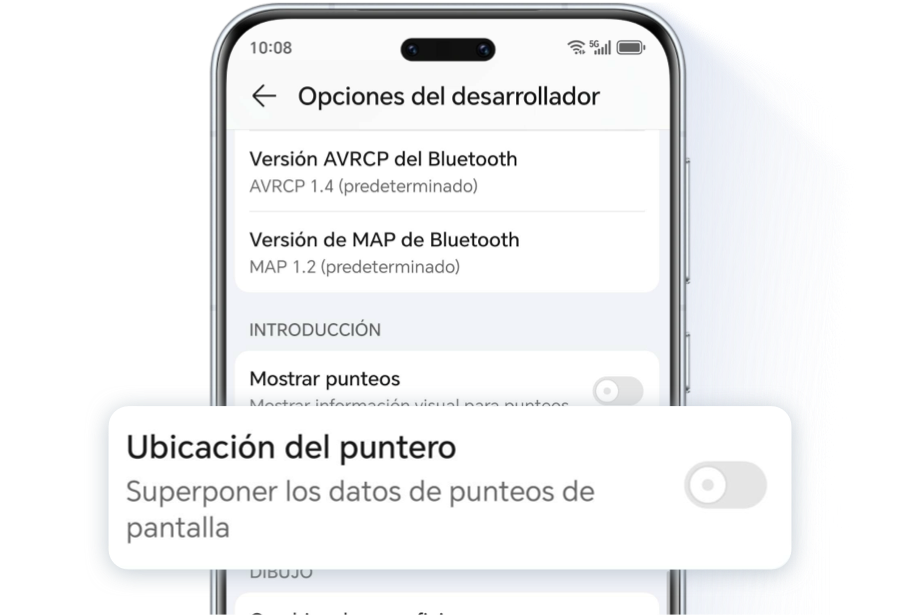
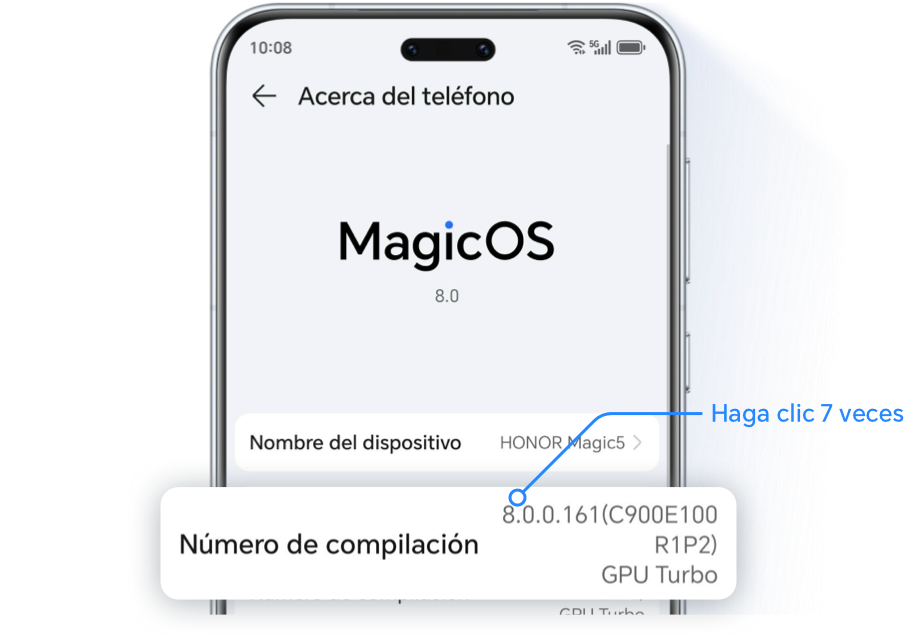
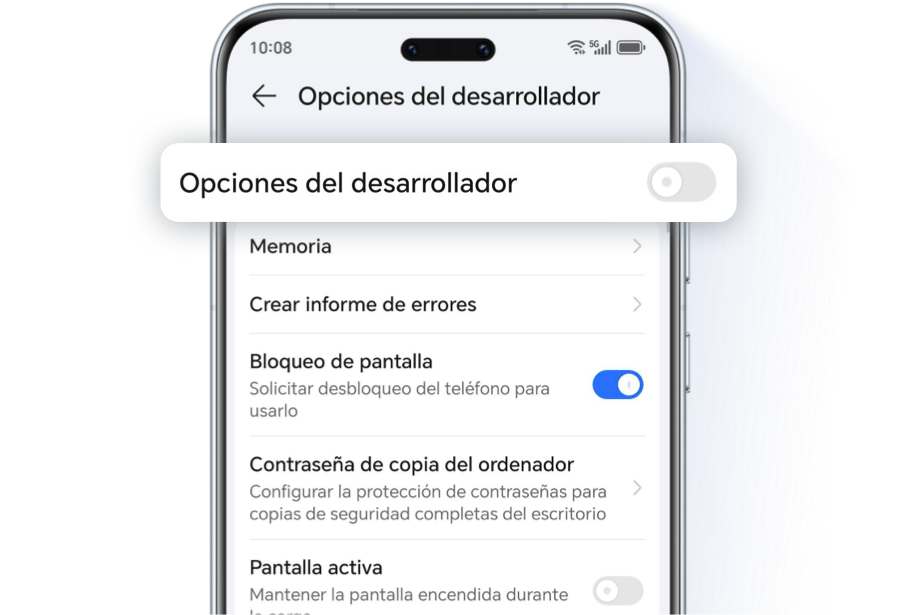
*Si no encuentras la función Ubicación del puntero, significa que no se han activado las Opciones del desarrollador y no es necesario seguir investigando.

Si no aparecen líneas anómalas en la captura de pantalla, pero siguen siendo visibles en la pantalla.
· Esto indica un problema de hardware. Por lo tanto, habría que reparar los fallos de hardware del dispositivo:
Los daños de hardware pueden provocar que la pantalla muestre líneas anómalas fijas. Se recomienda hacer una copia de seguridad de los datos importantes con antelación y visitar en cuanto sea posible el Centro de servicios técnicos autorizado de HONOR más cercano para que inspeccionen y reparen el dispositivo.
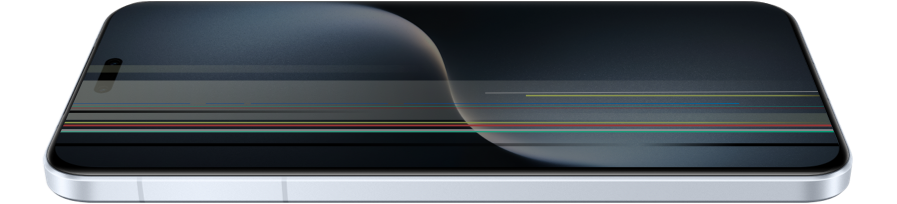
Si al seguir los métodos anteriores aún persisten las líneas anómalas de la pantalla,
dirígete a la aplicación My HONOR para ponerte en contacto con el servicio de atención al cliente online para obtener ayuda profesional, o bien opte por la reparación postal.
¿Han aparecido líneas molestas en la pantalla de tu teléfono? Aquí te mostramos algunos pasos para que tu pantalla vuelva a la normalidad.
Comprueba el protector de pantalla Sustitúyelo en cuanto puedas si fuera necesario
El primer paso es comprobar si las líneas brillantes, oscuras, de colores, horizontales o verticales que hayan aparecido en la pantalla sean arañazos del protector de pantalla externo. Si se trata de arañazos, acude al Centro de servicios técnicos autorizado de HONOR más cercano para sustituir el protector de pantalla por uno nuevo.
*La pantalla interior del teléfono tiene un protector exclusivo. No rompas ni pegues otro protector por tu cuenta, de lo contrario podrías dañar la pantalla y afectar a la garantía.
*Se recomienda confirmar previamente la disponibilidad de protectores de pantalla con los centros de servicios técnicos a los que tengas previsto ir.
*Se recomienda confirmar previamente la disponibilidad de protectores de pantalla con los centros de servicios técnicos a los que tengas previsto ir.
Realiza capturas de pantalla con desplazamiento para localizar el fallo
Si las líneas no son arañazos del protector de pantalla, puedes identificar el problema haciendo capturas de pantalla o grabando la pantalla para confirmar el origen del problema.
Aparecen líneas anómalas en las capturas de pantalla.
· Esto sugiere que hay un problema a nivel de software. Prueba a reiniciar tu dispositivo para intentar resolverlo.
En la mayoría de los casos, reiniciar el teléfono puede restaurar la pantalla a la normalidad. Si las líneas persisten después de reiniciar el dispositivo, es posible que se haya activado accidentalmente algún ajuste del sistema o de una aplicación. Se recomienda seguir comprobando el software correspondiente.
· Desactiva la función Ubicación del puntero:
Si has activado el Modo desarrollador y la función Ubicación del puntero, es posible que veas estelas brillantes al deslizar el dedo por la pantalla y que aparezcan líneas azules en forma de cruz donde el dedo toque la pantalla.
Para restablecer la pantalla a la normalidad, ve a Ajustes y busca la función Ubicación del puntero para desactivarla.
Para restablecer la pantalla a la normalidad, ve a Ajustes y busca la función Ubicación del puntero para desactivarla.

*Si no encuentras la función Ubicación del puntero, significa que no se han activado las Opciones del desarrollador y no es necesario seguir investigando.
Si no aparecen líneas anómalas en la captura de pantalla, pero siguen siendo visibles en la pantalla.
· Esto indica un problema de hardware. Por lo tanto, habría que reparar los fallos de hardware del dispositivo:
Los daños de hardware pueden provocar que la pantalla muestre líneas anómalas fijas. Se recomienda hacer una copia de seguridad de los datos importantes con antelación y visitar en cuanto sea posible el Centro de servicios técnicos autorizado de HONOR más cercano para que inspeccionen y reparen el dispositivo.
Si al seguir los métodos anteriores aún persisten las líneas anómalas de la pantalla,
dirígete a la aplicación My HONOR para ponerte en contacto con el servicio de atención al cliente online para obtener ayuda profesional, o bien opte por la reparación postal.