Que dois-je faire si je dois utiliser mon téléphone alors que mes deux mains sont occupées ?
Utilisez les gestes de la main pour faire de la « magie de contrôle » !
Utilisez les gestes de la main pour faire de la « magie de contrôle » !
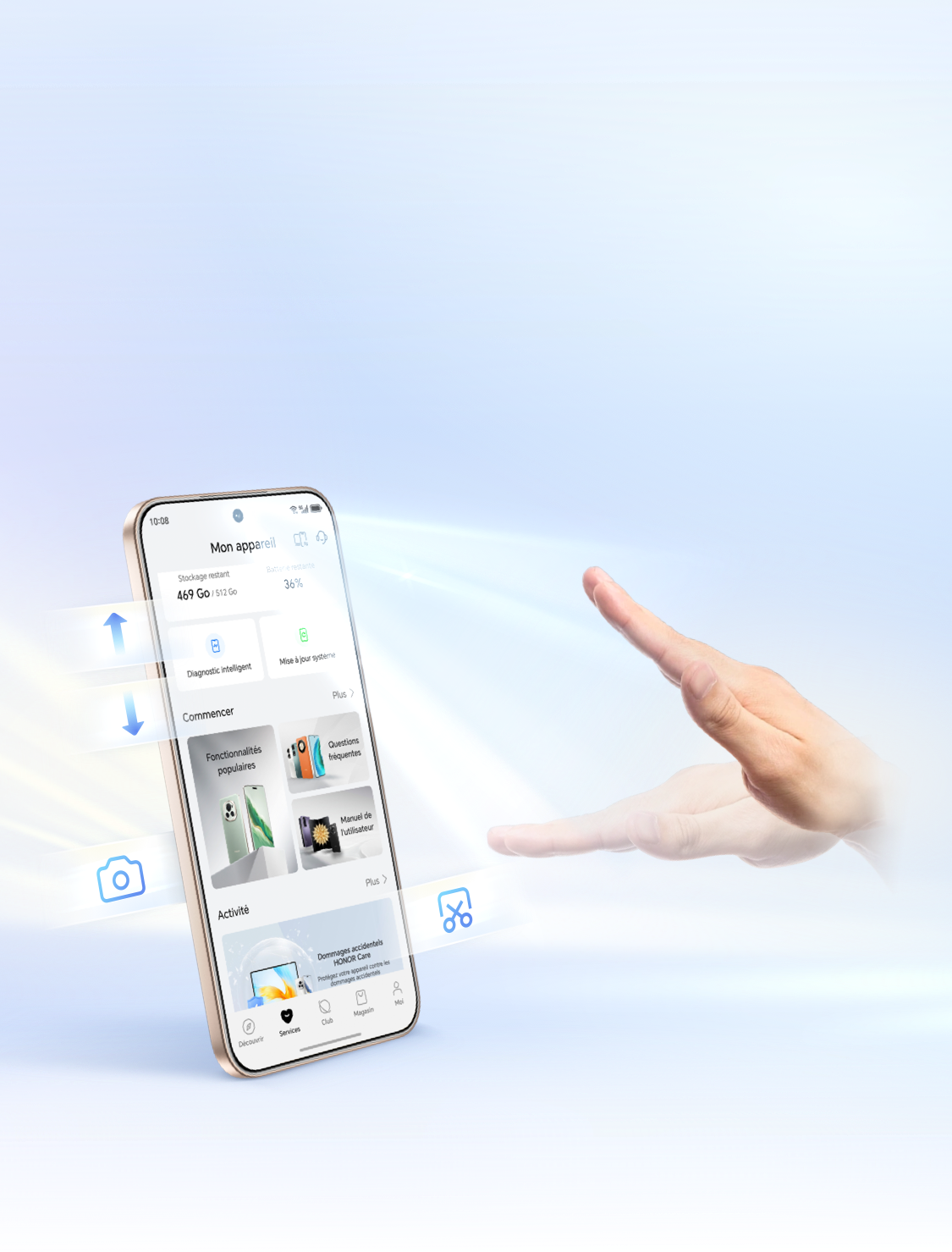
Agitez la main pour faire défiler une vidéo

Vous êtes occupé à manger quelque chose, mais vous voulez quand même faire du binge watching ?
Essayez d'agiter votre main devant l'écran ! Regarder une série tout en dégustant un mets succulent, c'est le meilleur des deux mondes.
Essayez d'agiter votre main devant l'écran ! Regarder une série tout en dégustant un mets succulent, c'est le meilleur des deux mondes.

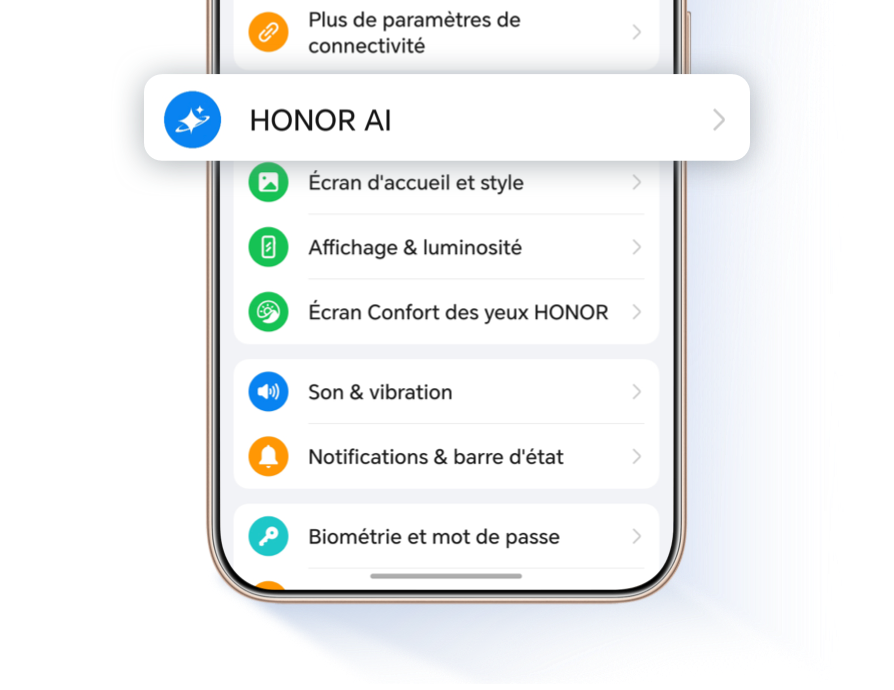
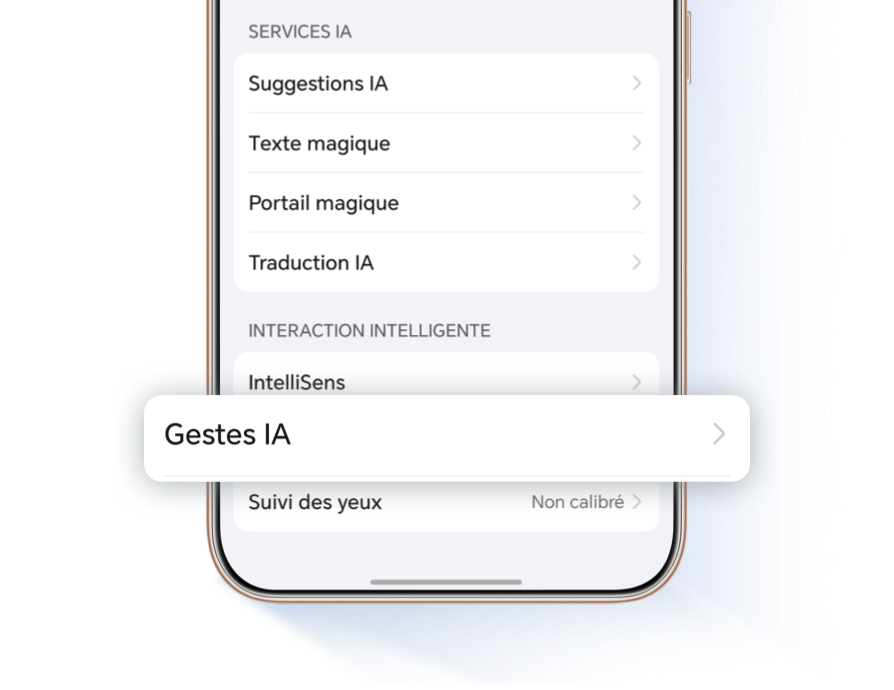
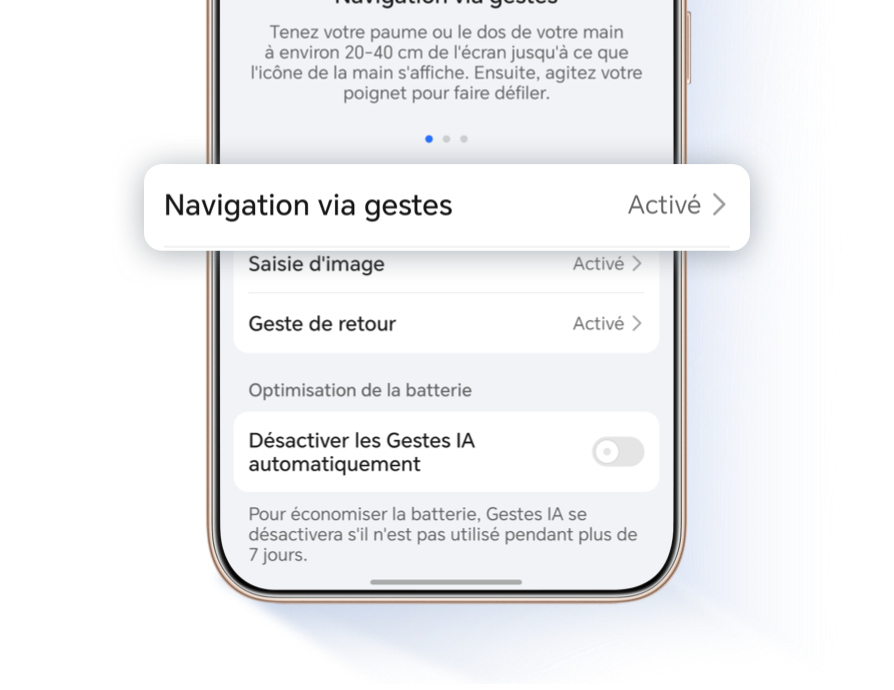
Allez dans Paramètres > HONOR AI > Gestes IA > Navigation via gestes puis activez la
bascule.


Pincez vos cinq doigts ensemble, puis placez la paume ou le dos de votre main face à l'objectif
frontal à environ 30-40 cm, puis contrôlez l'écran en suivant les gestes suivants :
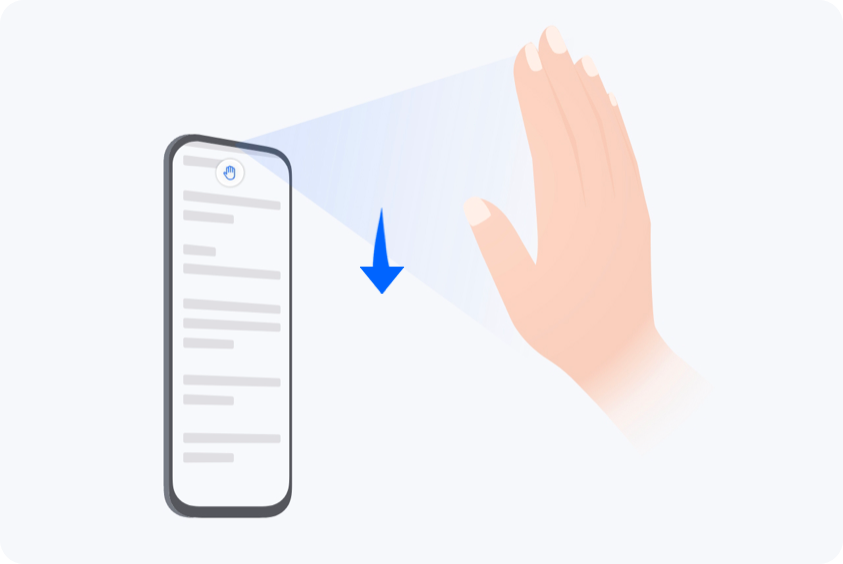
 l'image apparaisse en haut de l'écran, puis agitez le poignet
vers le haut.
l'image apparaisse en haut de l'écran, puis agitez le poignet
vers le haut.
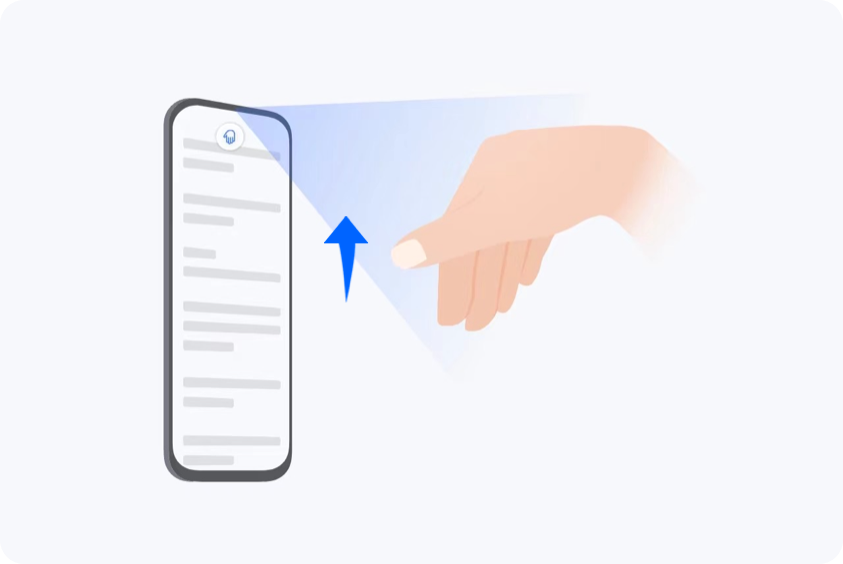
 le message apparaisse en haut de l'écran, puis agitez votre poignet vers la
gauche.
le message apparaisse en haut de l'écran, puis agitez votre poignet vers la
gauche.
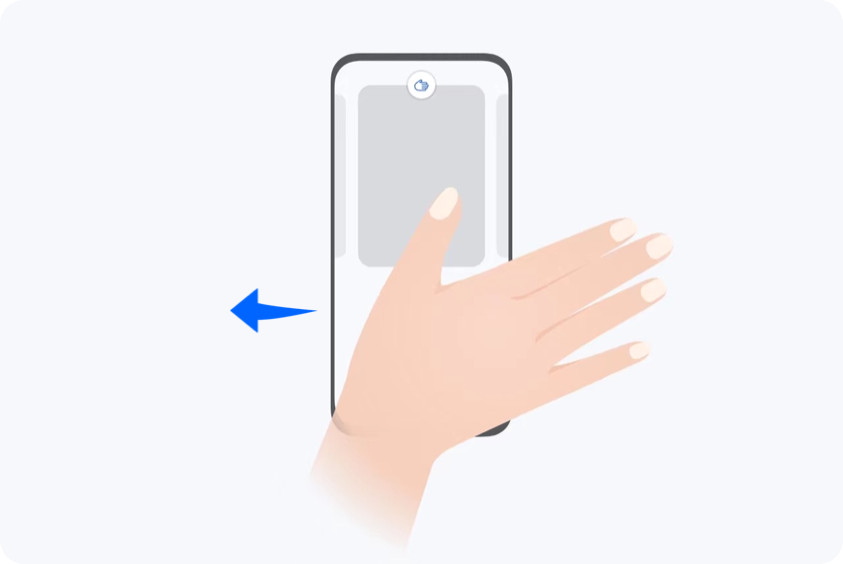
 le message apparaisse en haut de l'écran, puis agitez votre poignet vers la
droite.
le message apparaisse en haut de l'écran, puis agitez votre poignet vers la
droite.
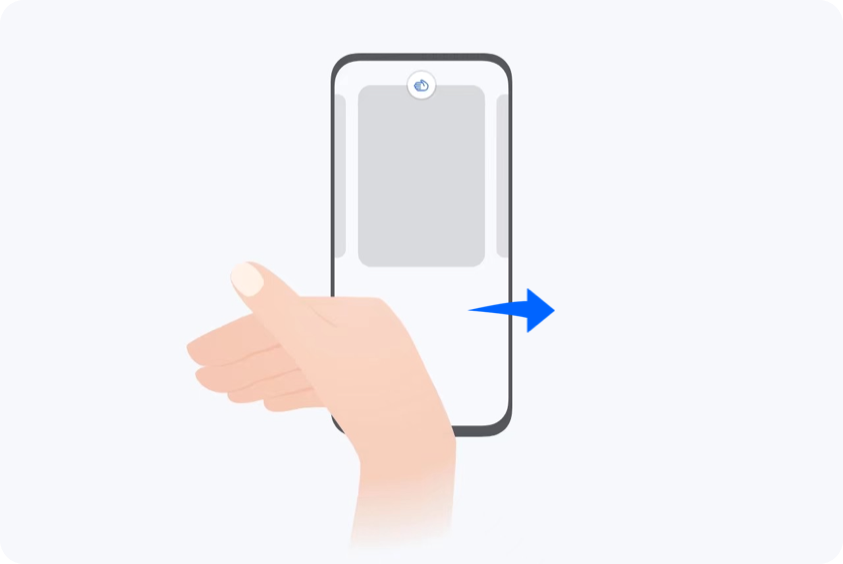
* Certaines applications ou interfaces ne prennent pas en charge les gestes de balayage, il convient
donc de se référer à l'utilisation réelle.
* Les gestes de balayage vers la gauche et la droite ne sont pris en charge que dans la galerie de photos et certaines applications de livres électroniques.
* Les gestes de balayage vers la gauche et la droite ne sont pris en charge que dans la galerie de photos et certaines applications de livres électroniques.
Serrez le poing pour capturer l'écran
Vous voulez faire une capture d'écran de votre scène préférée dans une vidéo pendant que vous
lavez des légumes ?
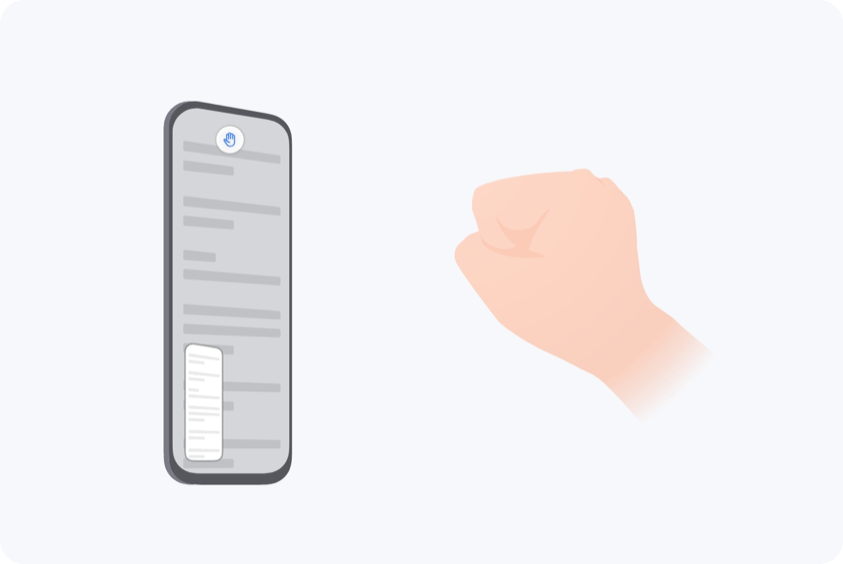
Le geste de capture d'écran vous permet de capturer rapidement l'écran sans avoir à toucher votre téléphone.
Le geste de capture d'écran vous permet de capturer rapidement l'écran sans avoir à toucher votre téléphone.
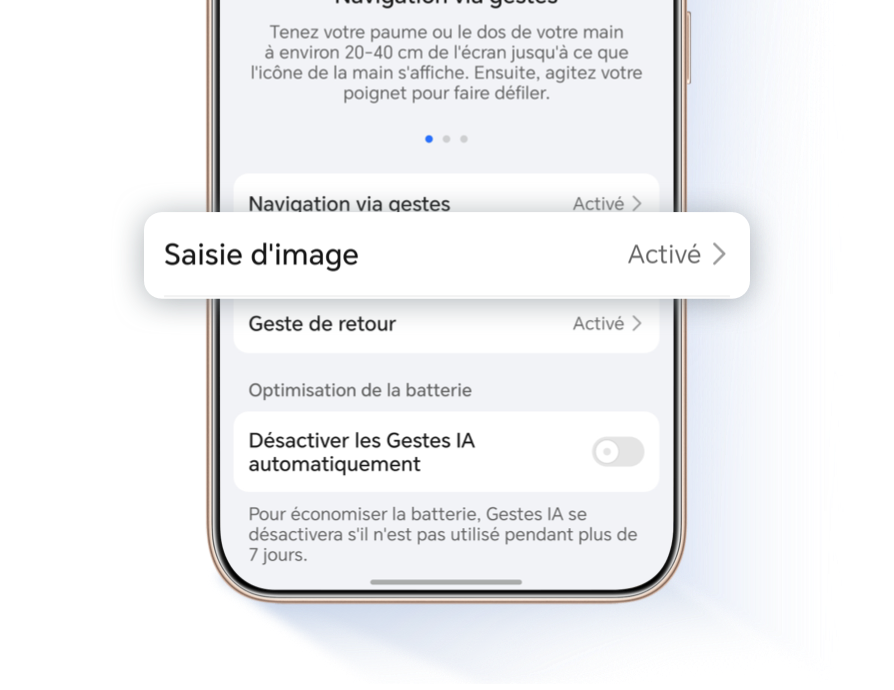
Allez dans Paramètres > HONOR AI > Gestes IA> Saisie d'image puis activez la bascule.
Placez la paume de votre main à mi-bras devant l'écran (20-40 cm), le bout des doigts vers le
haut, puis faites une pause. Attendez  qu'il apparaisse en haut de l'écran, puis serrez le poing pour prendre une capture d'écran.
qu'il apparaisse en haut de l'écran, puis serrez le poing pour prendre une capture d'écran.
* Le geste de capture d'écran n'est pas pris en charge en mode paysage.
Tournez la paume de la main pour revenir en arrière
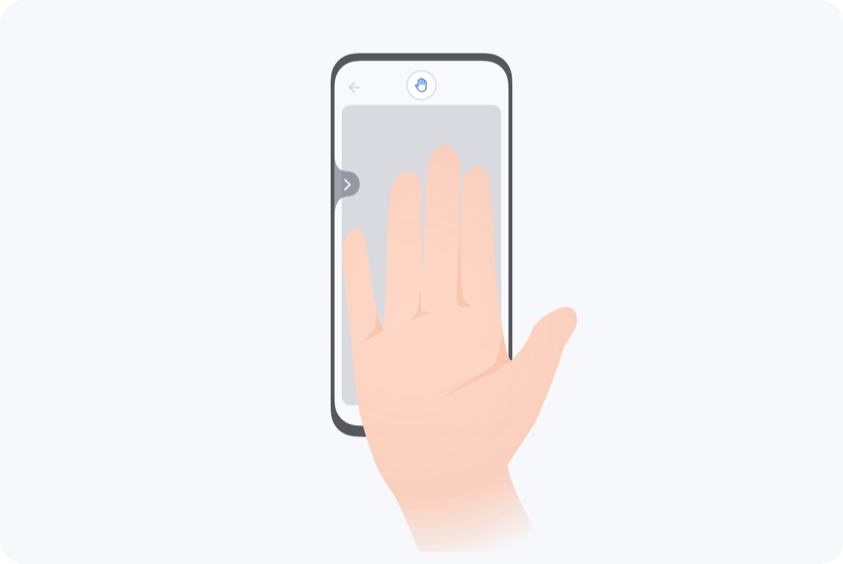
L'épisode en cours est terminé ? Choisissons un autre film.
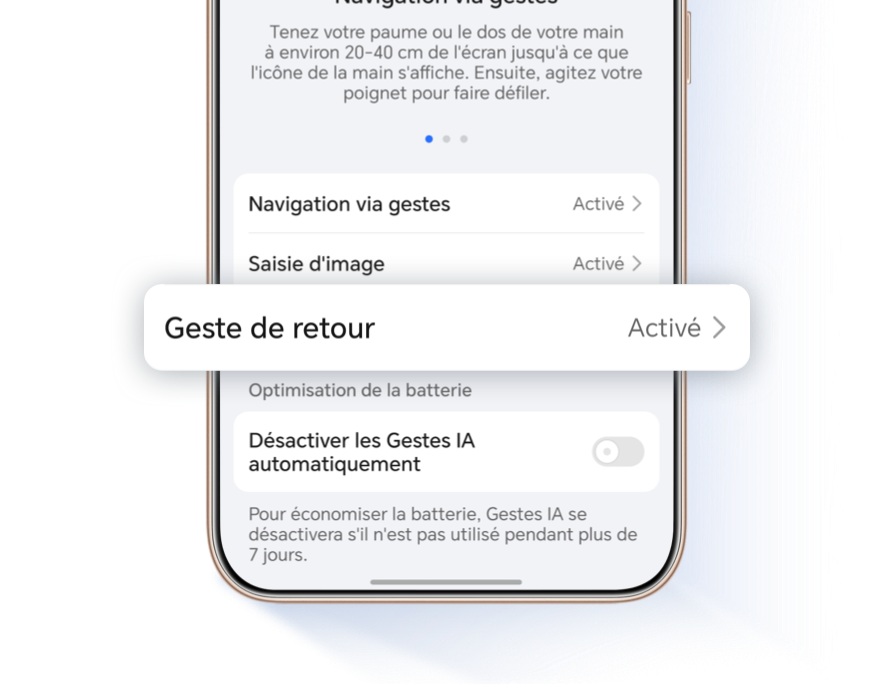
Tournez la paume de votre main en cercle pour revenir à la page d'accueil.
Tournez la paume de votre main en cercle pour revenir à la page d'accueil.
* Le geste de retour en arrière n'est pris en charge que sur certains modèles. Si vous ne trouvez
pas cette fonction dans vos paramètres, cela signifie que votre modèle ne prend pas encore en charge
cette fonction. Veuillez suivre les mises à jour officielles pour les futures mises à niveau de la
version.
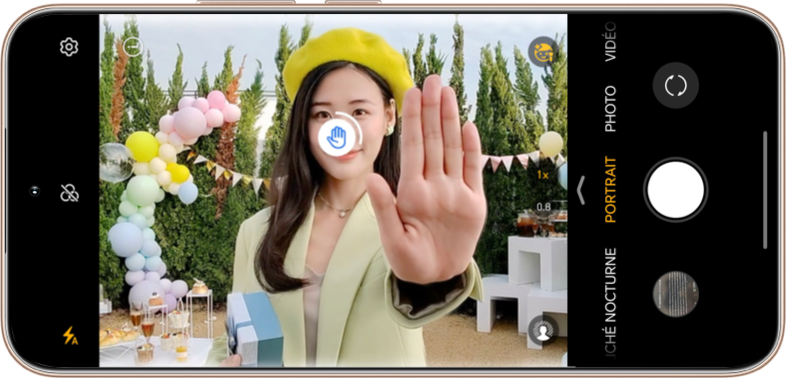
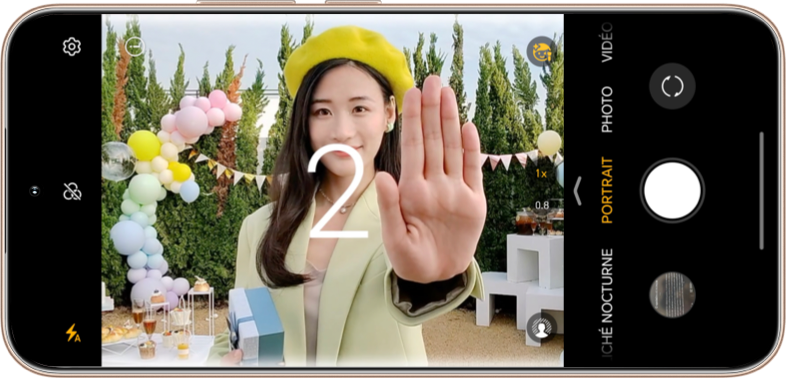
Levez la main pour tirer tout de suite
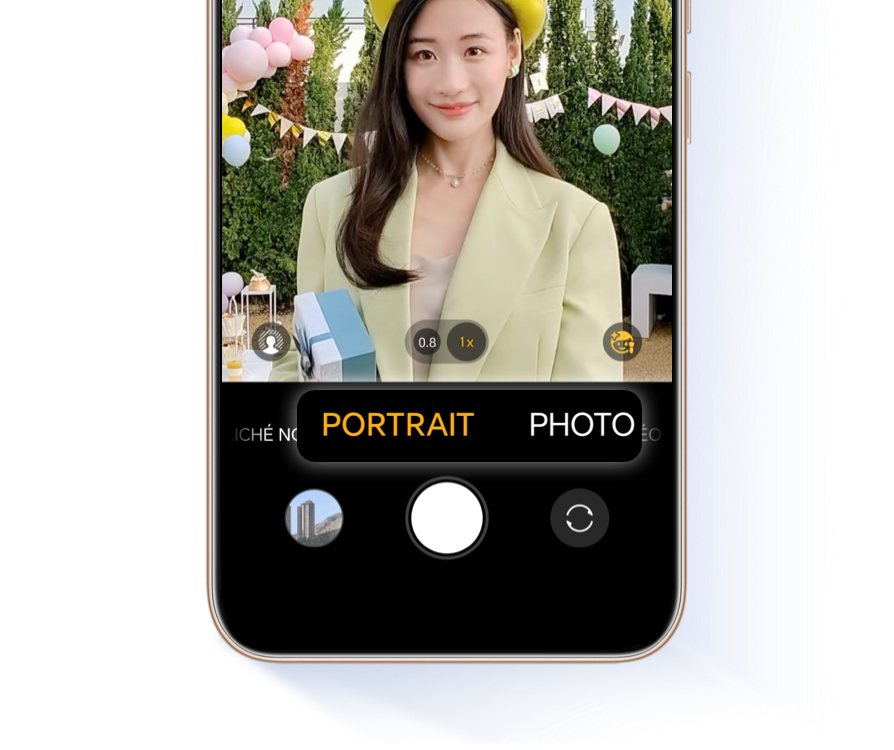
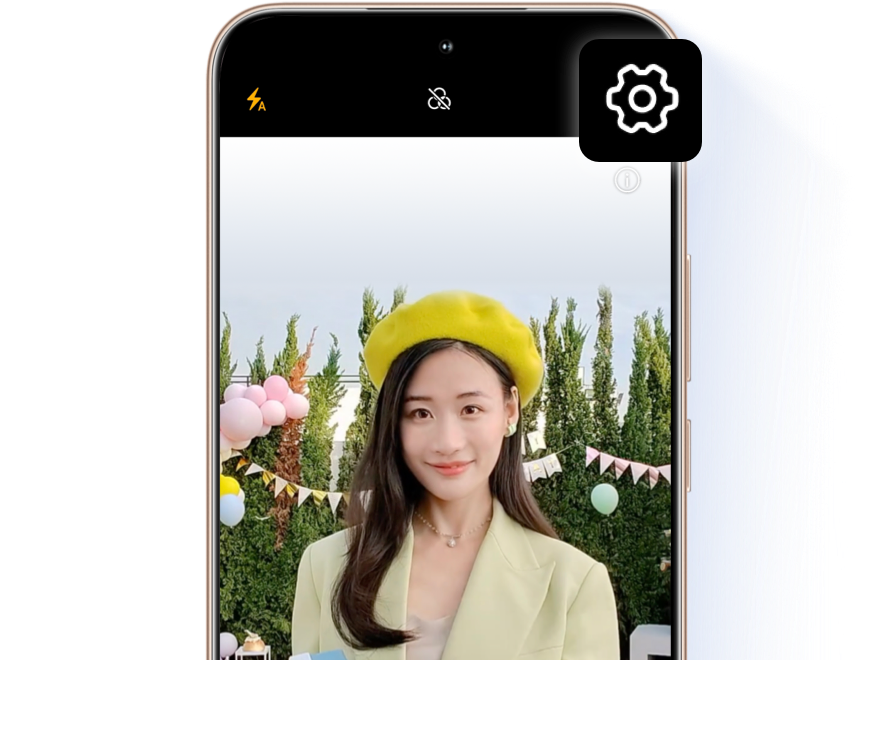
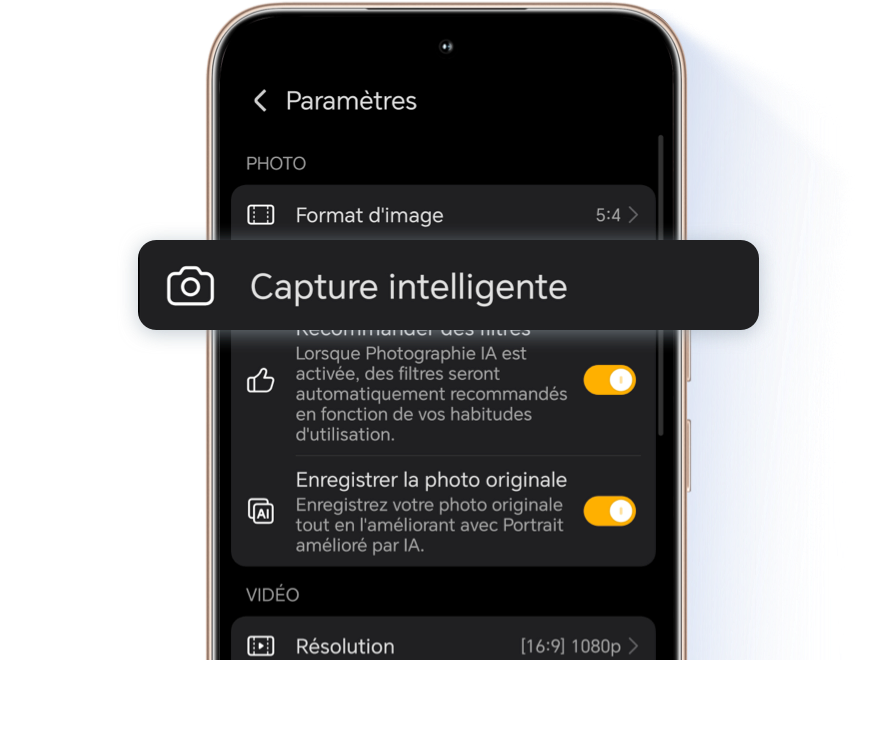
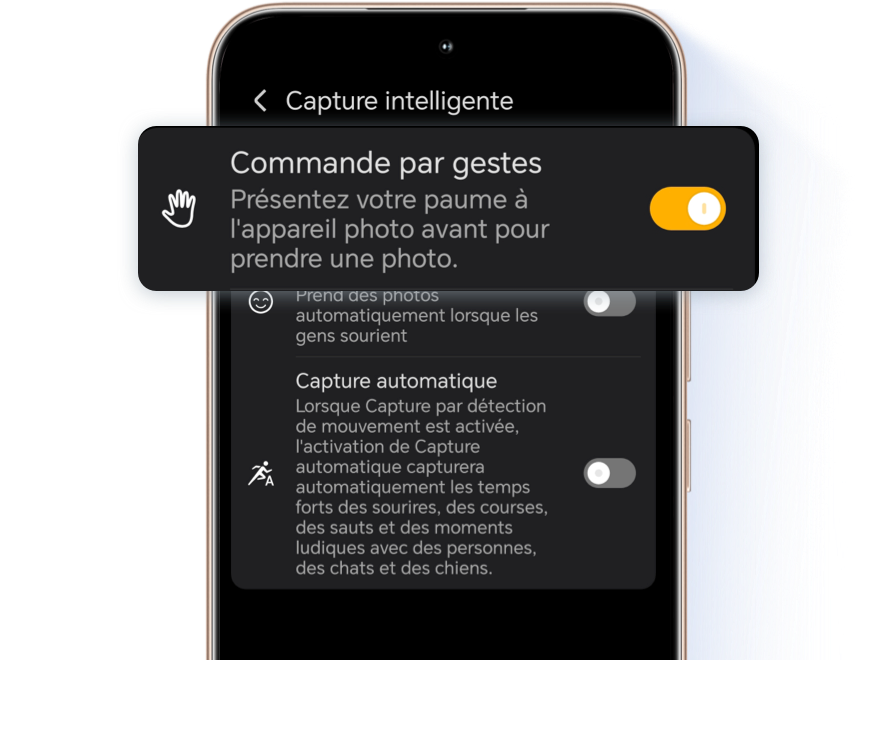
Lorsque vous prenez un selfie, vous avez du mal à photographier tout le monde si vous tenez le
téléphone trop près, et vous ne pouvez pas atteindre le bouton de l'obturateur si vous le tenez
trop loin ? Il suffit de lever la main pour prendre une photo.
 pour passer à l'appareil photo avant.
 >
>



* La reconnaissance des gestes peut être médiocre dans des conditions de faible éclairage. Nous
recommandons d'utiliser cette fonction dans un environnement relativement bien éclairé.
* Il existe de légères différences entre les différents modèles, il convient donc de se référer à l'utilisation réelle.
Que dois-je faire si je dois utiliser mon téléphone alors que mes deux mains sont occupées ?
Utilisez les gestes de la main pour faire de la « magie de contrôle » !
Utilisez les gestes de la main pour faire de la « magie de contrôle » !
Agitez la main pour faire défiler une vidéo
Vous êtes occupé à manger quelque chose, mais vous voulez quand même faire du binge watching ?
Essayez d'agiter votre main devant l'écran ! Regarder une série tout en dégustant un mets succulent, c'est le meilleur des deux mondes.
Essayez d'agiter votre main devant l'écran ! Regarder une série tout en dégustant un mets succulent, c'est le meilleur des deux mondes.
Allez dans Paramètres > HONOR AI > Gestes IA > Navigation via gestes puis activez la
bascule.
Pincez vos cinq doigts ensemble, puis placez la paume ou le dos de votre main face à l'objectif
frontal à environ 30-40 cm, puis contrôlez l'écran en suivant les gestes suivants :
* Certaines applications ou interfaces ne prennent pas en charge les gestes de balayage, il convient
donc de se référer à l'utilisation réelle.
* Les gestes de balayage vers la gauche et la droite ne sont pris en charge que dans la galerie de photos et certaines applications de livres électroniques.
* Les gestes de balayage vers la gauche et la droite ne sont pris en charge que dans la galerie de photos et certaines applications de livres électroniques.
Serrez le poing pour capturer l'écran
Vous voulez faire une capture d'écran de votre scène préférée dans une vidéo pendant que vous
lavez des légumes ?
Le geste de capture d'écran vous permet de capturer rapidement l'écran sans avoir à toucher votre téléphone.
Le geste de capture d'écran vous permet de capturer rapidement l'écran sans avoir à toucher votre téléphone.
Allez dans Paramètres > HONOR AI > Gestes IA> Saisie d'image puis activez la bascule.
Placez la paume de votre main à mi-bras devant l'écran (20-40 cm), le bout des doigts vers le
haut, puis faites une pause. Attendez
qu'il apparaisse en haut de l'écran, puis serrez le poing pour prendre une capture d'écran.
qu'il apparaisse en haut de l'écran, puis serrez le poing pour prendre une capture d'écran.
* Le geste de capture d'écran n'est pas pris en charge en mode paysage.
Tournez la paume de la main pour revenir en arrière
L'épisode en cours est terminé ? Choisissons un autre film.
Tournez la paume de votre main en cercle pour revenir à la page d'accueil.
Tournez la paume de votre main en cercle pour revenir à la page d'accueil.
* Le geste de retour en arrière n'est pris en charge que sur certains modèles. Si vous ne trouvez
pas cette fonction dans vos paramètres, cela signifie que votre modèle ne prend pas encore en charge
cette fonction. Veuillez suivre les mises à jour officielles pour les futures mises à niveau de la
version.
Levez la main pour tirer tout de suite
Lorsque vous prenez un selfie, vous avez du mal à photographier tout le monde si vous tenez le
téléphone trop près, et vous ne pouvez pas atteindre le bouton de l'obturateur si vous le tenez
trop loin ? Il suffit de lever la main pour prendre une photo.
* La reconnaissance des gestes peut être médiocre dans des conditions de faible éclairage. Nous
recommandons d'utiliser cette fonction dans un environnement relativement bien éclairé.
* Il existe de légères différences entre les différents modèles, il convient donc de se référer à l'utilisation réelle.