Vous voulez donner un nouveau look à votre téléphone HONOR ? Commencez par changer le fond d'écran ! Avec une gamme d'options élégantes, y compris des fonds d'écran animés et des thèmes d'icônes, il est facile de trouver celle qui vous convient le mieux. En quelques clics, votre écran d'accueil peut être plus attrayant et vous ressembler.
Modifier le fond d'écran

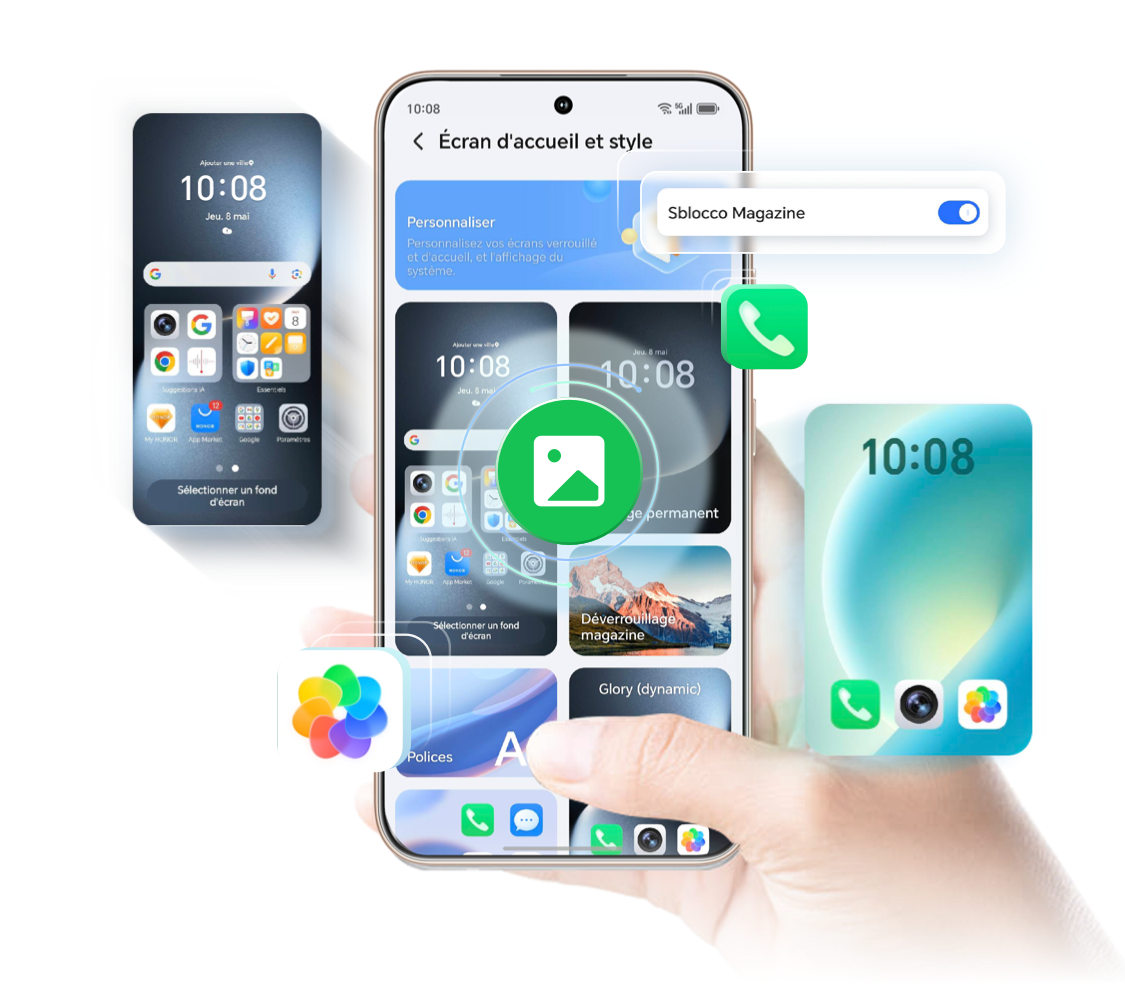
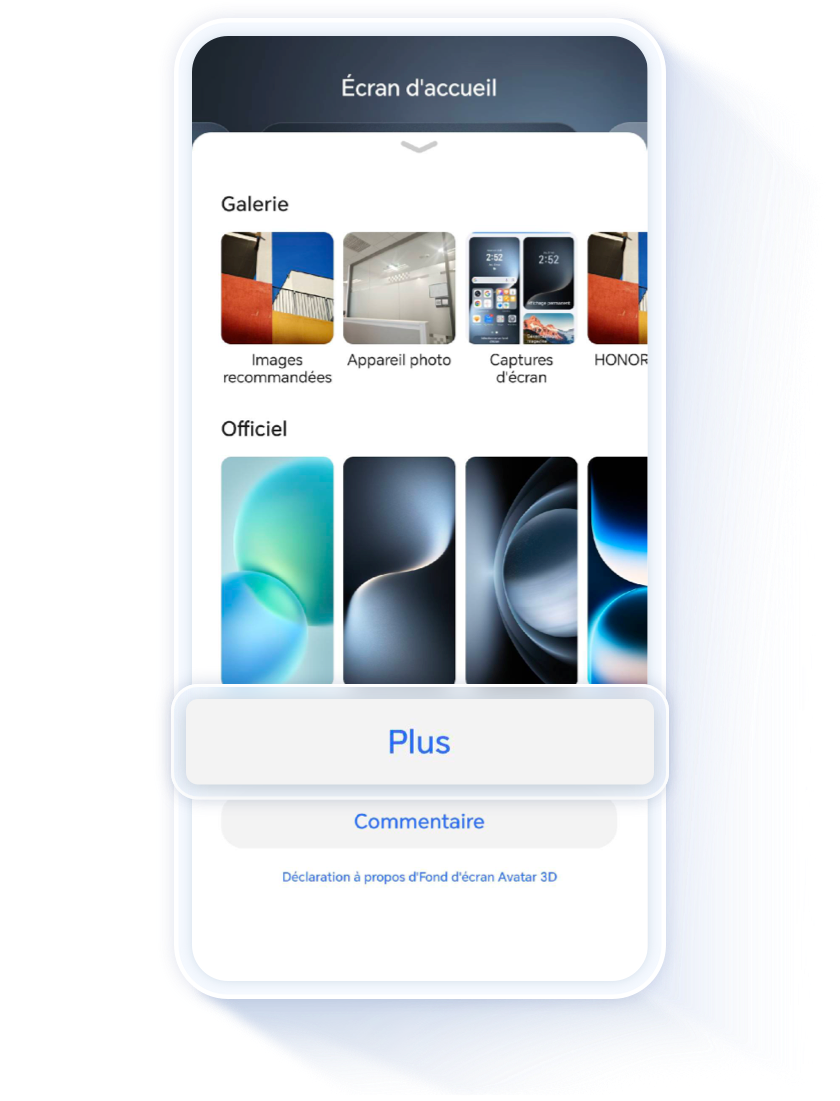
Allez dans Paramètres > Écran d'accueil et style, appuyez sur Sélectionner un fond d'écran > Photo puis choisissez un nouveau fond d'écran. Pour explorer d'autres options, faites défiler la page jusqu'en bas et appuyez sur Plus pour consulter d'autres fonds d'écran.
HONOR offre une grande variété de fonds d'écran gratuits, que vous préfériez les designs minimalistes, les œuvres d'art vibrantes ou les photographies panoramiques, vous êtes sûr de trouver quelque chose qui corresponde à votre style !
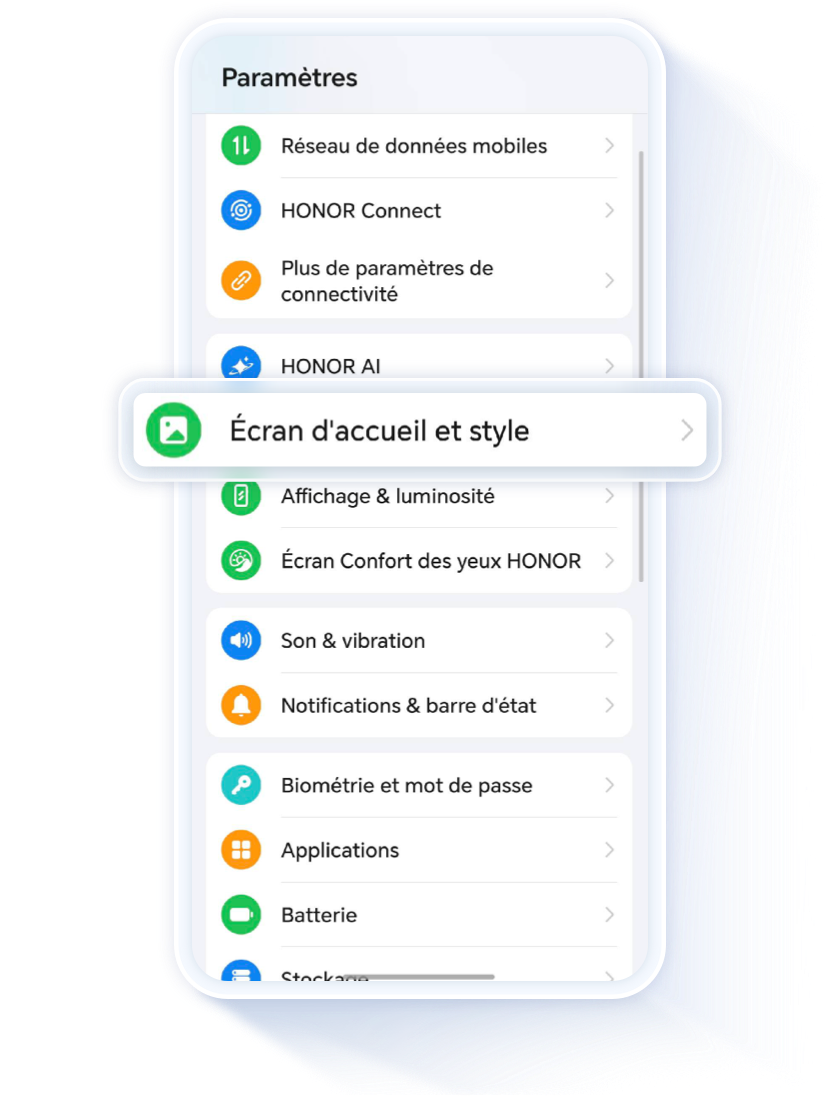
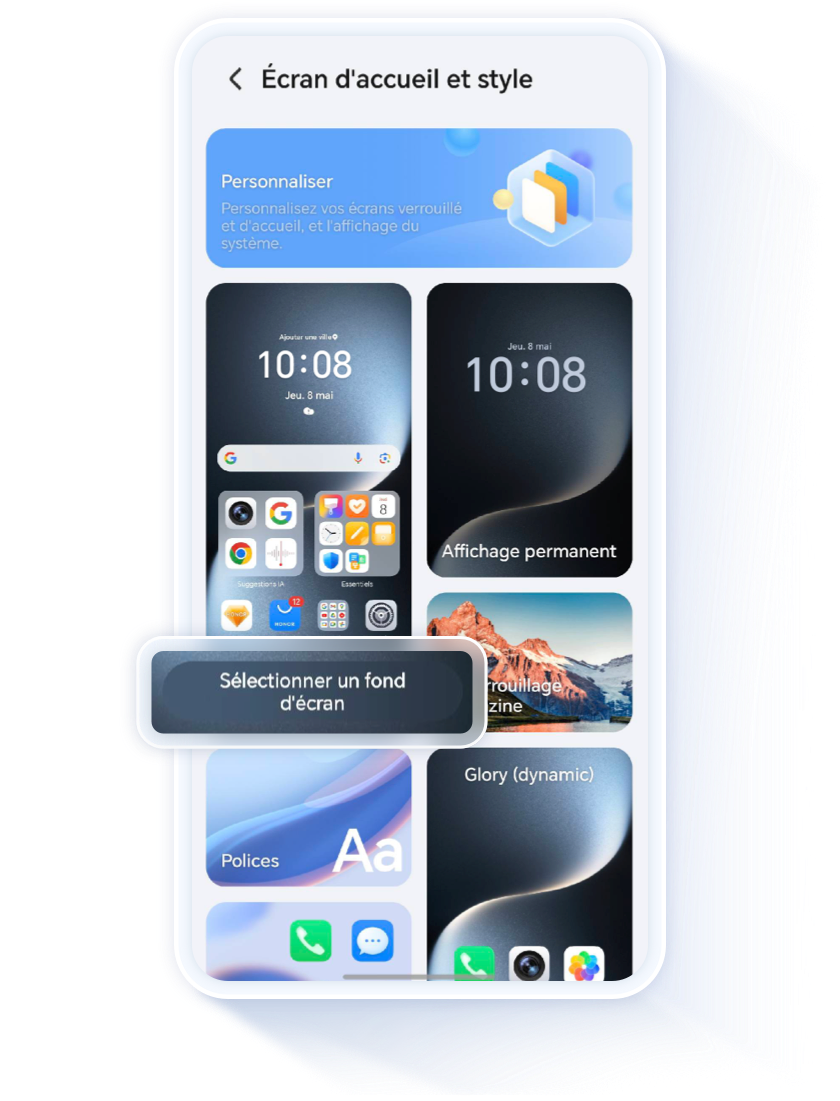
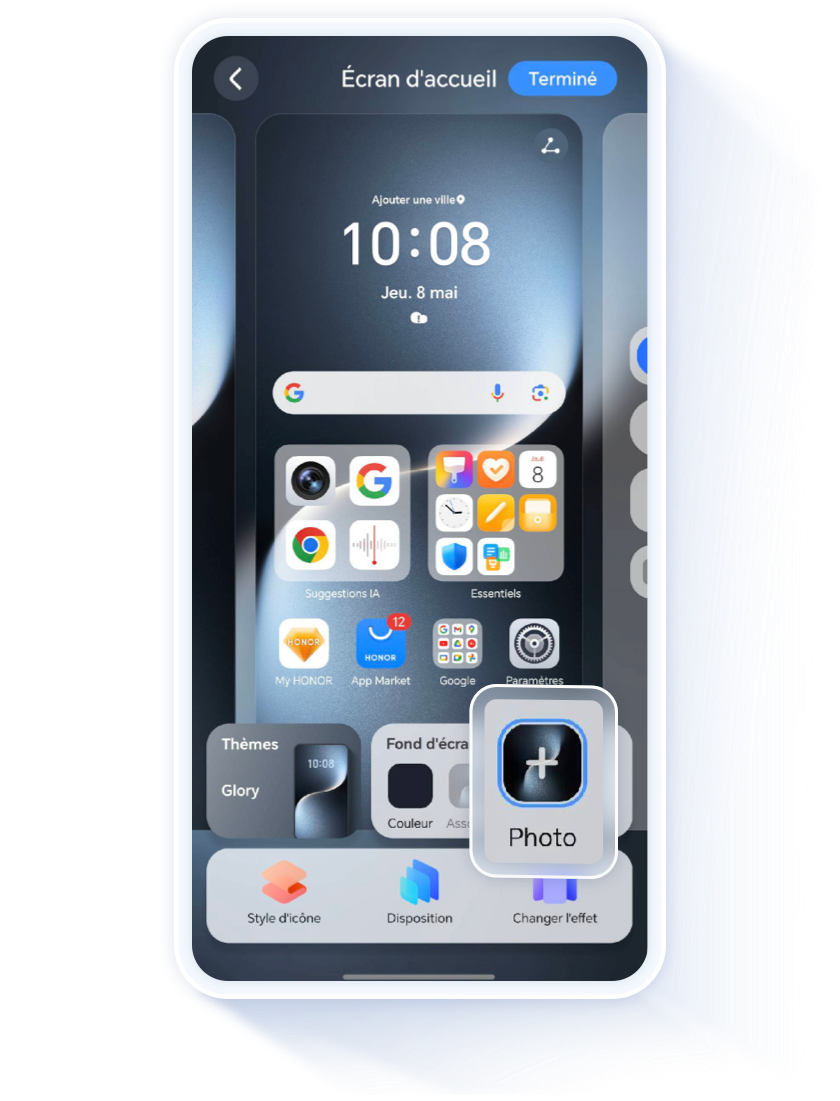
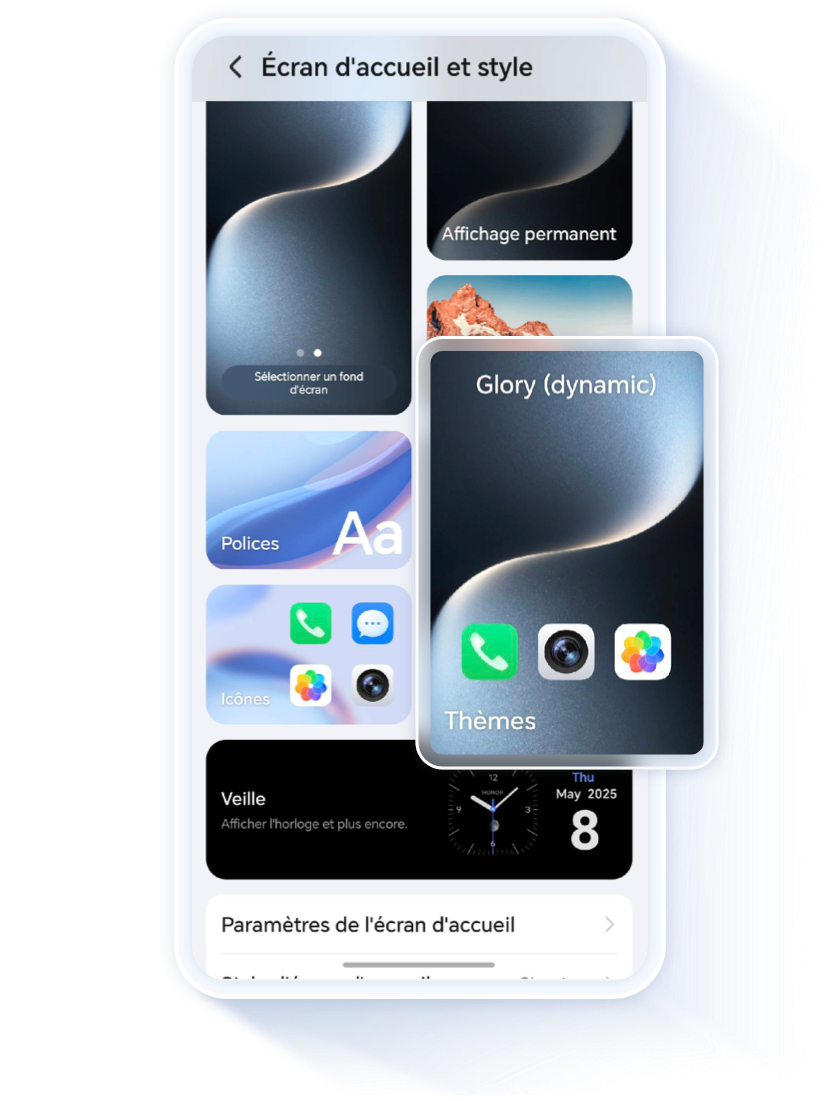
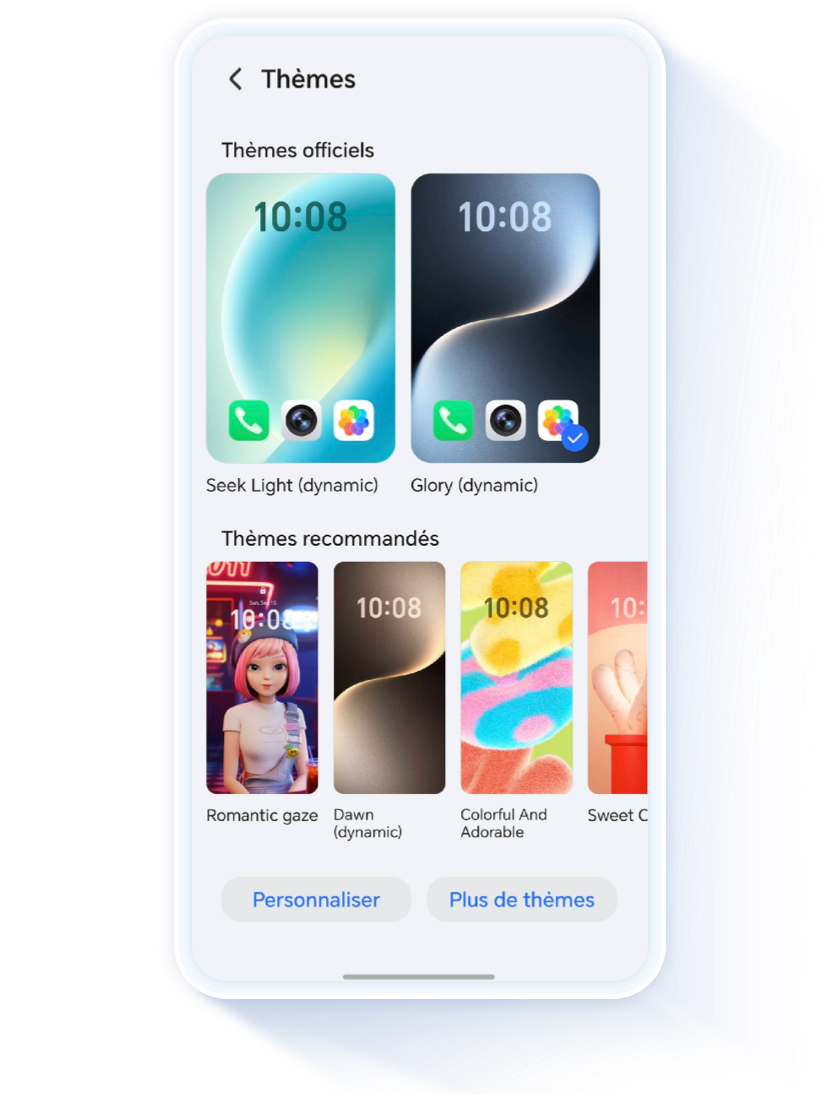
Si vous recherchez une expérience visuelle passionnante avec des animations fluides, vous pouvez télécharger et appliquer un thème qui prend en charge les fonds d'écran animés. Allez dans Paramètres > Écran d'accueil et style > Thèmes et téléchargez le thème de votre choix.
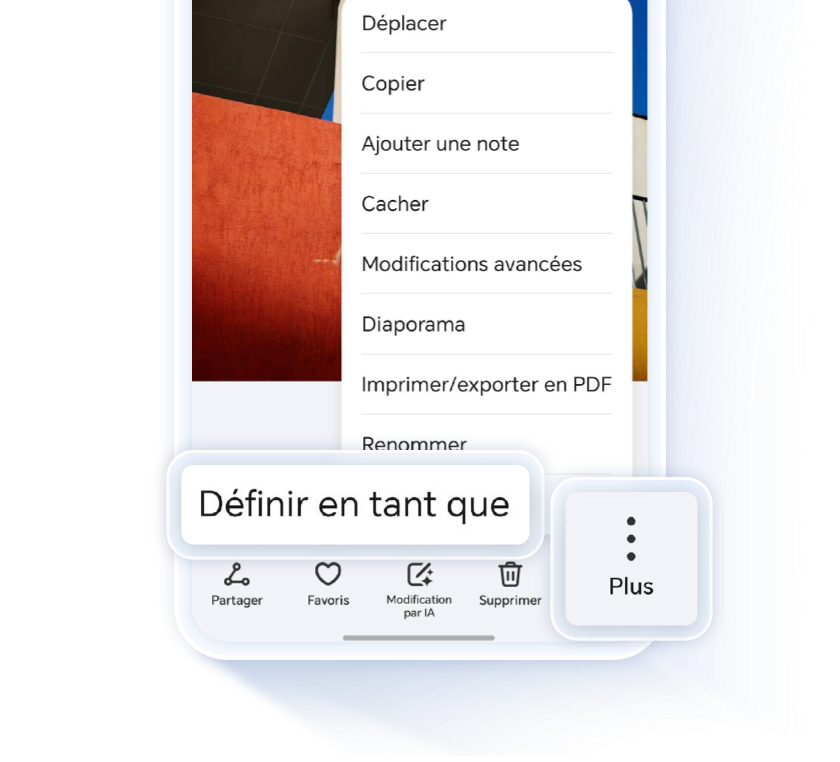
Vous pouvez également définir votre photo préférée comme fond d'écran. Il suffit de trouver l'image qui vous plaît dans la Galerie, appuyez sur Plus  > Définir en tant que et sélectionnez Fond d'écran. Ensuite, suivez les instructions à l'écran pour l'appliquer.
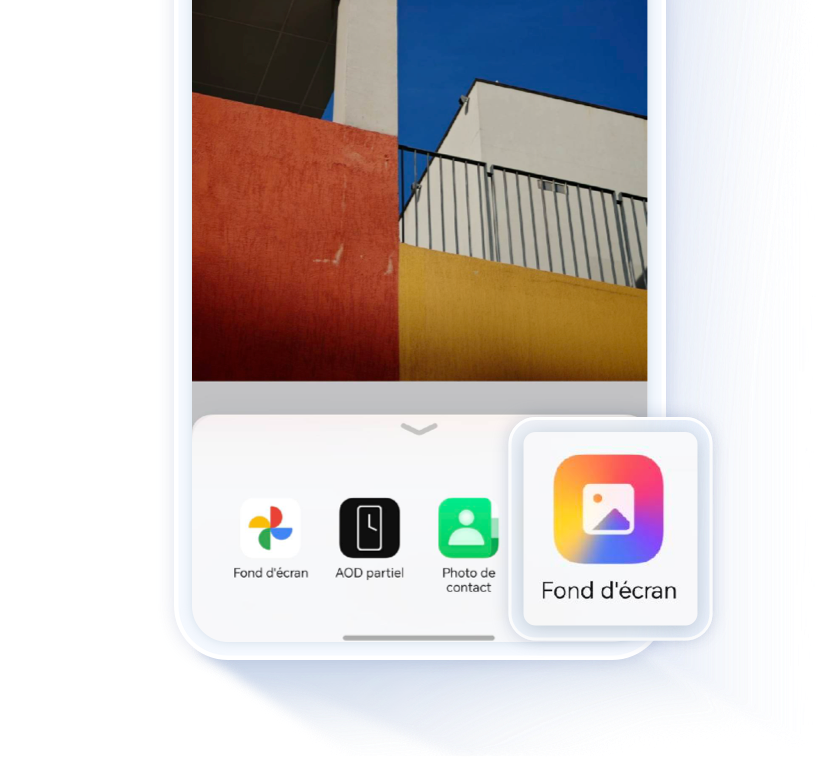
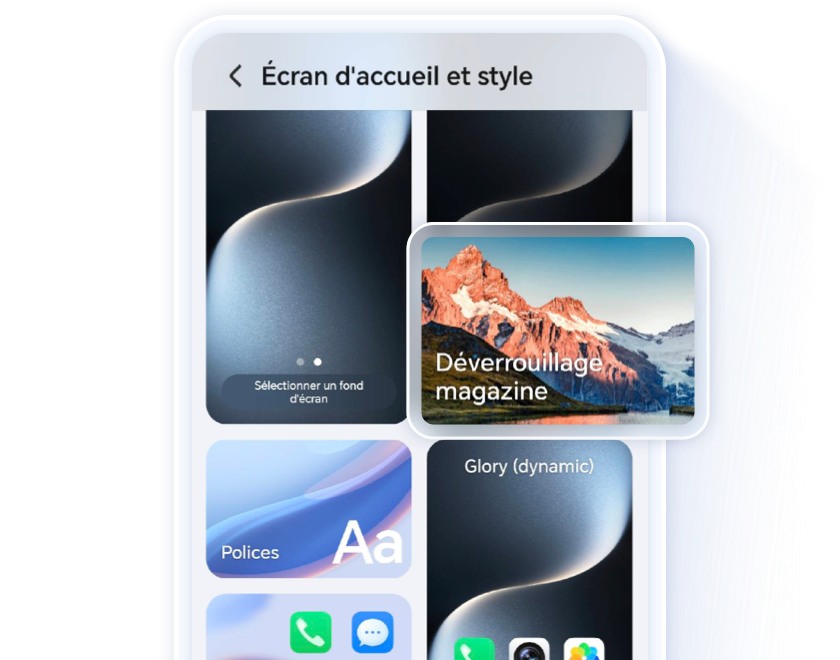
Une autre façon de personnaliser votre téléphone est d'activer l'option Déverrouillage magazine, vous permettant ainsi de regarder quelque chose de nouveau à chaque fois que vous réveillez votre téléphone.
Activer le Déverrouillage magazine
Allez dans Paramètres >Écran d'accueil et style, appuyez sur Déverrouillage magazine et l'allumer.
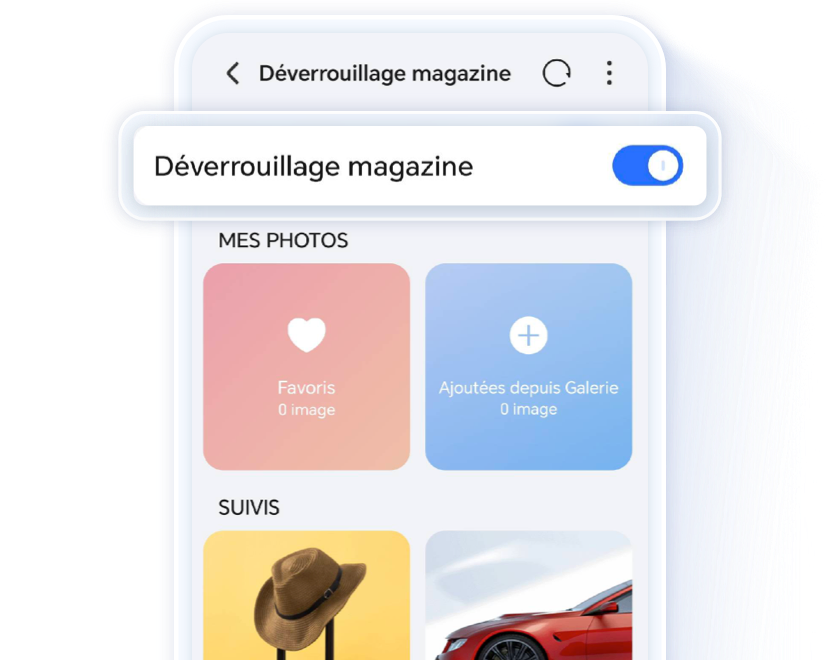
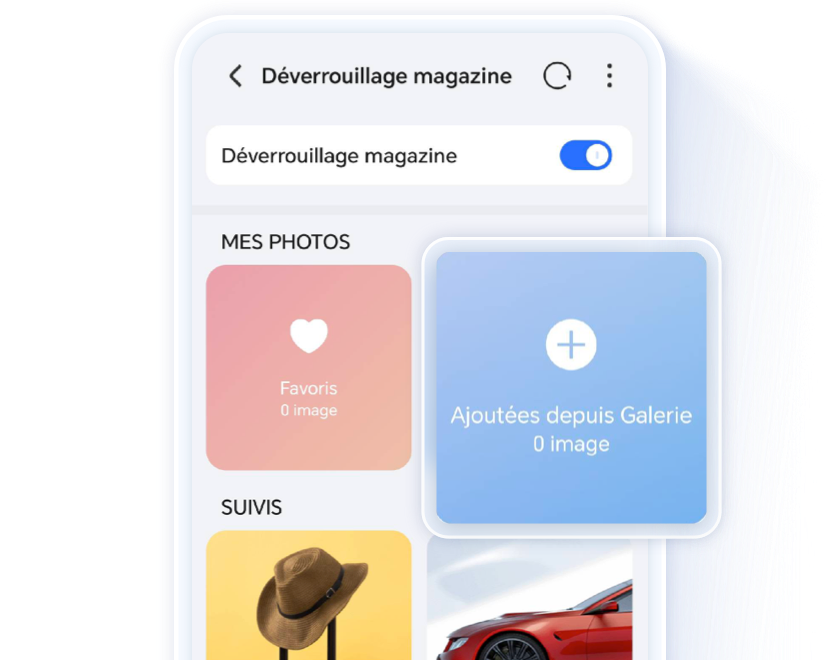
Sur l'écran Déverrouillage magazine, cliquez sur ➕ pour ajouter vos images préférées et créer un écran de verrouillage personnalisé.
Activer Affichage permanent
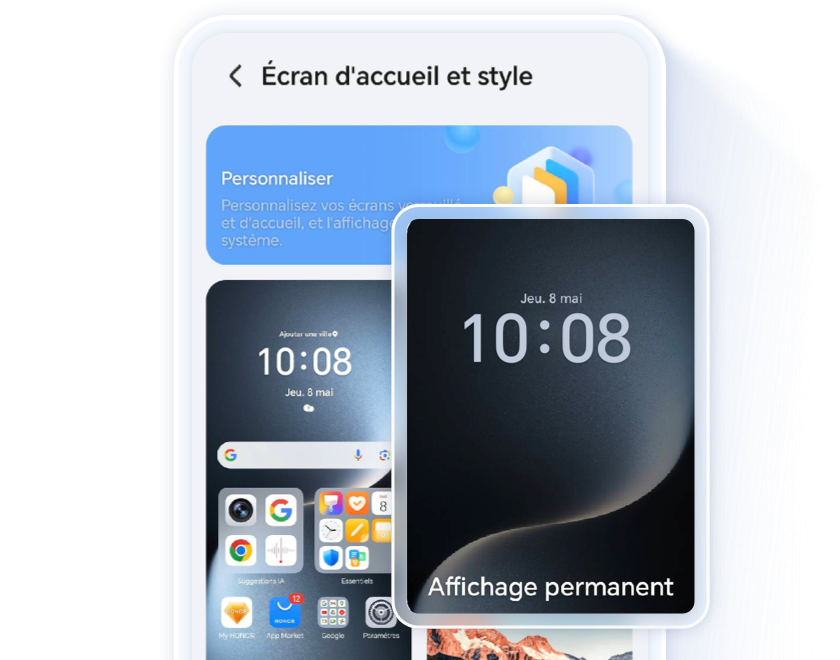
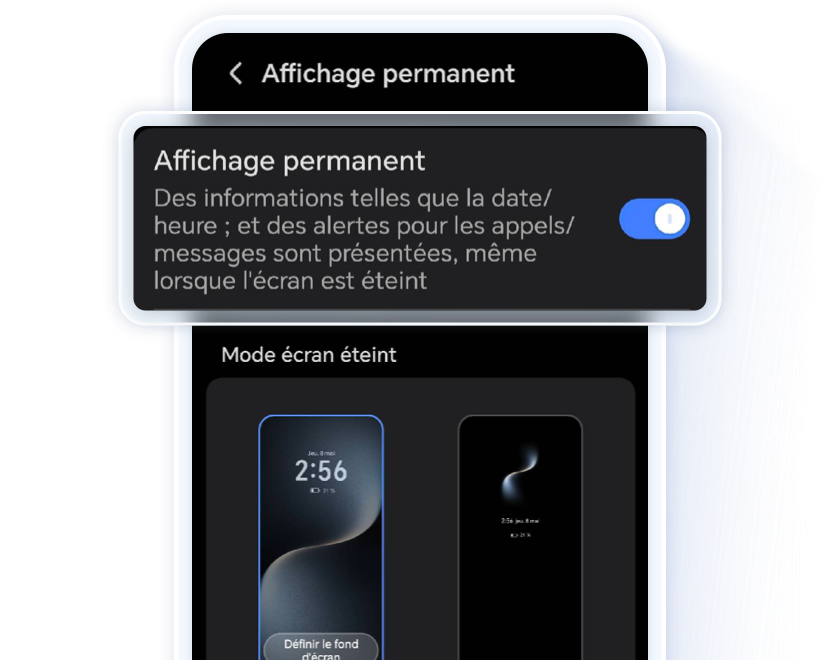
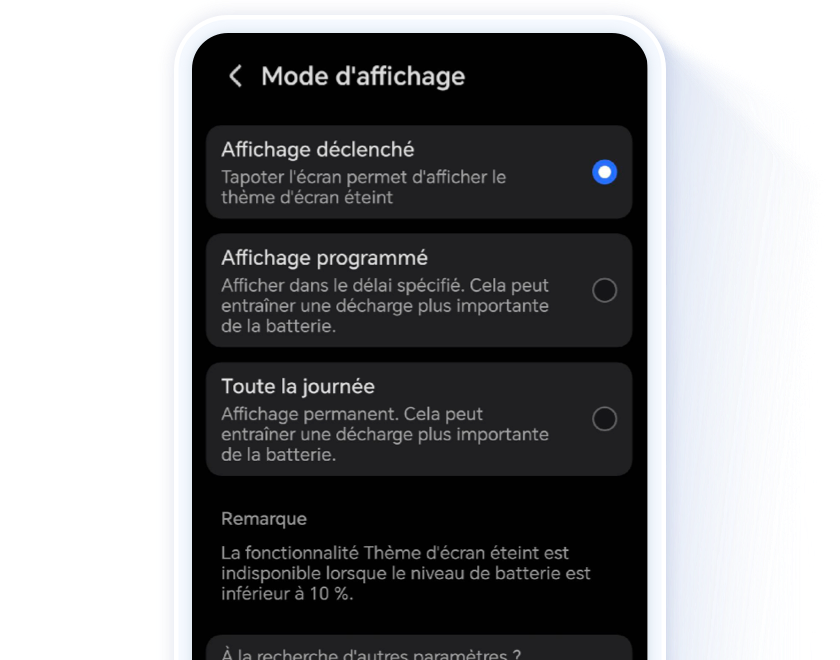
Allez dans Paramètres > Écran d'accueil et style > Affichage permanent et activez Affichage permanent. Sur l'écran Mode d'affichage, vous pouvez définir des heures de début et de fin spécifiques en fonction de votre emploi du temps.
* Si vous ne trouvez pas cette option dans les Paramètres, cela signifie que votre modèle d'appareil ne prend pas en charge la fonctionnalité Affichage permanent.
Un écran d'accueil encombré peut rendre difficile la recherche des applications dont vous avez besoin. L'organisation de votre disposition en fonction de vos habitudes d'utilisation rend votre téléphone plus facile et plus efficace à utiliser.
Gérer la disposition de l'écran
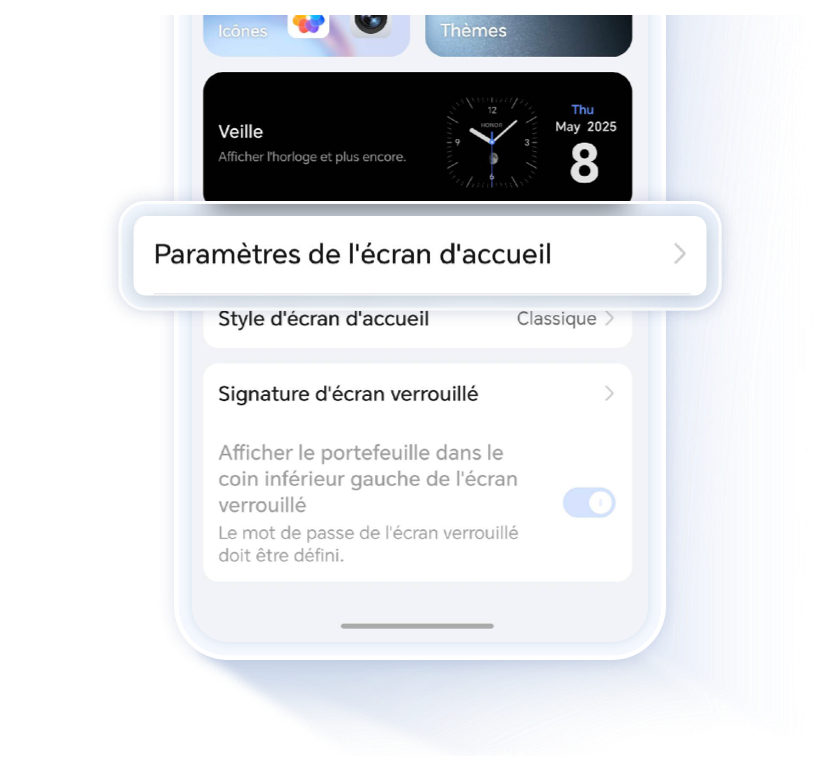
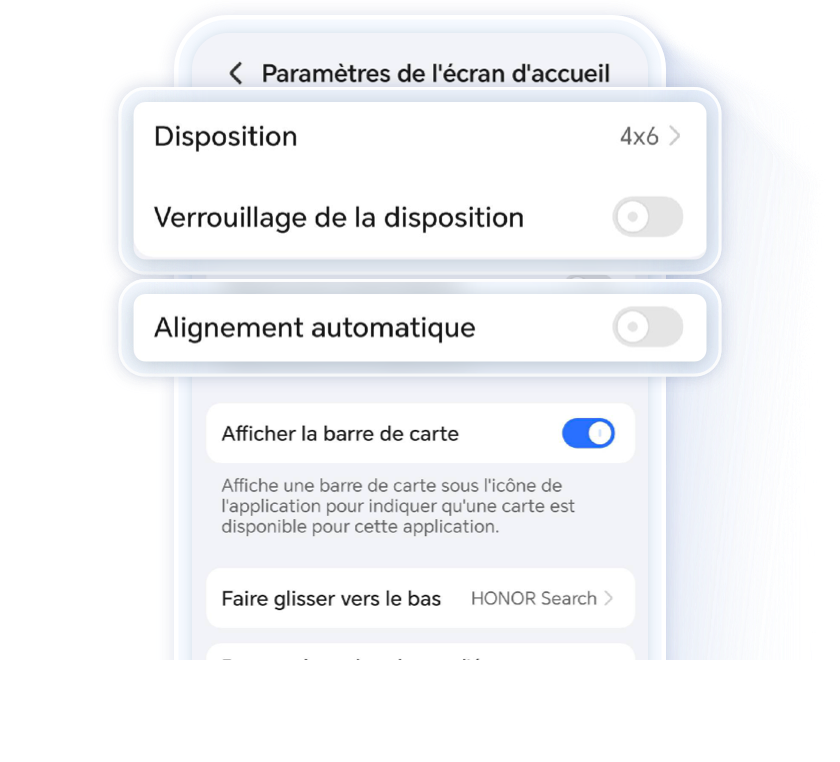
Pincez deux doigts l'un contre l'autre sur l'écran d'accueil, ou allez à Paramètres > Écran d'accueil et style, appuyez sur Paramètres de l'écran d'accueil > Disposition puis choisissez votre modèle de disposition préféré. Vous pouvez également activer Verrouillage de la disposition pour éviter les modifications accidentelles et activer Alignement automatique pour que tout soit bien rangé.
Pour mieux gérer vos applications, créez des dossiers en faisant glisser les applications les unes vers les autres. Regroupez les applications similaires pour un accès plus rapide !
Enfin, la personnalisation de votre sonnerie ajoute une touche personnelle à votre téléphone HONOR. Vous pouvez choisir votre musique ou vidéo préférée comme sonnerie pour les appels entrants.
Définir une sonnerie personnalisée
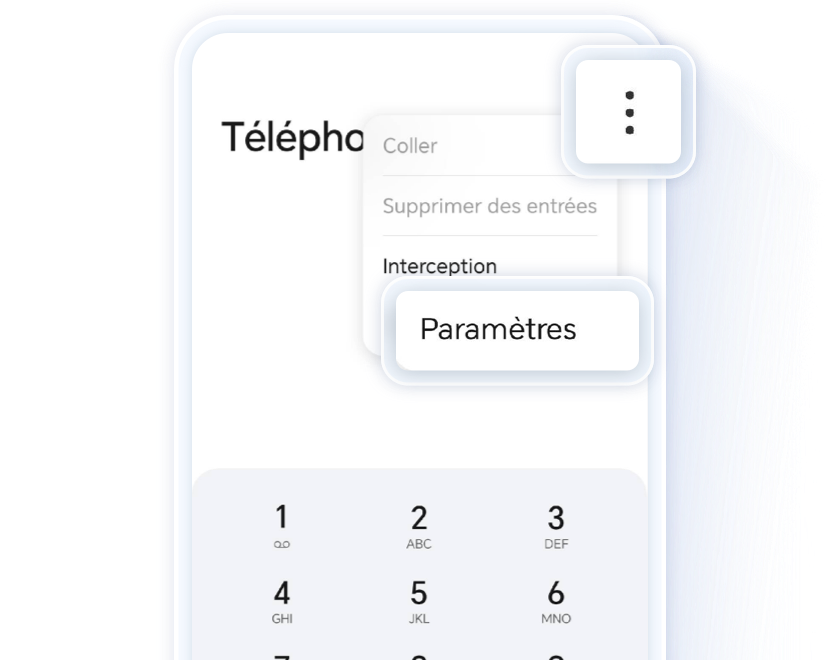
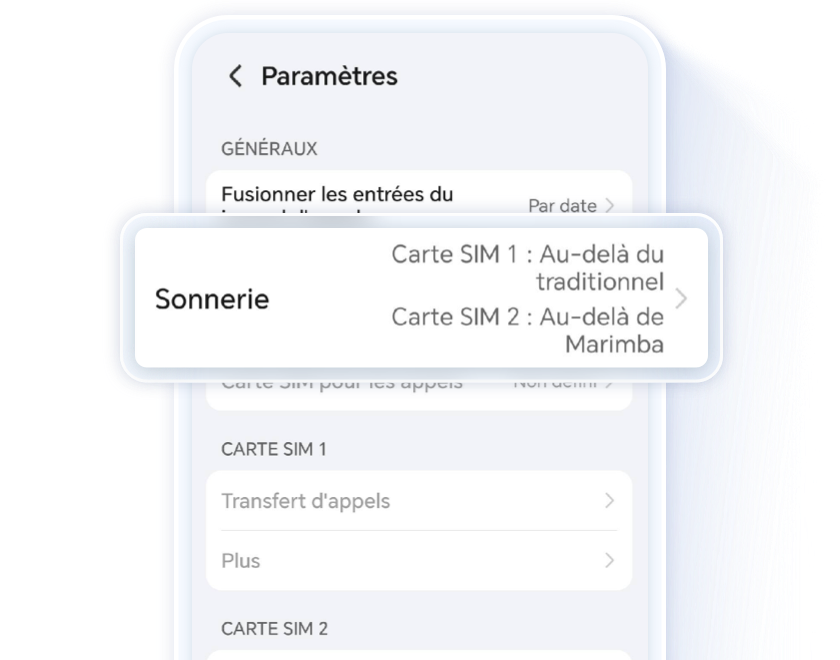
Allez dans Téléphone >  Paramètres > Sonnerie et sélectionnez une chanson locale à définir comme sonnerie.
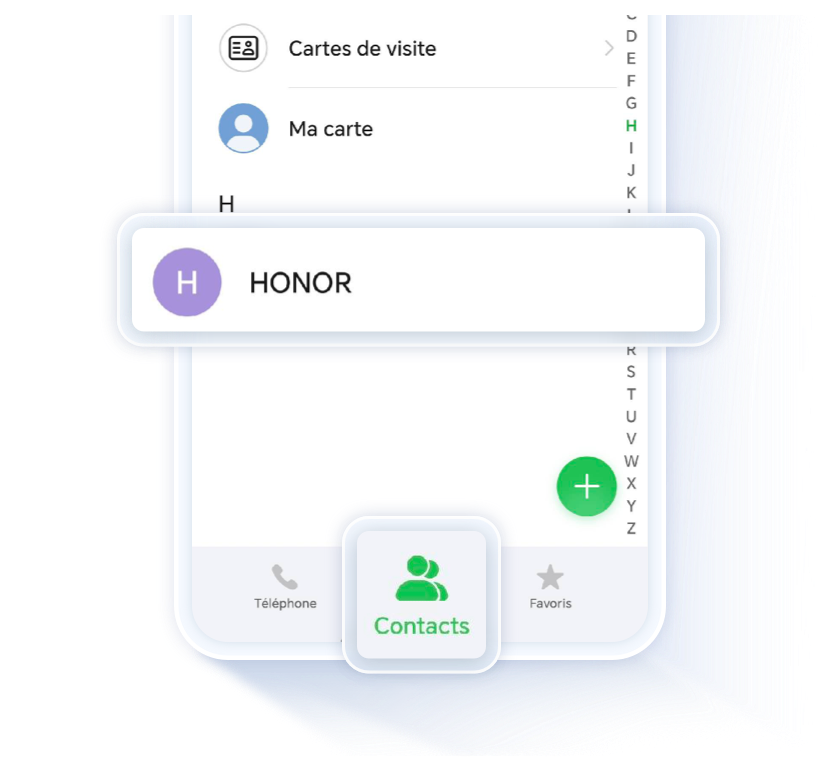
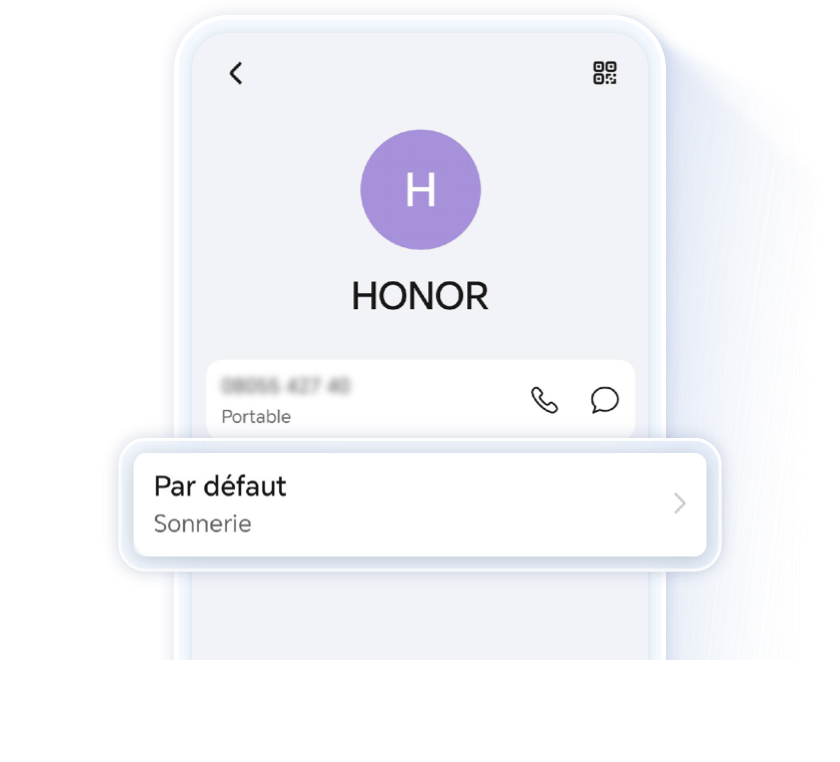
Vous pouvez également personnaliser les sonneries pour des contacts spécifiques. Aller sur Téléphone, appuyez sur la touche Contacts en bas, puis sélectionnez le contact pour lequel vous souhaitez définir une sonnerie. Sur l'écran des détails des contacts, appuyez sur Sonnerie et choisissez une sonnerie unique pour eux.
En suivant ces conseils, vous pouvez donner à votre téléphone HONOR un aspect totalement nouveau et personnalisé, pour qu'il vous appartienne vraiment.
*Ce guide utilise le HONOR Magic7 Pro comme exemple. Les étapes peuvent varier en fonction du modèle de votre téléphone et de la version du système. Pour une expérience optimale, assurez-vous que votre système est mis à jour avec la dernière version. Certaines fonctionnalités peuvent ne pas être disponibles sur tous les modèles. Restez à l'écoute des futures mises à jour !
Vous voulez donner un nouveau look à votre téléphone HONOR ? Commencez par changer le fond d'écran ! Avec une gamme d'options élégantes, y compris des fonds d'écran animés et des thèmes d'icônes, il est facile de trouver celle qui vous convient le mieux. En quelques clics, votre écran d'accueil peut être plus attrayant et vous ressembler.
Modifier le fond d'écran
Allez dans Paramètres > Écran d'accueil et style, appuyez sur Sélectionner un fond d'écran > Photo puis choisissez un nouveau fond d'écran. Pour explorer d'autres options, faites défiler la page jusqu'en bas et appuyez sur Plus pour consulter d'autres fonds d'écran.
HONOR offre une grande variété de fonds d'écran gratuits, que vous préfériez les designs minimalistes, les œuvres d'art vibrantes ou les photographies panoramiques, vous êtes sûr de trouver quelque chose qui corresponde à votre style !

Si vous recherchez une expérience visuelle passionnante avec des animations fluides, vous pouvez télécharger et appliquer un thème qui prend en charge les fonds d'écran animés. Allez dans Paramètres > Écran d'accueil et style > Thèmes et téléchargez le thème de votre choix.
Vous pouvez également définir votre photo préférée comme fond d'écran. Il suffit de trouver l'image qui vous plaît dans la Galerie, appuyez sur Plus > Définir en tant que et sélectionnez Fond d'écran. Ensuite, suivez les instructions à l'écran pour l'appliquer.
Une autre façon de personnaliser votre téléphone est d'activer l'option Déverrouillage magazine, vous permettant ainsi de regarder quelque chose de nouveau à chaque fois que vous réveillez votre téléphone.
Activer le Déverrouillage magazine
Allez dans Paramètres >Écran d'accueil et style, appuyez sur Déverrouillage magazine et l'allumer.
Sur l'écran Déverrouillage magazine, cliquez sur ➕ pour ajouter vos images préférées et créer un écran de verrouillage personnalisé.
Activer Affichage permanent
Allez dans Paramètres > Écran d'accueil et style > Affichage permanent et activez Affichage permanent. Sur l'écran Mode d'affichage, vous pouvez définir des heures de début et de fin spécifiques en fonction de votre emploi du temps.
* Si vous ne trouvez pas cette option dans les Paramètres, cela signifie que votre modèle d'appareil ne prend pas en charge la fonctionnalité Affichage permanent.
Un écran d'accueil encombré peut rendre difficile la recherche des applications dont vous avez besoin. L'organisation de votre disposition en fonction de vos habitudes d'utilisation rend votre téléphone plus facile et plus efficace à utiliser.
Gérer la disposition de l'écran
Pincez deux doigts l'un contre l'autre sur l'écran d'accueil, ou allez à Paramètres > Écran d'accueil et style, appuyez sur Paramètres de l'écran d'accueil > Disposition puis choisissez votre modèle de disposition préféré. Vous pouvez également activer Verrouillage de la disposition pour éviter les modifications accidentelles et activer Alignement automatique pour que tout soit bien rangé.
Pour mieux gérer vos applications, créez des dossiers en faisant glisser les applications les unes vers les autres. Regroupez les applications similaires pour un accès plus rapide !
Enfin, la personnalisation de votre sonnerie ajoute une touche personnelle à votre téléphone HONOR. Vous pouvez choisir votre musique ou vidéo préférée comme sonnerie pour les appels entrants.
Définir une sonnerie personnalisée
Allez dans Téléphone > Paramètres > Sonnerie et sélectionnez une chanson locale à définir comme sonnerie.
Vous pouvez également personnaliser les sonneries pour des contacts spécifiques. Aller sur Téléphone, appuyez sur la touche Contacts en bas, puis sélectionnez le contact pour lequel vous souhaitez définir une sonnerie. Sur l'écran des détails des contacts, appuyez sur Sonnerie et choisissez une sonnerie unique pour eux.
En suivant ces conseils, vous pouvez donner à votre téléphone HONOR un aspect totalement nouveau et personnalisé, pour qu'il vous appartienne vraiment.
*Ce guide utilise le HONOR Magic7 Pro comme exemple. Les étapes peuvent varier en fonction du modèle de votre téléphone et de la version du système. Pour une expérience optimale, assurez-vous que votre système est mis à jour avec la dernière version. Certaines fonctionnalités peuvent ne pas être disponibles sur tous les modèles. Restez à l'écoute des futures mises à jour !