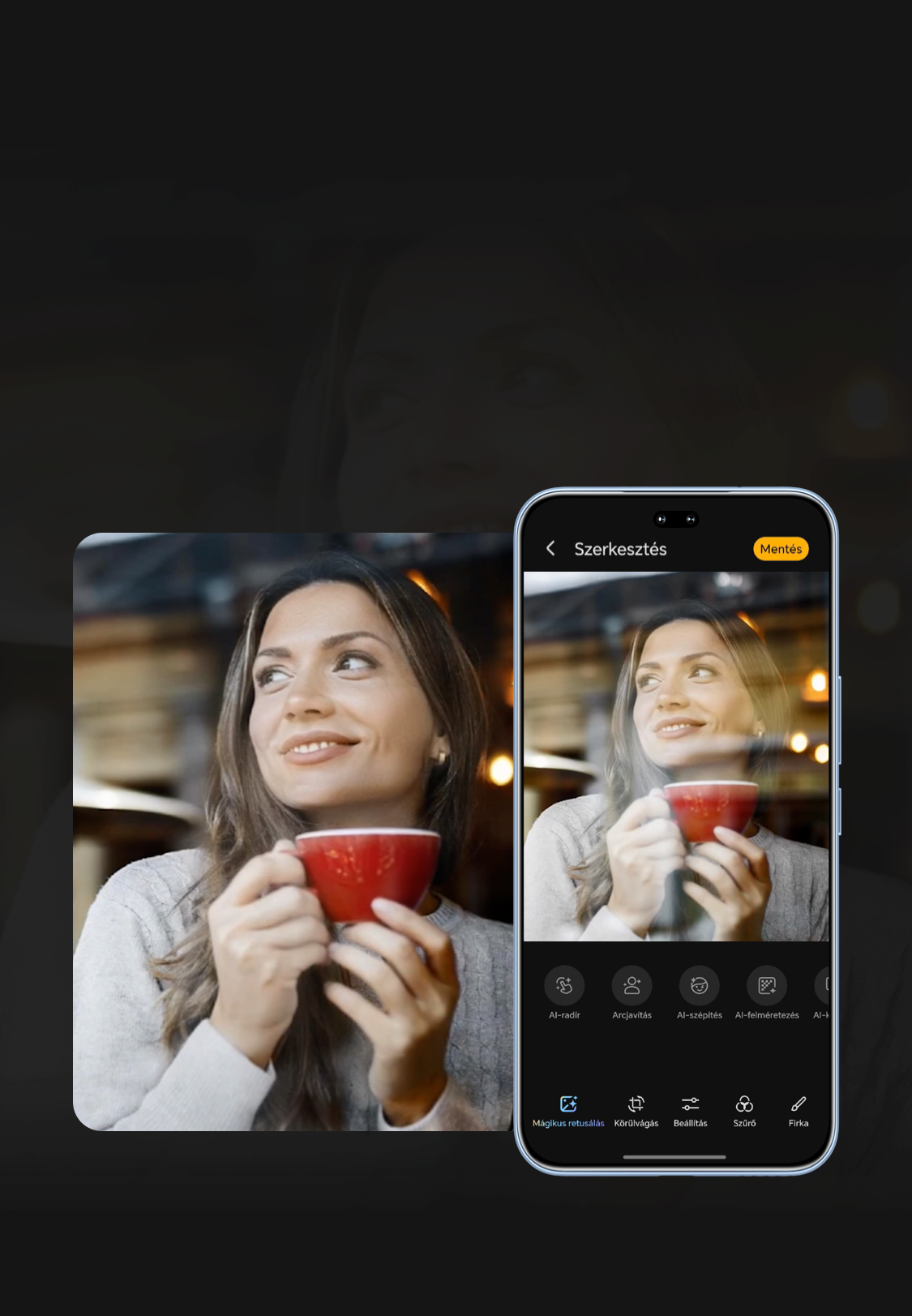
Elege van abból, hogy valaki mindig tönkreteszi a
tökéletes fényképeit?

egyetlen kattintással megmenti a
„félresikerült felvételeket”!
Fényképezzen bátran és aggódás nélkül!

AI-radír
A képek megtisztása
egyetlen kattintással
AI-Járókelők törlése
Távolítsa el pontosan a nem kívánt személyeket

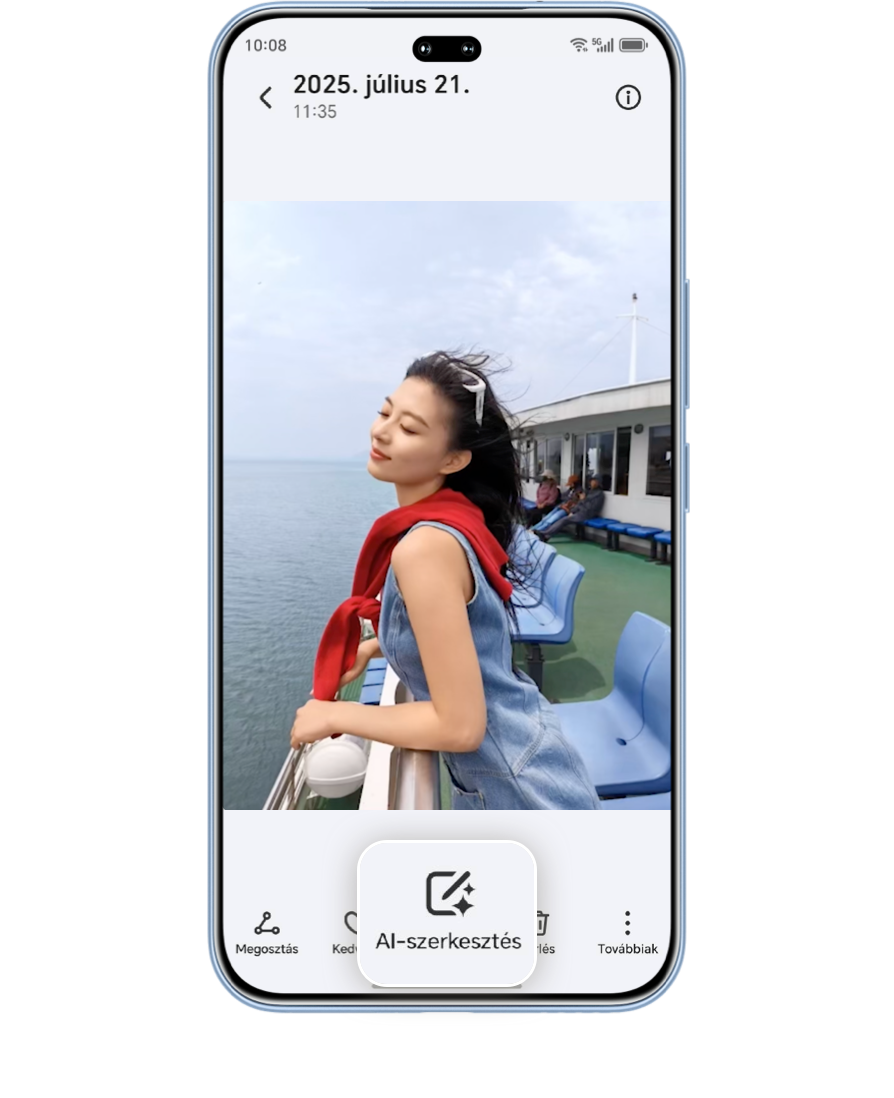
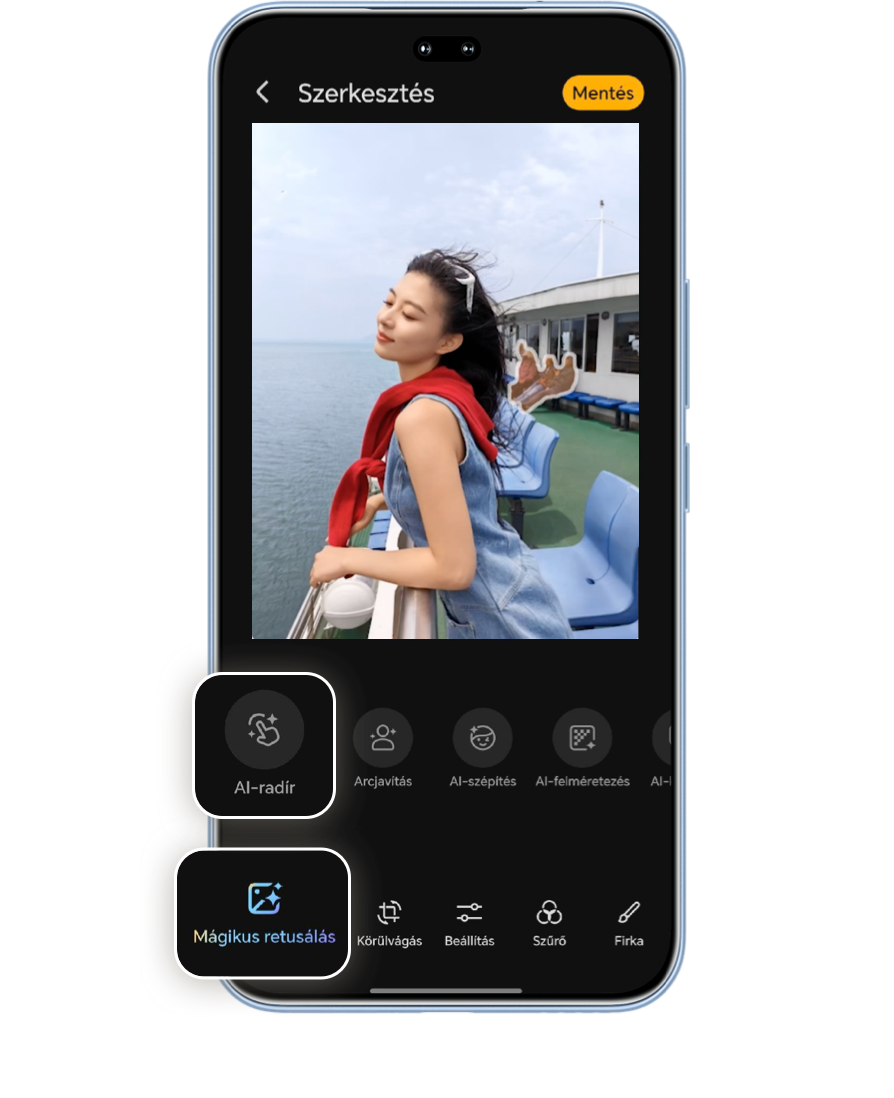
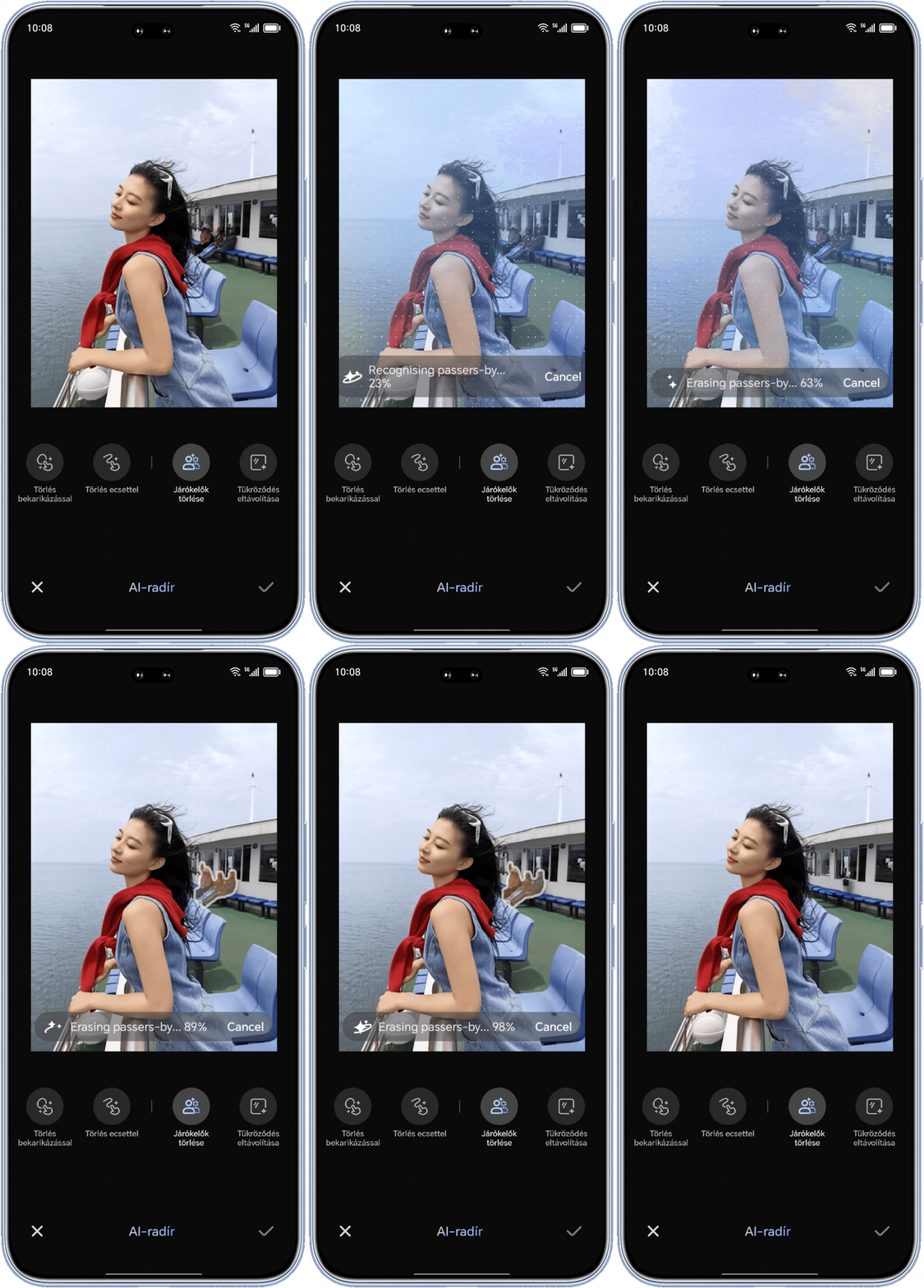
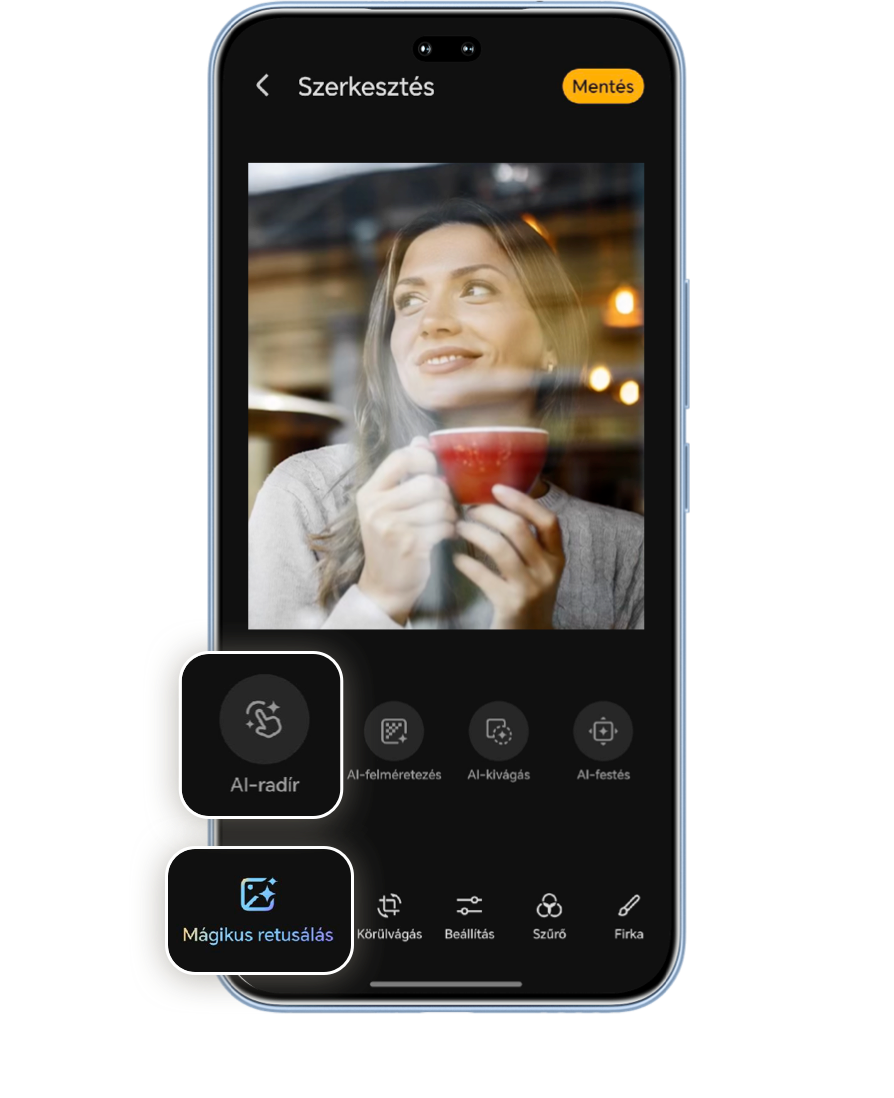
Nyissa meg a Galéria > Album menüpontot, válassza ki a fényképet, majd koppintson az AI-szerkesztés > Mágikus retusálás > AI-radír > Járókelők törlése lehetőségre. Az AI intelligensen felismeri és eltávolítja a képen szereplő összes járókelőt. A módosítások mentéséhez koppintson a ✔ ikonra és a Mentés gombra.
Az embereken kívül más kisebb, nem kívánt tárgyakat, például autókat vagy zavaró részleteket is eltávolíthat. Válassza ki a Törlés ecsettel lehetőséget, válasszon egy ecsetet, és a pontos szerkesztés érdekében törölje kézzel a nem kívánt tárgyakat.
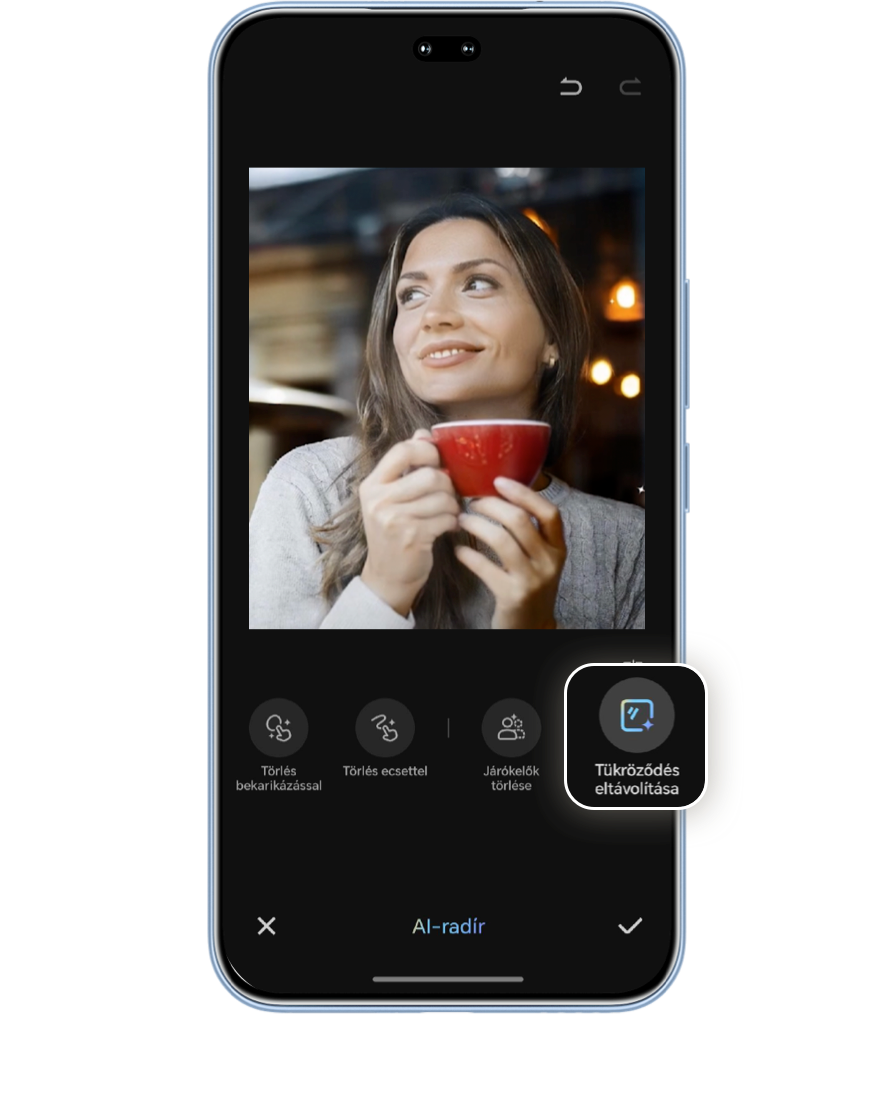
AI Tükröződés eltávolítása
A kép valódi tartalmának visszaállítása a tükröződések eltávolításával
A funkció használatához nyissa meg a Galéria > Album menüpontot, válasszon egy fényképet, majd koppintson az AI-szerkesztés > Mágikus retusálás > AI-radír >Tükröződés eltávolítása lehetőségre. Az AI intelligensen eltávolítja a tükröződéseket. Ha végzett, a mentéshez koppintson a ✔ ikonra és a Mentés gombra.
AI-felméretezés
A homályos fényképek
életre keltése HD-helyreállítással
Nem látszanak a részletek a régi, homályos fotókon?
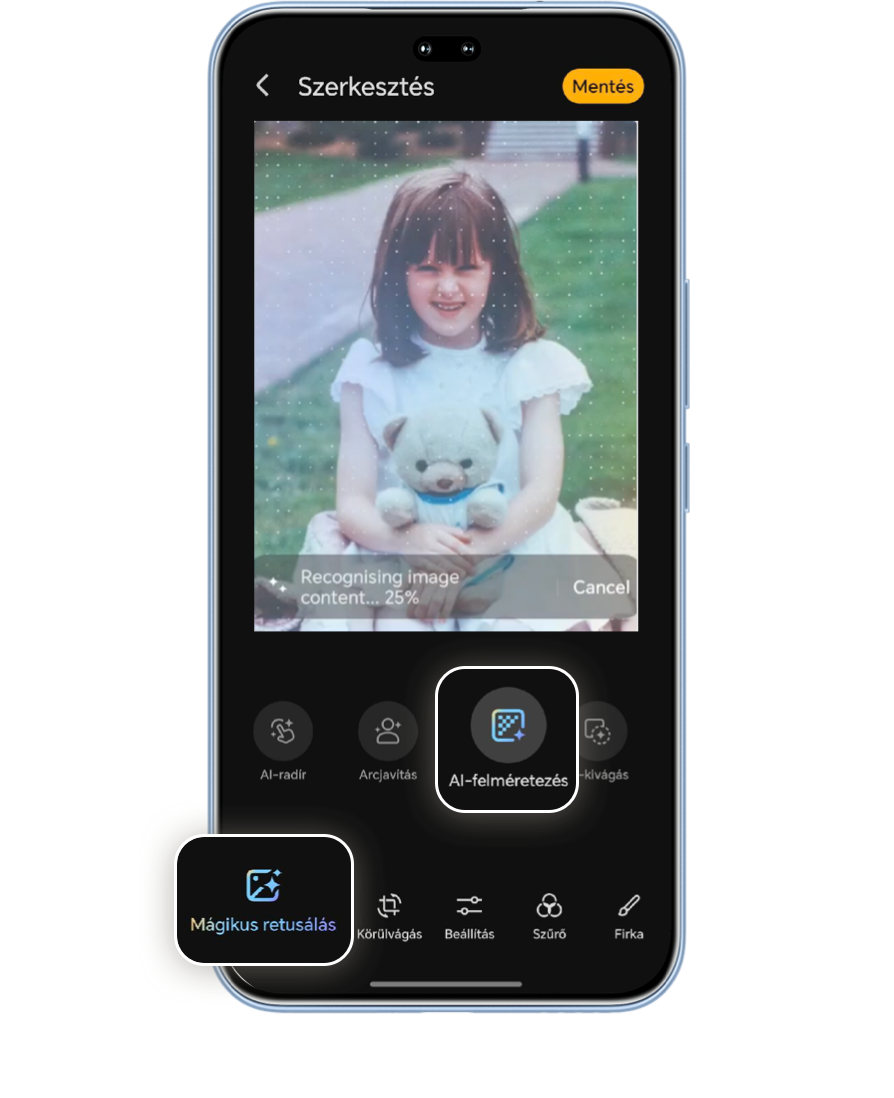
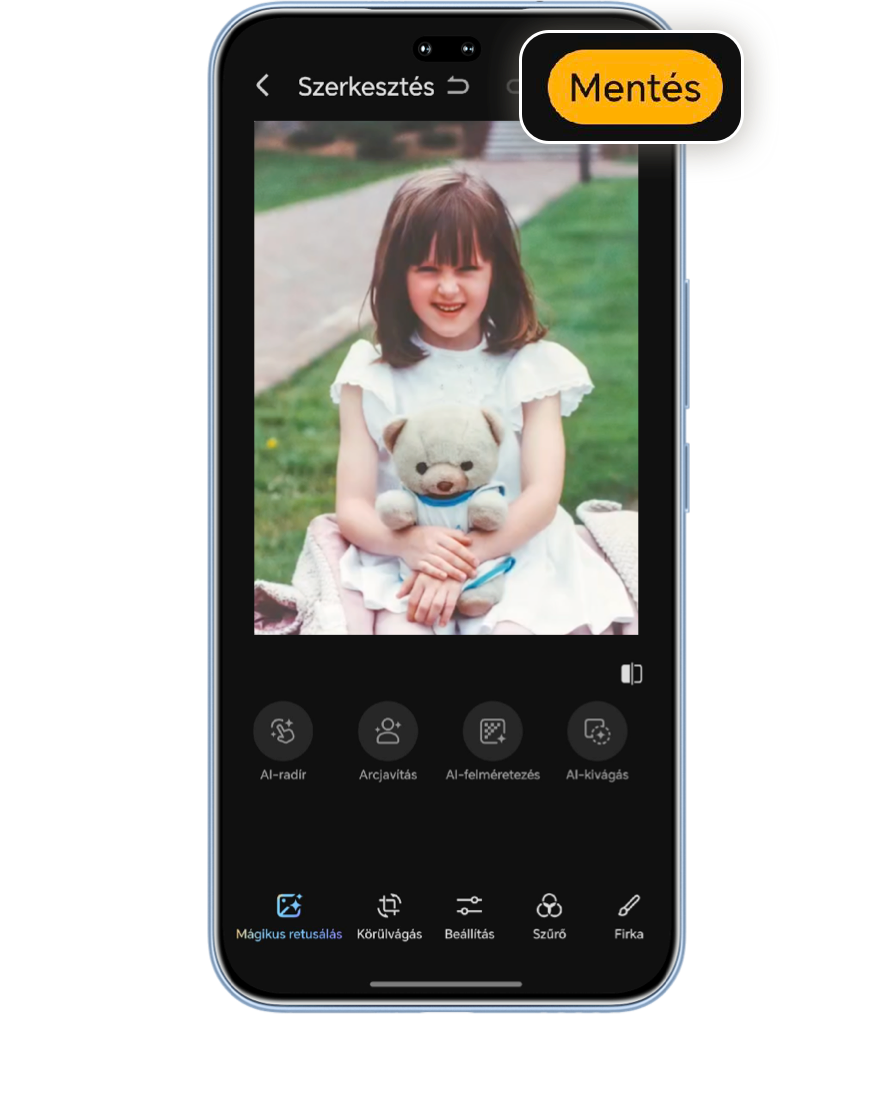
A HONOR AI intelligensen felismeri a homályos területeket a képeken, és három egyszerű lépésben visszaadja a kép élességét, így az emlékei lenyűgöző részletességgel kelnek új életre.
Nyissa meg a Galéria > Album menüpontot, válassza ki a felskálázandó képet, majd koppintson az AI-szerkesztés > Mágikus retusálás > AI-felméretezés lehetőségre. Ha elégedett az eredménnyel, a felskálázott kép mentéséhez koppintson a Mentés gombra.
AI-Szemnyitás
A csoportképek
megmentése a csukott
szemek kinyitásával
A csoportképek értékesek. De mi van akkor, ha valaki pislogott?
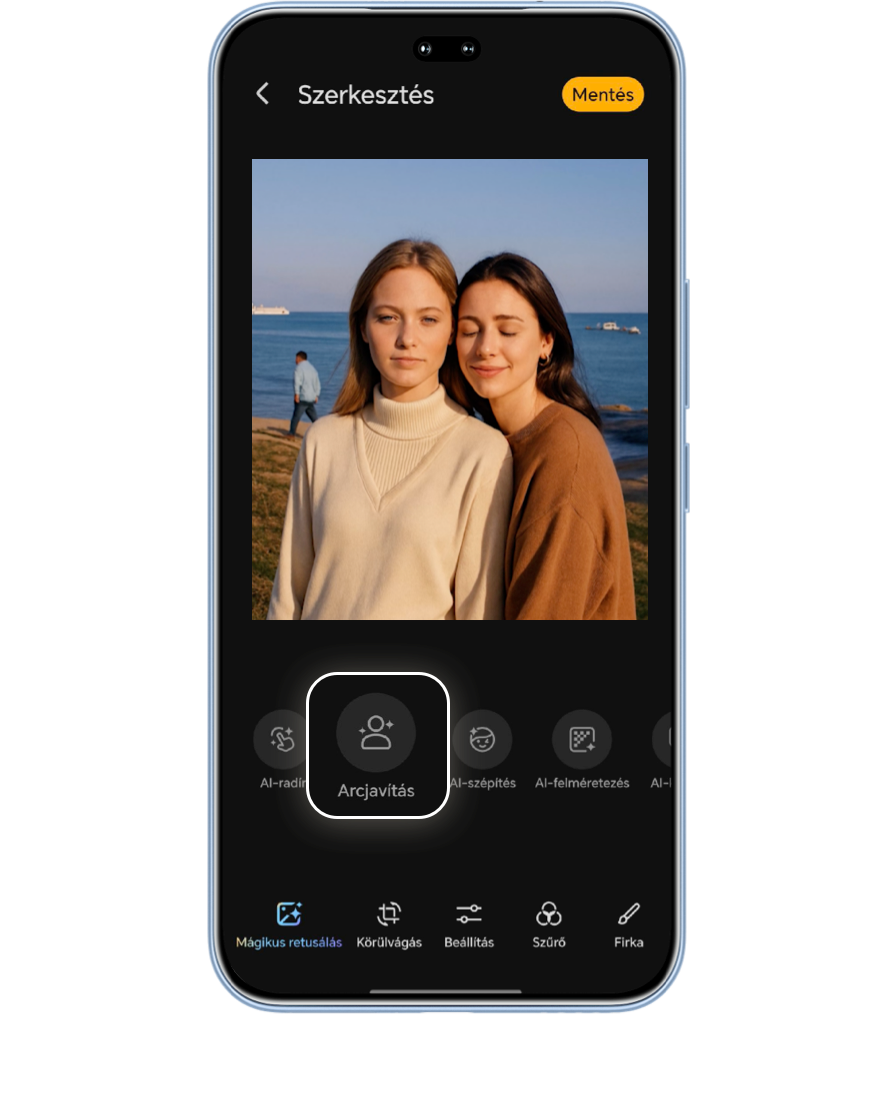
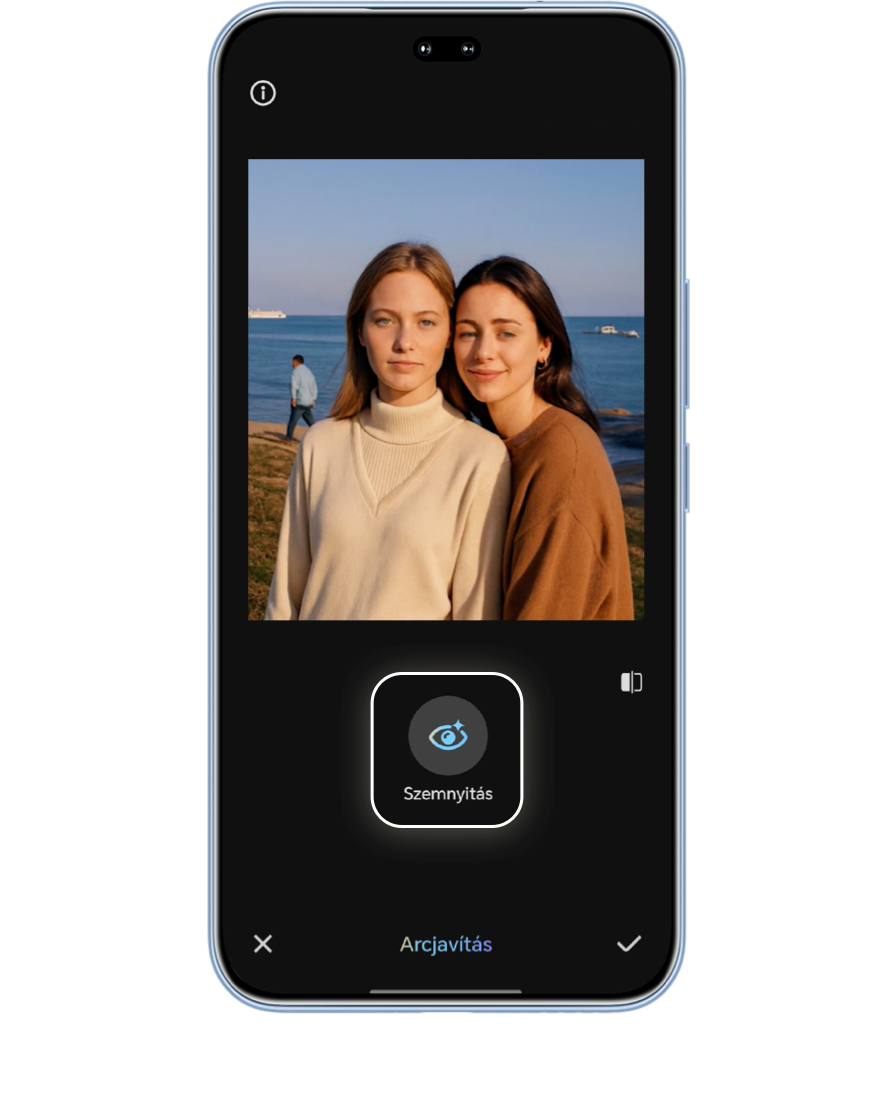
Az AI-Arcjavítás intelligensen felismeri és elemzi az ugyanabban a jelenetben készült hasonló arcképeket, és automatikusan kinyitja a csukott szemeket, ami garantálja, hogy a csoportkép tökéletes lesz.
A csukott szemek kinyitásához nyissa meg a Galéria > Album menüpontot, válasszon egy képet, majd koppintson az AI-szerkesztés > Mágikus retusálás > Arcjavítás > Szemnyitás lehetőségre.
*Az ugyanarról a jelentről helyben készített, importált vagy letöltött képek használhatók a több fotót egyesítő funkciókkal.
AI-kivágás
Játék a kompozíciókkal
Háttércsere egy kattintással
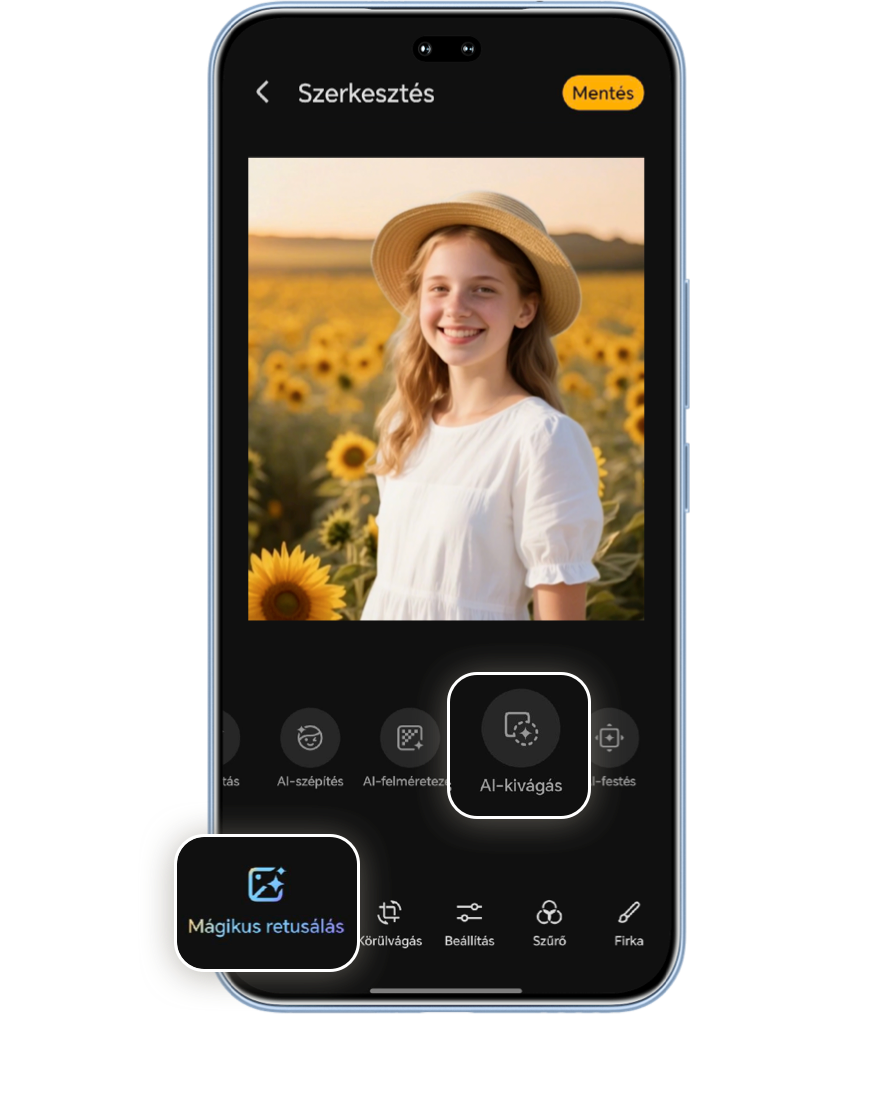
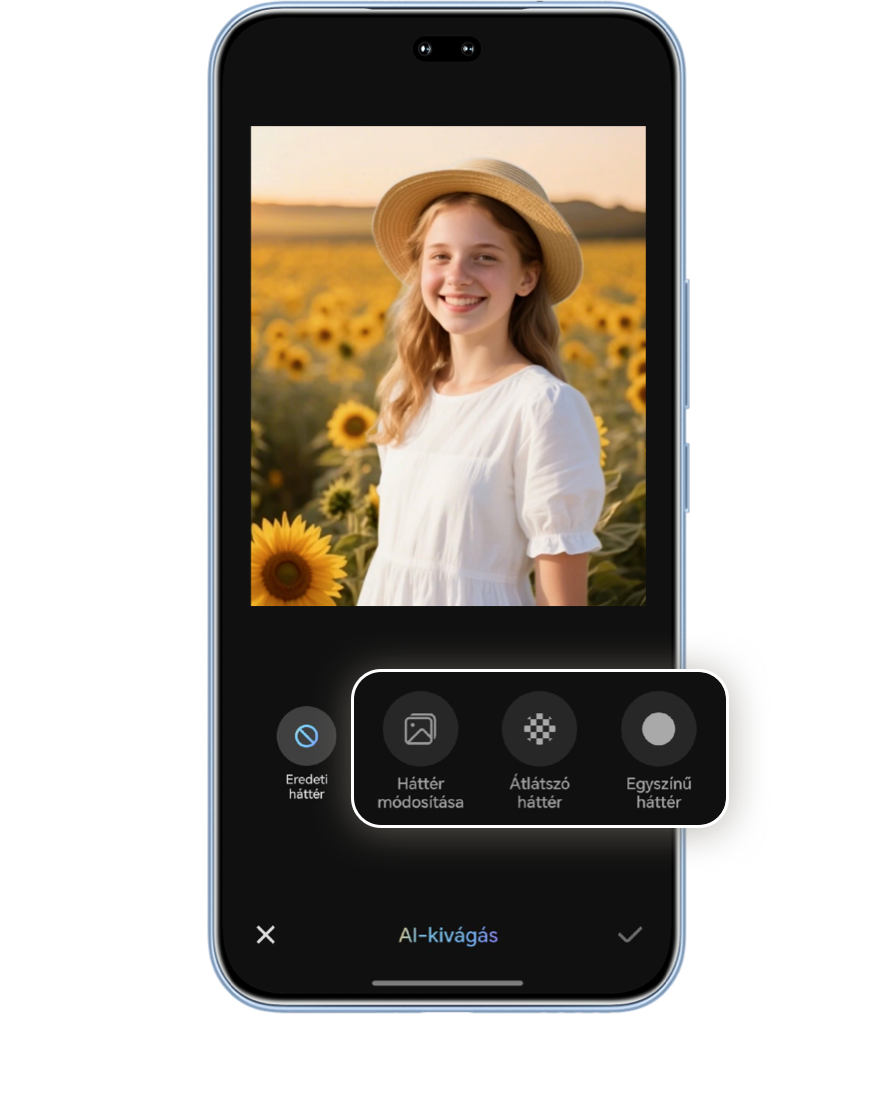
Emelje ki a fénykép eredeti témáját, és helyezze rá bármilyen háttérre.
Válasszon ki egy fényképet, majd koppintson az AI-szerkesztés > Mágikus retusálás > AI-kivágás > Háttér módosítása lehetőségre. Az AI intelligensen kiemeli a témát, és a kiválasztott fényképre cseréli a hátteret. Az új fénykép megtartásához koppintson a ✔ ikonra és a Mentés gombra.
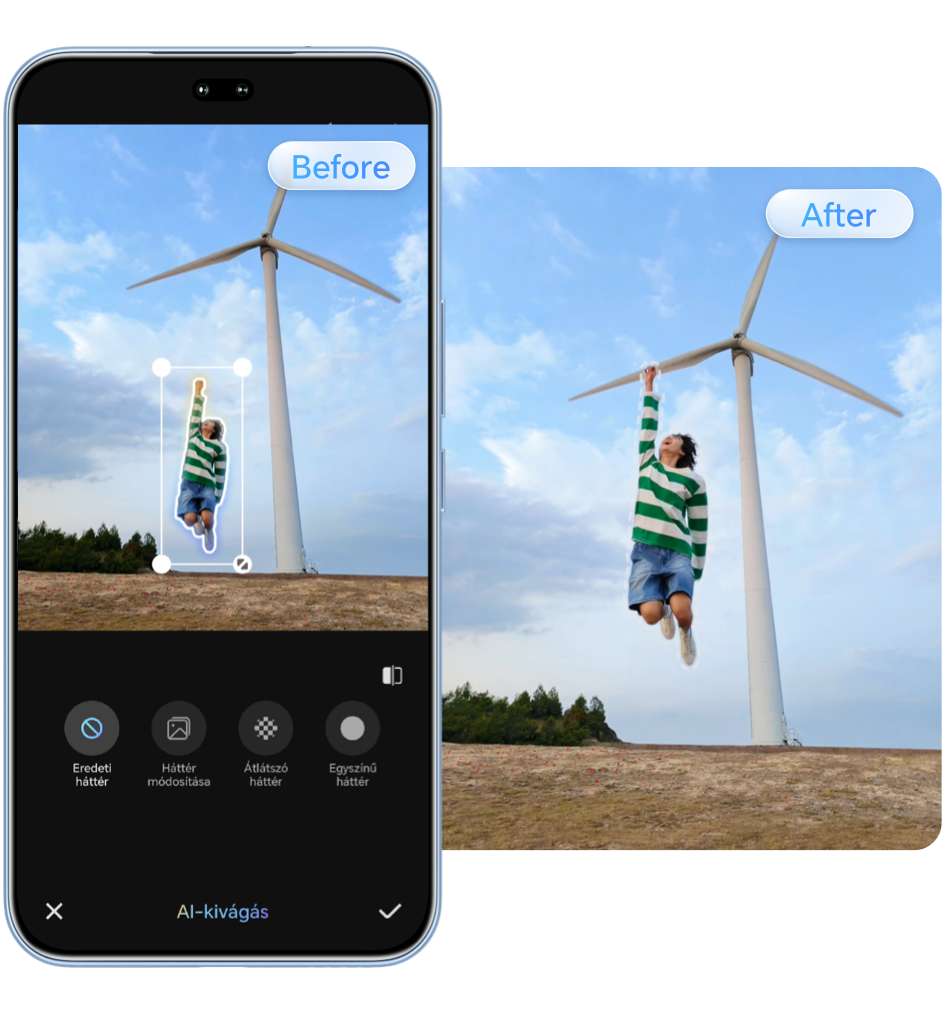
Kivágás és áthelyezés
A kivágott témát ugyanazon a fényképen belül is áthelyezheti; az AI a tökéletes illeszkedés érdekében intelligensen kitölti a hátteret.
Engedje szabadjára a kreativitását!
A HONOR Minden az egyben AI-Mágikus retusálás funkciója újradefiniálja a képalkotási lehetőségeket!
Egy mini fotóstúdió a zsebében.
*A tartalom csak referenciaként szolgál. A műveletek a különböző modelleknél eltérőek lehetnek; kérjük, tájékozódjon a tényleges használatról.
*Kérjük, győződjön meg róla, hogy az eszköz rendszere a legújabb verzióra van frissítve. Ha nincs, kérjük, kísérje figyelemmel a jövőbeli frissítéseket. További modellekkel bővítjük a listát; a konkrét funkciók elérhetősége az aktuális modelltől függ.
Elege van abból, hogy valaki mindig tönkreteszi a
tökéletes fényképeit?
egyetlen kattintással megmenti a
„félresikerült felvételeket”!
Fényképezzen bátran és aggódás nélkül!
AI-radír
A képek megtisztása
egyetlen kattintással
AI-Járókelők törlése
Távolítsa el pontosan a nem kívánt személyeket
Nyissa meg a Galéria > Album menüpontot, válassza ki a fényképet, majd koppintson az AI-szerkesztés > Mágikus retusálás > AI-radír > Járókelők törlése lehetőségre. Az AI intelligensen felismeri és eltávolítja a képen szereplő összes járókelőt. A módosítások mentéséhez koppintson a ✔ ikonra és a Mentés gombra.

Az embereken kívül más kisebb, nem kívánt tárgyakat, például autókat vagy zavaró részleteket is eltávolíthat. Válassza ki a Törlés ecsettel lehetőséget, válasszon egy ecsetet, és a pontos szerkesztés érdekében törölje kézzel a nem kívánt tárgyakat.
AI Tükröződés eltávolítása
A kép valódi tartalmának visszaállítása a tükröződések eltávolításával
A funkció használatához nyissa meg a Galéria > Album menüpontot, válasszon egy fényképet, majd koppintson az AI-szerkesztés > Mágikus retusálás > AI-radír >Tükröződés eltávolítása lehetőségre. Az AI intelligensen eltávolítja a tükröződéseket. Ha végzett, a mentéshez koppintson a ✔ ikonra és a Mentés gombra.
AI-felméretezés
A homályos fényképek
életre keltése HD-helyreállítással
Nem látszanak a részletek a régi, homályos fotókon?
A HONOR AI intelligensen felismeri a homályos területeket a képeken, és három egyszerű lépésben visszaadja a kép élességét, így az emlékei lenyűgöző részletességgel kelnek új életre.
Nyissa meg a Galéria > Album menüpontot, válassza ki a felskálázandó képet, majd koppintson az AI-szerkesztés > Mágikus retusálás > AI-felméretezés lehetőségre. Ha elégedett az eredménnyel, a felskálázott kép mentéséhez koppintson a Mentés gombra.
AI-Szemnyitás
A csoportképek
megmentése a csukott
szemek kinyitásával
A csoportképek értékesek. De mi van akkor, ha valaki pislogott?
Az AI-Arcjavítás intelligensen felismeri és elemzi az ugyanabban a jelenetben készült hasonló arcképeket, és automatikusan kinyitja a csukott szemeket, ami garantálja, hogy a csoportkép tökéletes lesz.
A csukott szemek kinyitásához nyissa meg a Galéria > Album menüpontot, válasszon egy képet, majd koppintson az AI-szerkesztés > Mágikus retusálás > Arcjavítás > Szemnyitás lehetőségre.
*Az ugyanarról a jelentről helyben készített, importált vagy letöltött képek használhatók a több fotót egyesítő funkciókkal.
AI-kivágás
Játék a kompozíciókkal
Háttércsere egy kattintással
Emelje ki a fénykép eredeti témáját, és helyezze rá bármilyen háttérre.
Válasszon ki egy fényképet, majd koppintson az AI-szerkesztés > Mágikus retusálás > AI-kivágás > Háttér módosítása lehetőségre. Az AI intelligensen kiemeli a témát, és a kiválasztott fényképre cseréli a hátteret. Az új fénykép megtartásához koppintson a ✔ ikonra és a Mentés gombra.
Kivágás és áthelyezés
A kivágott témát ugyanazon a fényképen belül is áthelyezheti; az AI a tökéletes illeszkedés érdekében intelligensen kitölti a hátteret.
Engedje szabadjára a kreativitását!
A HONOR Minden az egyben AI-Mágikus retusálás funkciója újradefiniálja a képalkotási lehetőségeket!
Egy mini fotóstúdió a zsebében.
*A tartalom csak referenciaként szolgál. A műveletek a különböző modelleknél eltérőek lehetnek; kérjük, tájékozódjon a tényleges használatról.
*Kérjük, győződjön meg róla, hogy az eszköz rendszere a legújabb verzióra van frissítve. Ha nincs, kérjük, kísérje figyelemmel a jövőbeli frissítéseket. További modellekkel bővítjük a listát; a konkrét funkciók elérhetősége az aktuális modelltől függ.