Vuoi dare al tuo telefono HONOR un aspetto completamente nuovo? Comincia modificando lo sfondo! Con una gamma di opzioni eleganti, compresi sfondi animati e temi di icone—è facile trovare quello che fa per te. Con pochi tocchi, la schermata home può apparire più accattivante e unicamente tua.
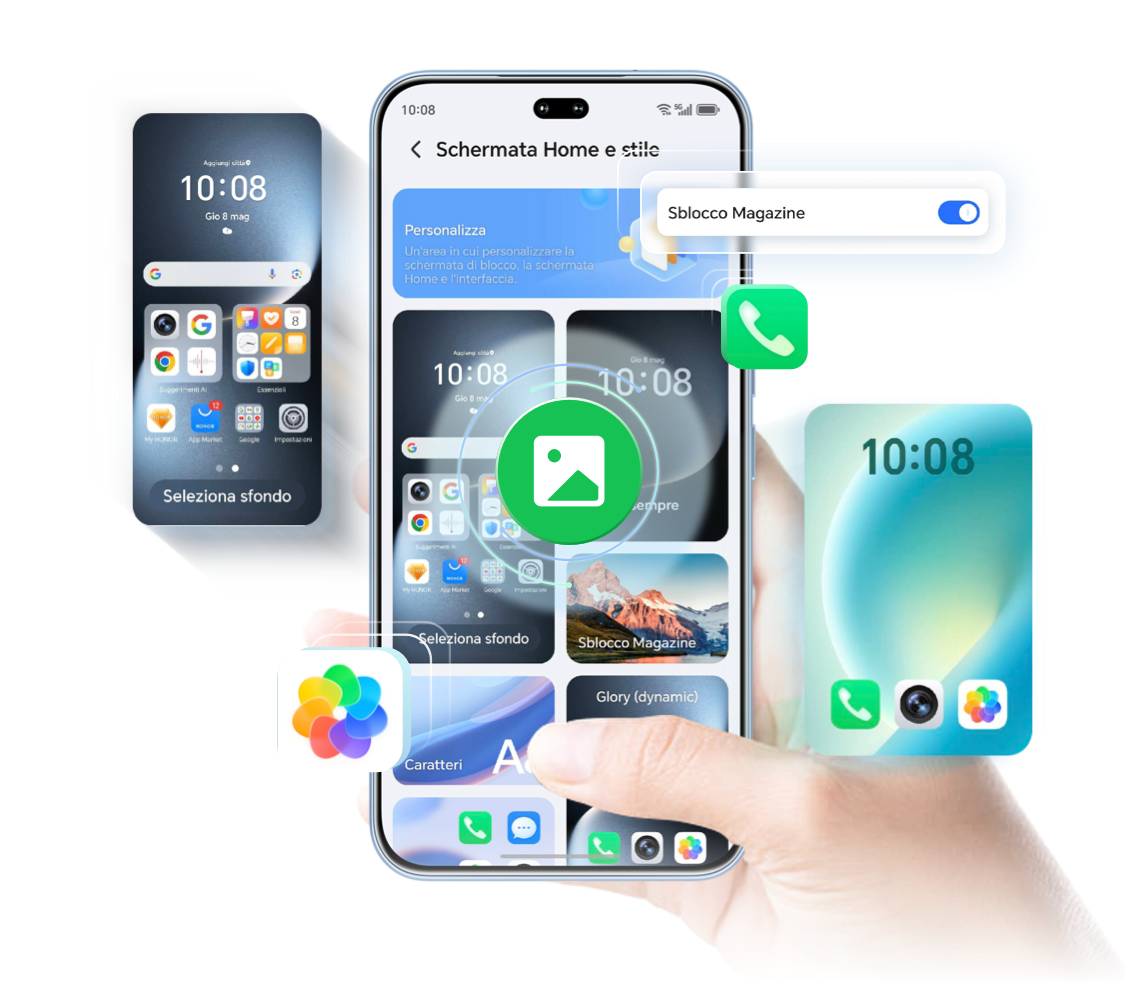
Cambia lo sfondo

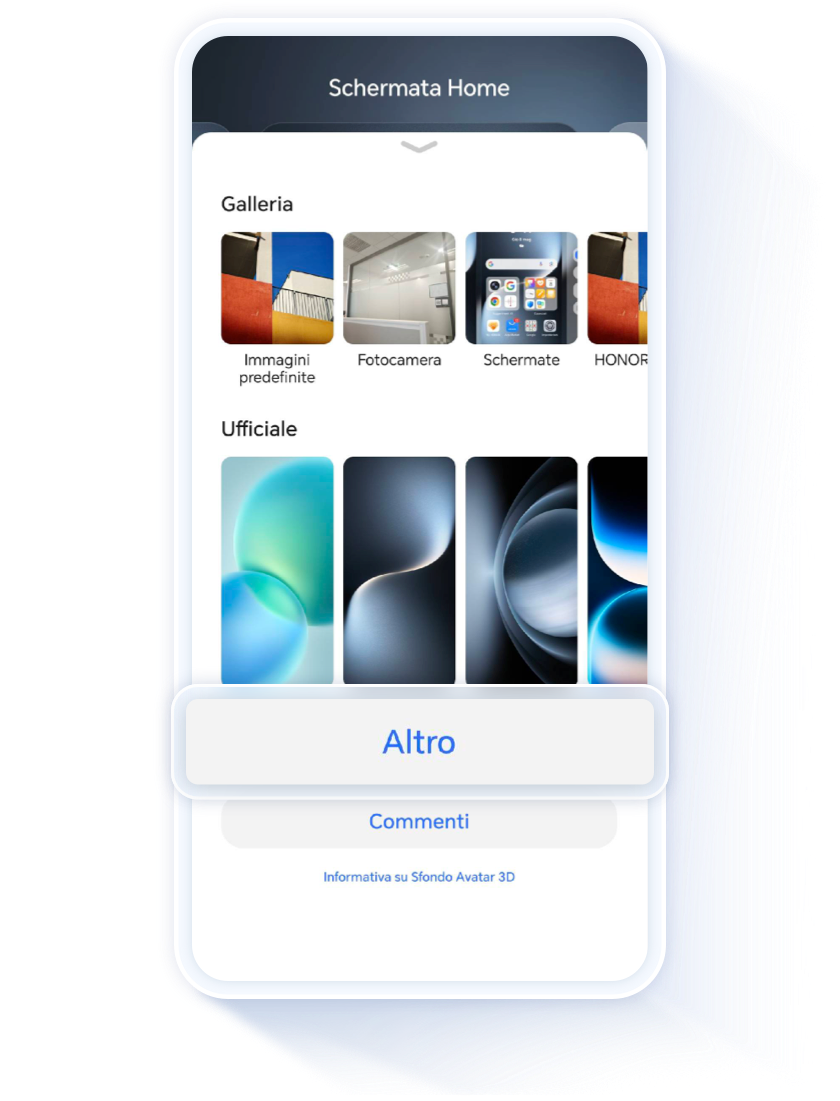
Vai su Impostazioni > Schermata Home e stile, tocca Seleziona sfondo > Foto, quindi scegli un nuovo sfondo. Per esplorare altre opzioni, scorri verso il basso e tocca Altro per sfogliare altri sfondi.
HONOR offre un'ampia varietà di sfondi. Design minimalisti, opere d'arte vibranti o fotografia paesaggistica? Non importa, troverai sicuramente qualcosa che si adatta al tuo stile!
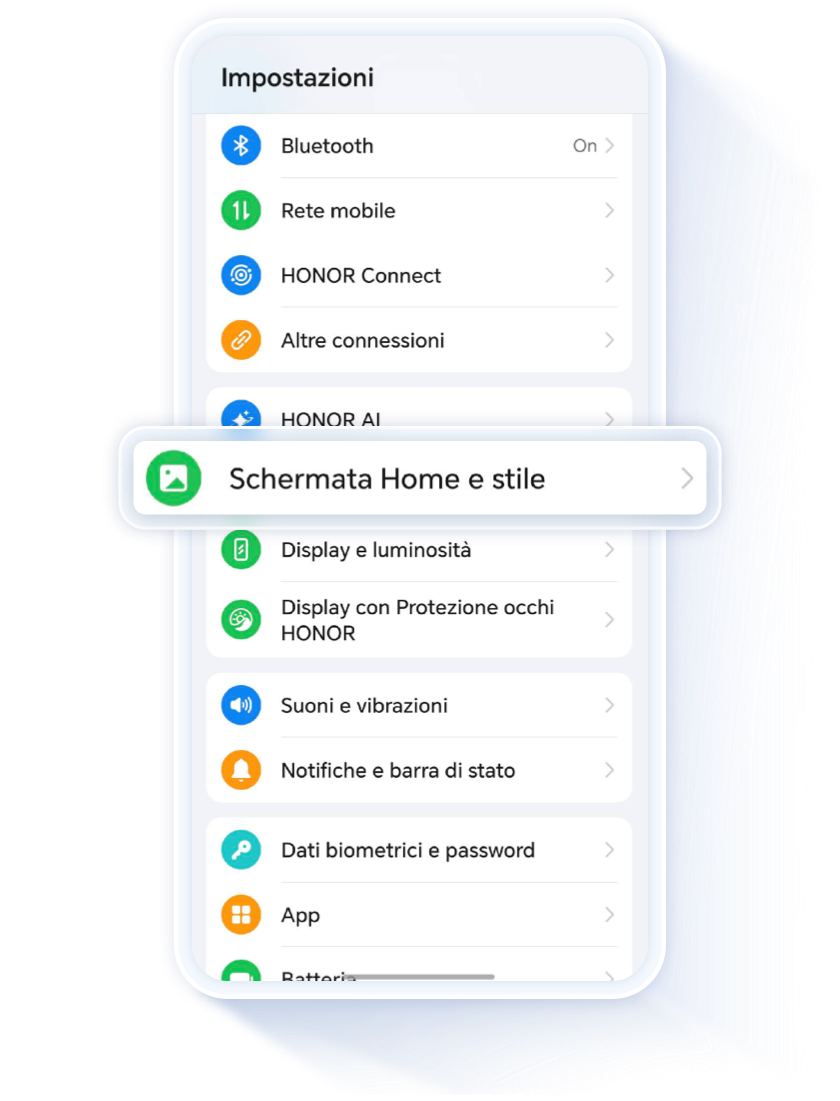
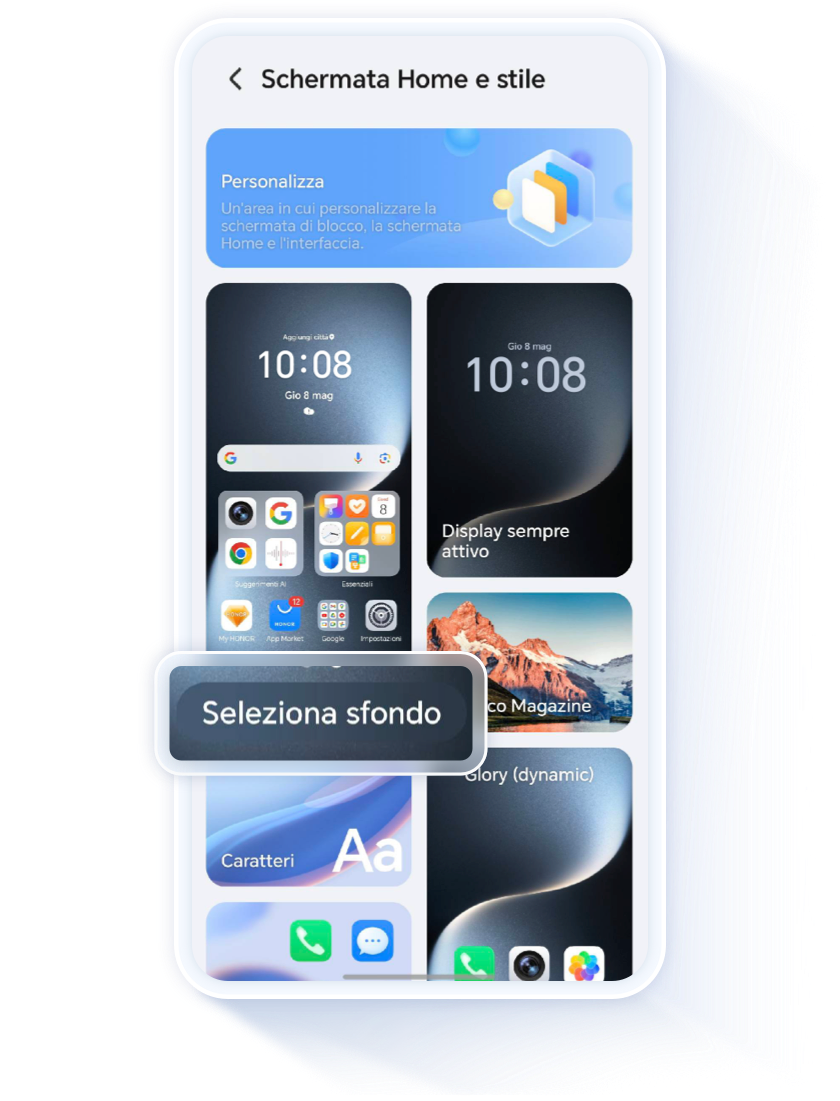
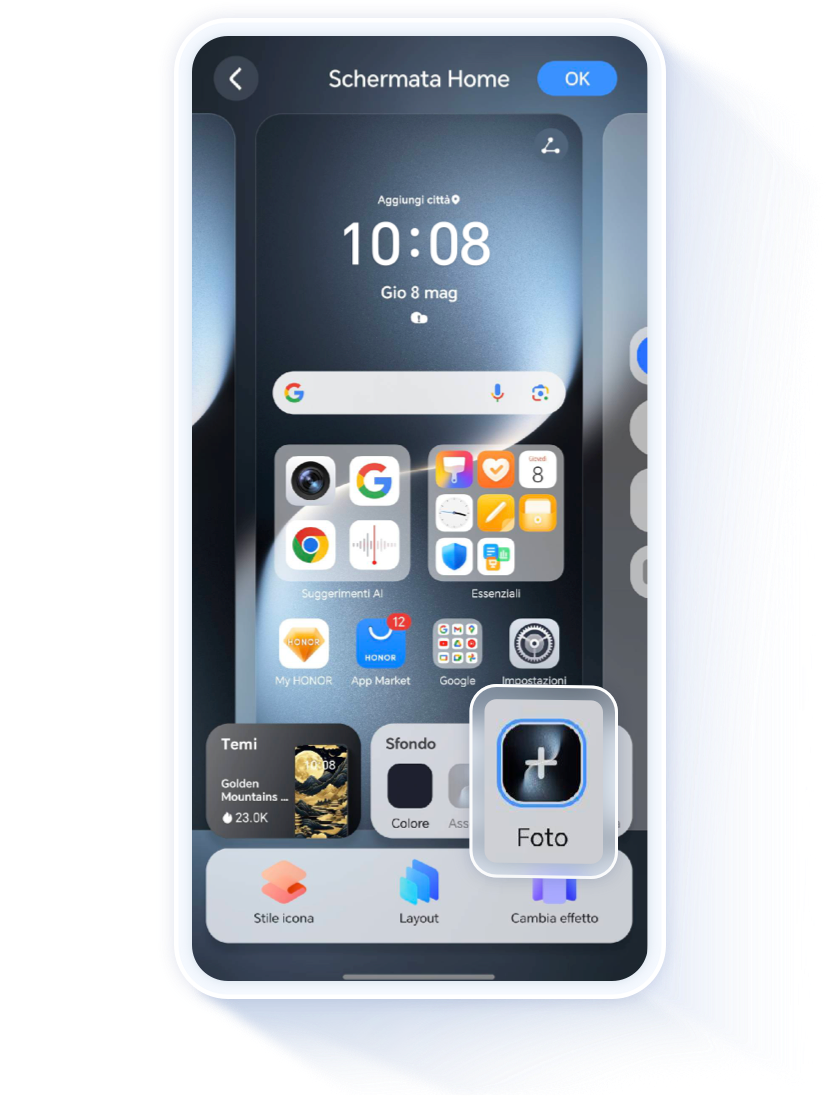
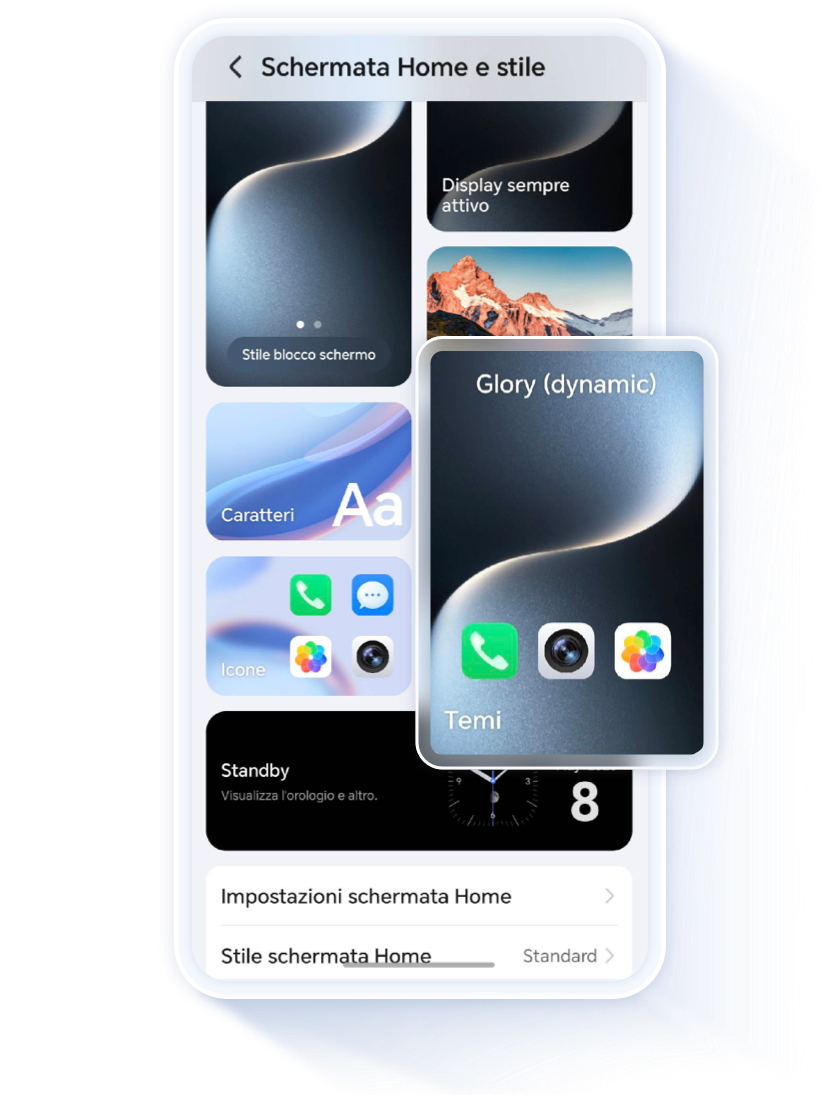
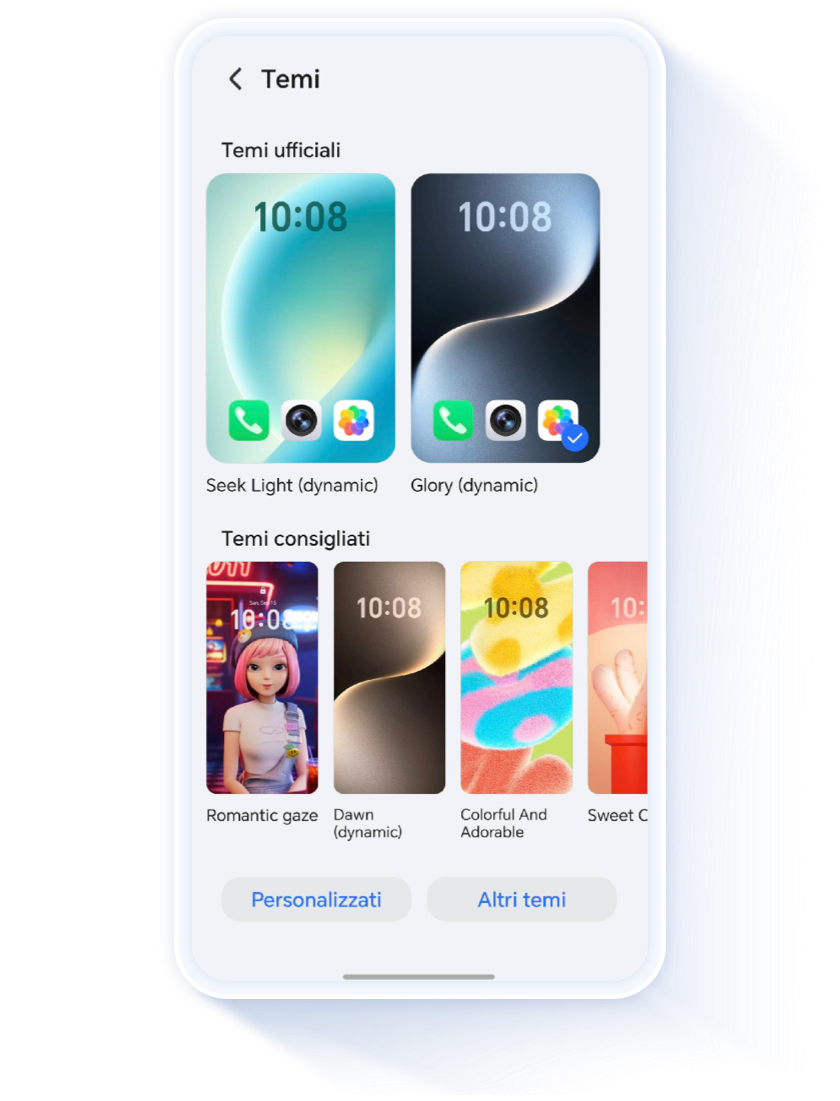
Se cerchi un'esperienza visiva entusiasmante con animazioni fluide, puoi scaricare e applicare un tema che supporta sfondi animati. Vai su Impostazioni > Schermata Home e stile > Temi e scarica il tema che preferisci.
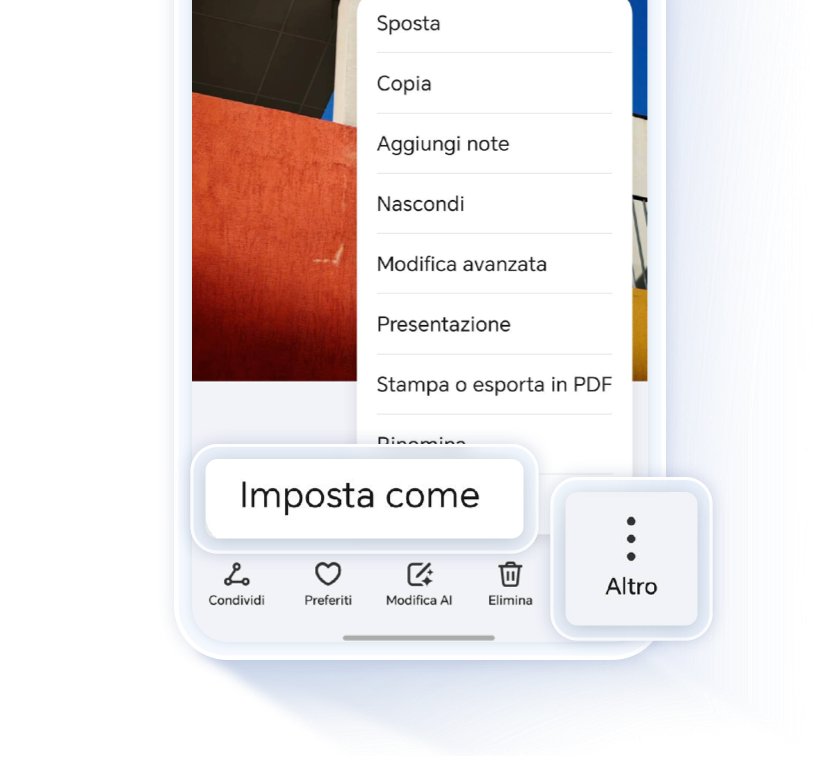
Puoi anche impostare una tua foto preferita come sfondo. Trova semplicemente l'immagine che ti piace nella Galleria, tocca Altro  > Imposta come, e seleziona Sfondo. Poi, segui le istruzioni a schermo per applicarlo.
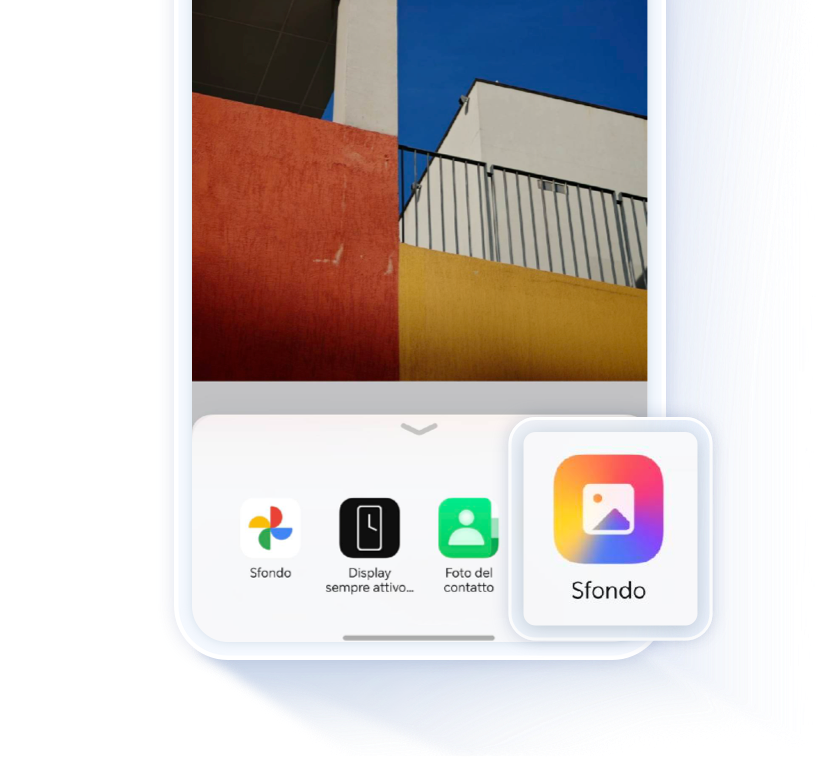
Un altro ottimo modo per personalizzare il telefono è abilitare Sblocco Magazine, offrendoti qualcosa di nuovo da guardare ogni volta che attivi il telefono.
Abilita Sblocco Magazine
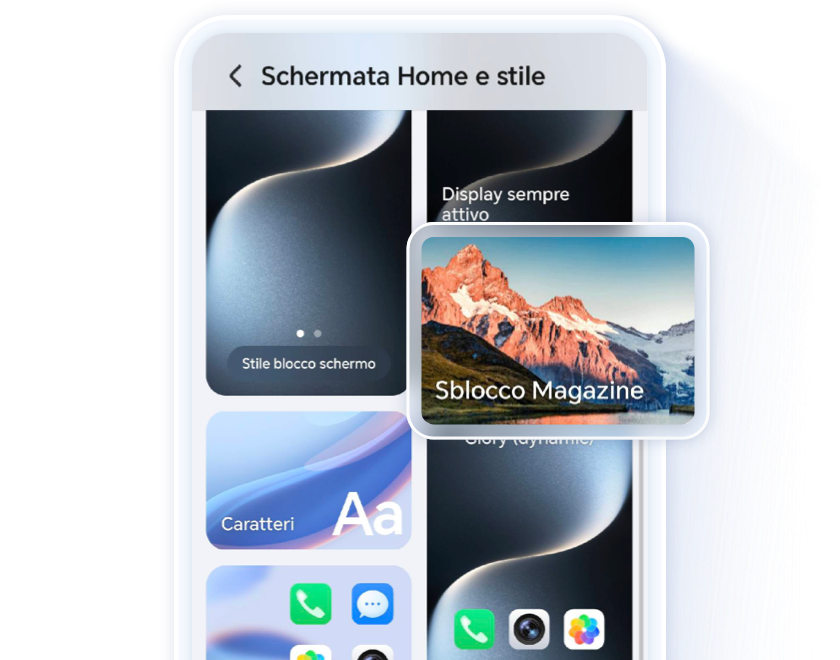
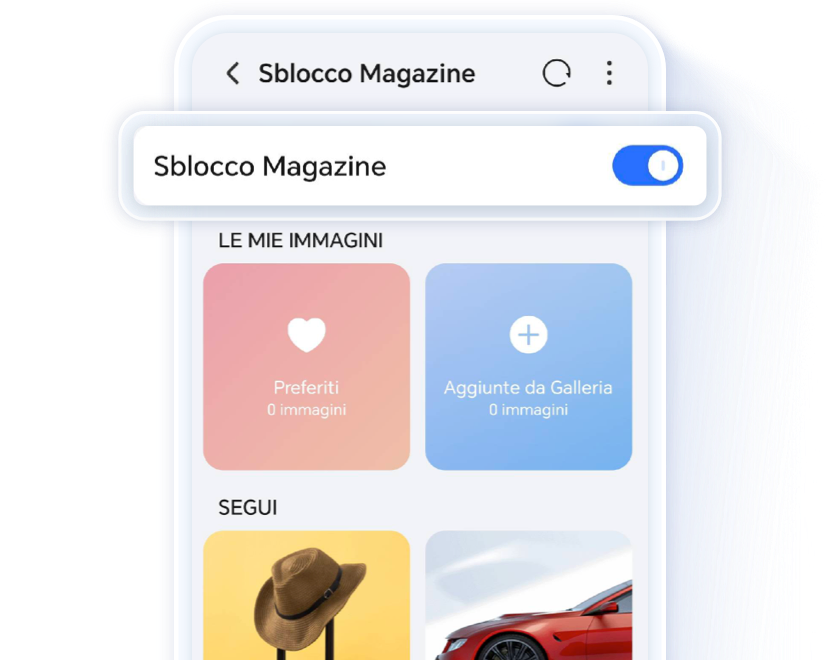
Vai su Impostazioni > Schermata Home e stile, tocca Sblocco Magazine e attivalo.
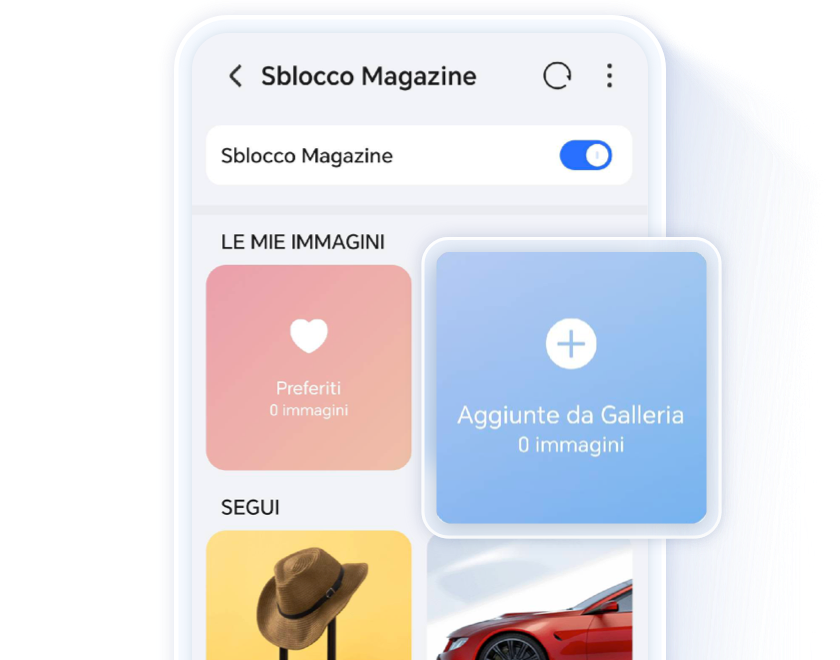
Nella schermata di Sblocco Magazine, fai clic su ➕ per aggiungere le tue immagini preferite e creare un'esperienza di blocco schermo personalizzata.
Abilita Display sempre attivo
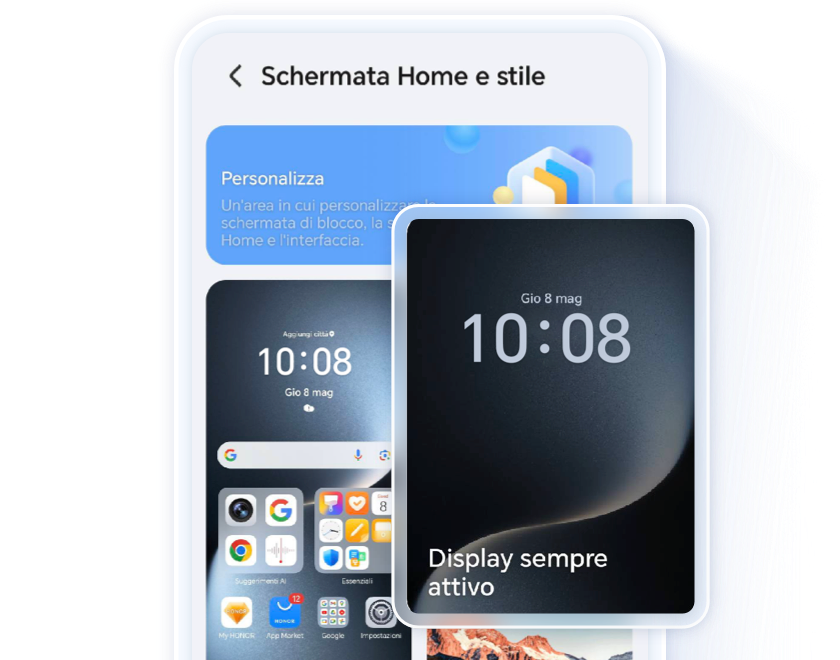
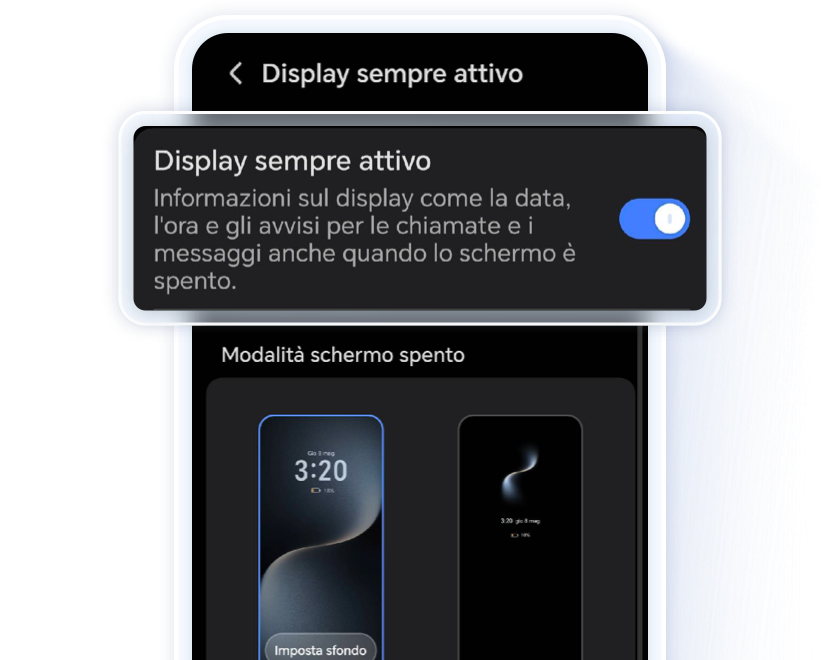
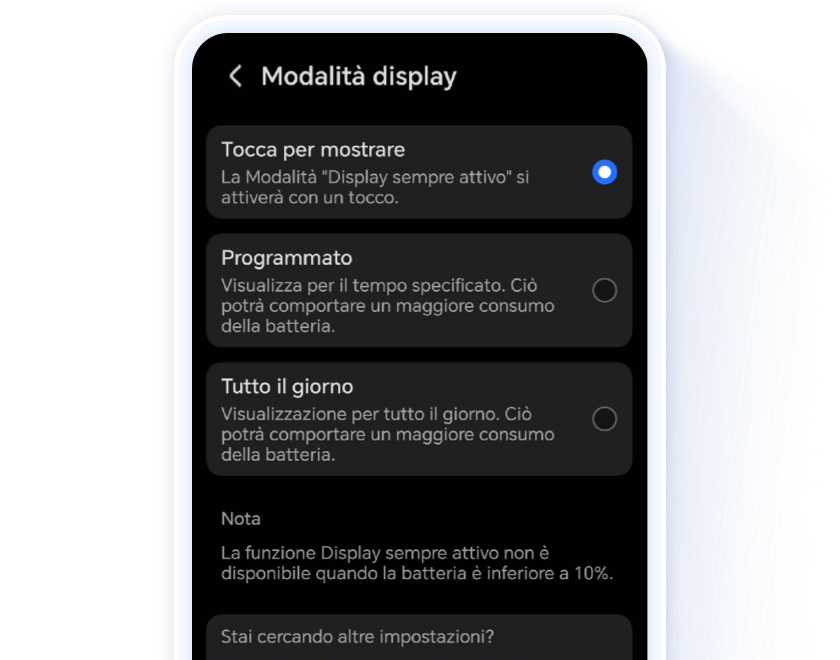
Vai su Impostazioni > Schermata Home e stile > Display sempre attivo e abilita Display sempre attivo. Nella schermata Modalità display, puoi impostare orari di inizio e fine specifici adatti al tuo programma.
* Se non trovi queste opzioni nelle Impostazioni, significa che il modello del tuo dispositivo non supporta la funzione Display sempre attivo.
Una schermata iniziale disordinata può rendere difficile trovare le app di cui hai bisogno. Organizzare il layout in base alle tue abitudini d'uso rende il tuo telefono più facile ed efficiente da usare.
Gestisci Layout di display
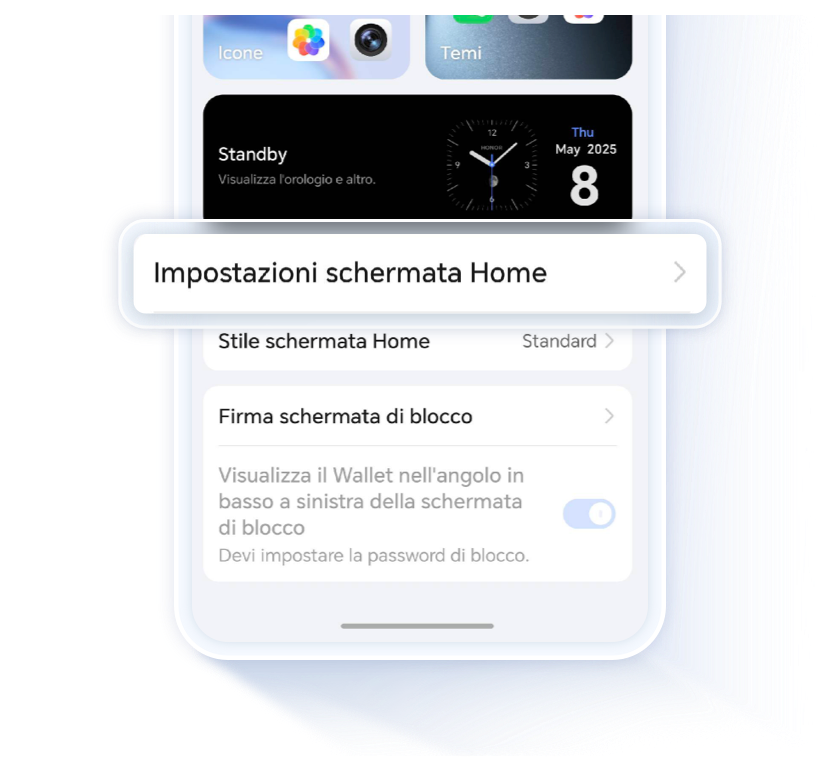
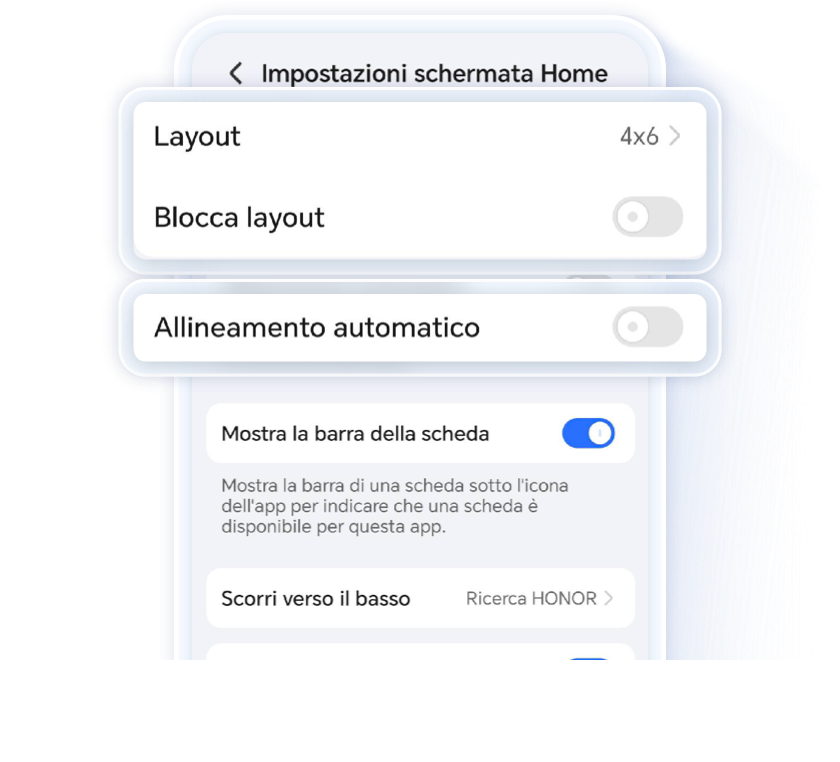
Fai scivolare due dita insieme sulla schermata principale, oppure vai su Impostazioni > Schermata Home e stile, tocca Impostazioni schermata Home > Layout, quindi scegli il tuo schema di layout preferito. È inoltre possibile abilitare il Blocca layout per evitare modifiche accidentali e attivare Allineamento automatico per mantenere tutto in ordine.
Per gestire meglio le tue app, crea cartelle trascinando e rilasciando le app insieme. Raggruppa app simili per un accesso più rapido!
Infine, personalizzare la suoneria aggiunge un ulteriore tocco specifico al tuo telefono HONOR. Puoi scegliere la tua musica o il tuo video preferito da impostare come suoneria per le chiamate in arrivo.
Imposta una suoneria personalizzata
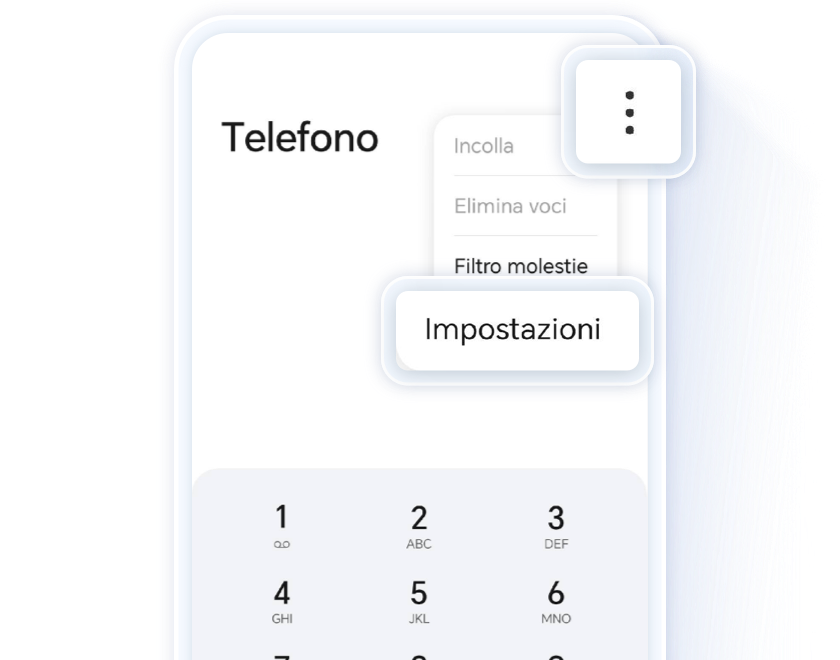
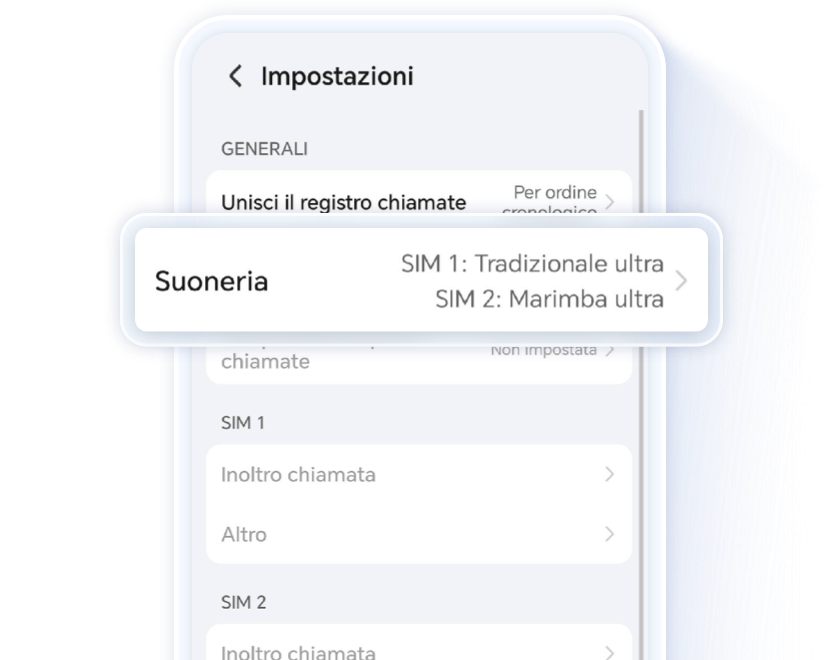
Vai su Telefono >  Impostazioni > Suoneria, e seleziona una canzone locale da impostare come suoneria.
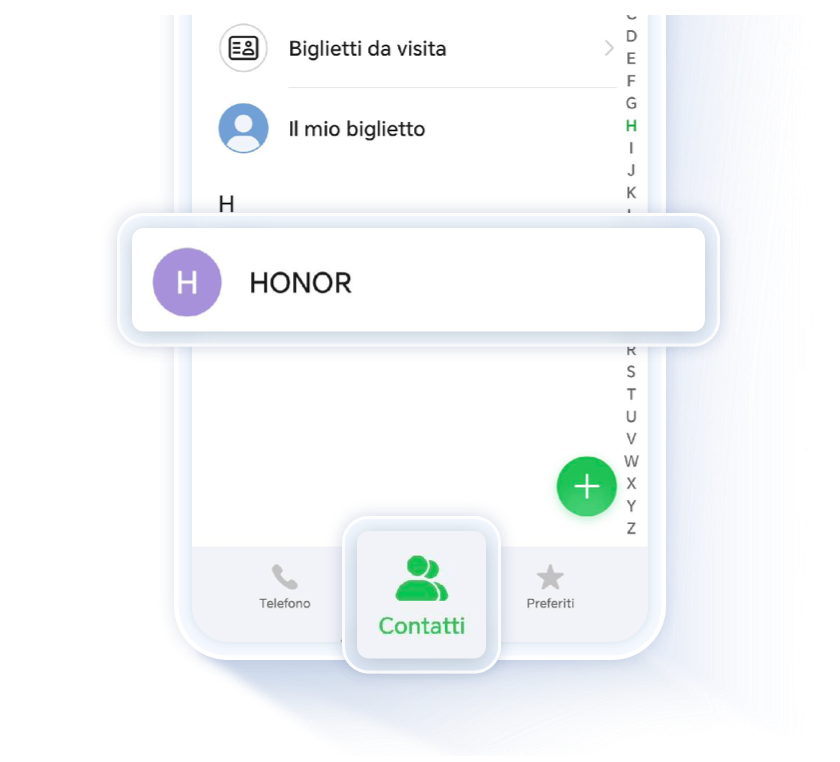
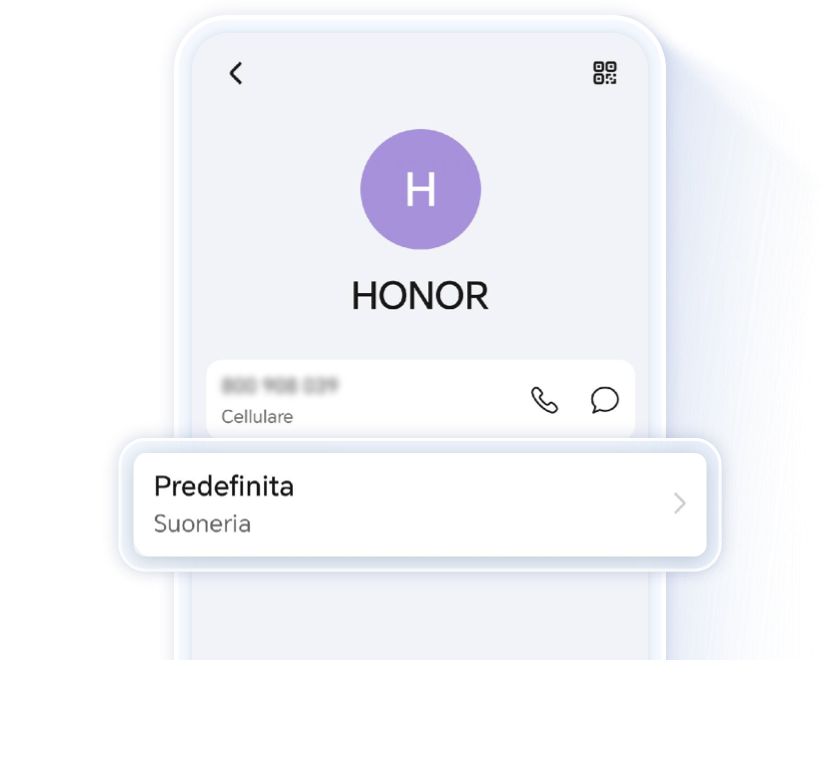
Puoi anche personalizzare le suonerie per singoli contatti. Vai su Telefono, tocca la scheda Contatti in basso, quindi seleziona il contatto per cui desideri impostare una suoneria. Nella schermata dei dettagli di contatto, tocca Suoneria e scegli una suoneria specifica per il contatto scelto.
Seguendo questi consigli, potrai dare al tuo telefono HONOR un aspetto completamente nuovo e personalizzato, rendendolo davvero tuo.
Questa guida usa HONOR Magic7 Pro come esempio. I passaggi potrebbero variare a seconda del modello di telefono e della versione del sistema. Per un'esperienza ottimale, assicurati che il tuo sistema sia aggiornato all'ultima versione. Alcune funzioni potrebbero non essere disponibili su tutti i modelli—restate in contatto per i futuri aggiornamenti!
Vuoi dare al tuo telefono HONOR un aspetto completamente nuovo? Comincia modificando lo sfondo! Con una gamma di opzioni eleganti, compresi sfondi animati e temi di icone—è facile trovare quello che fa per te. Con pochi tocchi, la schermata home può apparire più accattivante e unicamente tua.
Cambia lo sfondo
Vai su Impostazioni > Schermata Home e stile, tocca Seleziona sfondo > Foto, quindi scegli un nuovo sfondo. Per esplorare altre opzioni, scorri verso il basso e tocca Altro per sfogliare altri sfondi.
HONOR offre un'ampia varietà di sfondi. Design minimalisti, opere d'arte vibranti o fotografia paesaggistica? Non importa, troverai sicuramente qualcosa che si adatta al tuo stile!

Se cerchi un'esperienza visiva entusiasmante con animazioni fluide, puoi scaricare e applicare un tema che supporta sfondi animati. Vai su Impostazioni > Schermata Home e stile > Temi e scarica il tema che preferisci.
Puoi anche impostare una tua foto preferita come sfondo. Trova semplicemente l'immagine che ti piace nella Galleria, tocca Altro > Imposta come, e seleziona Sfondo. Poi, segui le istruzioni a schermo per applicarlo.
Un altro ottimo modo per personalizzare il telefono è abilitare Sblocco Magazine, offrendoti qualcosa di nuovo da guardare ogni volta che attivi il telefono.
Abilita Sblocco Magazine
Vai su Impostazioni > Schermata Home e stile, tocca Sblocco Magazine e attivalo.
Nella schermata di Sblocco Magazine, fai clic su ➕ per aggiungere le tue immagini preferite e creare un'esperienza di blocco schermo personalizzata.
Abilita Display sempre attivo
Vai su Impostazioni > Schermata Home e stile > Display sempre attivo e abilita Display sempre attivo. Nella schermata Modalità display, puoi impostare orari di inizio e fine specifici adatti al tuo programma.
* Se non trovi queste opzioni nelle Impostazioni, significa che il modello del tuo dispositivo non supporta la funzione Display sempre attivo.
Una schermata iniziale disordinata può rendere difficile trovare le app di cui hai bisogno. Organizzare il layout in base alle tue abitudini d'uso rende il tuo telefono più facile ed efficiente da usare.
Gestisci Layout di display
Fai scivolare due dita insieme sulla schermata principale, oppure vai su Impostazioni > Schermata Home e stile, tocca Impostazioni schermata Home > Layout, quindi scegli il tuo schema di layout preferito. È inoltre possibile abilitare il Blocca layout per evitare modifiche accidentali e attivare Allineamento automatico per mantenere tutto in ordine.
Per gestire meglio le tue app, crea cartelle trascinando e rilasciando le app insieme. Raggruppa app simili per un accesso più rapido!
Infine, personalizzare la suoneria aggiunge un ulteriore tocco specifico al tuo telefono HONOR. Puoi scegliere la tua musica o il tuo video preferito da impostare come suoneria per le chiamate in arrivo.
Imposta una suoneria personalizzata
Vai su Telefono > Impostazioni > Suoneria, e seleziona una canzone locale da impostare come suoneria.
Puoi anche personalizzare le suonerie per singoli contatti. Vai su Telefono, tocca la scheda Contatti in basso, quindi seleziona il contatto per cui desideri impostare una suoneria. Nella schermata dei dettagli di contatto, tocca Suoneria e scegli una suoneria specifica per il contatto scelto.
Seguendo questi consigli, potrai dare al tuo telefono HONOR un aspetto completamente nuovo e personalizzato, rendendolo davvero tuo.
Questa guida usa HONOR Magic7 Pro come esempio. I passaggi potrebbero variare a seconda del modello di telefono e della versione del sistema. Per un'esperienza ottimale, assicurati che il tuo sistema sia aggiornato all'ultima versione. Alcune funzioni potrebbero non essere disponibili su tutti i modelli—restate in contatto per i futuri aggiornamenti!