Sincronizzati e connettiti
all'istante con iOS e Mac.

Abbatti le barriere tra sistemi Android, iOS e macOS — i dispositivi HONOR e quelli di altri marchi possono trasferire file ad alta velocità senza consumare dati mobili. Sfrutta al massimo la tua produttività e goditi una condivisione di file semplice ed efficiente con gli iPhone, con un solo tocco.

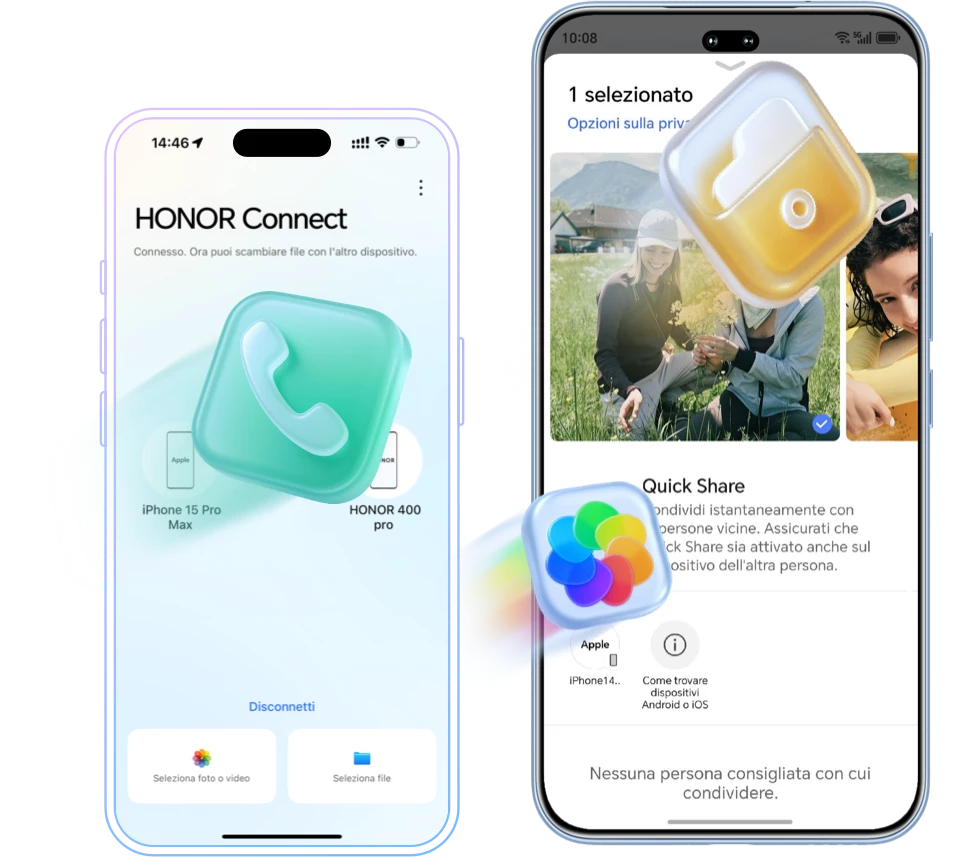
Sincronizzati e connettiti all'istante con iOS e Mac.

Trasferire file tra il telefono HONOR e i dispositivi iOS (iPhone o iPad).

Prima di iniziare, è necessario installare l'app HONOR Connect sui dispositivi iOS (iPhone o iPad).

Inviare file dal tuo
telefono HONOR
a un dispositivo
iOS

Trasferire file da un
dispositivo iOS a
uno smartphone
HONOR
Inviare file dal tuo
telefono HONOR
a un dispositivo
iOS

Trasferire file da un
dispositivo iOS a
uno smartphone
HONOR
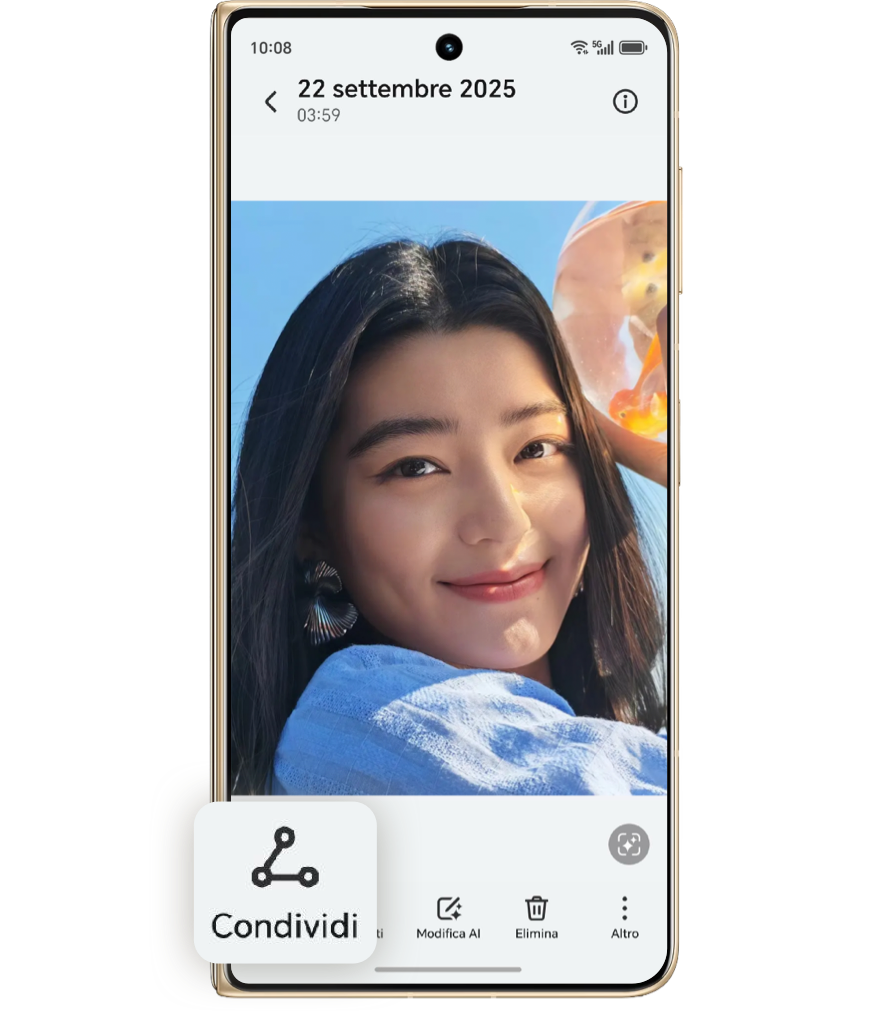
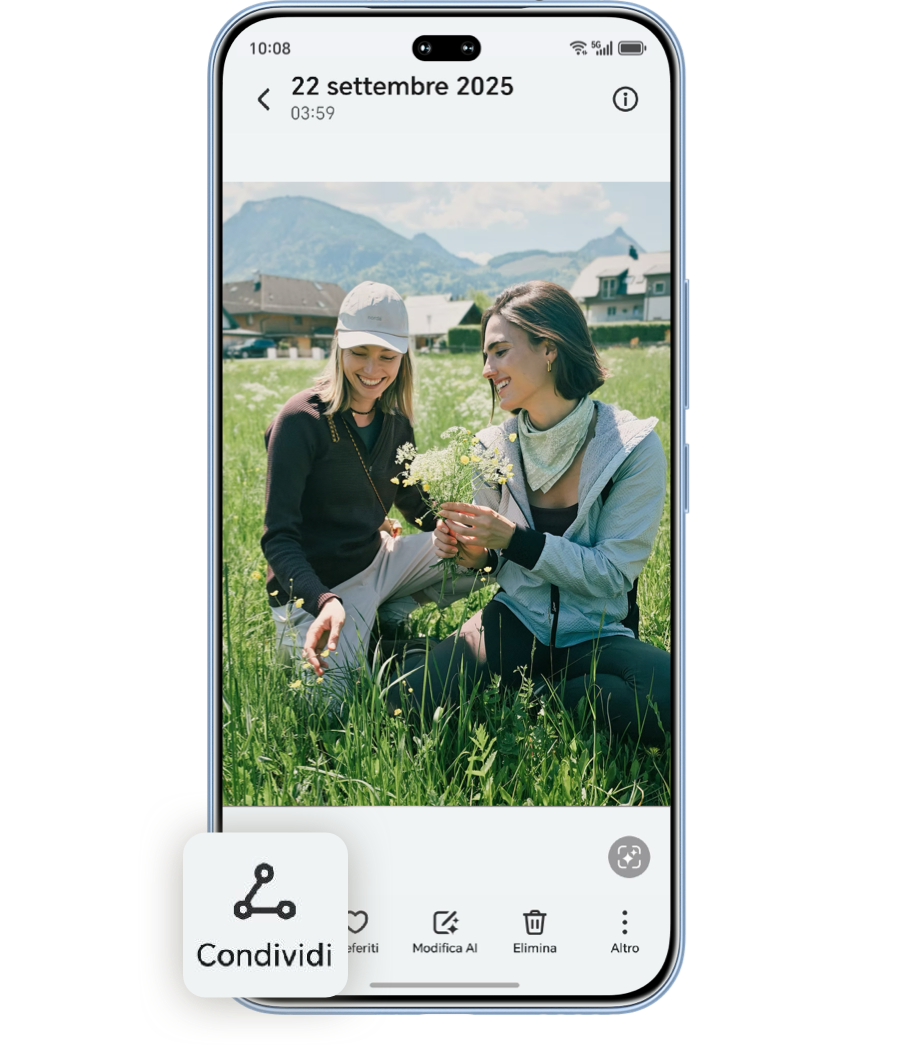
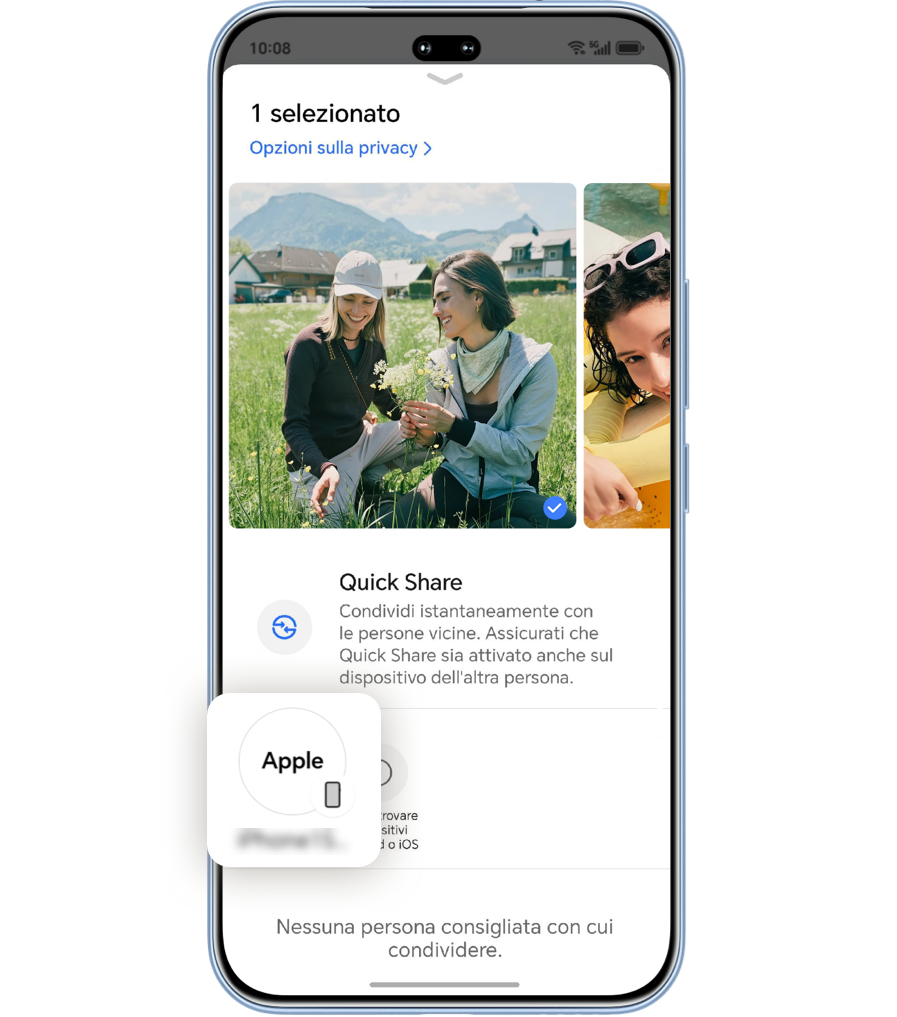
1. Sul tuo telefono HONOR, seleziona il file che desideri inviare e tocca Condividi.

Sul tuo telefono HONOR, seleziona il file che desideri inviare e tocca Condividi.
Fare clic sulla freccia per vedere di più

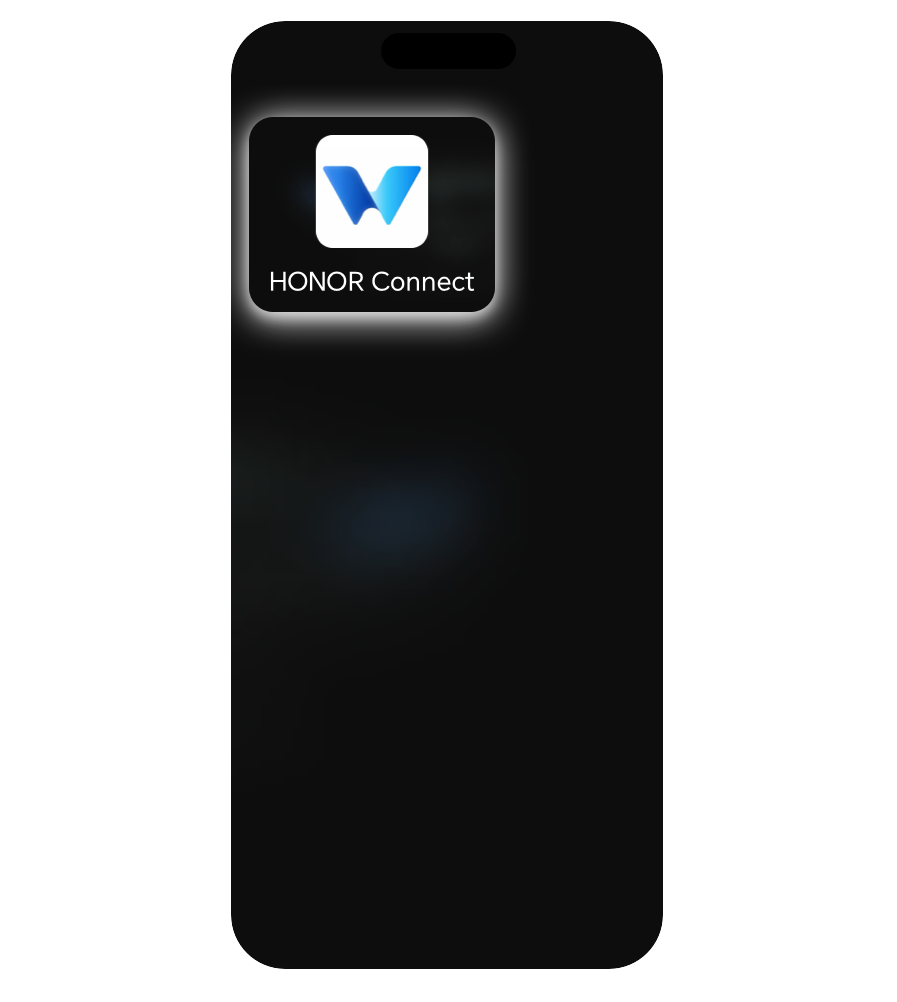
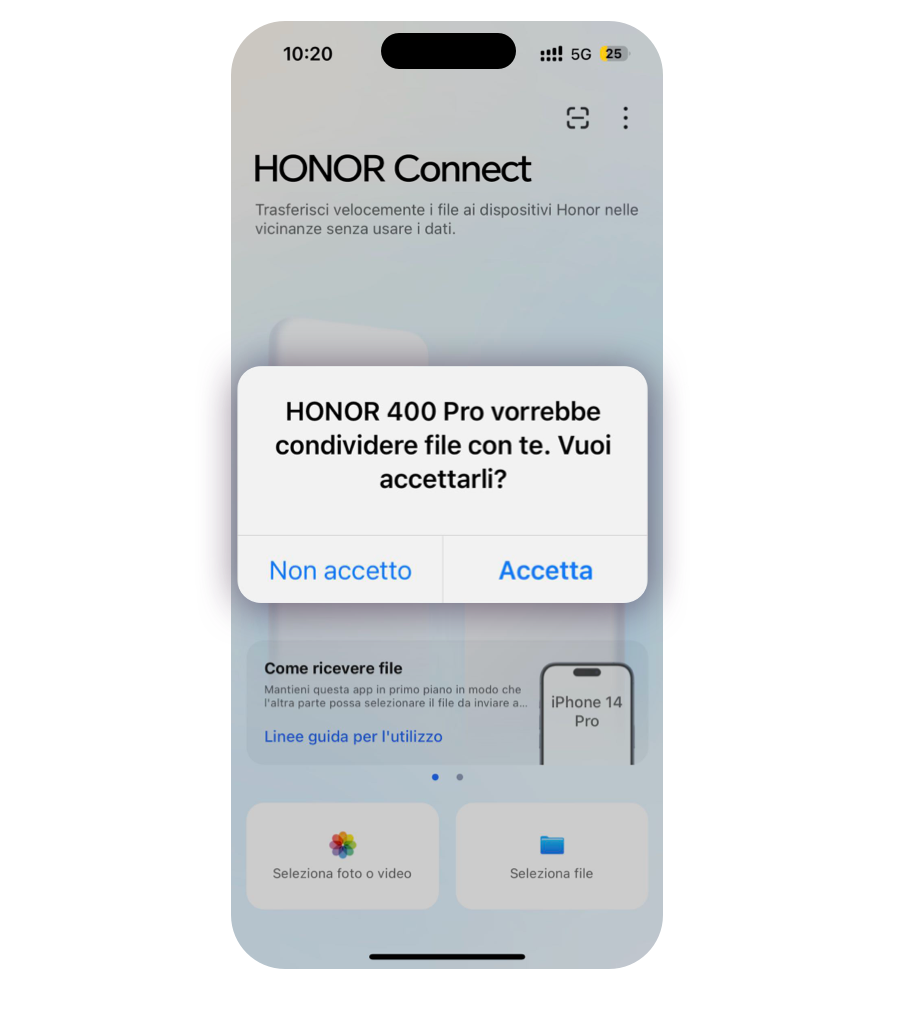
2. Sul dispositivo iOS, apri l'app HONOR Connect.

Sul dispositivo iOS, apri l'app HONOR Connect.
Fare clic sulla freccia per vedere di più

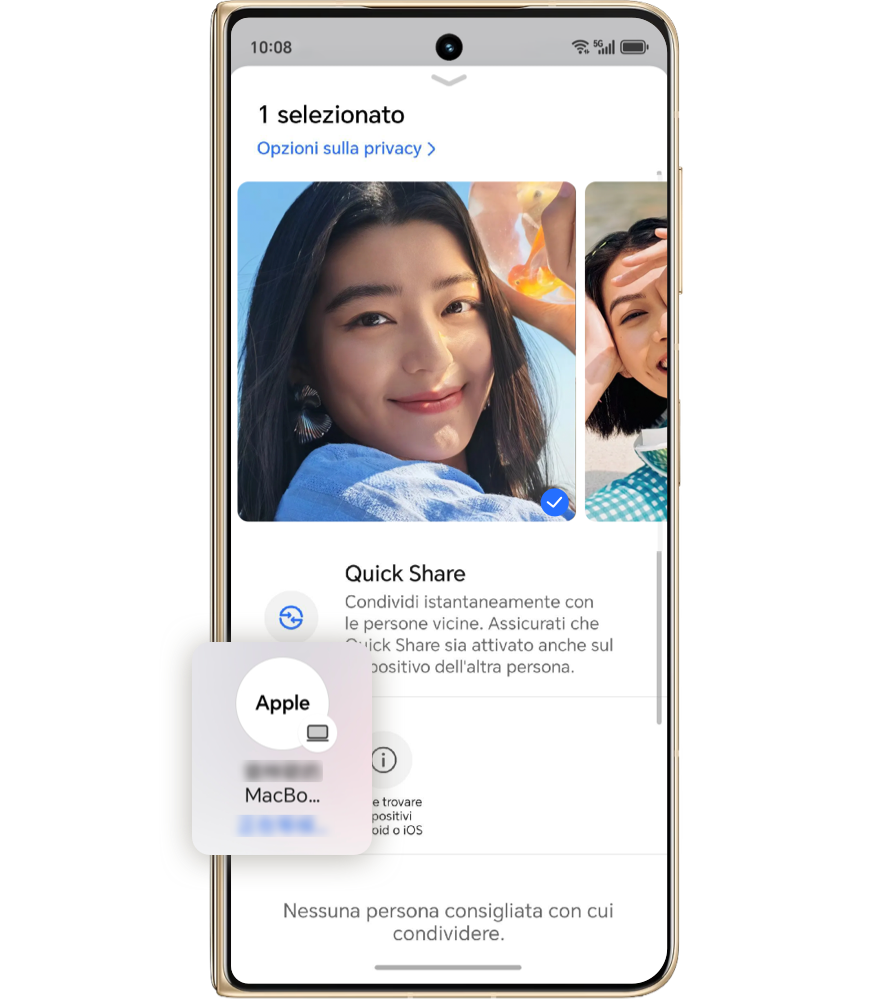
3. Una volta che il tuo telefono HONOR rileva il dispositivo iOS, tocca il suo nome.

Una volta che il tuo telefono HONOR rileva il dispositivo iOS, tocca il suo nome.
Fare clic sulla freccia per vedere di più

4. A questo punto, segui le istruzioni sul dispositivo iOS per concedere l'autorizzazione a connettersi al telefono HONOR e a trasferire i file.

A questo punto, segui le istruzioni sul dispositivo iOS per concedere l'autorizzazione a connettersi al telefono HONOR e a trasferire i file.

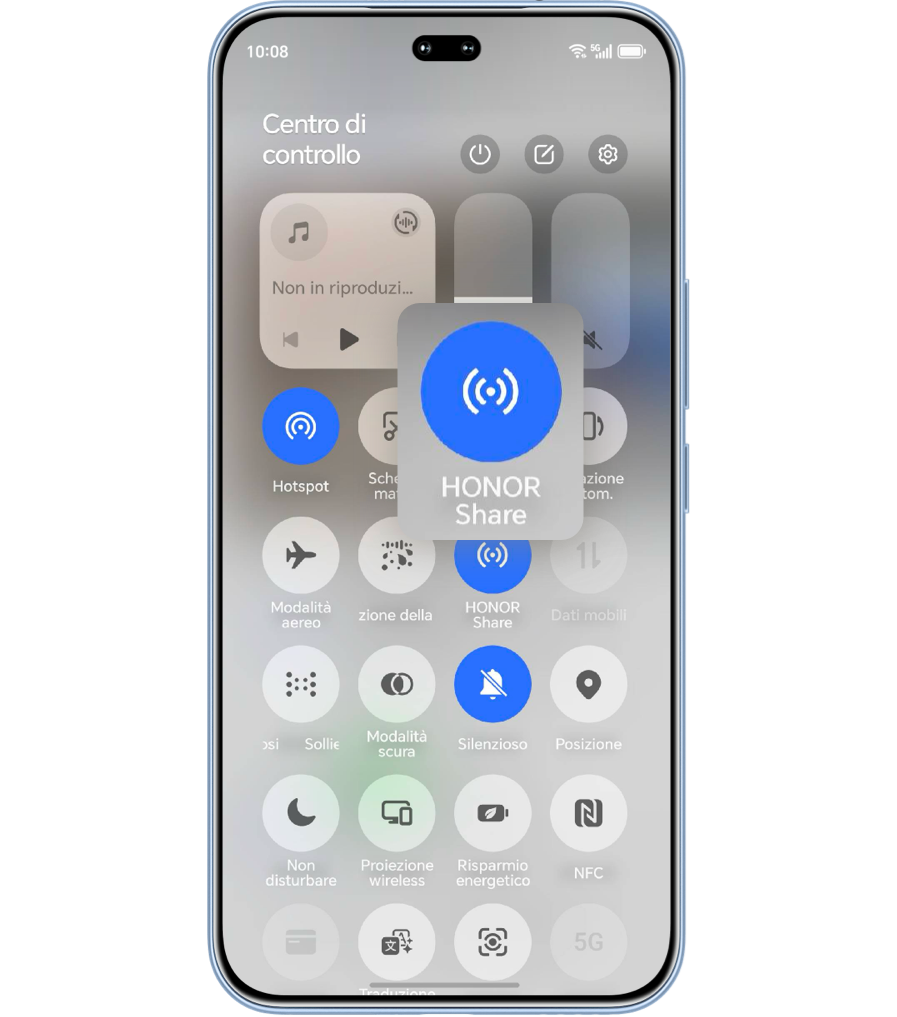
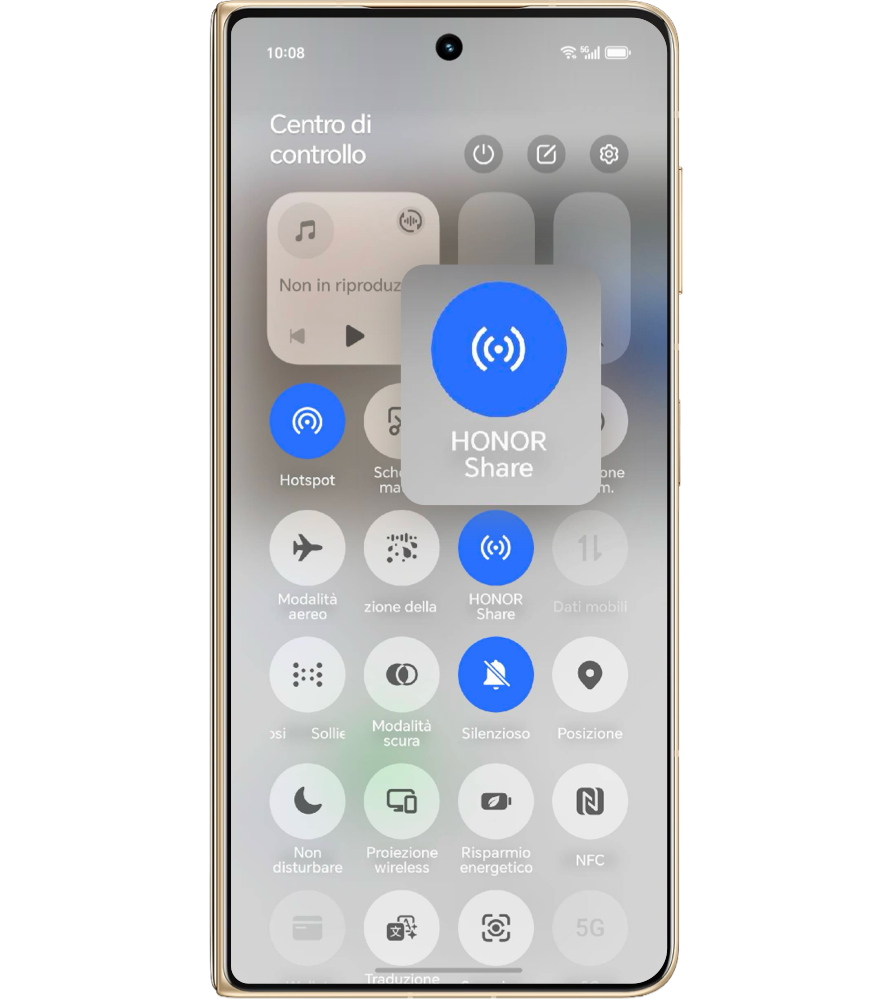
1. Sul tuo telefono HONOR, attiva la funzione HONOR Share.

Sul tuo telefono HONOR, attiva la funzione HONOR Share.
Fare clic sulla freccia per vedere di più

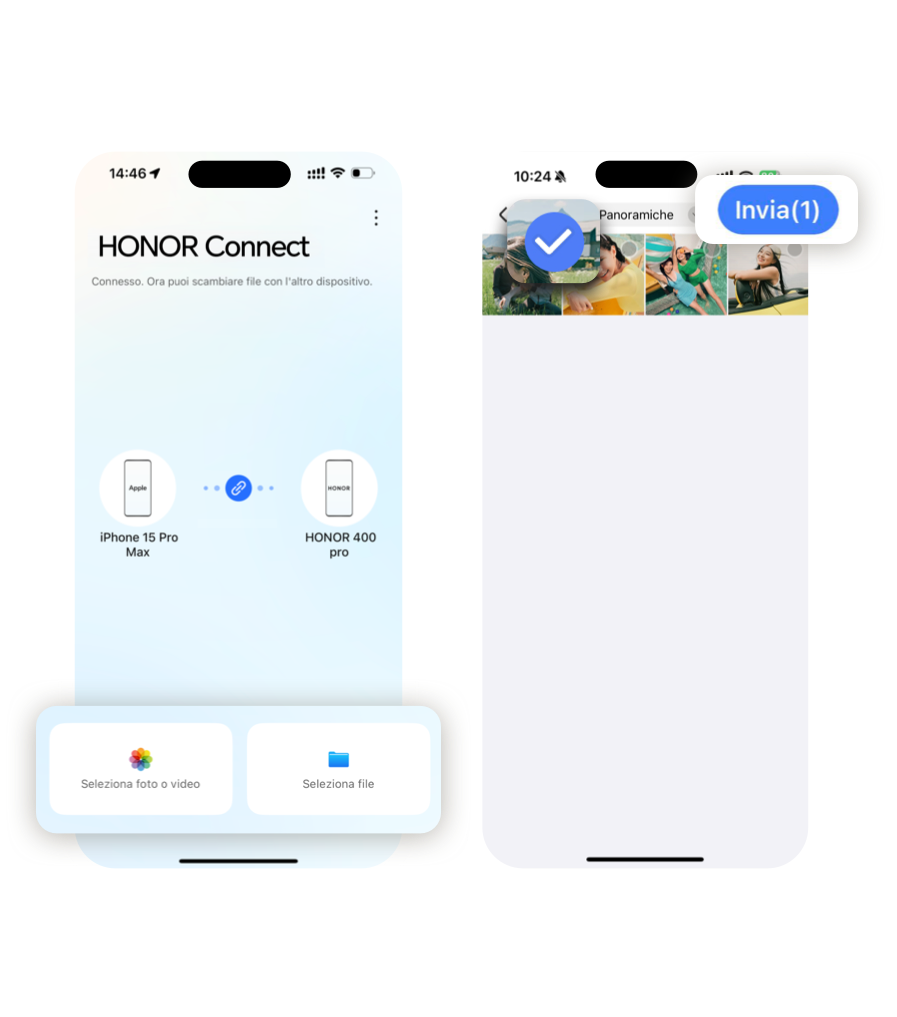
2. Sul tuo dispositivo iOS, apri HONOR Connect, seleziona le foto, i video o i file che desideri inviare e tocca il pulsante Invia per aprire l’interfaccia di trasferimento.

Sul tuo dispositivo iOS, apri HONOR Connect, seleziona le foto, i video o i file che desideri inviare e tocca il pulsante Invia per aprire l’interfaccia di trasferimento.
Fare clic sulla freccia per vedere di più

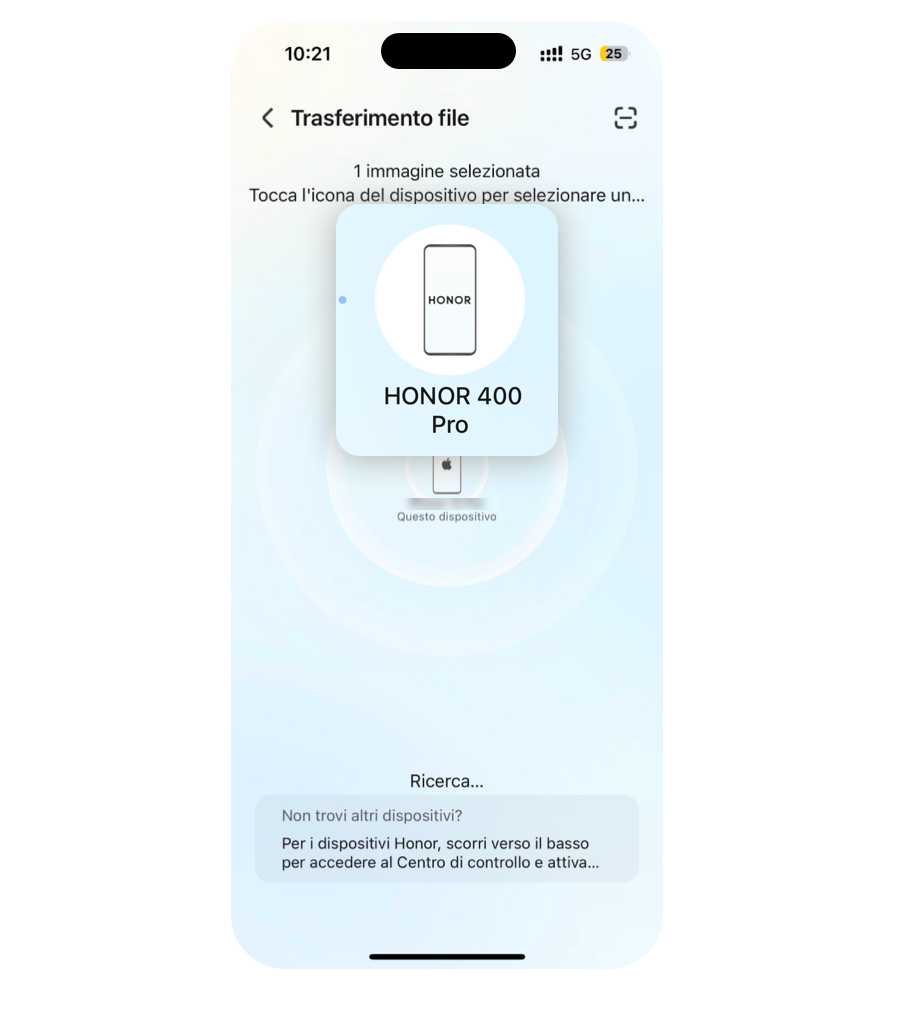
3. Il dispositivo iOS ora cercherà i telefoni HONOR nelle vicinanze. Tocca l'icona del telefono HONOR desiderato sul dispositivo iOS per stabilire una connessione.

Il dispositivo iOS ora cercherà i telefoni HONOR nelle vicinanze. Tocca l'icona del telefono HONOR desiderato sul dispositivo iOS per stabilire una connessione.
Fare clic sulla freccia per vedere di più

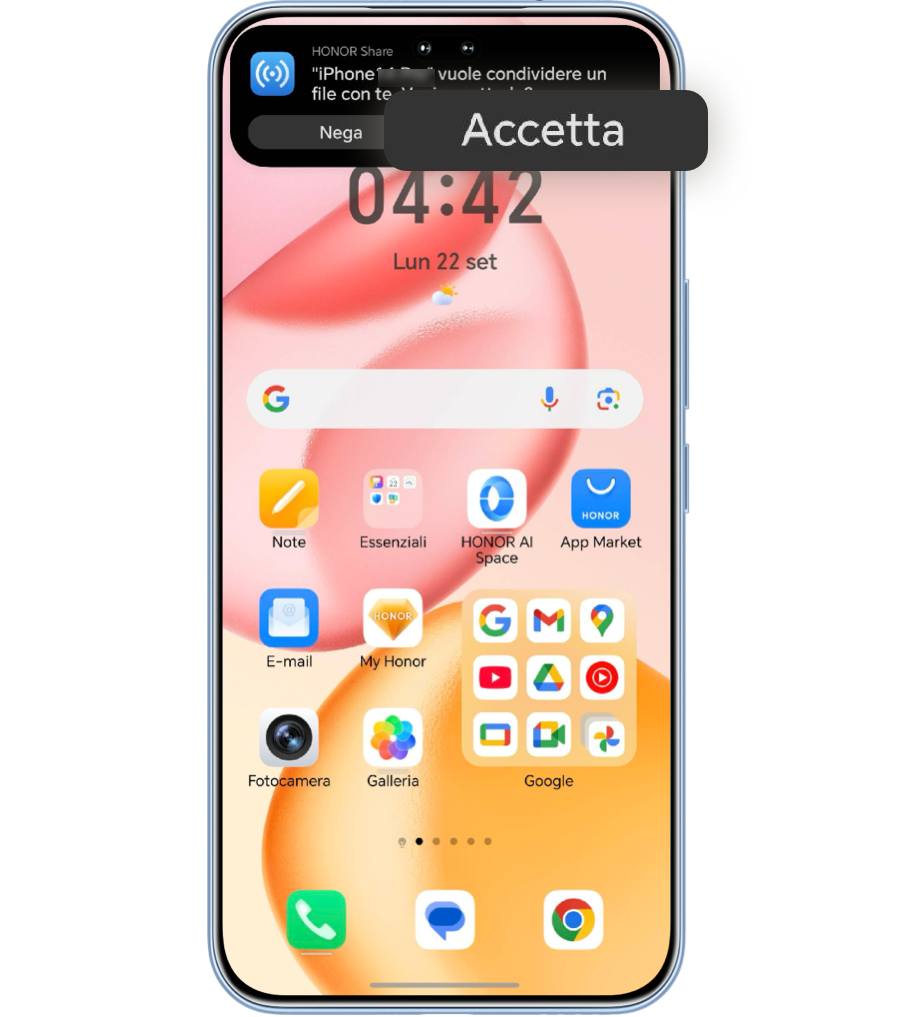
4. Una volta stabilita la connessione, tocca Ricevi sul tuo telefono HONOR.

Una volta stabilita la connessione, tocca Ricevi sul tuo telefono HONOR.

Suggerimento: gli smartphone HONOR e i dispositivi iOS possono trasferire le Live Photos tra loro, mantenendone la dinamicità.

Trasferire file tra un telefono HONOR e computer Apple macOS

Prima di iniziare: installa l'applicazione HONOR WorkStation sul tuo Mac e assicurati che il Mac e il telefono HONOR siano connessi alla stessa rete locale.

Trasferire file da
un telefono
HONOR al Mac

Trasferire file da
Mac su un telefono
HONOR

Trasferire file da
un telefono
HONOR al Mac

Trasferire file da
Mac su un telefono
HONOR

1. Sul tuo computer apri l'app HONOR WorkStation.

Sul tuo computer apri l'app HONOR WorkStation .
Fare clic sulla freccia per vedere di più

2. Sul tuo telefono HONOR, seleziona il file che desideri trasferire e tocca.

Sul tuo telefono HONOR, seleziona il file che desideri trasferire e tocca.
Fare clic sulla freccia per vedere di più

3. Una volta che il tuo telefono HONOR individua il Mac, tocca l'icona del dispositivo per avviarne l'invio.

Una volta che il tuo telefono HONOR individua il Mac, tocca l'icona del dispositivo per avviarne l'invio.

1. Attiva HONOR Share sul tuo telefono HONOR.

Attiva HONOR Share sul tuo telefono HONOR.
Fare clic sulla freccia per vedere di più

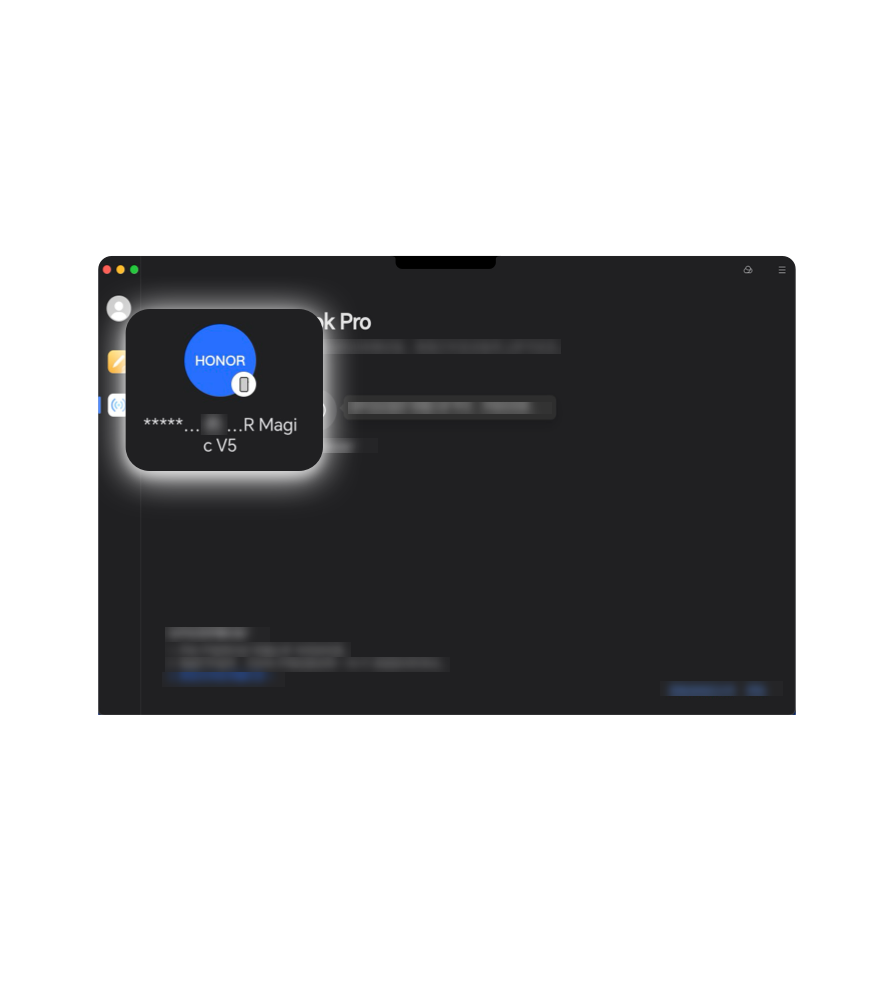
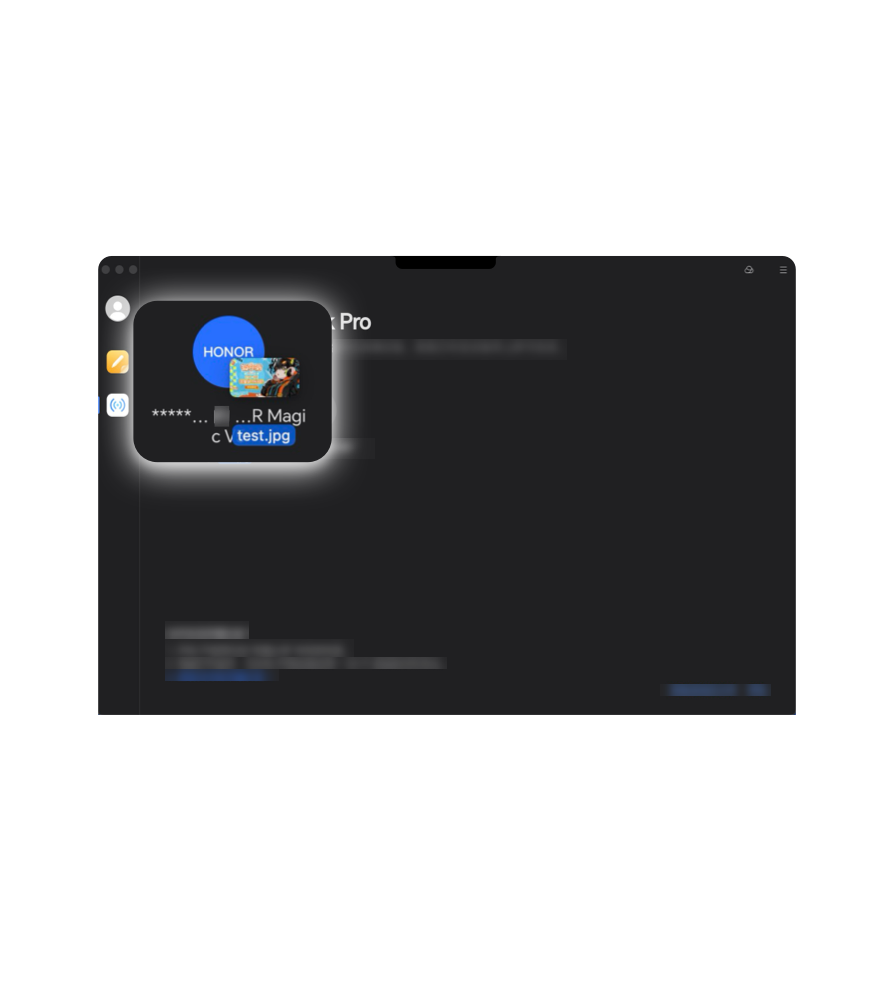
2. Sul tuo Mac, apri HONOR WorkStation > HONOR Share, quindi segui le istruzioni visualizzate sullo schermo per scansionare e rilevare il tuo telefono HONOR.

Sul tuo Mac, apri HONOR WorkStation > HONOR Share, quindi segui le istruzioni visualizzate sullo schermo per scansionare e rilevare il tuo telefono HONOR.
Fare clic sulla freccia per vedere di più

3. Sul tuo Mac, seleziona il file che desideri inviare, quindi trascina e rilascia il file sull'icona che riporta il nome del tuo telefono per completare l'invio.

Sul tuo Mac, seleziona il file che desideri inviare, quindi trascina e rilascia il file sull'icona che riporta il nome del tuo telefono per completare l'invio.

*Attualmente, il trasferimento di file è supportato solo tra il telefono HONOR Magic V5 e il Mac. Il supporto per altri prodotti HONOR verrà introdotto in aggiornamenti successivi. L’esperienza reale d’uso può variare; rimani sintonizzato per gli aggiornamenti.

*Gli aggiornamenti wireless (over-the-air, OTA) sono supportati. Il piano di aggiornamento è soggetto all’annuncio ufficiale. La disponibilità può variare a seconda del modello e della versione. Per maggiori dettagli, fare riferimento alla propria esperienza d’uso effettiva.
*I dispositivi con iOS 15.6 o versione successiva sono supportati. È possibile condividere foto, video, testo e documenti. È possibile scaricare l’app HONOR Connect dall’App Store per provarla.
*Per i Mac con macOS 12.0 o versioni successive, scaricare e installare l’app HONOR WorkStation dal Mac App Store, aggiornare Super Workstation alla versione 5.2.1.67 o superiore, quindi aprirla e concedere tutte le autorizzazioni richieste quando richiesto dal sistema.

Più di 80 modelli HONOR supportano questa funzionalità, liberando completamente gli utenti dai limiti dei metodi di trasferimento tradizionali e sfruttando appieno il potenziale della collaborazione tra dispositivi.

Sincronizzati e connettiti
all'istante con iOS e Mac.

Abbatti le barriere tra sistemi Android, iOS e macOS — i dispositivi HONOR e quelli di altri marchi possono trasferire file ad alta velocità senza consumare dati mobili. Sfrutta al massimo la tua produttività e goditi una condivisione di file semplice ed efficiente con gli iPhone, con un solo tocco.

Sincronizzati e connettiti all'istante con iOS e Mac.

Trasferire file tra il telefono HONOR e i dispositivi iOS (iPhone o iPad).

Prima di iniziare, è necessario installare l'app HONOR Connect sui dispositivi iOS (iPhone o iPad).

Inviare file dal tuo
telefono HONOR
a un dispositivo
iOS

Trasferire file da un
dispositivo iOS a
uno smartphone
HONOR
Inviare file dal tuo
telefono HONOR
a un dispositivo
iOS

Trasferire file da un
dispositivo iOS a
uno smartphone
HONOR
1. Sul tuo telefono HONOR, seleziona il file che desideri inviare e tocca Condividi.

Sul tuo telefono HONOR, seleziona il file che desideri inviare e tocca Condividi.

2. Sul dispositivo iOS, apri l'app HONOR Connect.

Sul dispositivo iOS, apri l'app HONOR Connect.

3. Una volta che il tuo telefono HONOR rileva il dispositivo iOS, tocca il suo nome.

Una volta che il tuo telefono HONOR rileva il dispositivo iOS, tocca il suo nome.

4. A questo punto, segui le istruzioni sul dispositivo iOS per concedere l'autorizzazione a connettersi al telefono HONOR e a trasferire i file.

A questo punto, segui le istruzioni sul dispositivo iOS per concedere l'autorizzazione a connettersi al telefono HONOR e a trasferire i file.

1. Sul tuo telefono HONOR, attiva la funzione HONOR Share.

Sul tuo telefono HONOR, attiva la funzione HONOR Share.

2. Sul tuo dispositivo iOS, apri HONOR Connect, seleziona le foto, i video o i file che desideri inviare e tocca il pulsante Invia per aprire l’interfaccia di trasferimento.

Sul tuo dispositivo iOS, apri HONOR Connect, seleziona le foto, i video o i file che desideri inviare e tocca il pulsante Invia per aprire l’interfaccia di trasferimento.

3. Il dispositivo iOS ora cercherà i telefoni HONOR nelle vicinanze. Tocca l'icona del telefono HONOR desiderato sul dispositivo iOS per stabilire una connessione.

Il dispositivo iOS ora cercherà i telefoni HONOR nelle vicinanze. Tocca l'icona del telefono HONOR desiderato sul dispositivo iOS per stabilire una connessione.

4. Una volta stabilita la connessione, tocca Ricevi sul tuo telefono HONOR.

Una volta stabilita la connessione, tocca Ricevi sul tuo telefono HONOR.

Suggerimento: gli smartphone HONOR e i dispositivi iOS possono trasferire le Live Photos tra loro, mantenendone la dinamicità.

Trasferire file tra un telefono HONOR e computer Apple macOS

Prima di iniziare: installa l'applicazione HONOR WorkStation sul tuo Mac e assicurati che il Mac e il telefono HONOR siano connessi alla stessa rete locale.

Trasferire file da
un telefono
HONOR al Mac

Trasferire file da
Mac su un telefono
HONOR

Trasferire file da
un telefono
HONOR al Mac

Trasferire file da
Mac su un telefono
HONOR

1. Sul tuo computer apri l'app HONOR WorkStation.

Sul tuo computer apri l'app HONOR WorkStation .

2. Sul tuo telefono HONOR, seleziona il file che desideri trasferire e tocca.

Sul tuo telefono HONOR, seleziona il file che desideri trasferire e tocca.

3. Una volta che il tuo telefono HONOR individua il Mac, tocca l'icona del dispositivo per avviarne l'invio.

Una volta che il tuo telefono HONOR individua il Mac, tocca l'icona del dispositivo per avviarne l'invio.

1. Attiva HONOR Share sul tuo telefono HONOR.

Attiva HONOR Share sul tuo telefono HONOR.

2. Sul tuo Mac, apri HONOR WorkStation > HONOR Share, quindi segui le istruzioni visualizzate sullo schermo per scansionare e rilevare il tuo telefono HONOR.

Sul tuo Mac, apri HONOR WorkStation > HONOR Share, quindi segui le istruzioni visualizzate sullo schermo per scansionare e rilevare il tuo telefono HONOR.

3. Sul tuo Mac, seleziona il file che desideri inviare, quindi trascina e rilascia il file sull'icona che riporta il nome del tuo telefono per completare l'invio.

Sul tuo Mac, seleziona il file che desideri inviare, quindi trascina e rilascia il file sull'icona che riporta il nome del tuo telefono per completare l'invio.

*Attualmente, il trasferimento di file è supportato solo tra il telefono HONOR Magic V5 e il Mac. Il supporto per altri prodotti HONOR verrà introdotto in aggiornamenti successivi. L’esperienza reale d’uso può variare; rimani sintonizzato per gli aggiornamenti.

*Gli aggiornamenti wireless (over-the-air, OTA) sono supportati. Il piano di aggiornamento è soggetto all’annuncio ufficiale. La disponibilità può variare a seconda del modello e della versione. Per maggiori dettagli, fare riferimento alla propria esperienza d’uso effettiva.
*I dispositivi con iOS 15.6 o versione successiva sono supportati. È possibile condividere foto, video, testo e documenti. È possibile scaricare l’app HONOR Connect dall’App Store per provarla.
*Per i Mac con macOS 12.0 o versioni successive, scaricare e installare l’app HONOR WorkStation dal Mac App Store, aggiornare Super Workstation alla versione 5.2.1.67 o superiore, quindi aprirla e concedere tutte le autorizzazioni richieste quando richiesto dal sistema.

Più di 80 modelli HONOR supportano questa funzionalità, liberando completamente gli utenti dai limiti dei metodi di trasferimento tradizionali e sfruttando appieno il potenziale della collaborazione tra dispositivi.