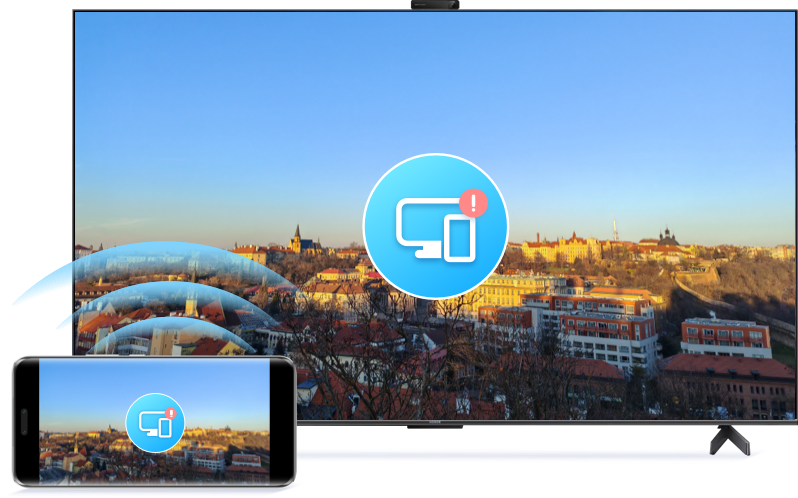
S predvajanjem vsebine iz telefona ali tabličnega računalnika na večjem zaslonu izboljšate izkušnjo, ne glede na to, ali gre za ure in ure gledanja ali igranje iger. Če med brezžičnim oddajanjem iz naprave naletite na težave s povezavo, jih odpravite z naslednjimi koraki.
Korak 1
Omogočite Večpredstavnostno storitev
Omogočite Večpredstavnostno storitev

Za uspešno predvajanje zaslona na vašem televizorju je pomembno, da omogočite večpredstavnostno storitev televizorja in se strinjate s protokolom predvajanja.
Potrdite, če je omogočena Večpredstavnostna storitev
Metode aktivacije se lahko razlikujejo od znamke do znamke, kot so Hisense, Konka, Letv itd. Za navodila se obrnite na proizvajalca televizorja.
Korak 2
Preverite način oddajanja
Če uporabljate predvajanje zaslona DLNA, upoštevajte, da podpira samo lokalne aplikacije, kot so Glasba, Galerija, Youku in druge video aplikacije. Predvajanje aplikacij tretjih oseb ni podprto. Preverite način oddajanja v televizorju
in poskusite uporabiti lokalne aplikacije za predvajanje.
Preverite, ali se storitev DLNA uporablja za oddajanje
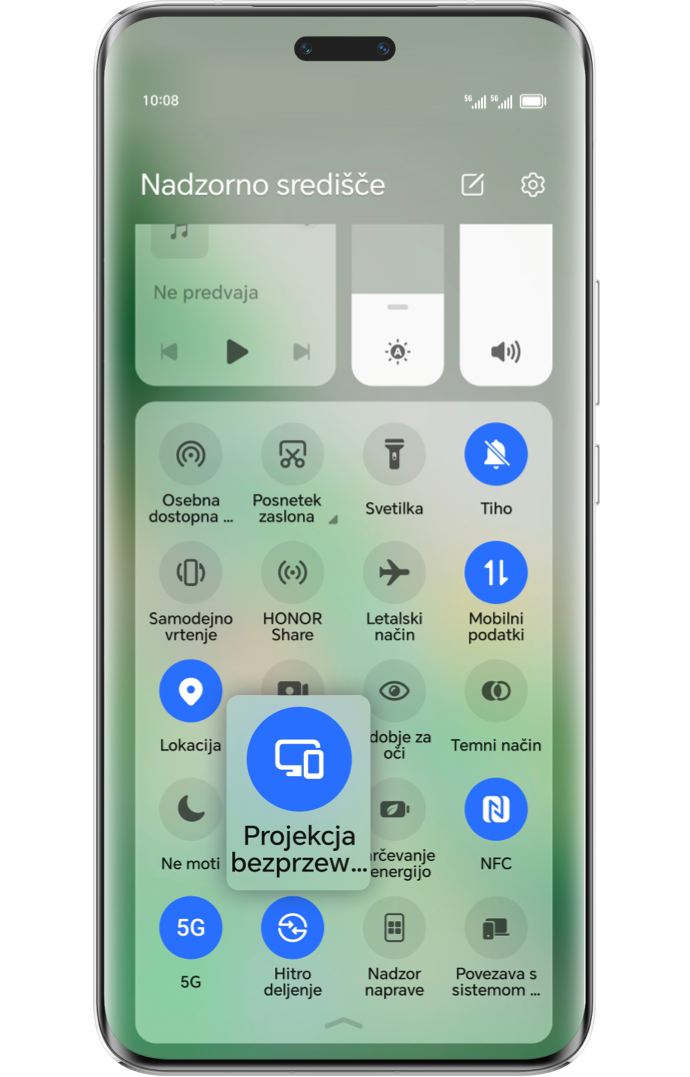
Povlecite vrstico z obvestili telefona navzdol, vklopite brezžično projekcijo (večpredstavnostni zaslon), in preverite seznam naprav. Če je ikona TV prikazana kot  , označuje, da se za oddajanje uporablja storitev DLNA.
, označuje, da se za oddajanje uporablja storitev DLNA.
Korak 3
Preverjanje podprtih video formatov in ločljivosti telefona
Televizorji in pametni zasloni imajo posebne zahteve glede oblike in ločljivosti videoposnetkov lokalnih telefonov. Napačen format ali ločljivost lahko povzročita napako pri oddajanju.
Potrdite podprte formate in ločljivost televizorja
Podprte formate datotek in ustrezna območja ločljivosti preverite pri proizvajalcu televizorja.
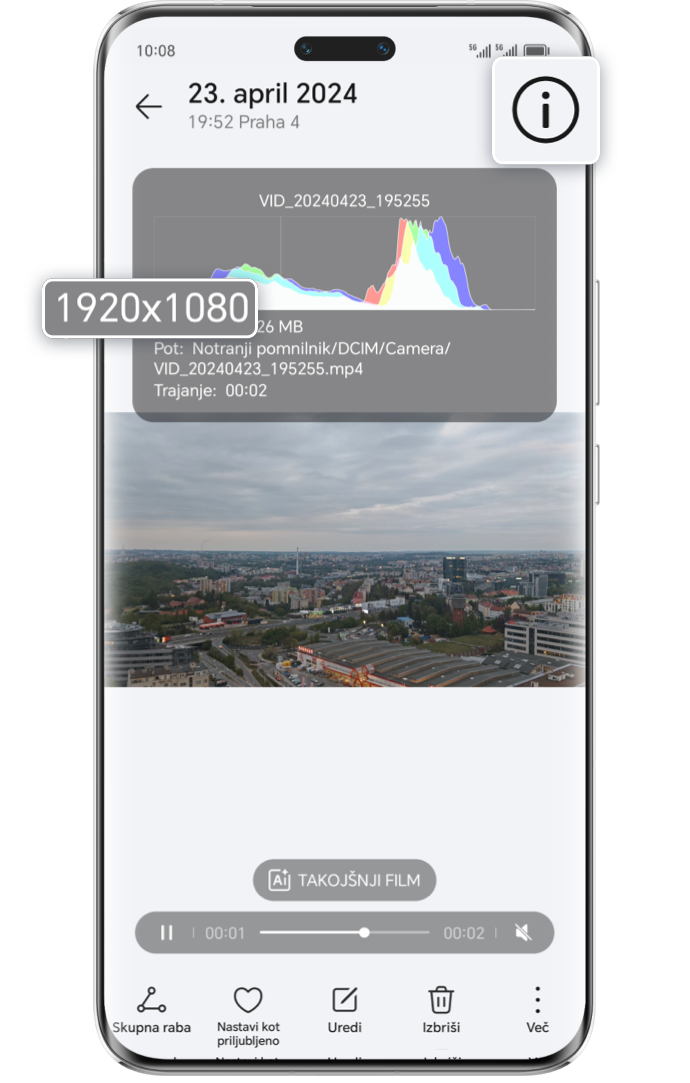
Prepričajte se, da ločljivost videoposnetka telefona ustreza zahtevam
Pojdite v galerijo telefona, poiščite ustrezen videoposnetek, tapnite klicaj v zgornjem
desnem kotu in preverite prvo vrstico
podrobnih informacij (npr. 1920x1080).
Korak 4
Preverite, ali je vklopljen WI-FI+
WI-FI+ lahko da prednost najboljšemu omrežju WI-FI, zaradi česar se lahko dve napravi povežeta z različnimi omrežji, kar povzroči neuspešno predvajanje zaslona.
Izključite Wi-Fi+
Odprite Nastavitve, poiščite Wi-Fi+, in onemogočite Wi-Fi+.
.gif)
Korak 5
Počistite
predpomnilnik naprave
Prevelik predpomnilnik lahko ovira povezavo. Počistite predpomnilnik in poskrbite za nemoteno brezžično oddajanje.
Odprite Nastavitve, poiščite in vnesite Upravljanje aplikacij, kliknite  > Pokaži sistemski program, poiščite Brezžična projekcija (večpredstavnostni zaslon), in kliknite Shramba > Počisti predpomnilnik > Izbriši podatke.
> Pokaži sistemski program, poiščite Brezžična projekcija (večpredstavnostni zaslon), in kliknite Shramba > Počisti predpomnilnik > Izbriši podatke.
.gif)
Korak 6
Ponovni zagon
vseh naprav
Izklopite in znova zaženite televizor, TV sprejemnik in usmerjevalnik. Zaprite in znova odprite aplikacijo za videoposnetke v telefonu, nato pa se prepričajte, da sta telefon in televizor povezana z istim omrežjem Wi-Fi, preden znova poskusite oddajati.
Korak 7
Ponastavitev omrežnih nastavitev
Težave z omrežjem lahko tudi povzročijo napake pri oddajanju. Ponastavite omrežne nastavitve telefona in poskusite ponovno vzpostaviti povezavo.
Odprite Nastavitve, v iskalni vrstici poiščite Ponastavitev omrežnih nastavitev in kliknite Ponastavitev omrežnih nastavitev.
.gif)
* Ko kliknete Ponastavitev omrežnih nastavitev, bodo podatki WI-FI, mobilnega omrežja in Bluetooth izbrisani.