
攻略一
智慧识屏
助力高效学习和办公
助力高效学习和办公
网课笔记全靠手写难应对?
工作资料很多怎么整理翻译?
开启智慧视觉,轻松搞定任务。
工作资料很多怎么整理翻译?
开启智慧视觉,轻松搞定任务。
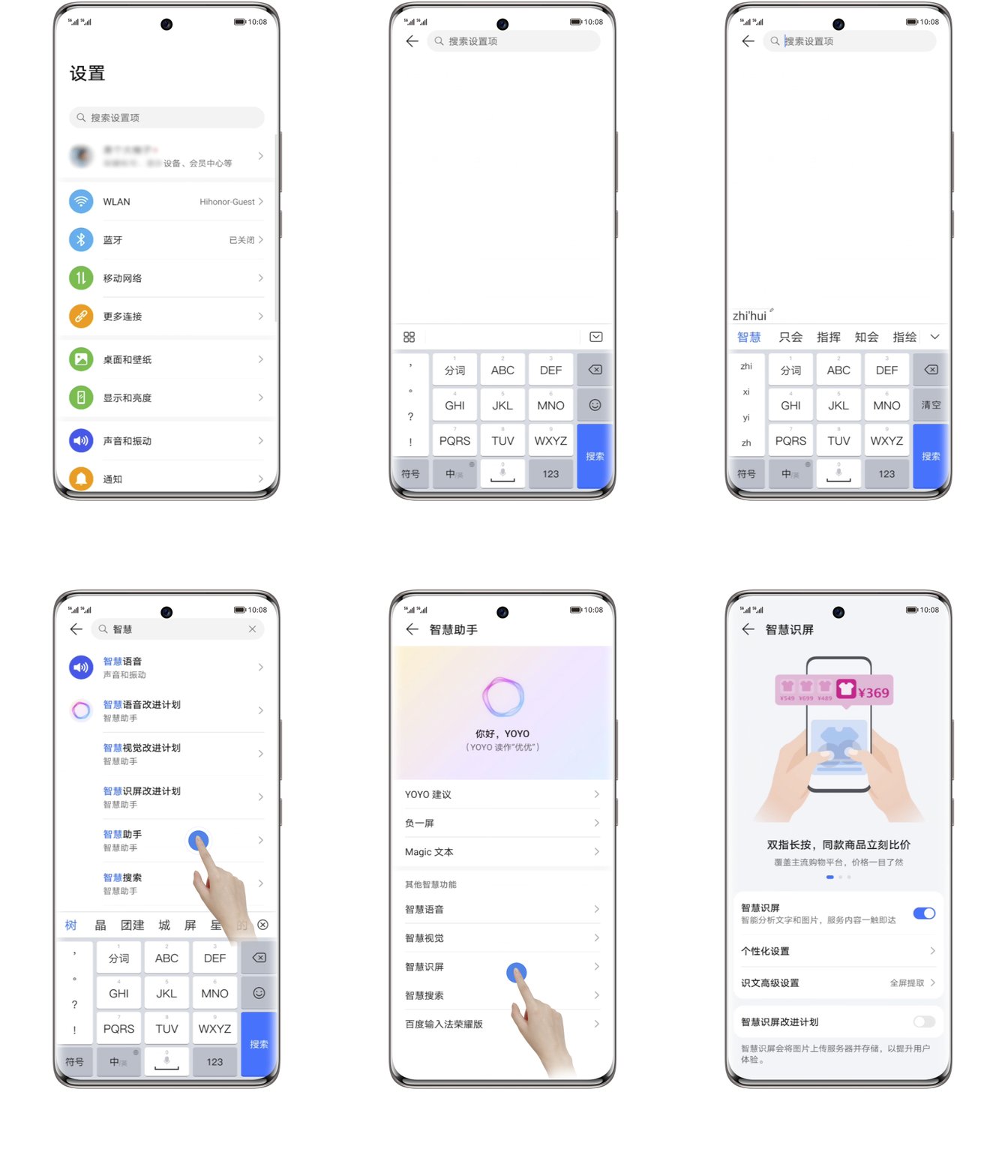
操作方法:

进入设置>智慧助手>智慧识屏,开启智慧识屏开关。

开启后,即可进行提取文字、搜索翻译等多项智能操作,高效学习办公不在话下。
攻略二
图片文字,智能提取
重要的网课知识点或工作资料,
无需再对着屏幕或截图手动抄录,
通过智慧识屏识别提取文字,即可快速完成整理。
无需再对着屏幕或截图手动抄录,
通过智慧识屏识别提取文字,即可快速完成整理。
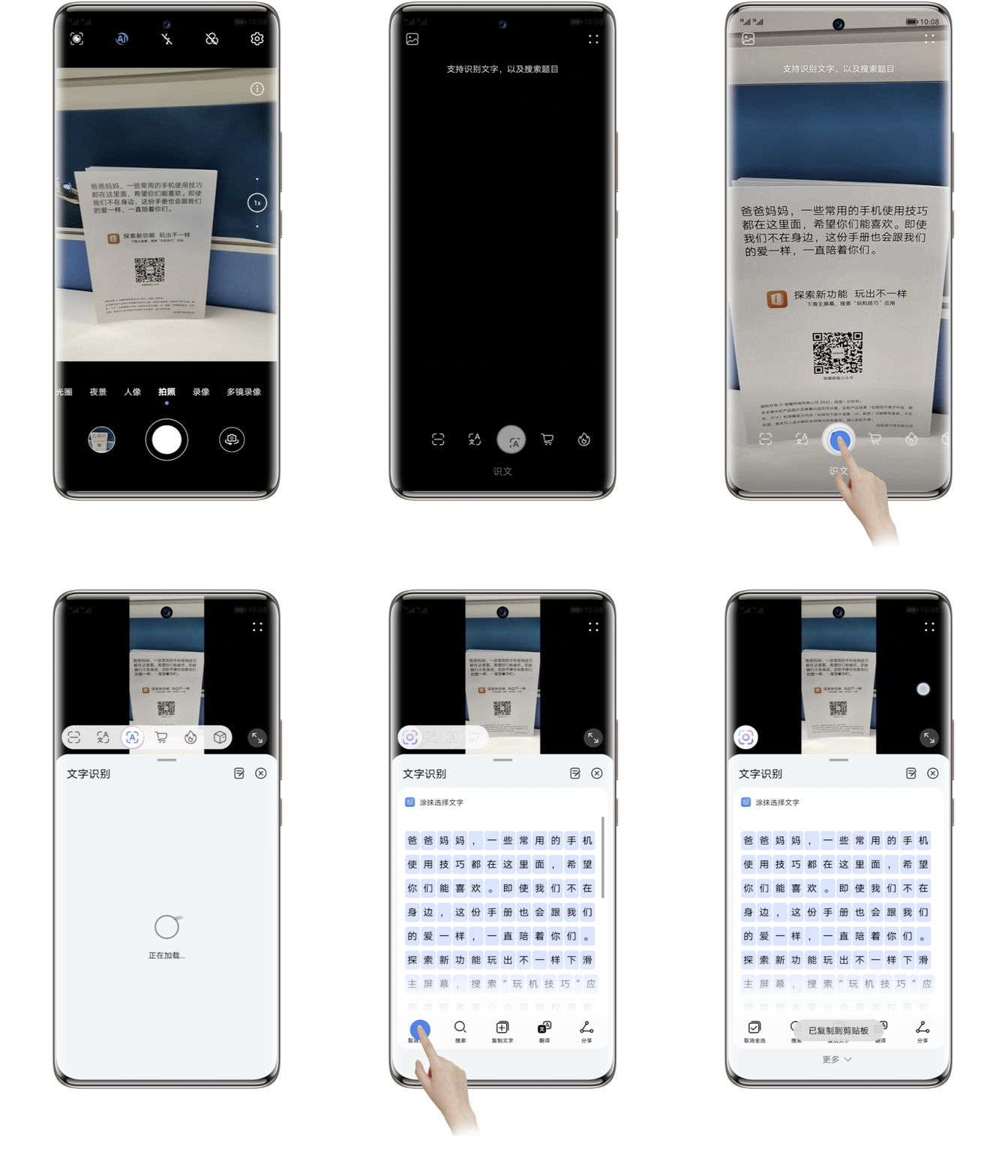
扫描识别:
首先进入相机>拍照,点击  ,然后点击
,然后点击  。将设备镜头对准文档,静待识别后,进入文字识别界面,点击全选>复制,可复制所选择的文字。
,然后点击 。将设备镜头对准文档,静待识别后,进入文字识别界面,点击全选>复制,可复制所选择的文字。
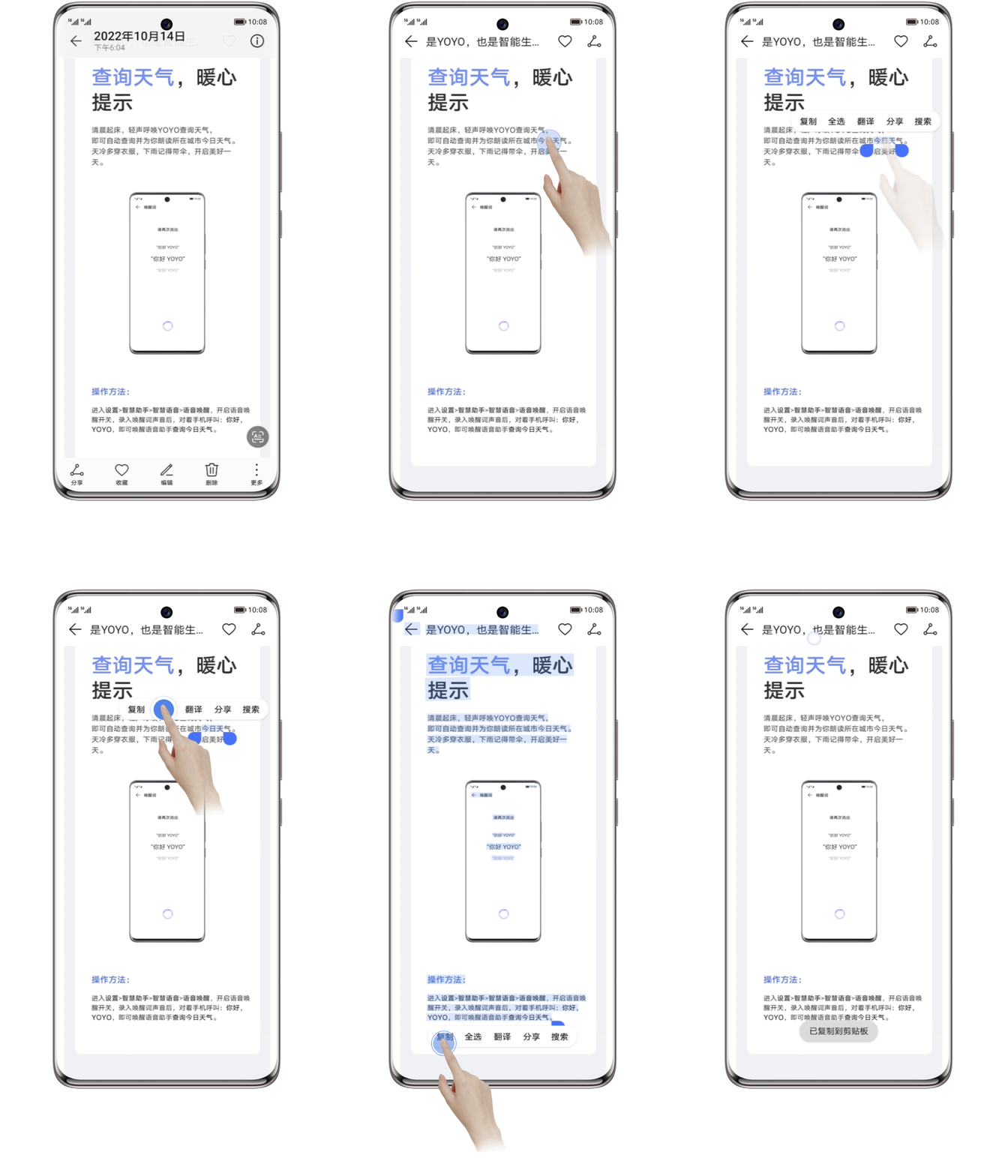
长按识别:
将需要的内容截图后,长按截图,识别后进入文字识别界面,点击全选>复制即可。
攻略三
选中问题,即可知道答案
需要翻译图片或屏幕上的内容,
或遇到陌生单词时,不必再费力查找,
识别文字后选中词语,一键完成搜索翻译。
或遇到陌生单词时,不必再费力查找,
识别文字后选中词语,一键完成搜索翻译。
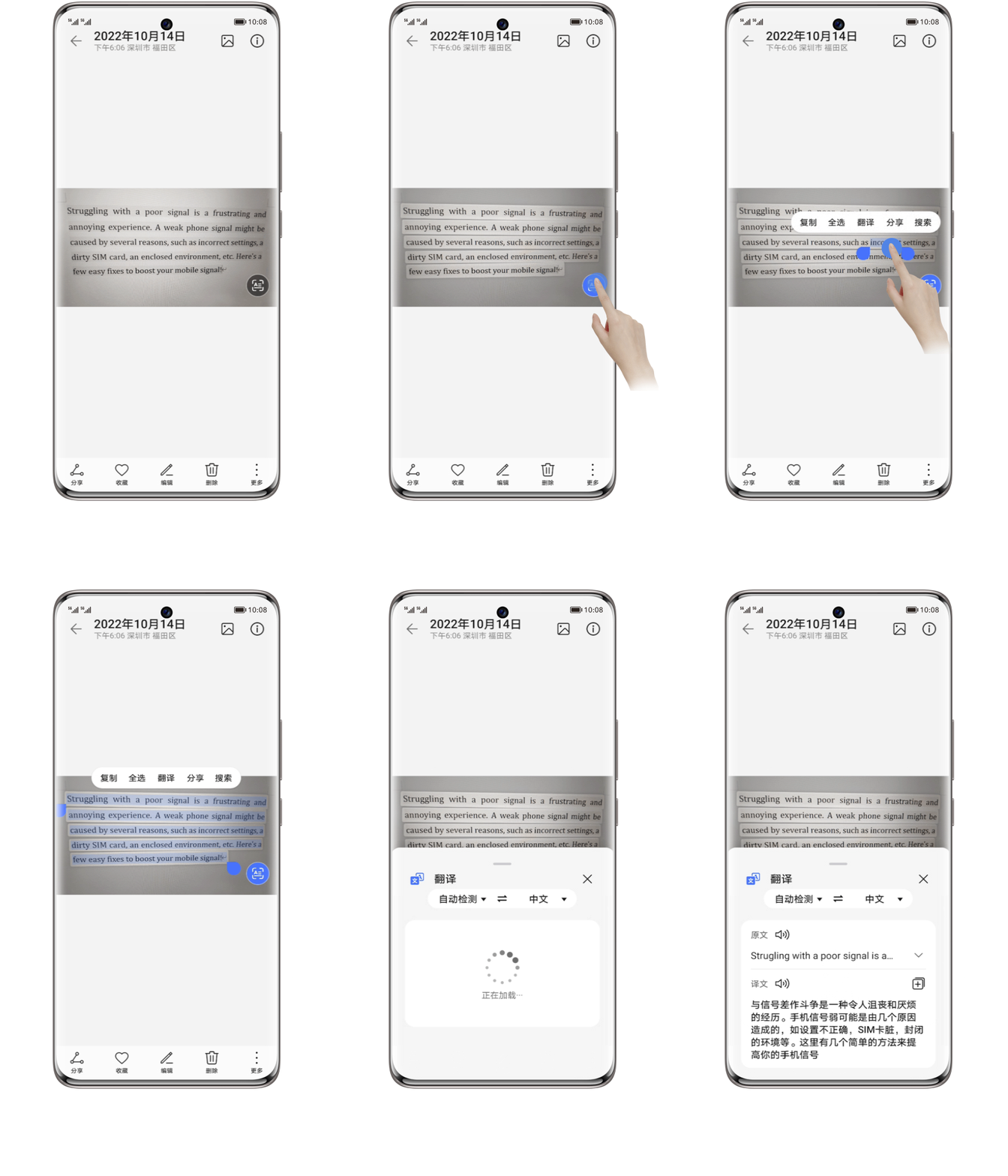
操作方法:
扫描文档或长按截图进入识别文字界面后,点击全屏翻译,可快速翻译屏幕上的全部文本。
选中单个词语,可对所选文字进行搜索或翻译。
攻略四
文字识别不出来?
确保清晰很重要
确保清晰很重要
用智慧识屏大大提高了学习、工作效率,
但偶尔也会遇到文字无法识别的情况,
怎么做才能让识别更顺畅精准?
但偶尔也会遇到文字无法识别的情况,
怎么做才能让识别更顺畅精准?
当拍照识别的文字背景颜色太深、反光,或者拍照方向与文字方向不一致都会导致无法识别。
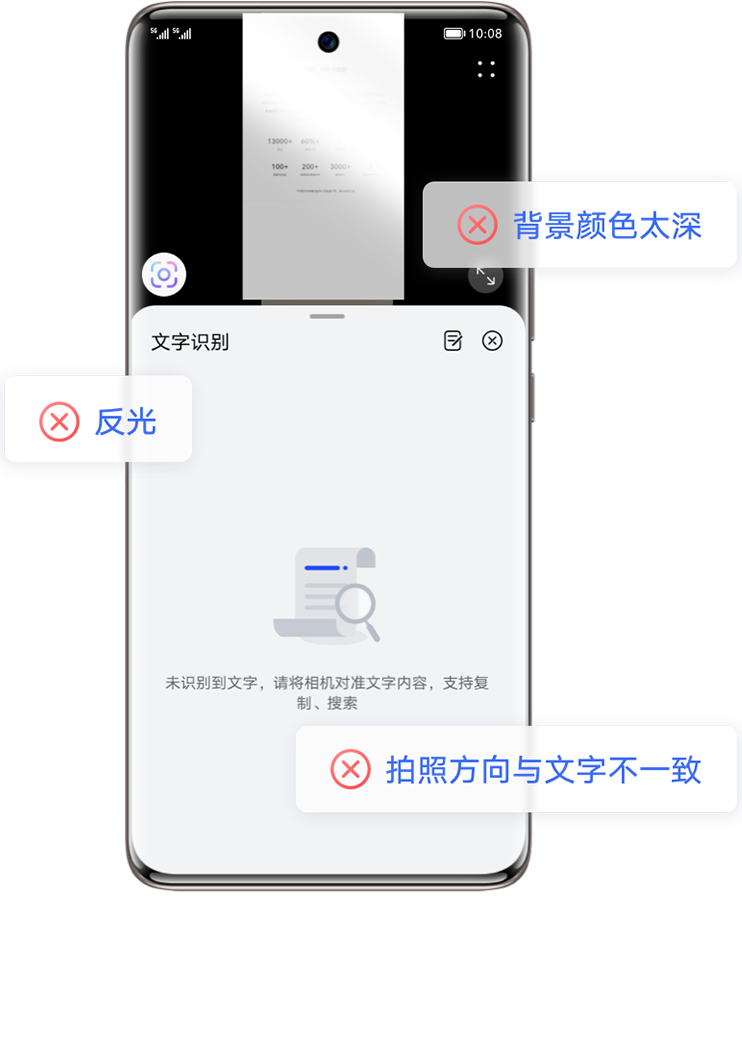
操作方法:
建议调整拍照角度或位置,尽量让设备镜头正对文本,并保持拍照和文字方向一致,确认聚焦清晰后再重新尝试。
* 不同机型、版本对上述功能的支持情况各有差异,请以实际使用情况为准。
智慧识别提取文字,记录整理快人一步。