手機同時處理多個任務,試試智能多窗
人可以一心多用,手機同樣可以一屏多用!
工作娛樂更加靈活便捷
人可以一心多用,手機同樣可以一屏多用!
工作娛樂更加靈活便捷
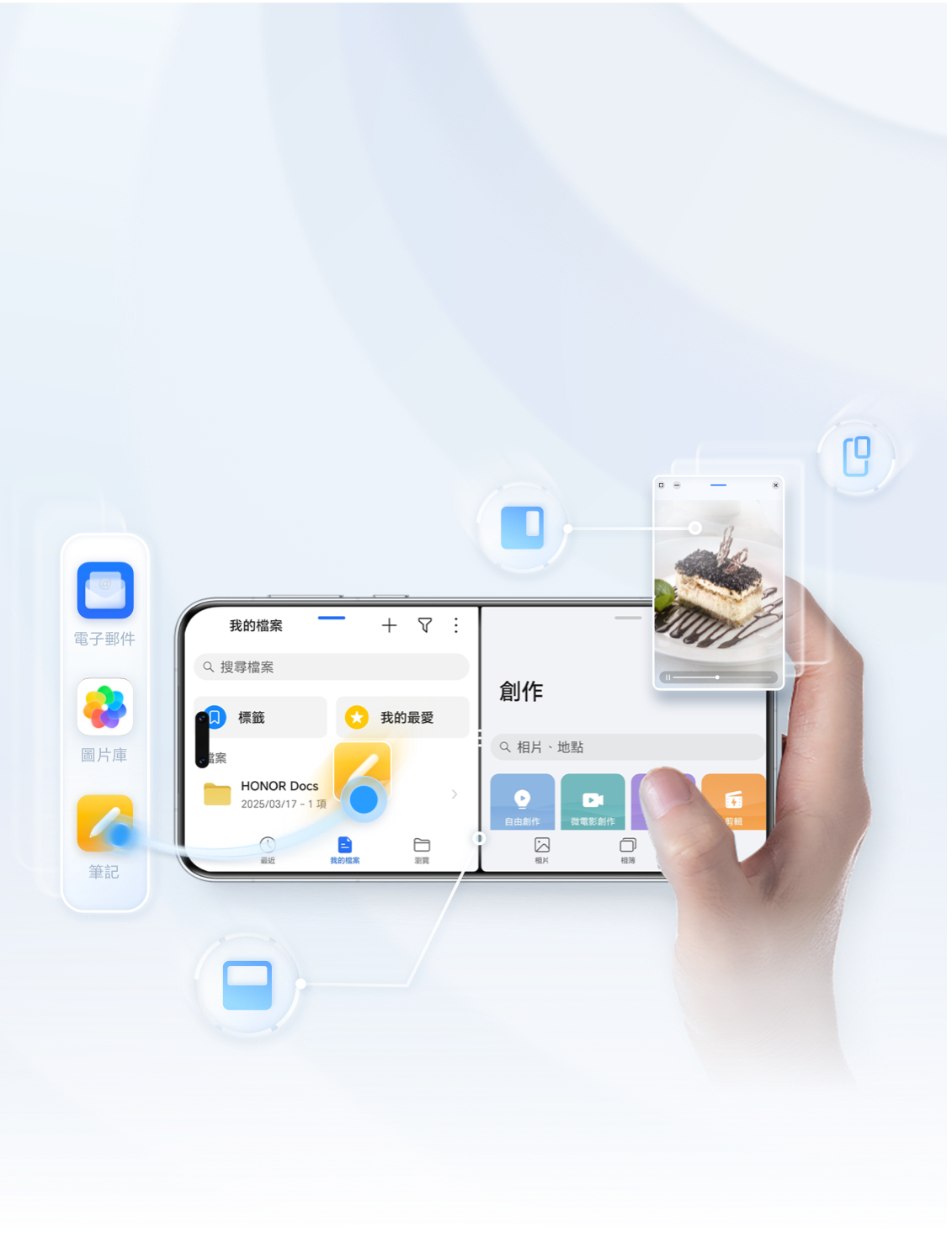
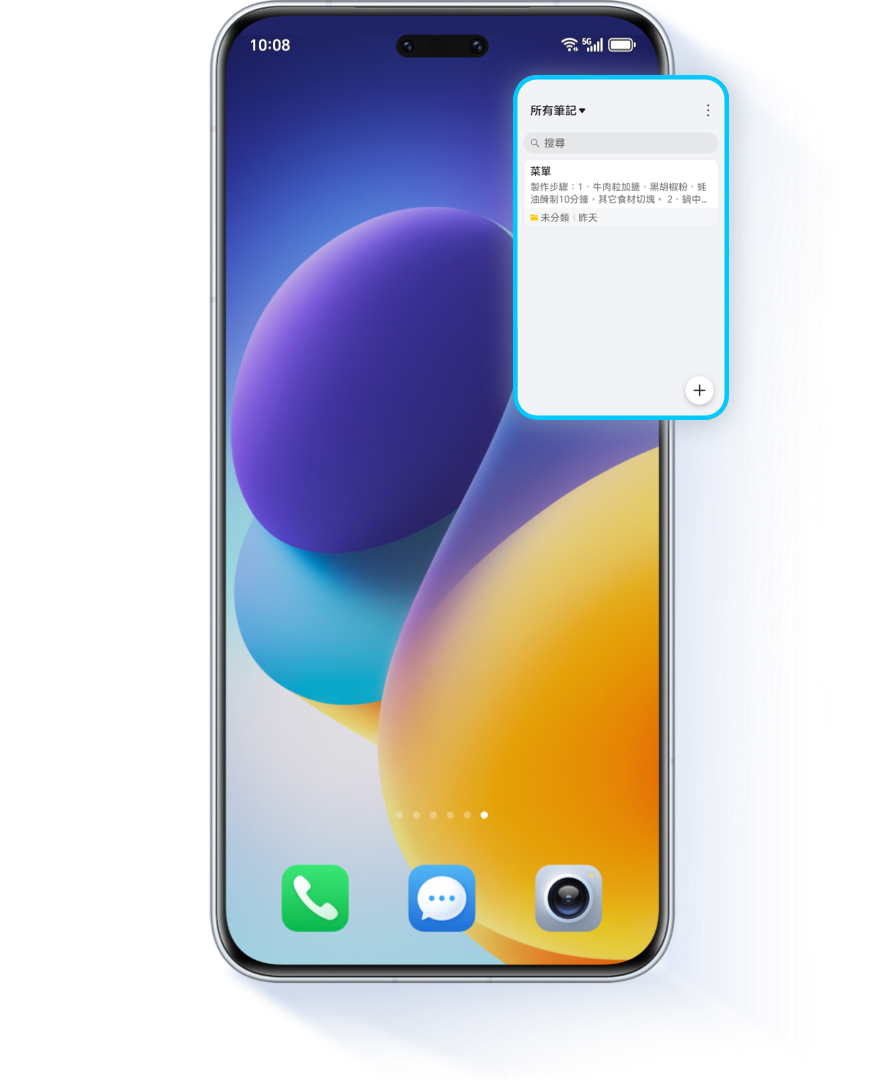
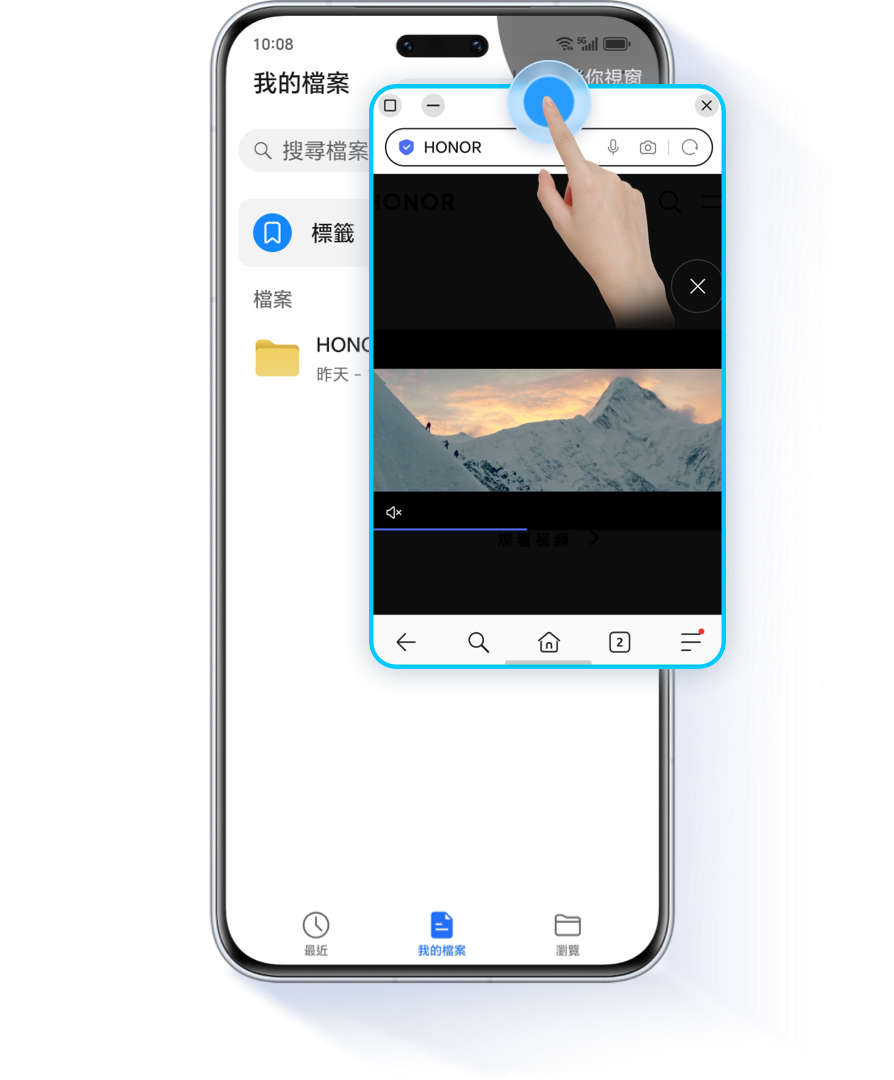
浮動視窗,同屏對照更高效

校對檔案數據,使用浮動視窗同步開啟檔案和表格,轉換分屏,放大瀏覽細節,一屏雙開更加方便。
首先進入設定 > 無障礙功能 > 智慧多窗,確保智能多窗應用程式欄開關已啟用。
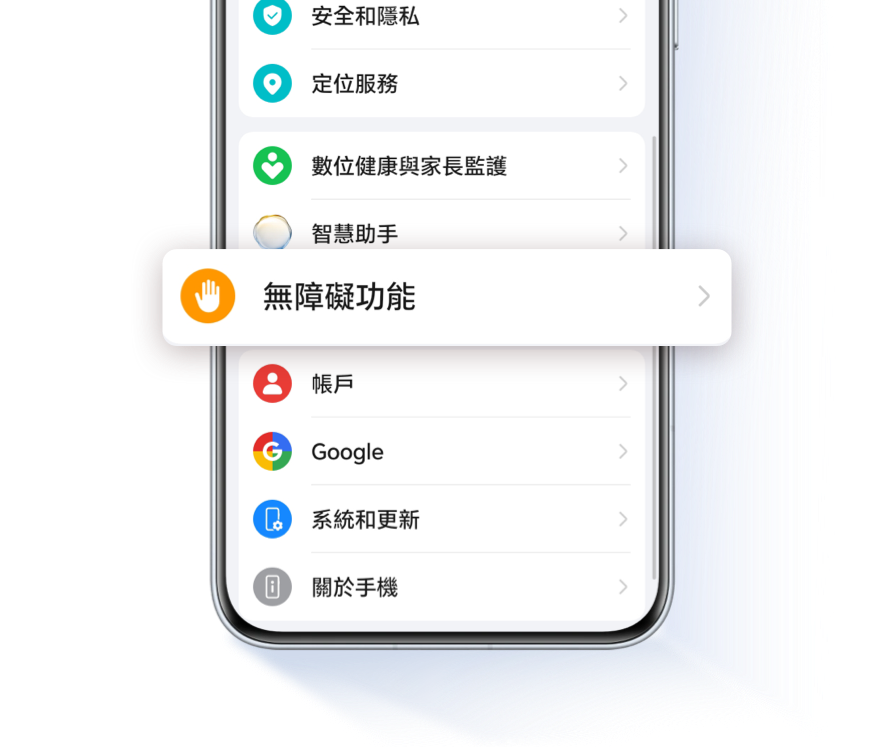
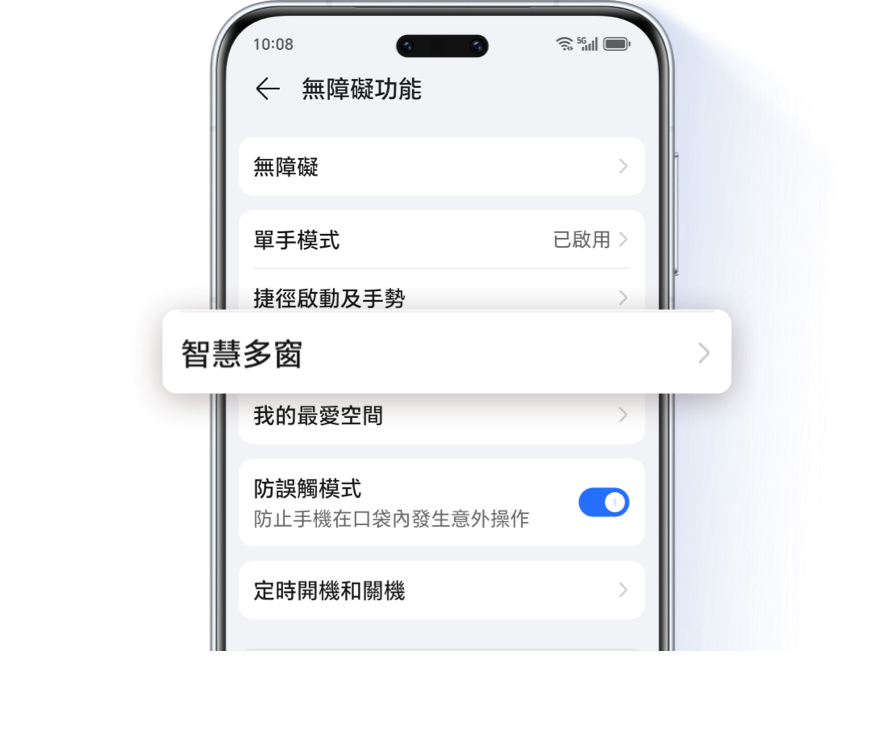
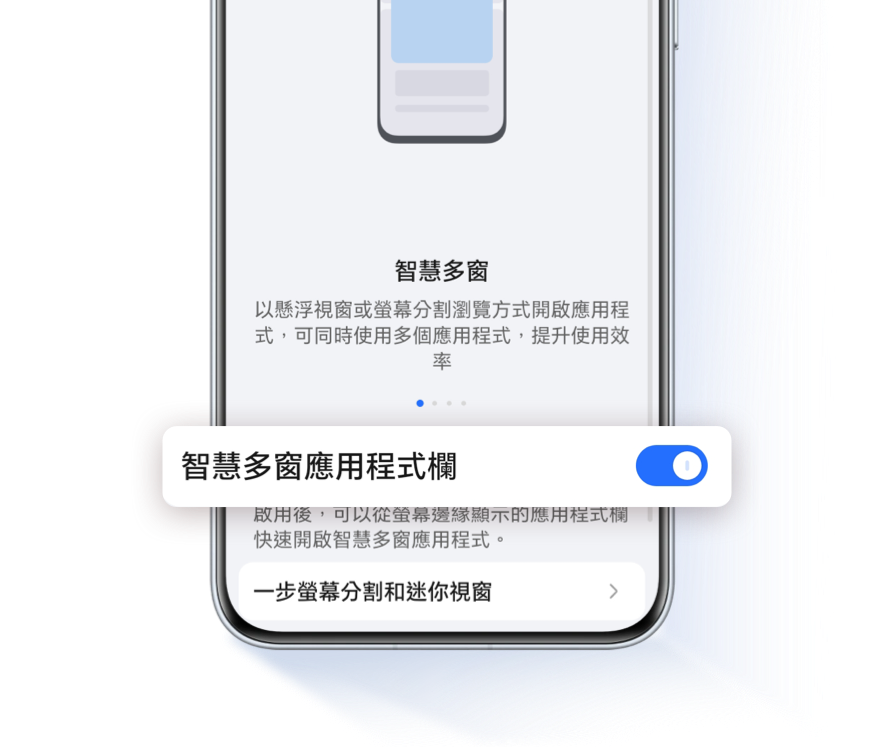

從屏幕兩側邊緣處向內滑動並停頓,調出智能多窗應用程式欄,輕觸應用程式,啟用浮動視窗。
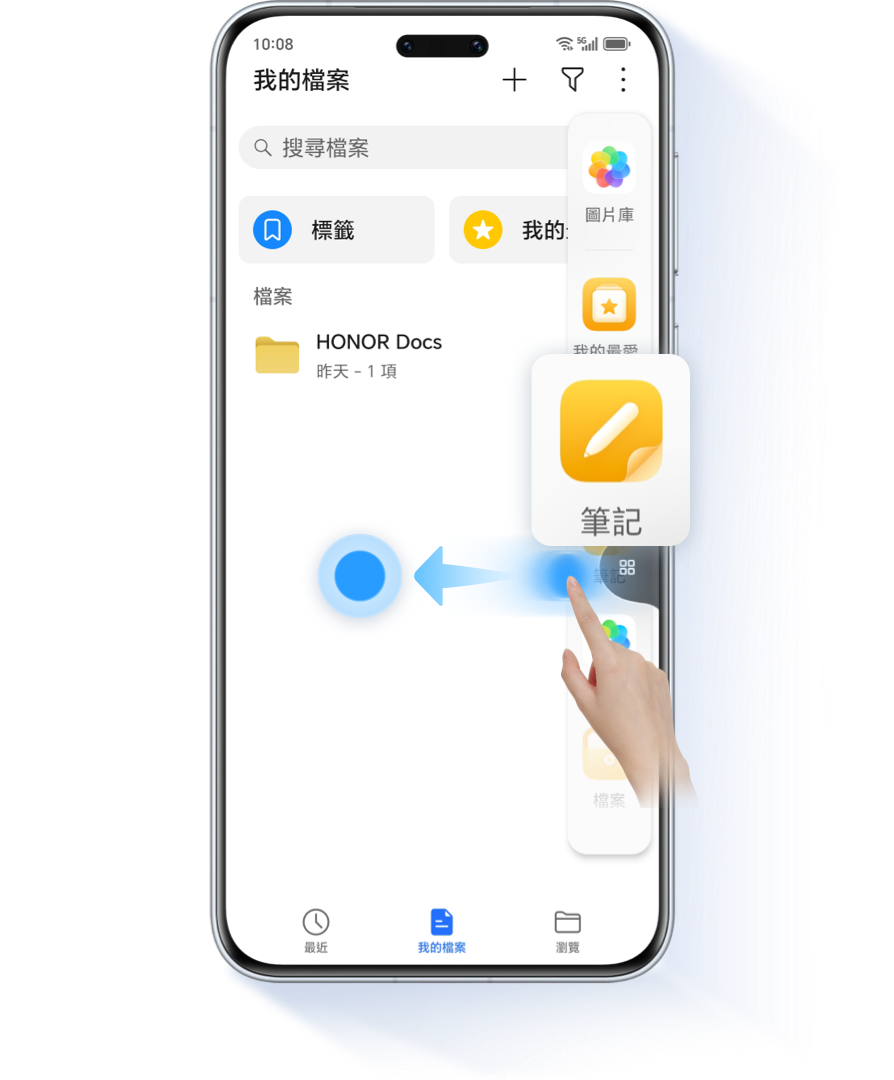
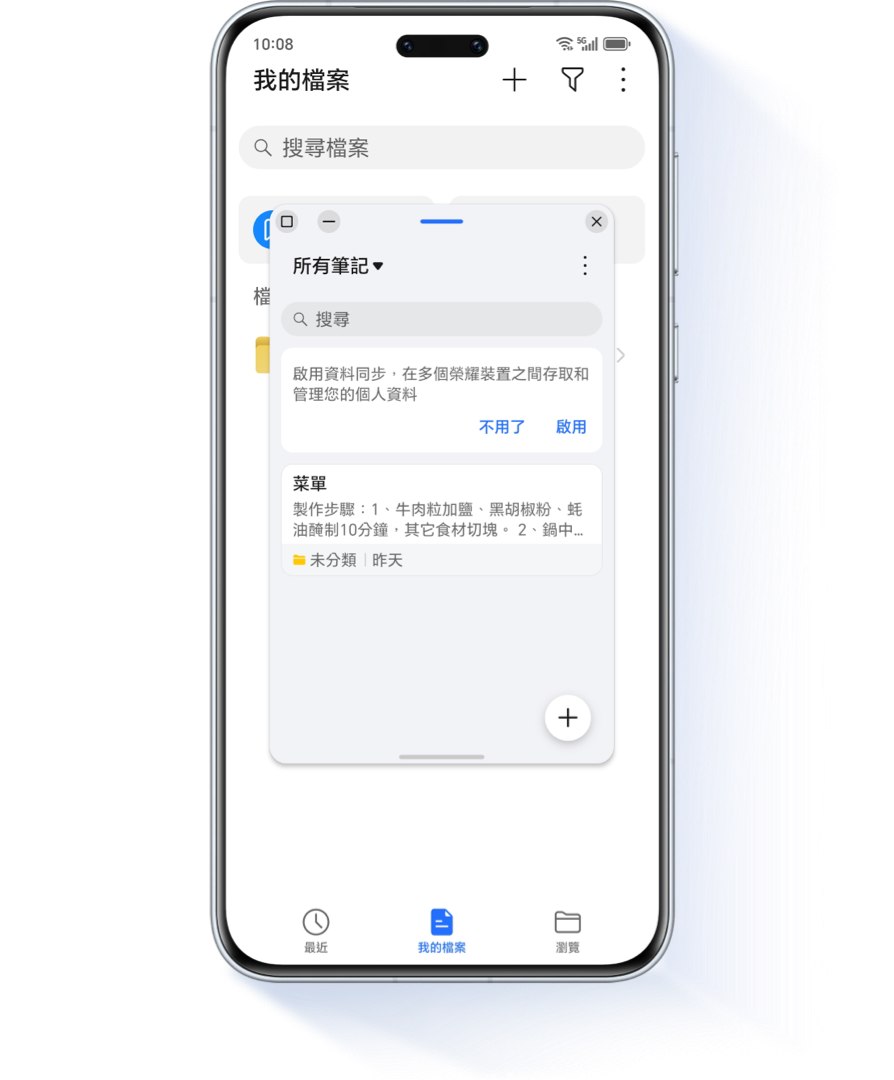
*部分應用程式暫不支持浮動視窗顯示。最多支持最小化10個浮動視窗(含迷你窗)任務至浮動球中。

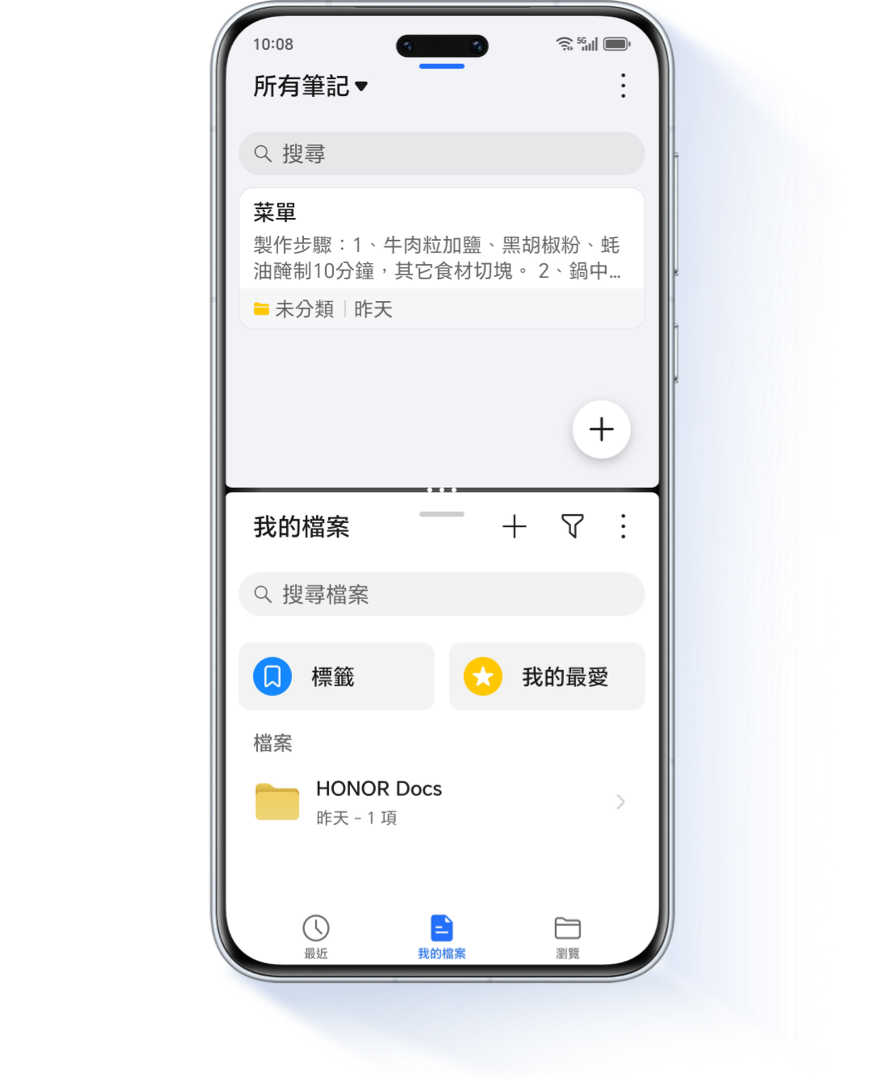
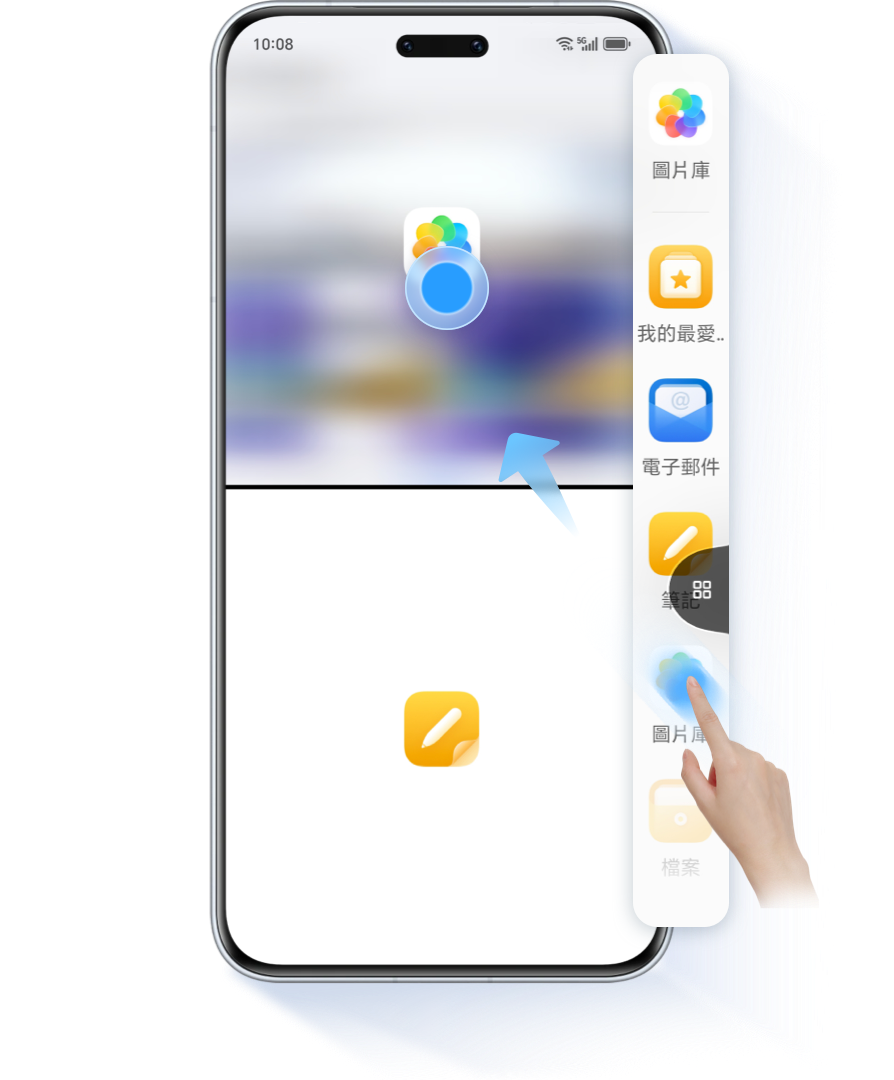
確保打開一個支持分屏的應用程式之後,拖動浮動視窗頂部  至屏幕上下邊緣後抬手完成分屏。
至屏幕上下邊緣後抬手完成分屏。

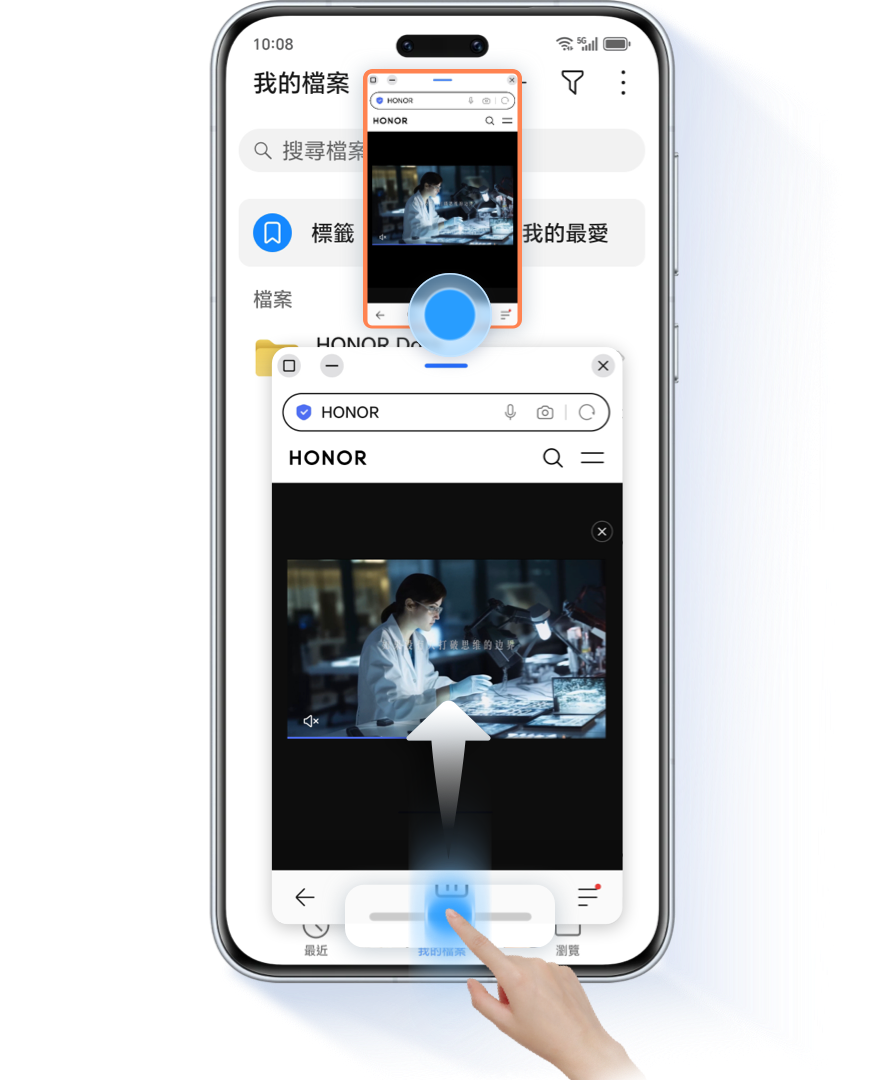
迷你視窗,小空間亦有大作用
煲劇的同時又想Shopping?啟用HONOR迷你視窗,小窗煲劇不佔空間,娛樂購物兩不誤。

從全屏應用程式底部邊緣上滑至屏幕左上角或右上角後,抬手即可啟用。
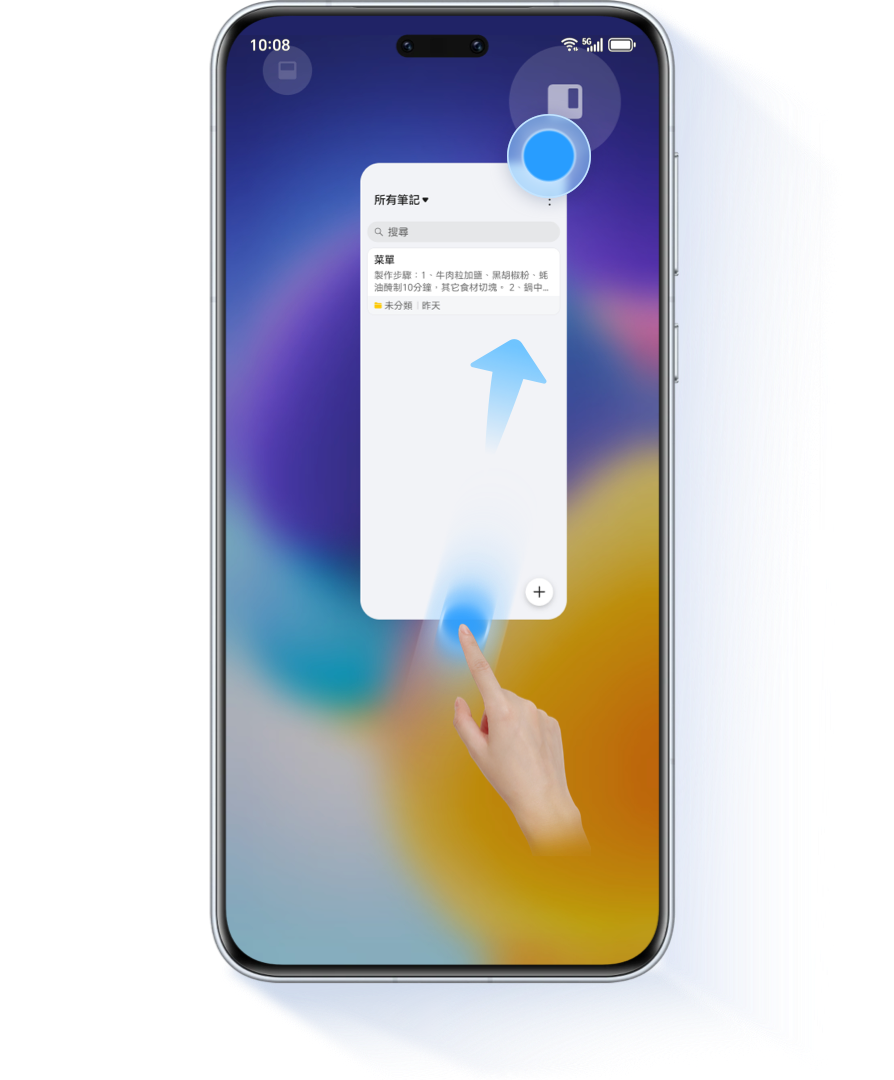
*只能對迷你視窗整體進行移動、放大等操作,不支持直接操控迷你視窗中的應用程式。

 至最小形態後抬手。
分屏,多任務同時處理
睇視頻學做美食,分屏邊睇操作邊查菜譜。
查完菜譜轉換浮動視窗,文字不擋住畫面,隨時展開隨時睇。
查完菜譜轉換浮動視窗,文字不擋住畫面,隨時展開隨時睇。


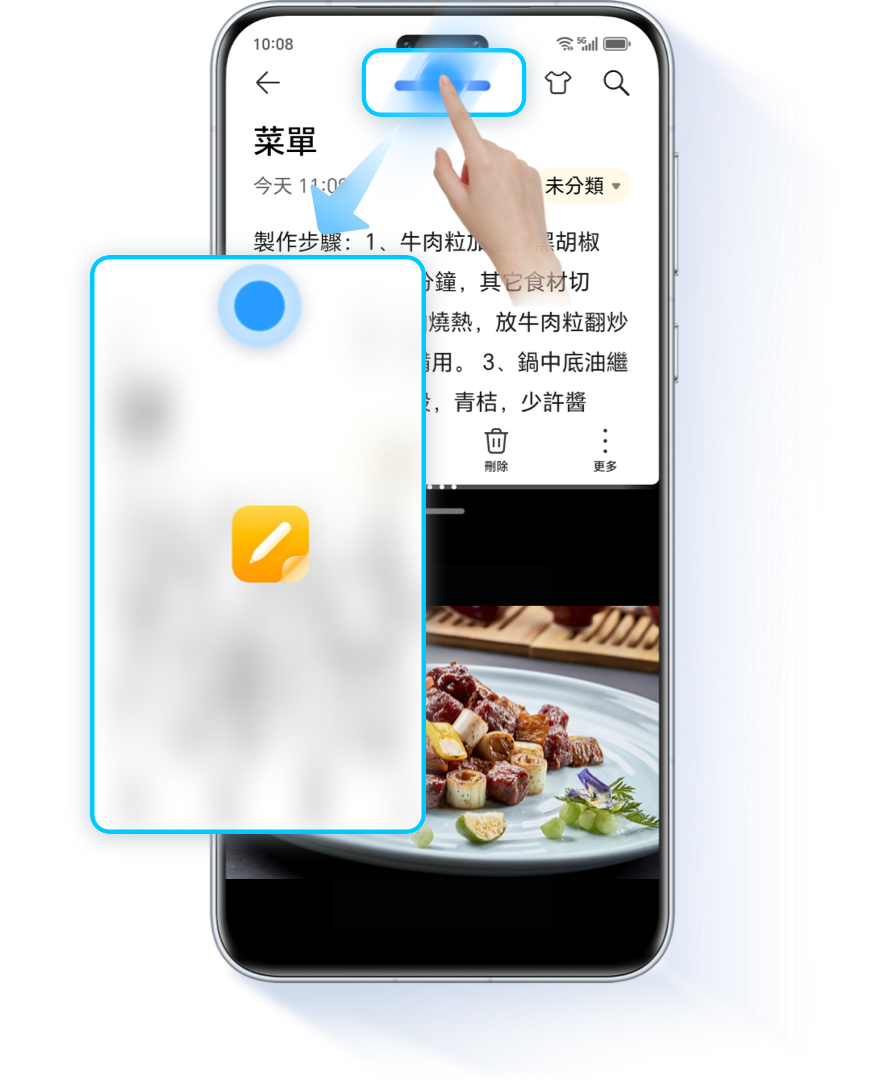

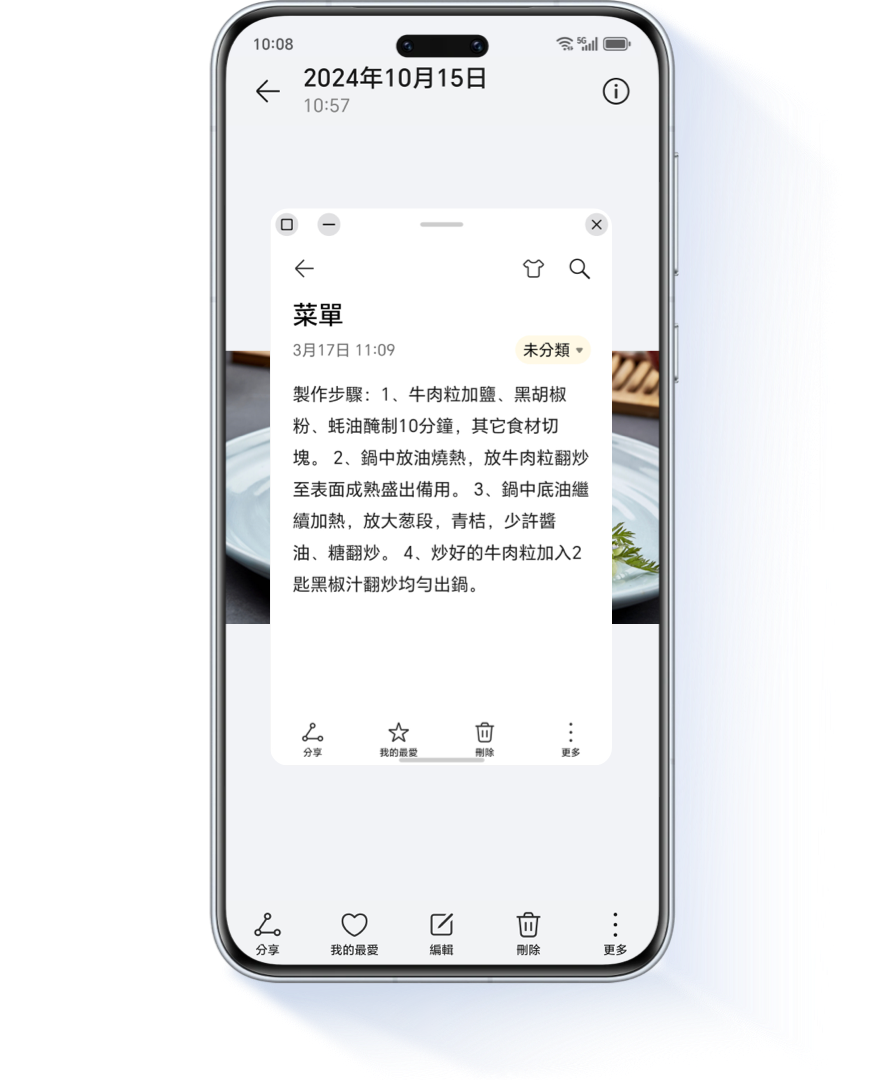
 關閉所有浮動窗。
手機同時處理多個任務,試試智能多窗
人可以一心多用,手機同樣可以一屏多用!
工作娛樂更加靈活便捷
人可以一心多用,手機同樣可以一屏多用!
工作娛樂更加靈活便捷
浮動視窗,同屏對照更高效
校對檔案數據,使用浮動視窗同步開啟檔案和表格,轉換分屏,放大瀏覽細節,一屏雙開更加方便。
首先進入設定 > 無障礙功能 > 智慧多窗,確保智能多窗應用程式欄開關已啟用。
從屏幕兩側邊緣處向內滑動並停頓,調出智能多窗應用程式欄,輕觸應用程式,啟用浮動視窗。
*部分應用程式暫不支持浮動視窗顯示。最多支持最小化10個浮動視窗(含迷你窗)任務至浮動球中。
確保打開一個支持分屏的應用程式之後,拖動浮動視窗頂部
至屏幕上下邊緣後抬手完成分屏。
至屏幕上下邊緣後抬手完成分屏。
迷你視窗,小空間亦有大作用
煲劇的同時又想Shopping?啟用HONOR迷你視窗,小窗煲劇不佔空間,娛樂購物兩不誤。
從全屏應用程式底部邊緣上滑至屏幕左上角或右上角後,抬手即可啟用。
*只能對迷你視窗整體進行移動、放大等操作,不支持直接操控迷你視窗中的應用程式。
分屏,多任務同時處理
睇視頻學做美食,分屏邊睇操作邊查菜譜。
查完菜譜轉換浮動視窗,文字不擋住畫面,隨時展開隨時睇。
查完菜譜轉換浮動視窗,文字不擋住畫面,隨時展開隨時睇。