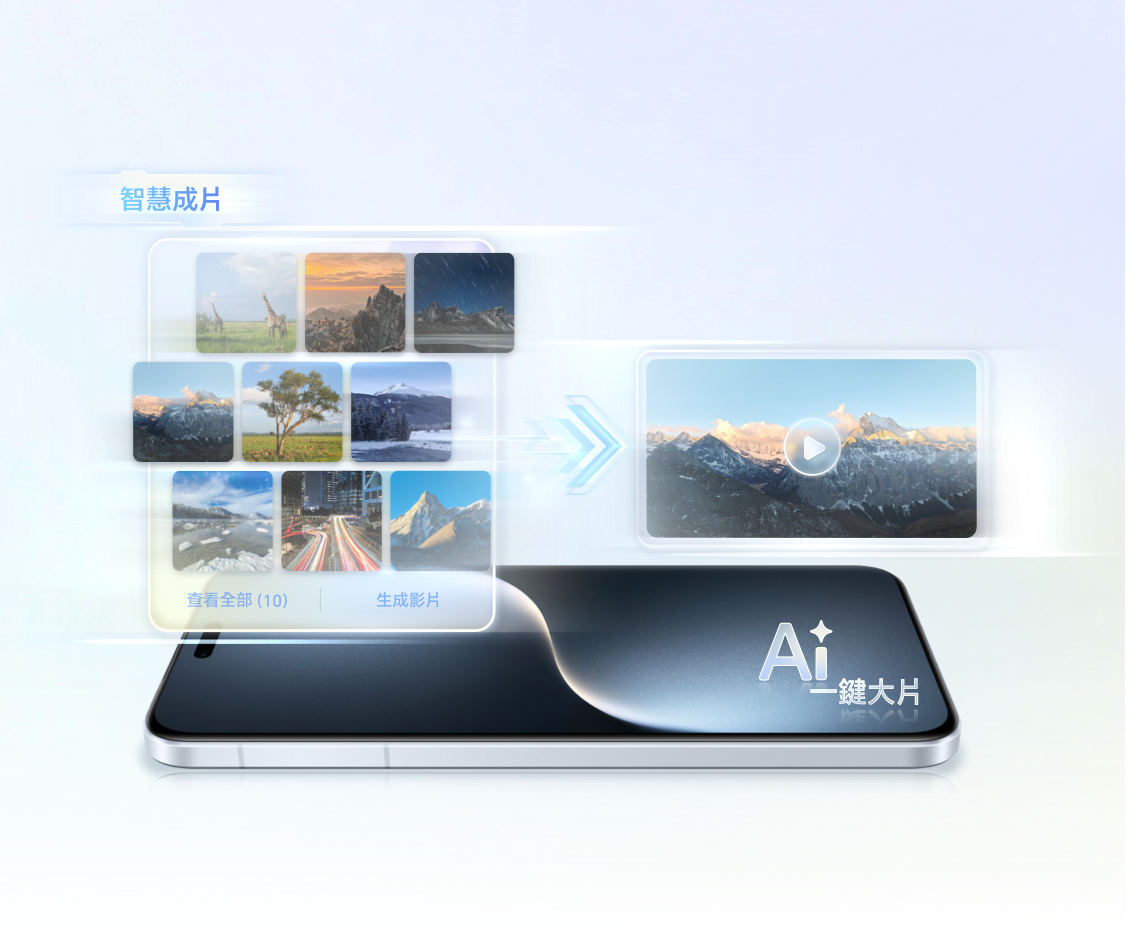
有時候手機上有好多隨手影低的視頻
自己有時候又沒有時間剪輯,
又想將D精彩片段share出去?
不如試下HONOR智慧剪輯功能
一鍵就成大片,剪輯又快又簡單
點開心水影片
一鍵變成大片

可以透過以下方式使用一鍵大片功能:



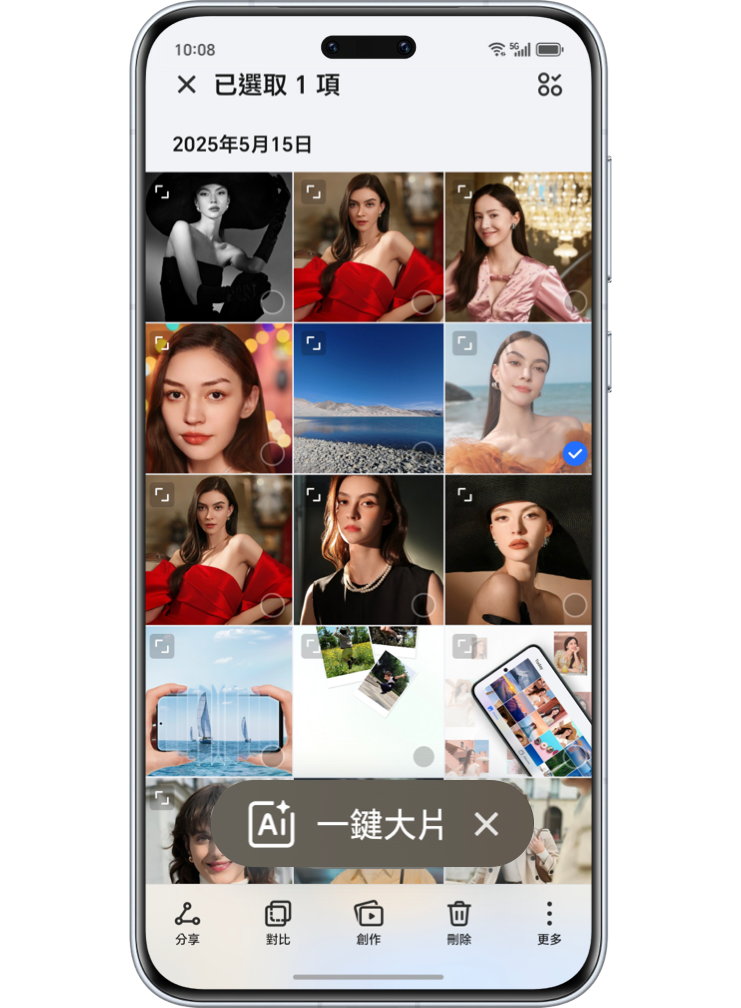
進入圖片庫 > 相簿,長按某個圖片或影片進入多選模式,選擇多個影片或圖片,然後輕觸一鍵大片。
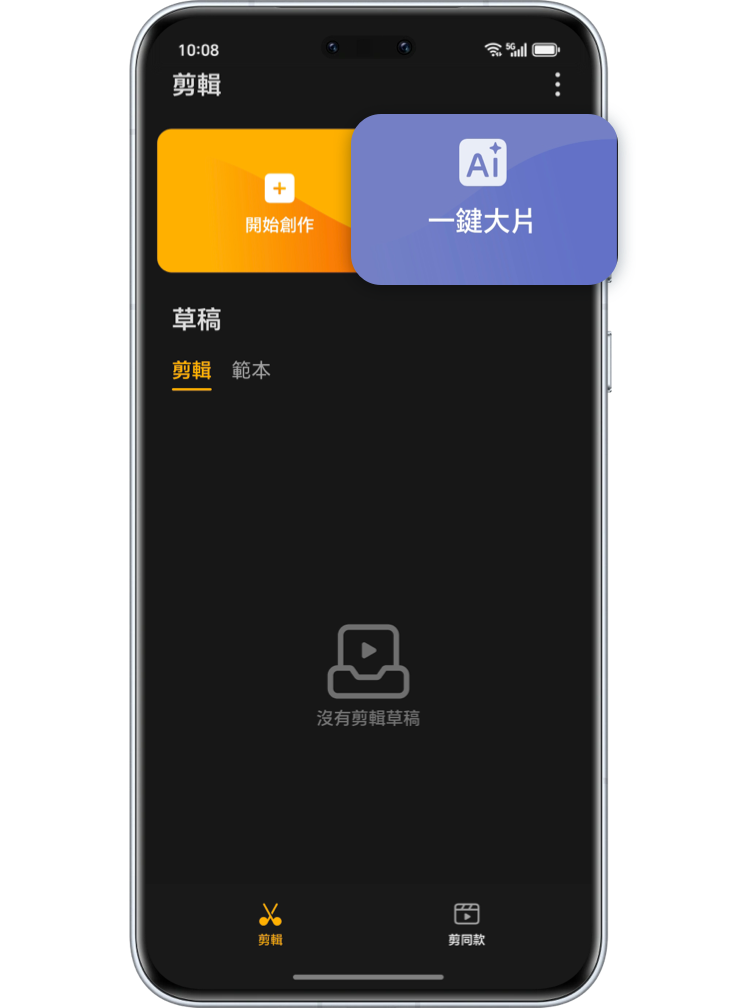
進入創作介面
跟住“老師”學剪片
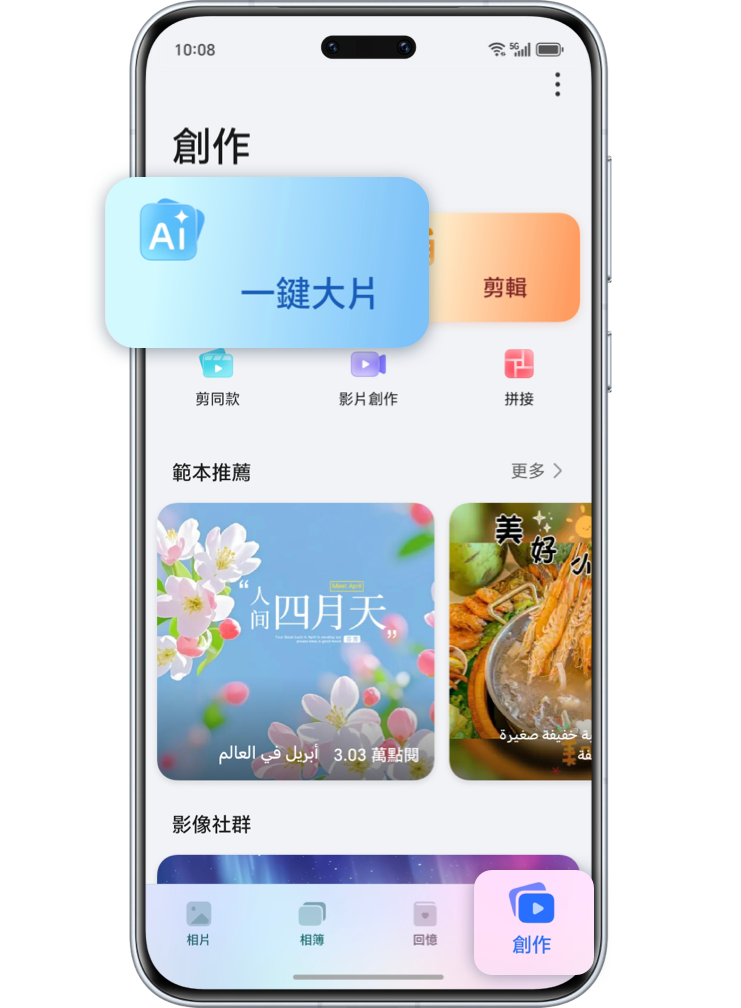
進入圖片庫 > 創作 ,按剪輯同款/範本推介,即可以跟住喜歡的範本剪輯。
選擇喜歡的範本 > 剪輯同款,即可跟著範本選擇素材進行剪輯。
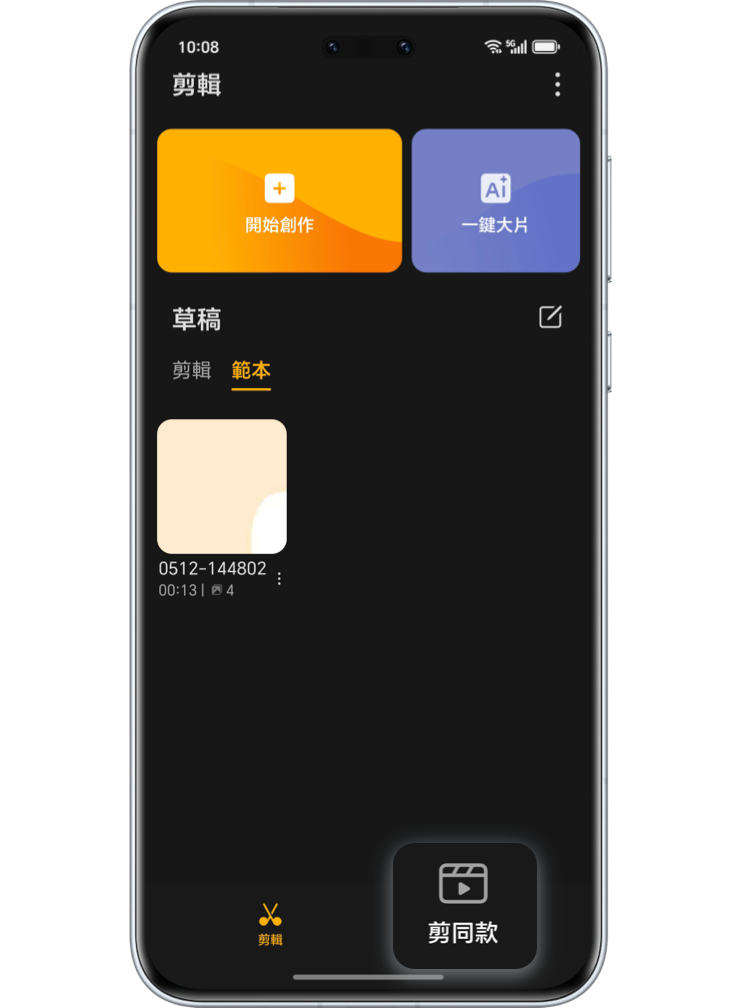
一鍵生成的大片
同樣可以再創作
系統自動創作產生的短片,同樣可以進行再次編輯。
生成大片之後,可以在編輯介面進行下列操作:

更換範本:輕觸範本,選擇豐富多樣的主題範本
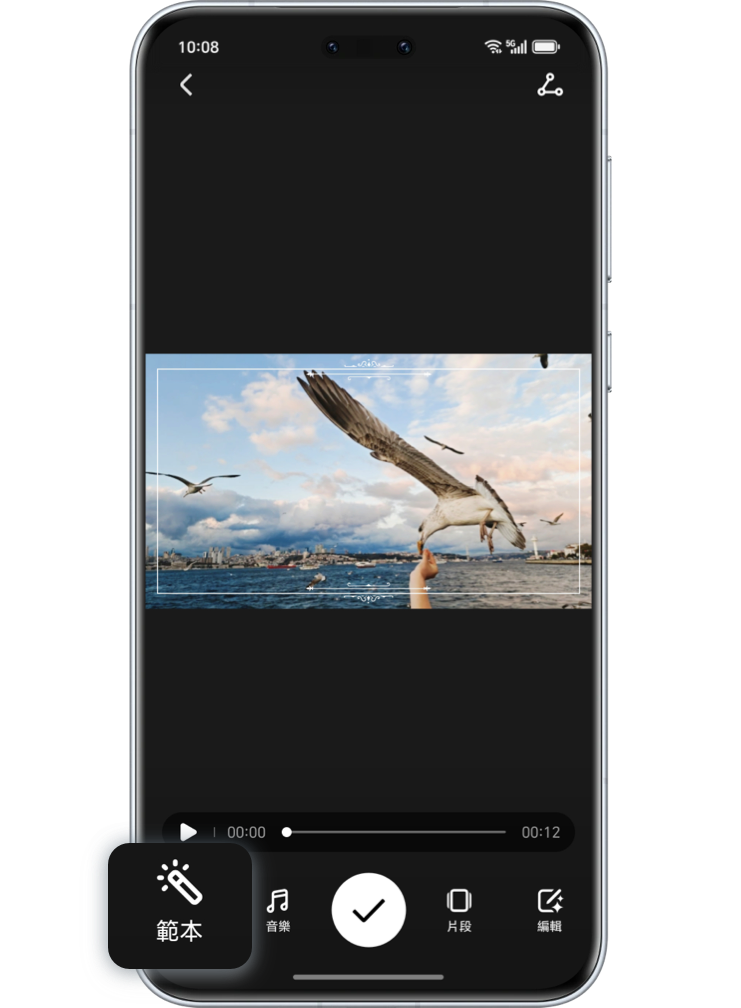
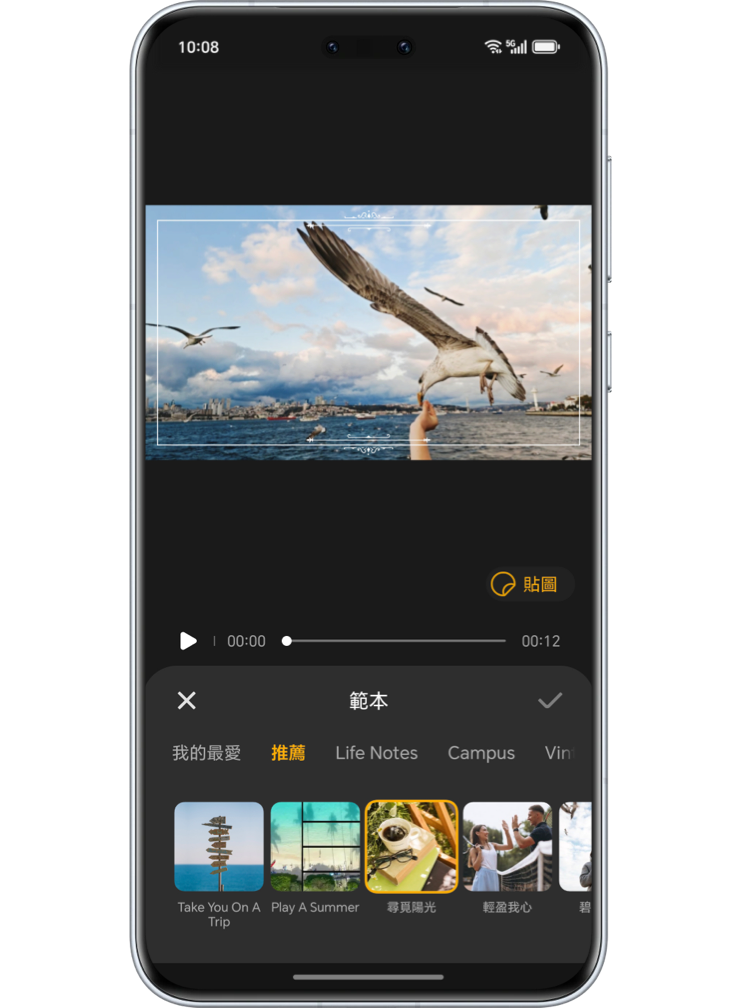


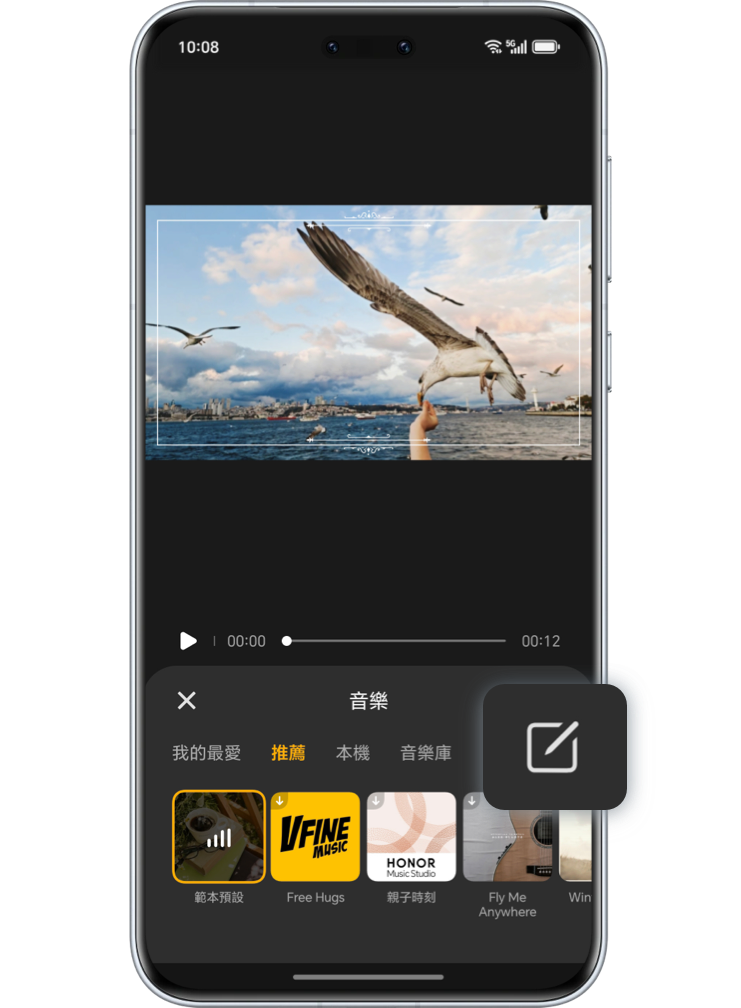
更換音樂:輕觸音樂,可以選擇多種不同的背景音樂
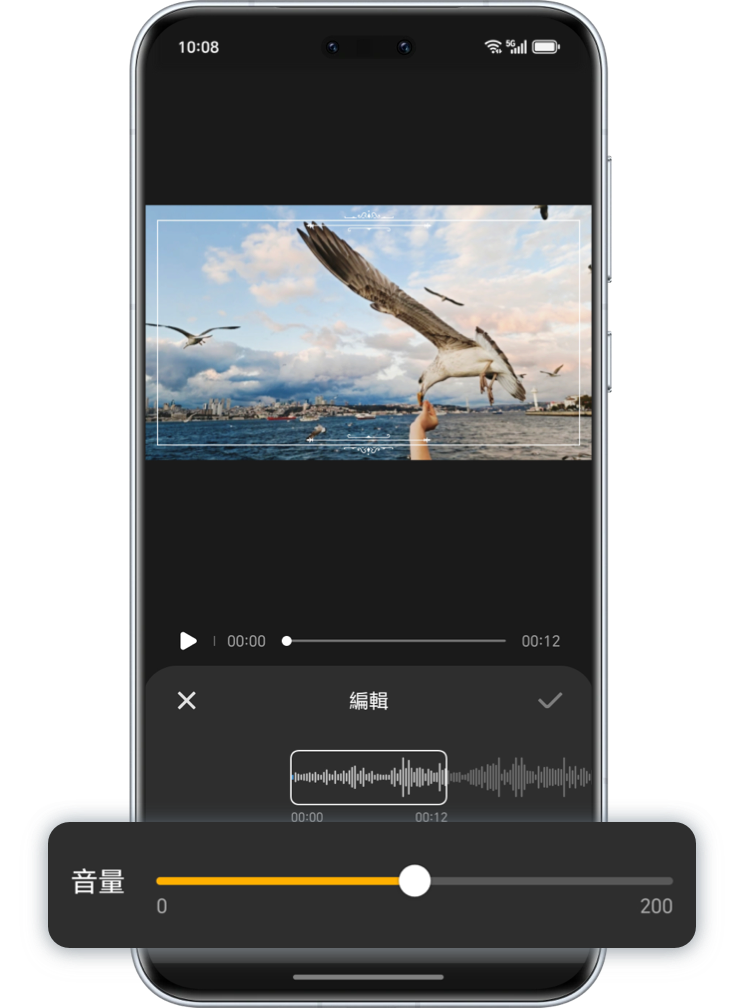
新增背景音樂後,輕觸  ,在編輯中,可以調整成音樂片段或輕觸音量來調整音量大小。

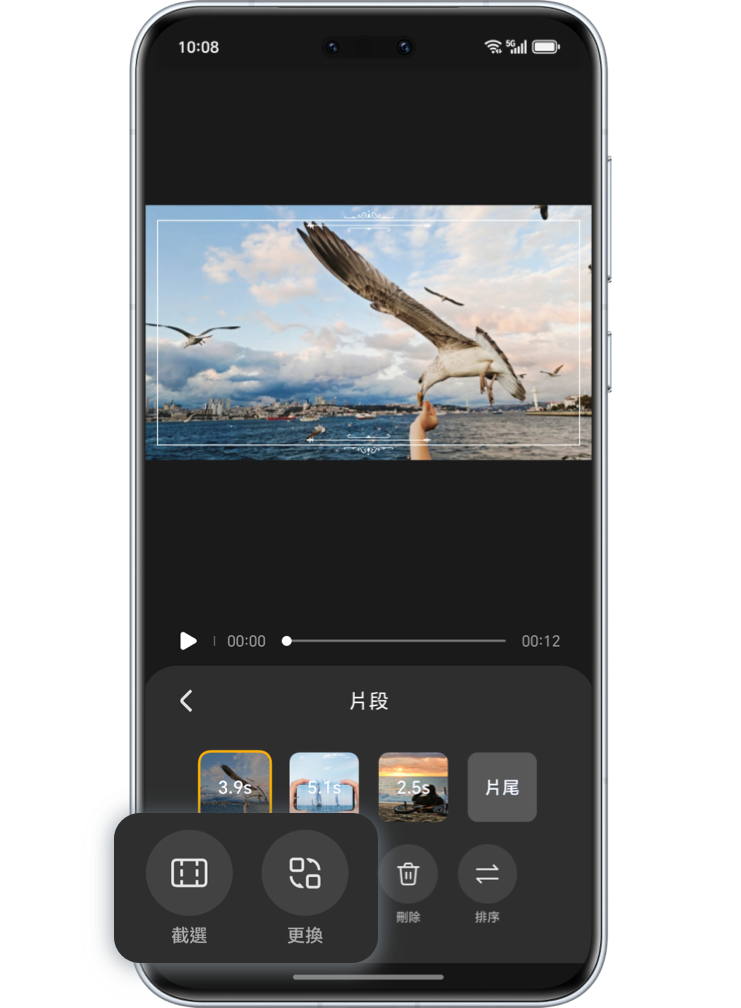
調整素材片段:輕觸片段,可截選、更換影片素材,調整素材的排序等。

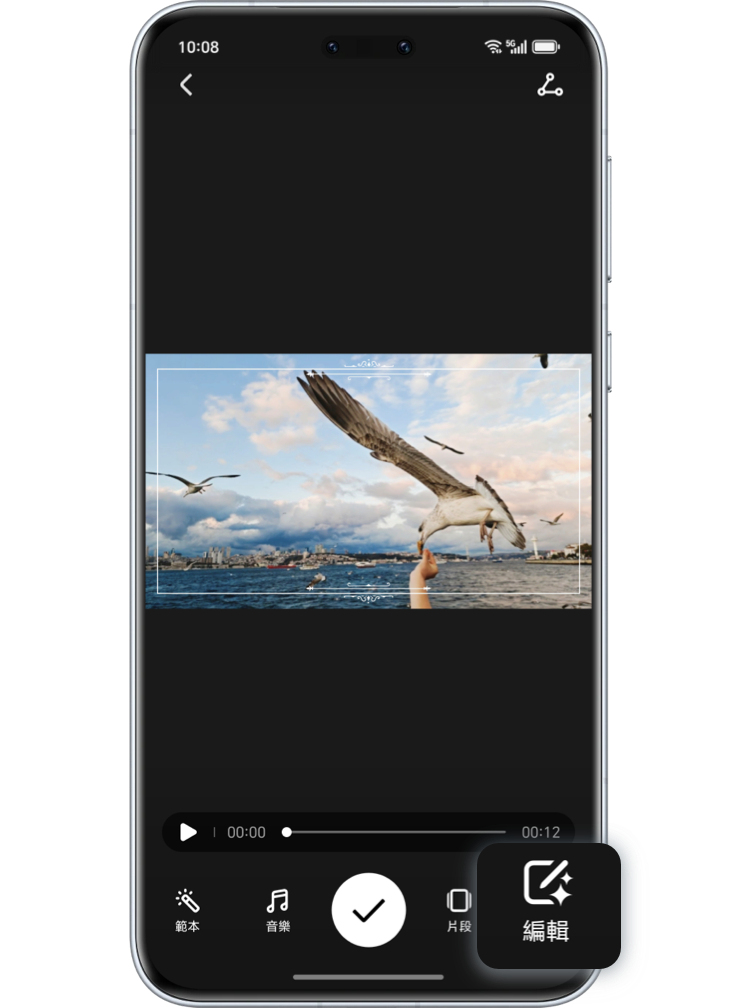
深度編輯:如需深度編輯,輕觸
,可使用榮耀剪輯進行更多編輯,然後輕觸匯出或儲存草稿。
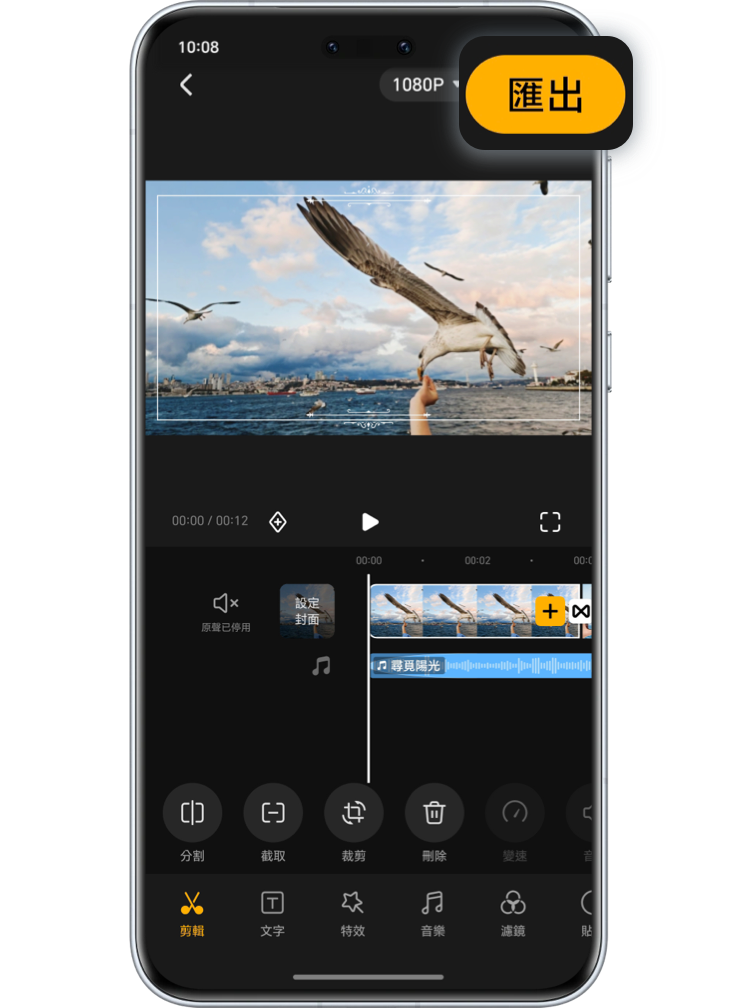
進入深度剪輯
自己製作大片
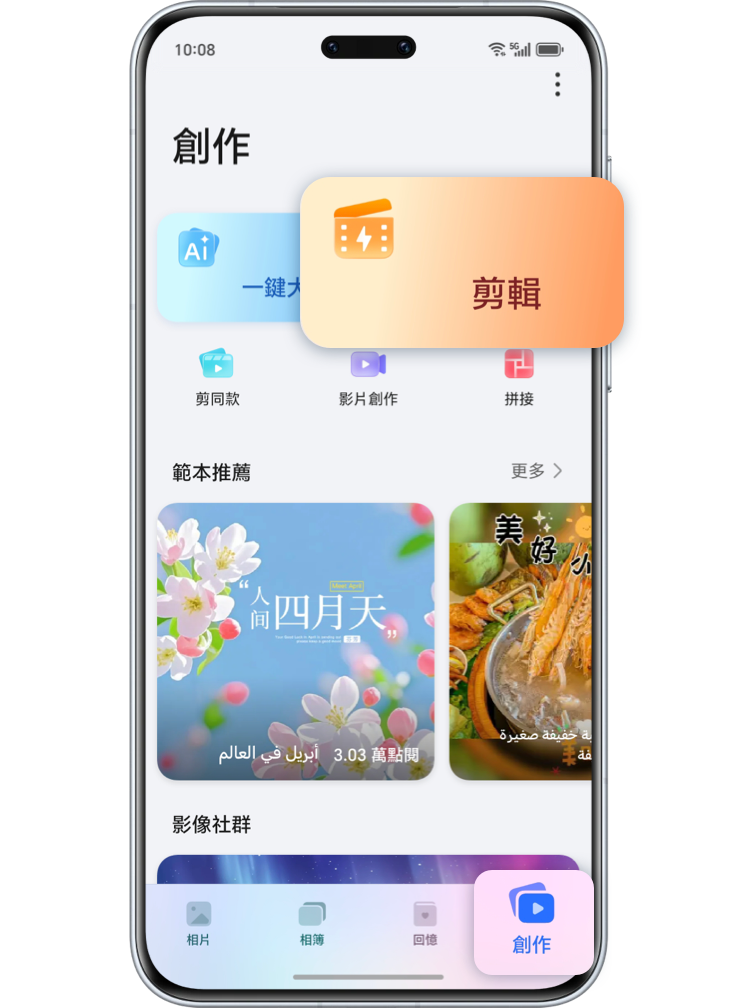
進入圖片庫 > 創作 > 剪輯,選擇自己想要編輯的影片和相片,之後按開始創作,即可進入深度剪輯介面。
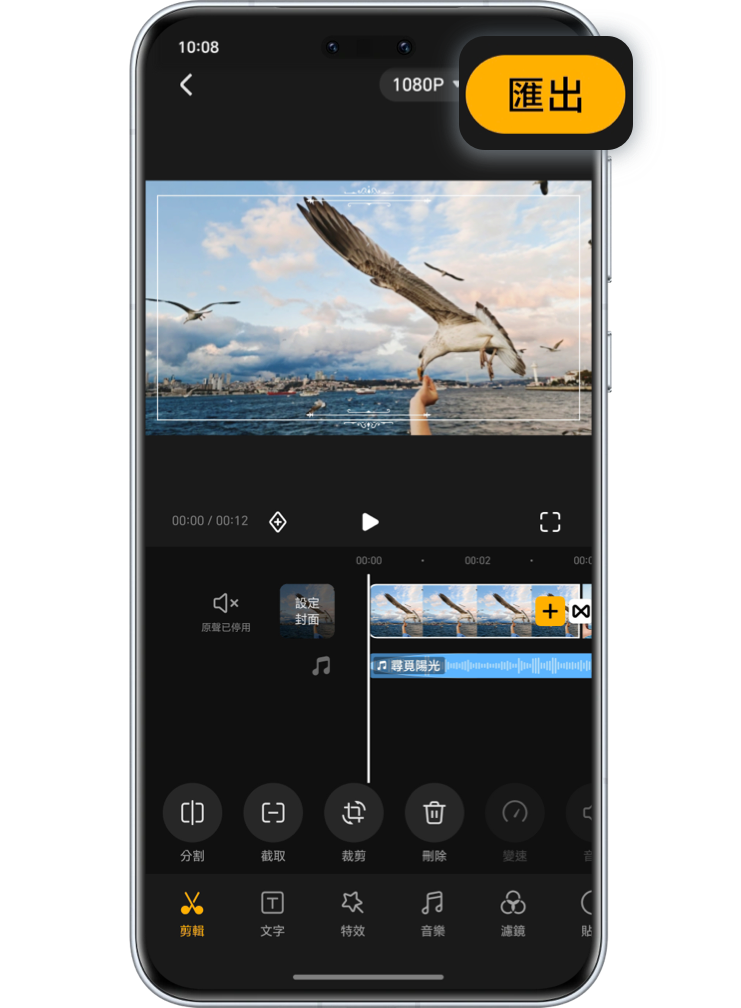
在深度剪輯介面中,可以做到以下操作:
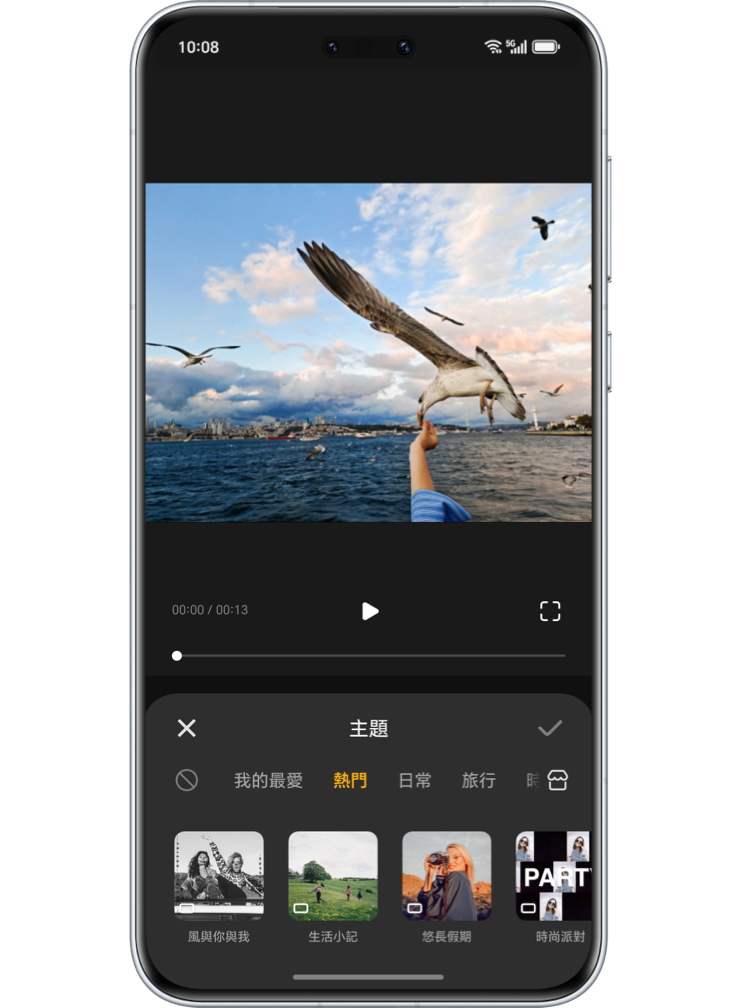
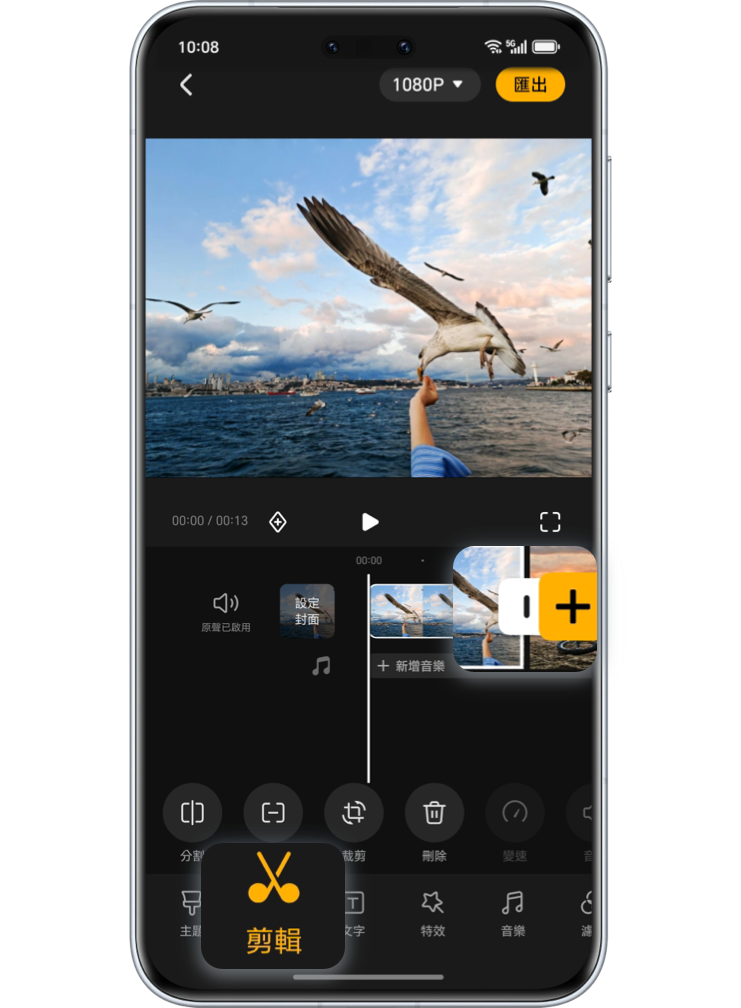
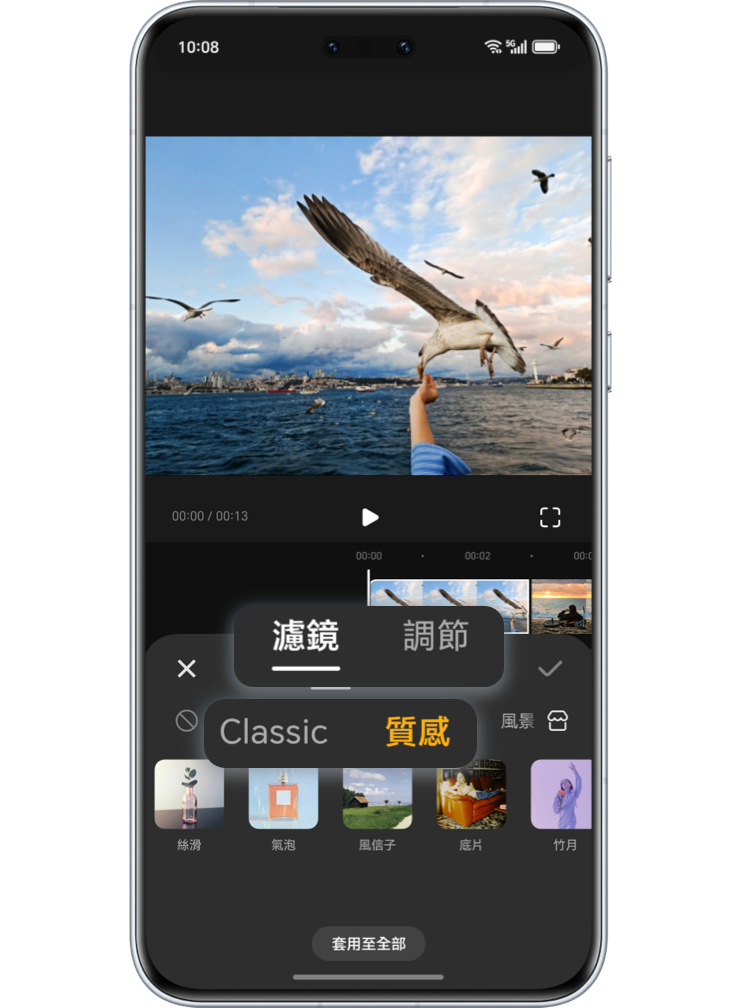
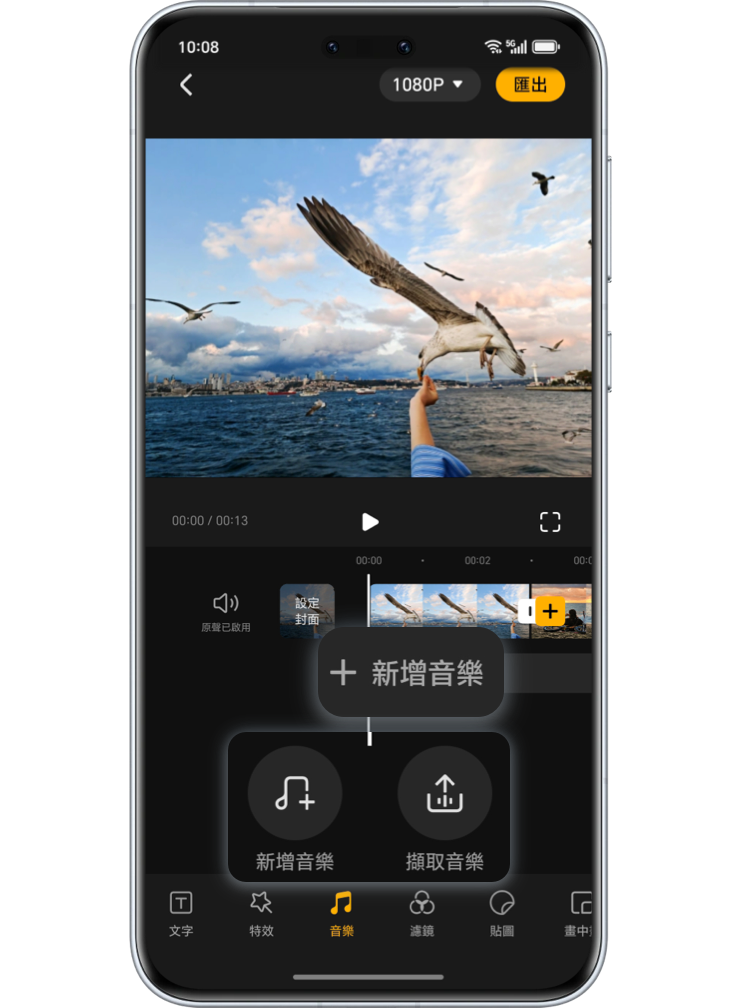
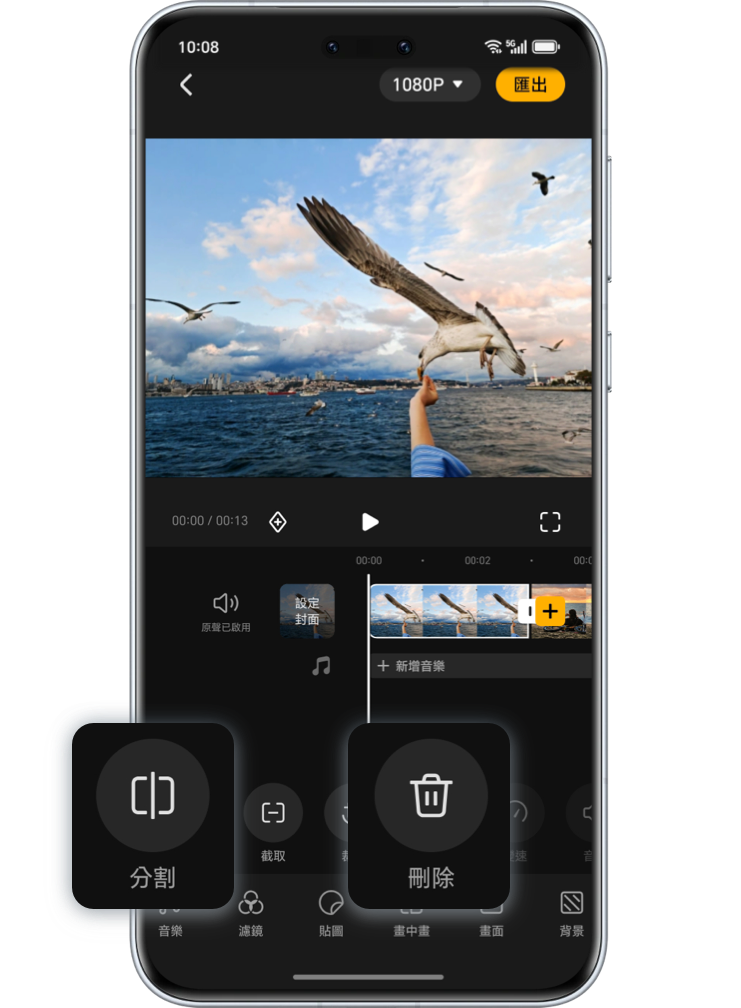

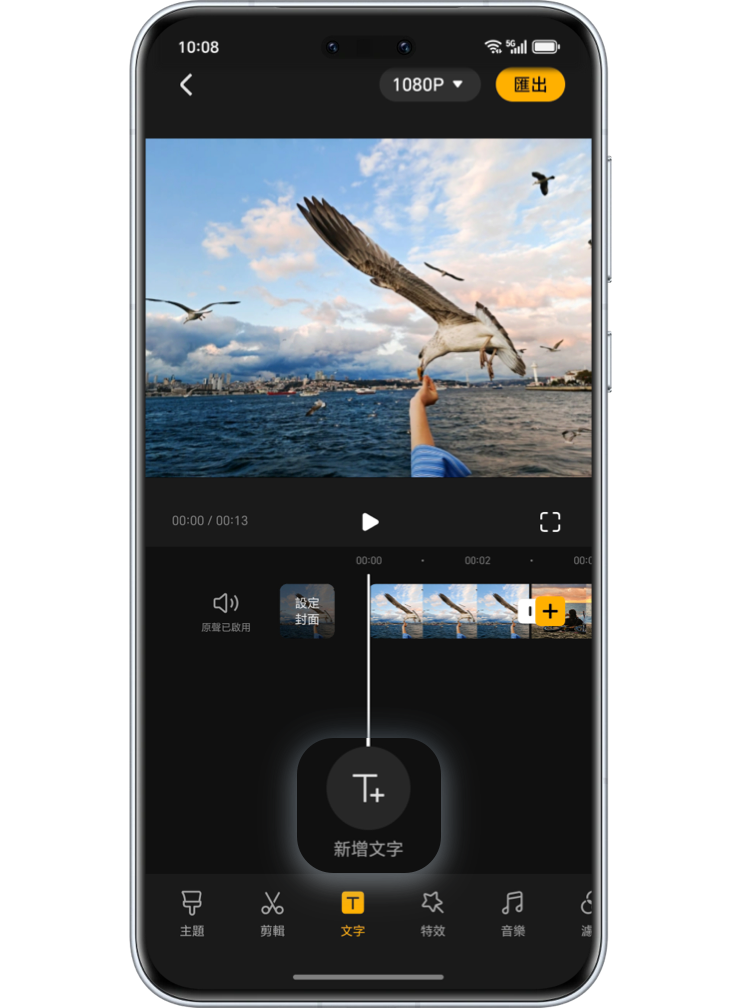
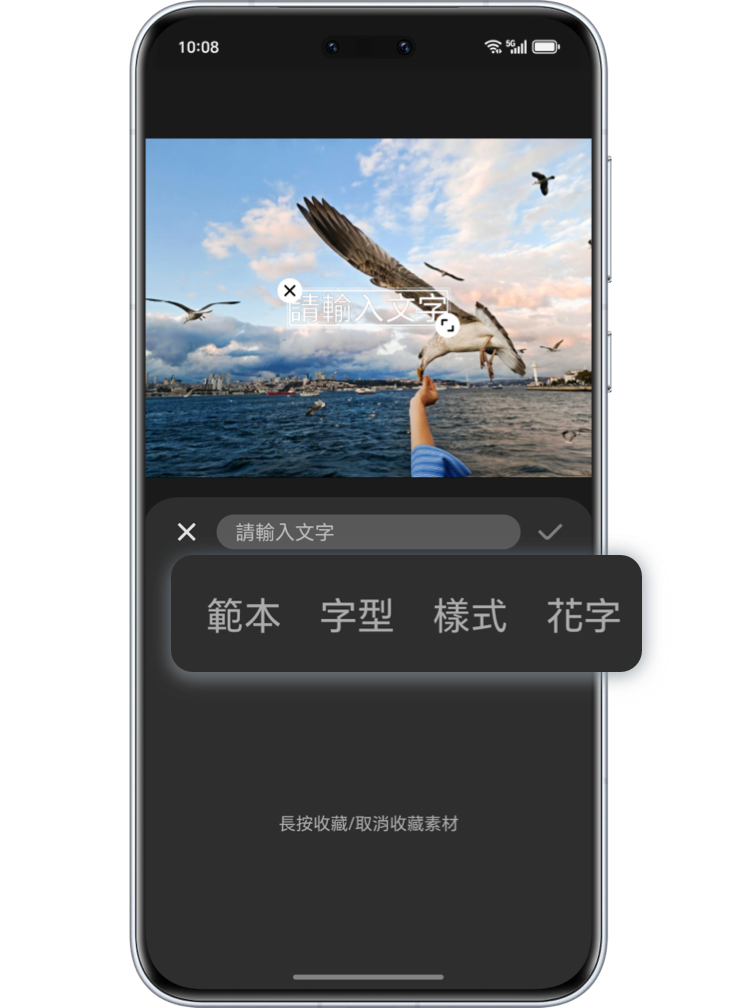

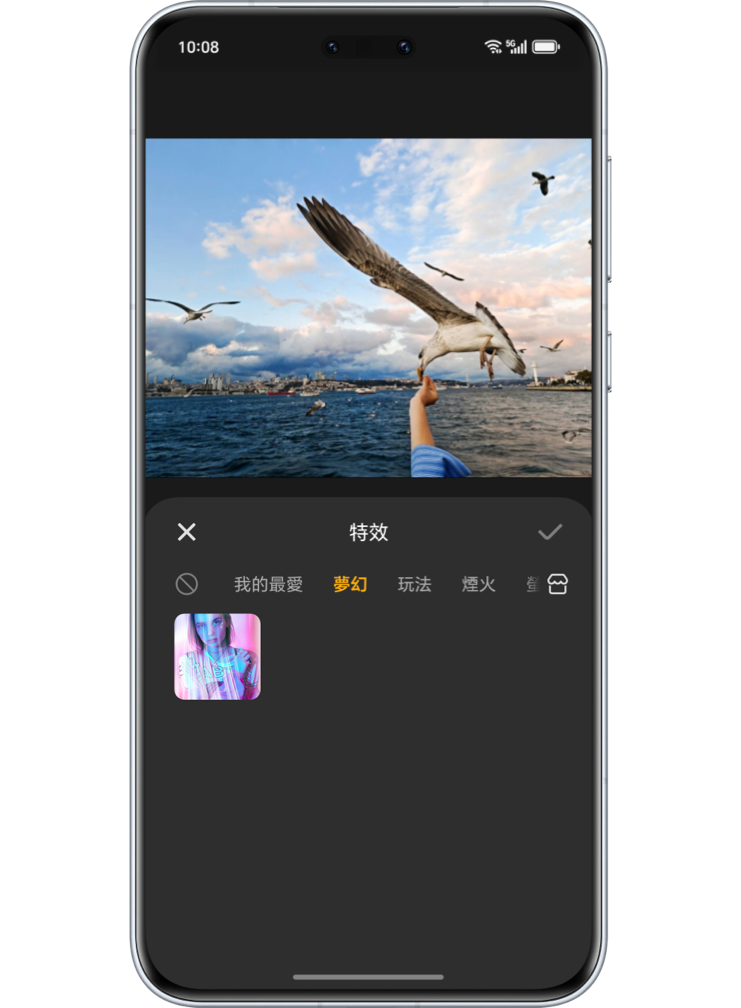

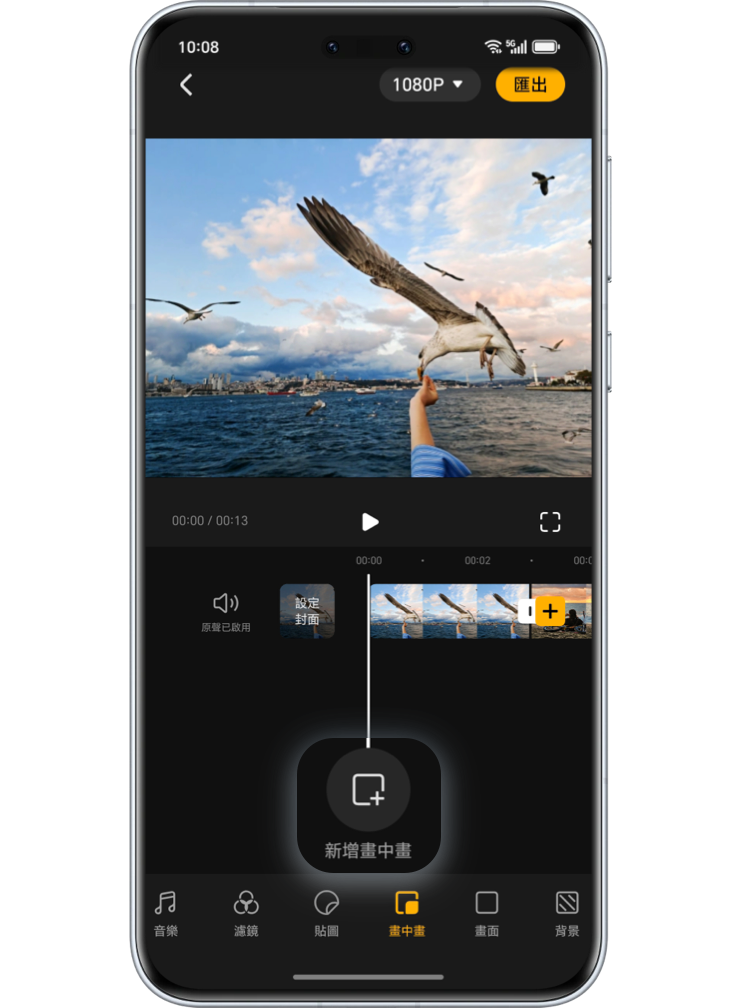

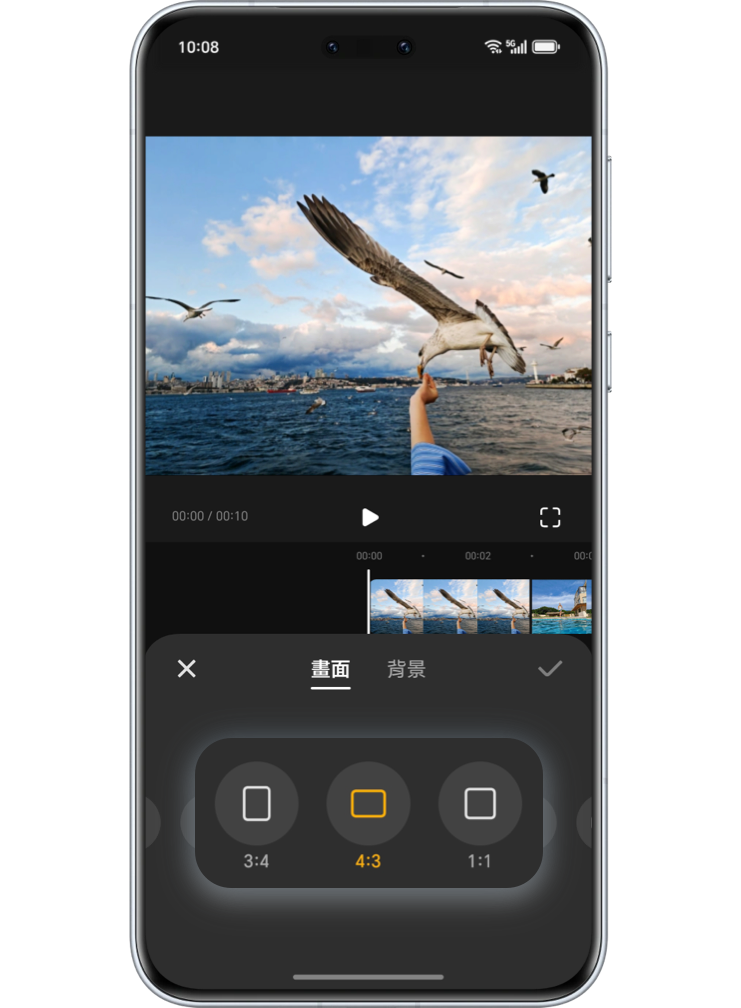

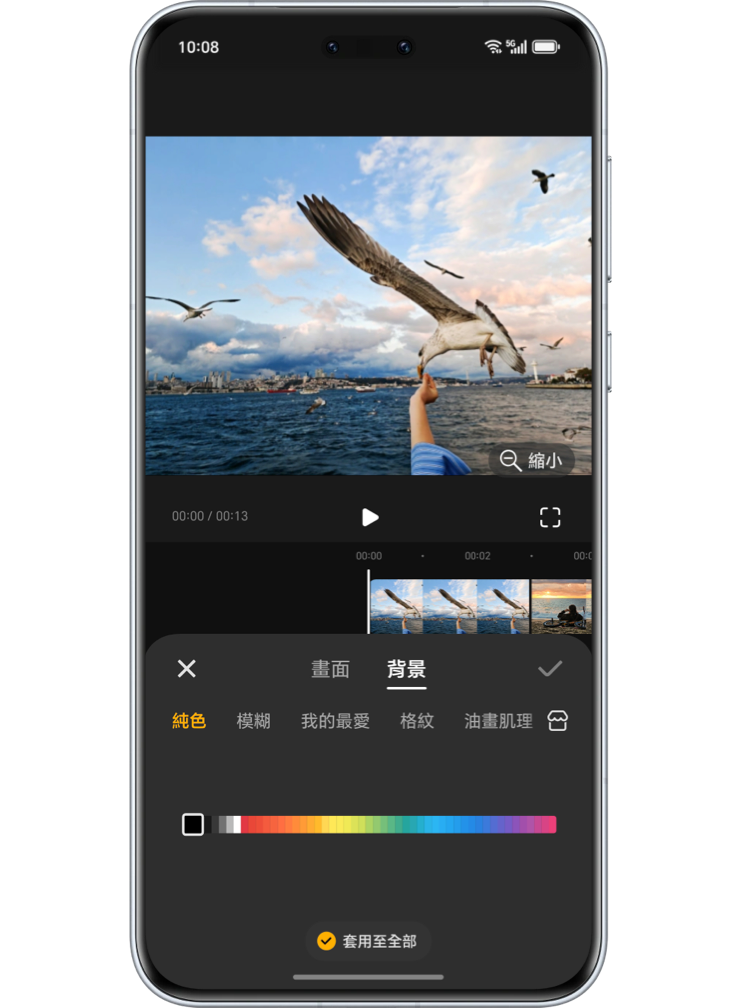

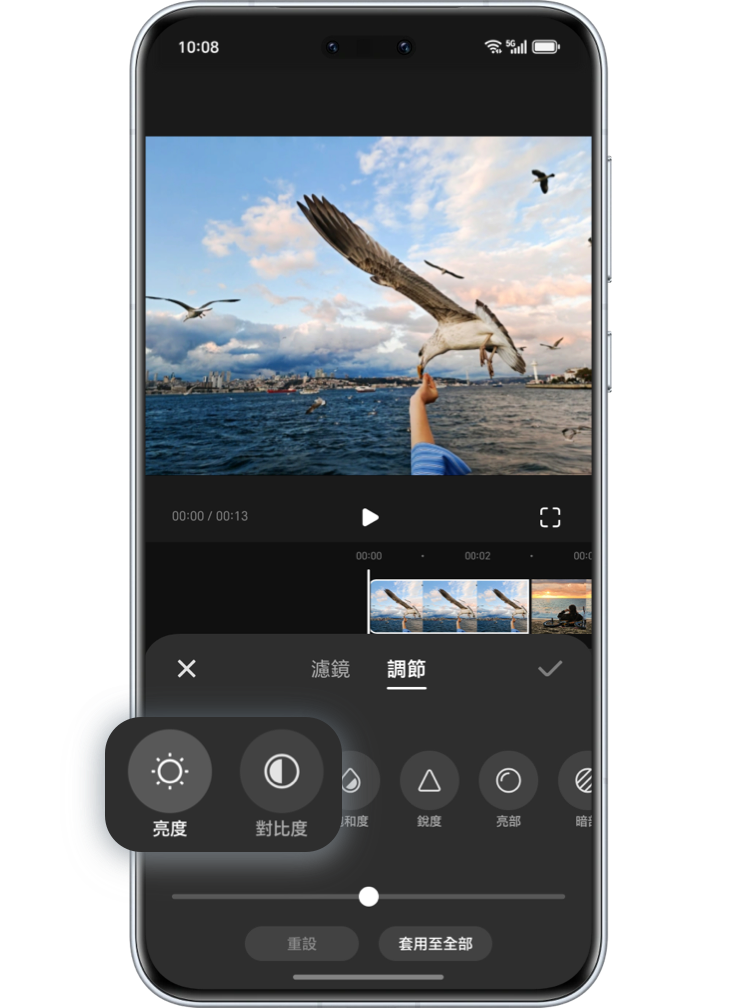
 可預覽編輯效果,輕觸設定封面設定視頻封面,還可以根據需要選擇影片解析度以及播放速率,之後按匯出,匯出影片。
注意:
*部分功能需付費開通VIP服務才可以正常使用。
*部分功能需要聯網狀態下進行,建議將裝置連接到Wi-Fi,避免消耗行動數據。
*本教程僅為指導作用,個別進行可以操作界面略有不同,具體操作請以實際為準。
有時候手機上有好多隨手影低的視頻
自己有時候又沒有時間剪輯,
又想將D精彩片段share出去?
不如試下HONOR智慧剪輯功能
一鍵就成大片,剪輯又快又簡單
點開心水影片
一鍵變成大片
可以透過以下方式使用一鍵大片功能:
進入圖片庫 > 相簿,長按某個圖片或影片進入多選模式,選擇多個影片或圖片,然後輕觸一鍵大片。

進入創作介面
跟住“老師”學剪片
進入圖片庫 > 創作 ,按剪輯同款/範本推介,即可以跟住喜歡的範本剪輯。
選擇喜歡的範本 > 剪輯同款,即可跟著範本選擇素材進行剪輯。
一鍵生成的大片
同樣可以再創作
系統自動創作產生的短片,同樣可以進行再次編輯。
生成大片之後,可以在編輯介面進行下列操作:
更換範本:輕觸範本,選擇豐富多樣的主題範本
更換音樂:輕觸音樂,可以選擇多種不同的背景音樂
新增背景音樂後,輕觸 ,在編輯中,可以調整成音樂片段或輕觸音量來調整音量大小。
調整素材片段:輕觸片段,可截選、更換影片素材,調整素材的排序等。
深度編輯:如需深度編輯,輕觸
,可使用榮耀剪輯進行更多編輯,然後輕觸匯出或儲存草稿。
進入深度剪輯
自己製作大片
進入圖片庫 > 創作 > 剪輯,選擇自己想要編輯的影片和相片,之後按開始創作,即可進入深度剪輯介面。
在深度剪輯介面中,可以做到以下操作:
可預覽編輯效果,輕觸設定封面設定視頻封面,還可以根據需要選擇影片解析度以及播放速率,之後按匯出,匯出影片。
注意:
*部分功能需付費開通VIP服務才可以正常使用。
*部分功能需要聯網狀態下進行,建議將裝置連接到Wi-Fi,避免消耗行動數據。
*本教程僅為指導作用,個別進行可以操作界面略有不同,具體操作請以實際為準。