
影出來的相雜亂沒有美感?
主角靚靚但是路人多多?
不妨試試AI消除
雜亂元素一按即走,“廢片”都可以變“大片”

一圈識別智能消除
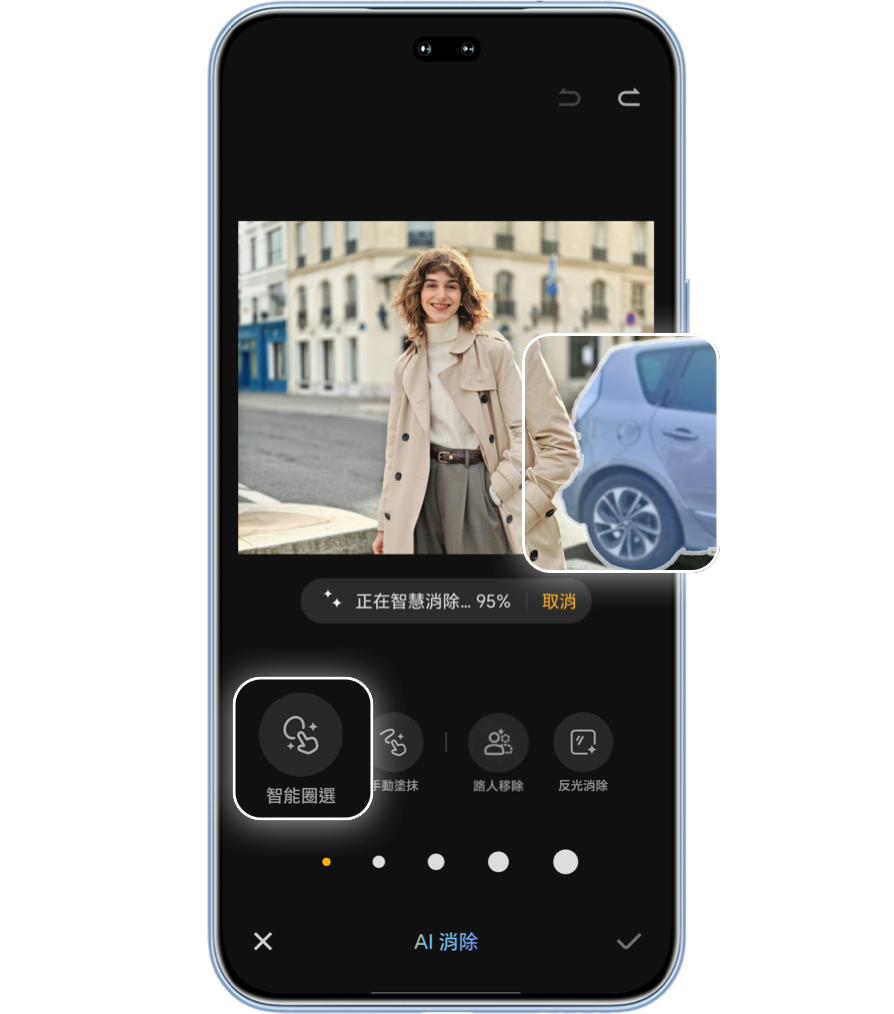
只需在對應雜亂元素周圍畫個圈
AI智能識別元素,即刻消除
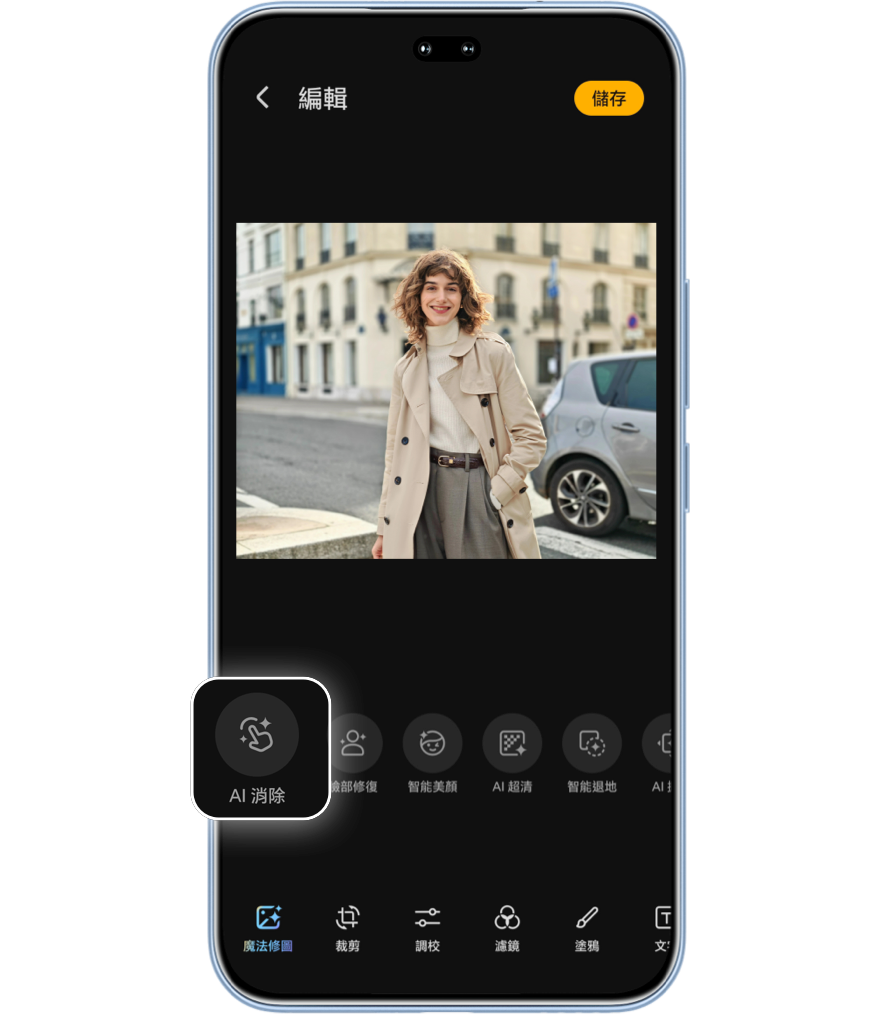
1、打開「 相簿 」 ,輕觸需編輯的相片。
2、AI編輯 > AI消除 > 智能圈選。
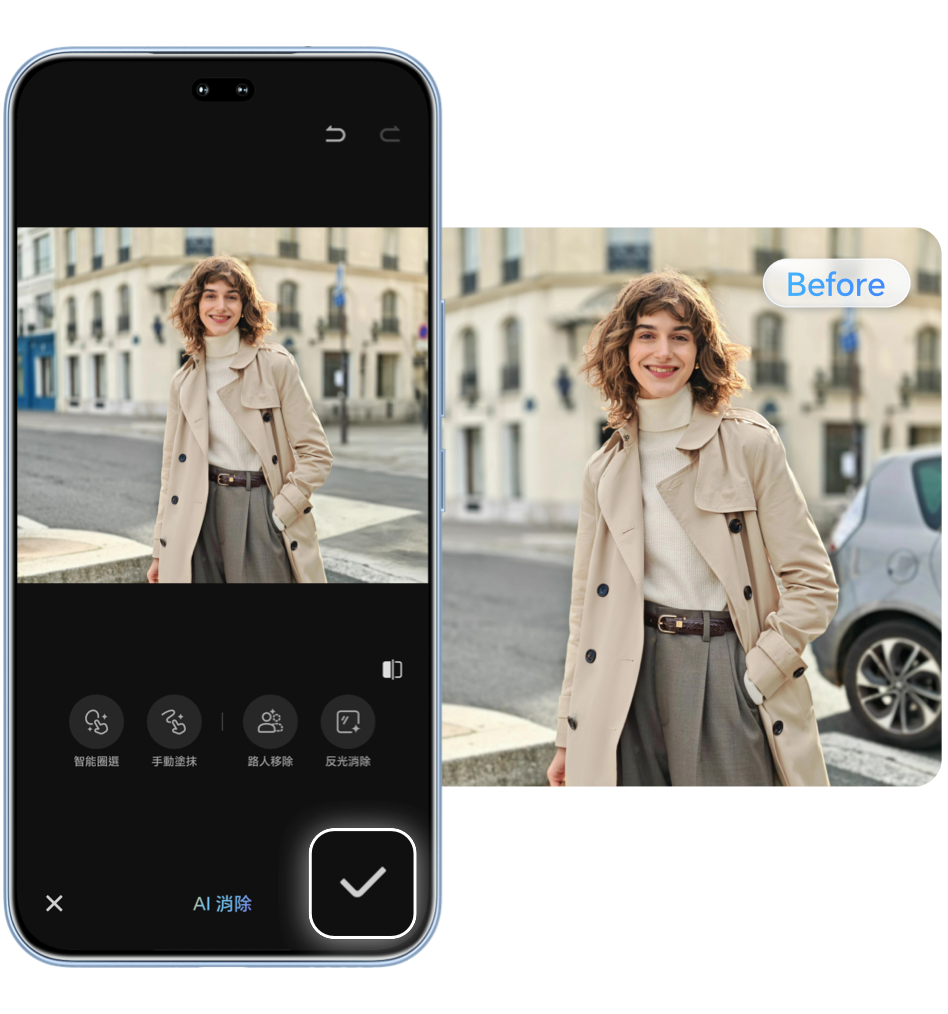
3、圈選要消除的元素 > 按  儲存修改。
儲存修改。
4、輕觸「 儲存 」,另存或覆蓋原圖。


細小雜物精準消除
遇到細小遮擋雜物時
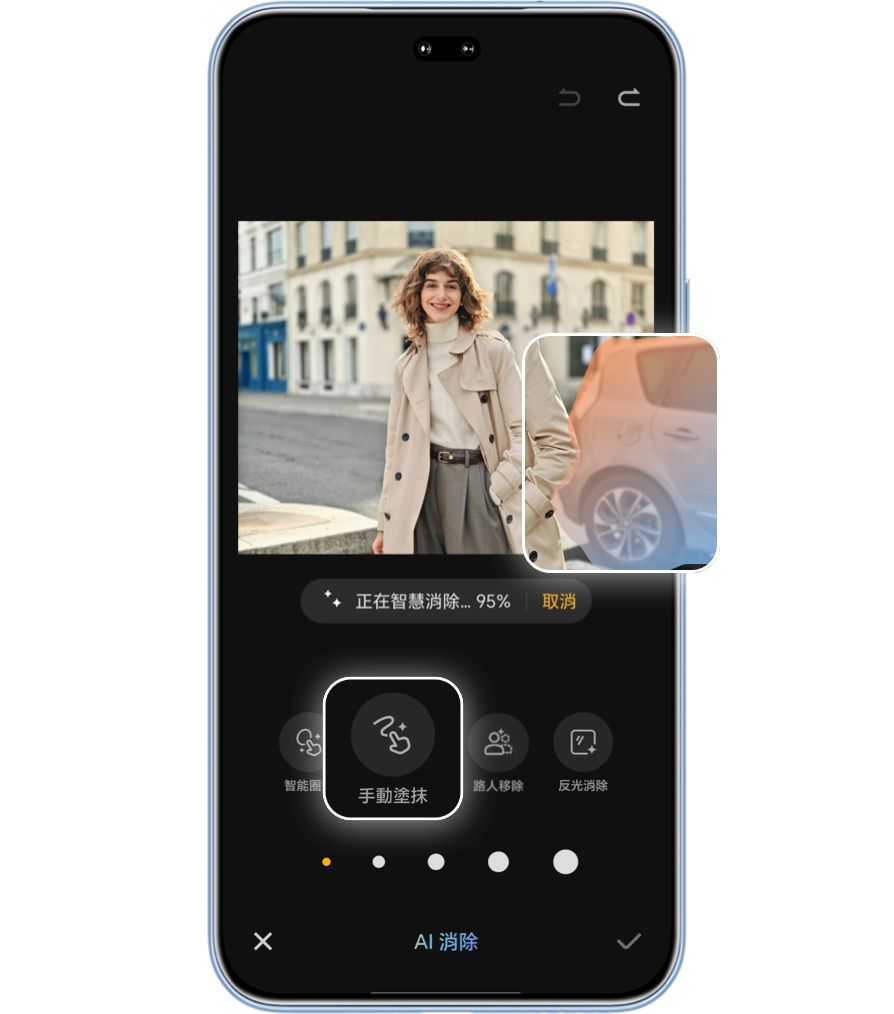
可以選擇「 手動塗抹 」功能
再根據遮擋物大小,選擇合適畫筆大小
即可實現精準消除
1、打開「 相簿 」 ,輕觸需編輯的相片。
2、AI編輯 > AI消除 > 手動塗抹。
3、選擇合適畫筆大小,圈中需消除的遮擋物,按
儲存修改。
4、輕觸「 儲存 」,另存或覆蓋原圖。

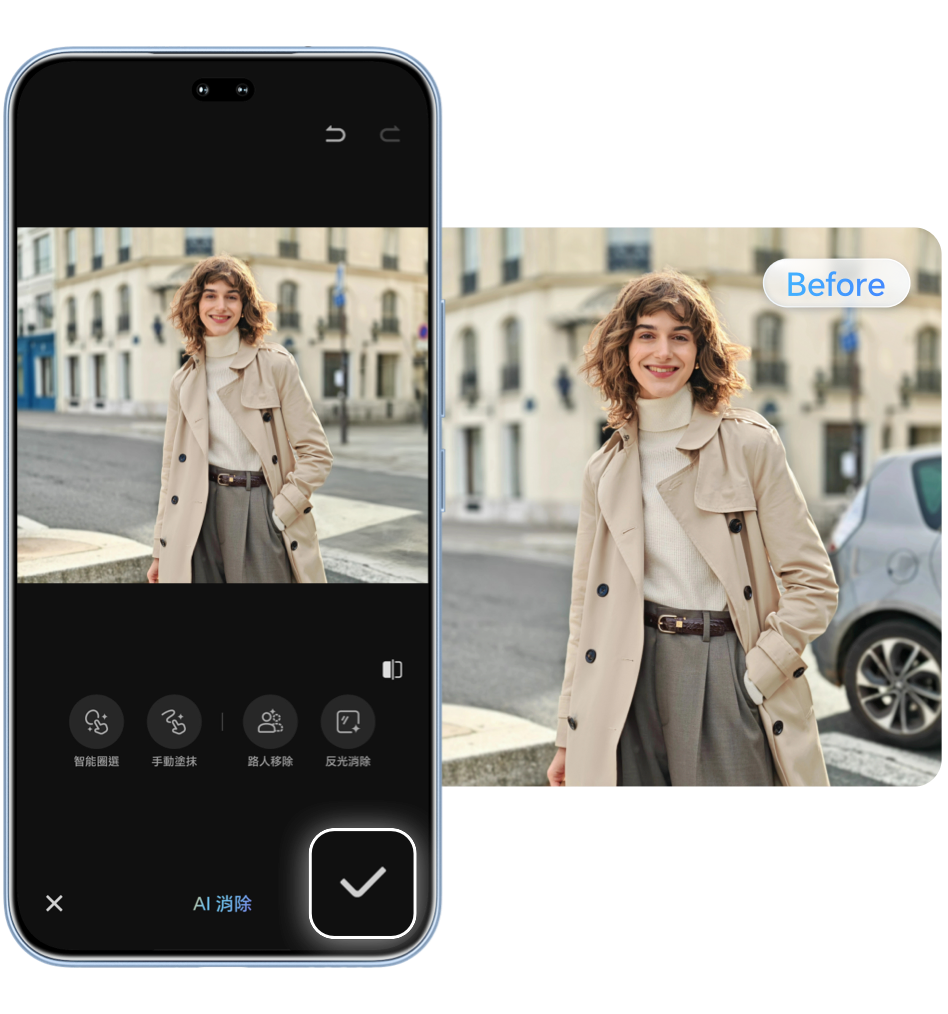

一鍵精準清空路人
影出來的相片路人太多太雜,圈都好難圈中?
不妨交俾AI路人移除,只需一鍵精準識別路人並消除
1、打開「 相簿 」 ,輕觸需編輯的相片。
2、AI編輯 > AI消除 > 路人移除。
3、系統會自動識別路人並進行消除,按
儲存修改。
4、輕觸「 儲存 」,另存或覆蓋原圖。




玻璃反光輕鬆解決
影窗外美景時,被室內光源反光影響到?
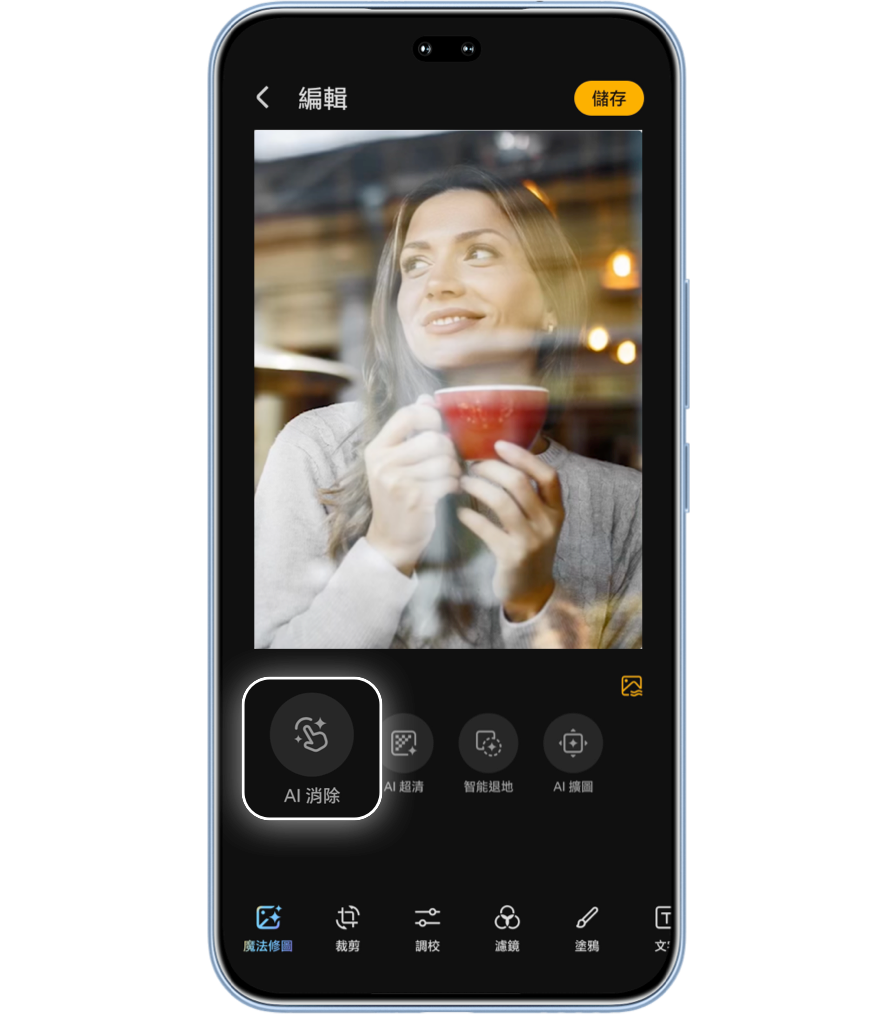
使用AI反光消除,智能識別,一鍵消除反光
1、打開「 相簿 」 ,輕觸需編輯的相片。
2、AI編輯 > AI消除 > 反光消除。
3、系統會自動識別反光並進行消除,按
儲存修改。
4、輕觸「 儲存 」,另存或覆蓋原圖。


用好榮耀AI消除,乾淨出片
懶人都可以輕鬆修圖
*實際操作因機型與作業系統而異,請以實際情況為準。

更多支援,請聯絡榮耀服務
影出來的相雜亂沒有美感?
主角靚靚但是路人多多?
不妨試試AI消除
雜亂元素一按即走,“廢片”都可以變“大片”
一圈識別智能消除
只需在對應雜亂元素周圍畫個圈
AI智能識別元素,即刻消除
1、打開「 相簿 」 ,輕觸需編輯的相片。
2、AI編輯 > AI消除 > 智能圈選。
3、圈選要消除的元素 > 按
儲存修改。
4、輕觸「 儲存 」,另存或覆蓋原圖。

細小雜物精準消除
遇到細小遮擋雜物時
可以選擇「 手動塗抹 」功能
再根據遮擋物大小,選擇合適畫筆大小
即可實現精準消除
1、打開「 相簿 」 ,輕觸需編輯的相片。
2、AI編輯 > AI消除 > 手動塗抹。
3、選擇合適畫筆大小,圈中需消除的遮擋物,按
儲存修改。
4、輕觸「 儲存 」,另存或覆蓋原圖。
一鍵精準清空路人
影出來的相片路人太多太雜,圈都好難圈中?
不妨交俾AI路人移除,只需一鍵精準識別路人並消除
1、打開「 相簿 」 ,輕觸需編輯的相片。
2、AI編輯 > AI消除 > 路人移除。
3、系統會自動識別路人並進行消除,按
儲存修改。
4、輕觸「 儲存 」,另存或覆蓋原圖。
玻璃反光輕鬆解決
影窗外美景時,被室內光源反光影響到?
使用AI反光消除,智能識別,一鍵消除反光
1、打開「 相簿 」 ,輕觸需編輯的相片。
2、AI編輯 > AI消除 > 反光消除。
3、系統會自動識別反光並進行消除,按
儲存修改。
4、輕觸「 儲存 」,另存或覆蓋原圖。
用好榮耀AI消除,乾淨出片
懶人都可以輕鬆修圖
*實際操作因機型與作業系統而異,請以實際情況為準。
更多支援,請聯絡榮耀服務