如果現時有一份檔案想Send俾隔離嘅同事
唔知點傳好?
透過其他Apps傳輸又嫌速度慢?
如果想Send份檔案俾其他裝置,咁多步驟好麻煩?
這幾個新招數可以幫到你!
透過「榮耀分享」
快速傳輸檔案

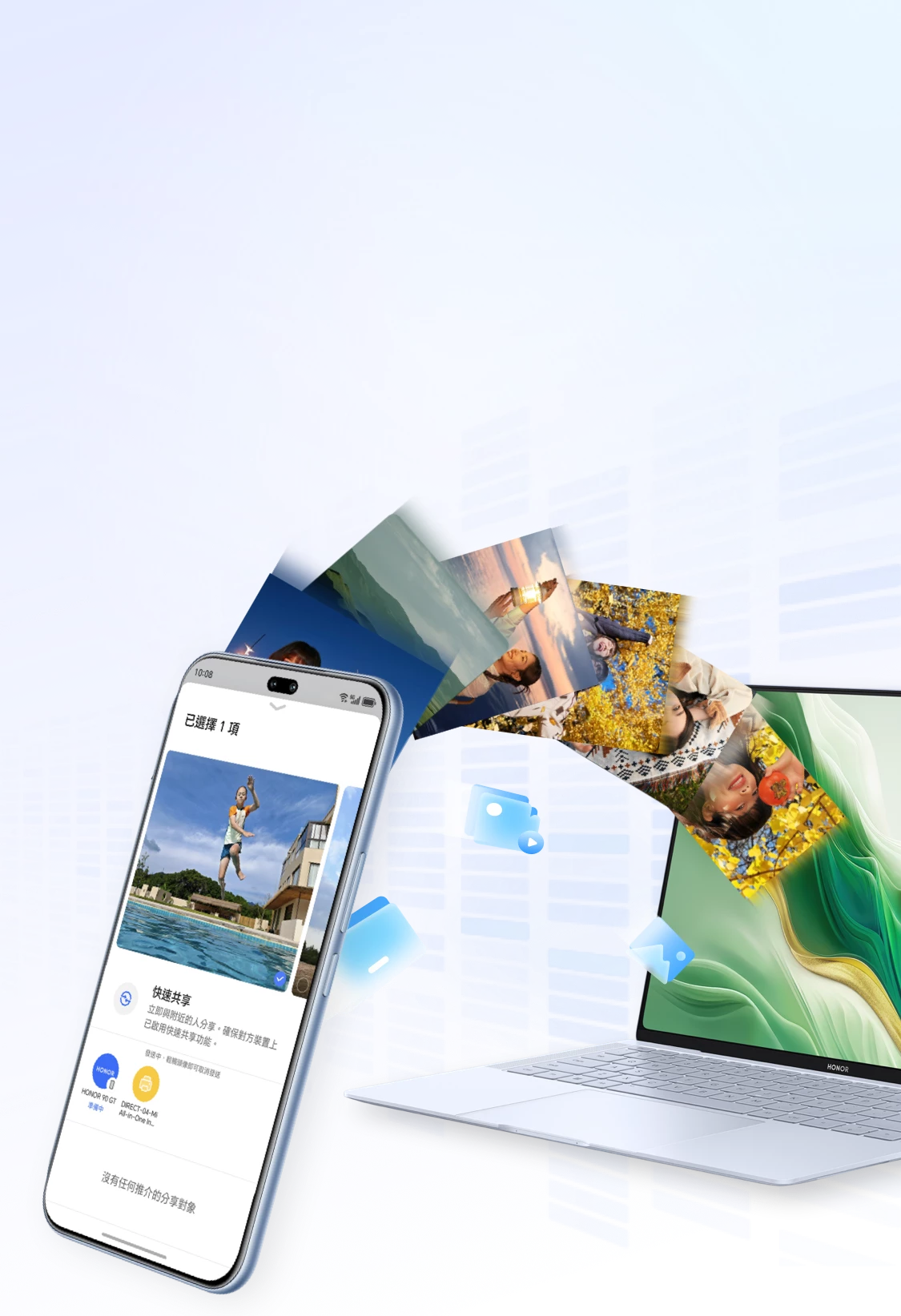
榮耀分享是一種裝置間無線共享圖片、視頻等檔案的技術,透過藍牙發現周邊其他支持榮耀分享的裝置,然後通過Wi-Fi直連傳輸檔案,過程中無需流動數據。
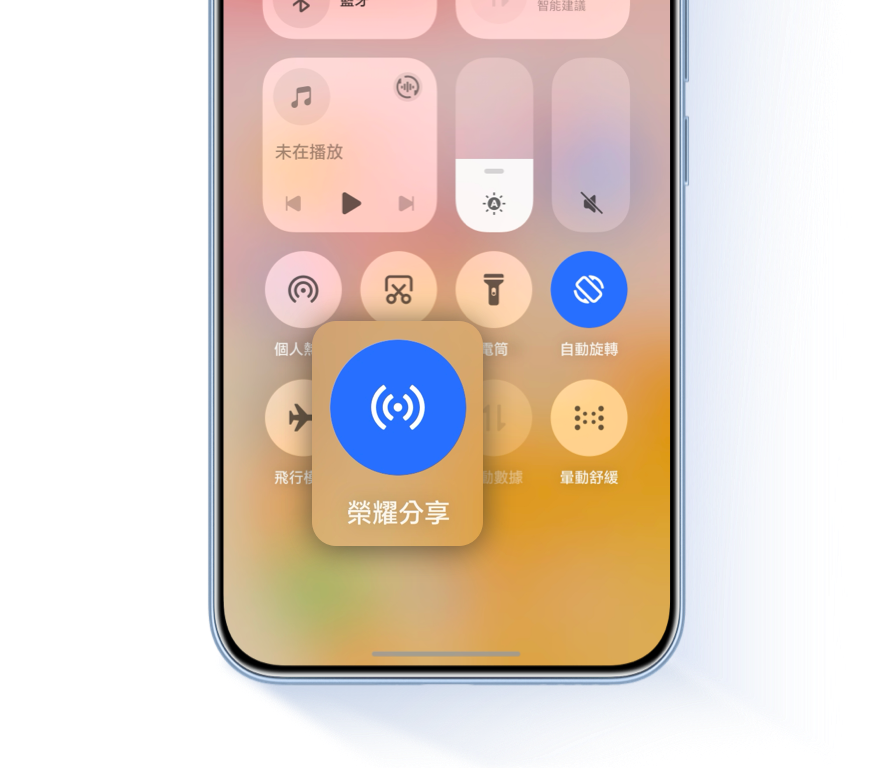
· 開啟或關閉「榮耀分享」
執行以下動作開啟或關閉榮耀分享:


· 透過「榮耀分享」傳輸檔案
透過榮耀分享可在手機/電腦間快速傳輸檔案。手機間傳輸可在接收前預覽,接收後直接打開接收內容;手機及電腦間傳輸過程中無需數據線。
透過榮耀分享在手機間傳輸檔案
1、接收裝置上,啟用榮耀分享;
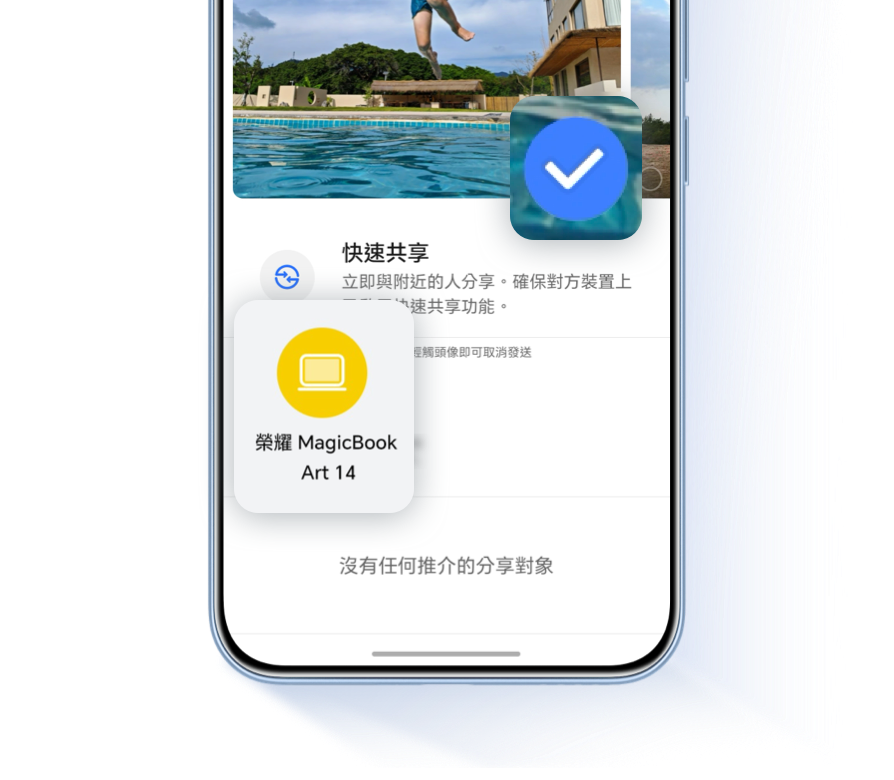
2、發送裝置上,選中分享的單個檔案 > 分享 > 榮耀分享 > 選中裝置 > 發送;

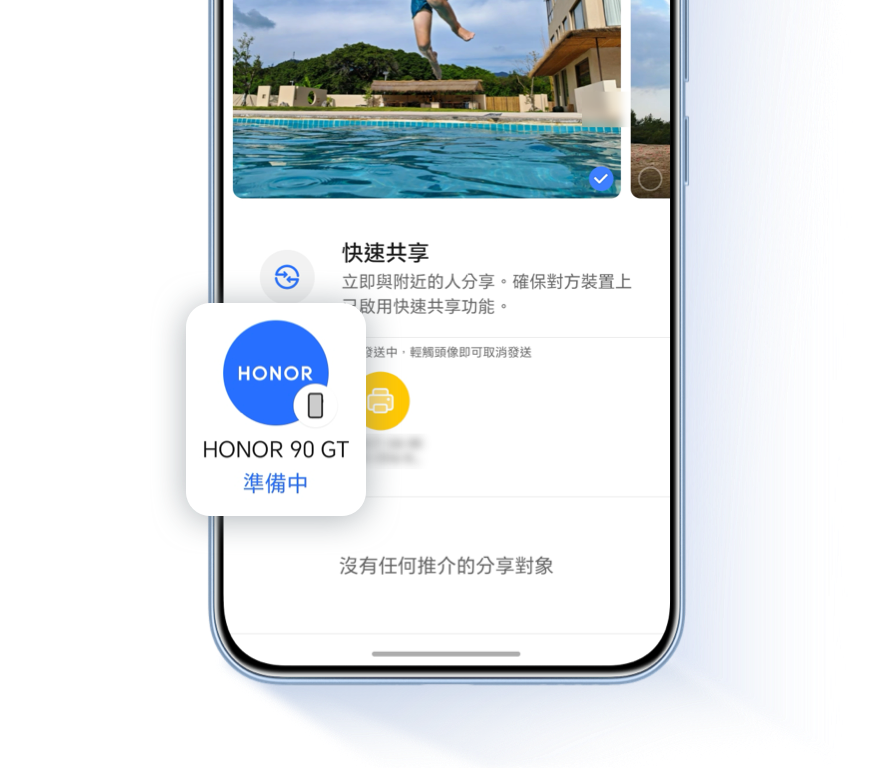
3、接收裝置上,輕觸接收開始接收檔案;

4、接收裝置上,進入檔案管理 > 瀏覽 > HONOR Share中直接查看。
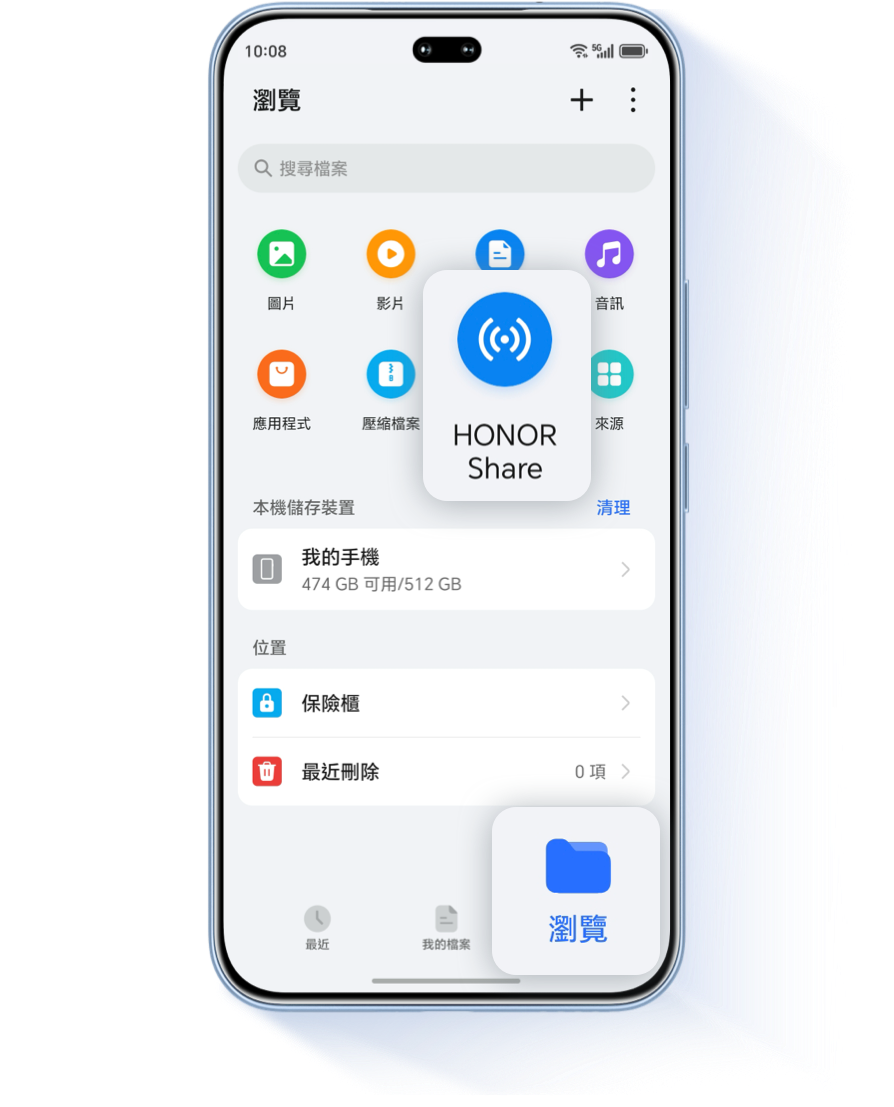
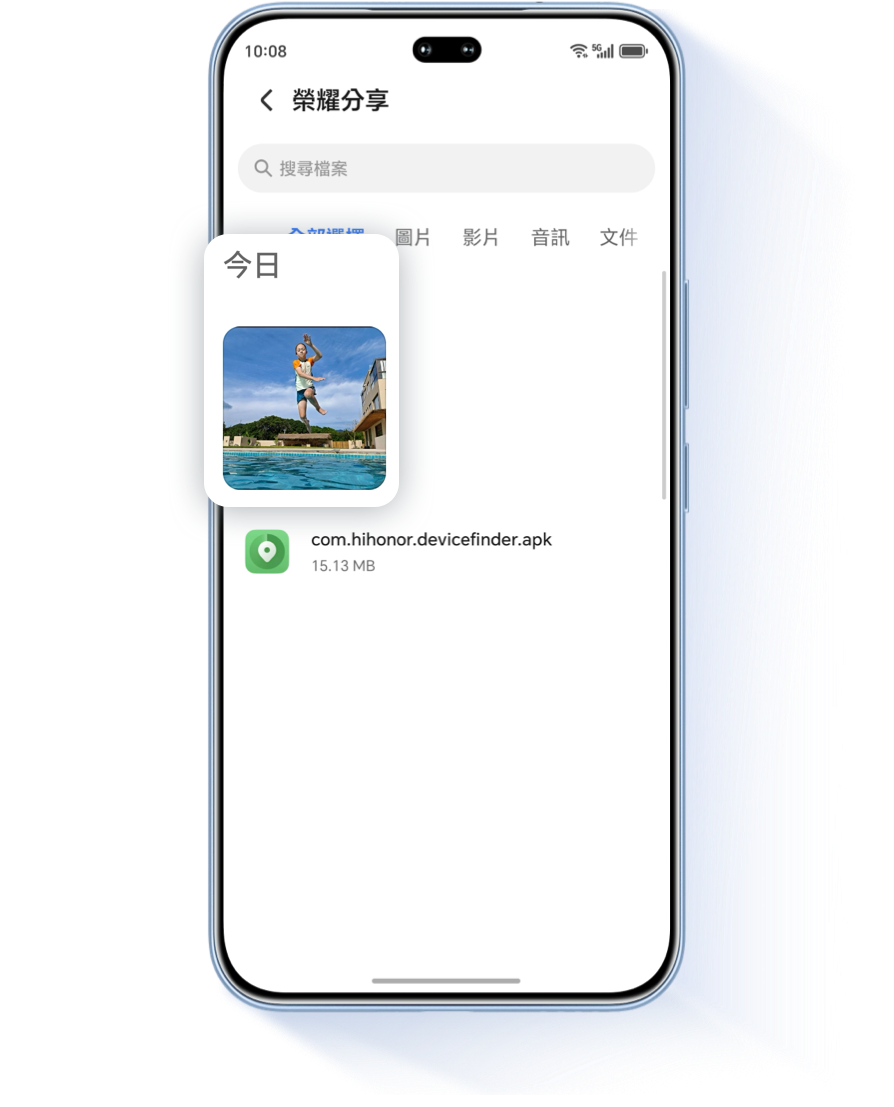
*接收的圖片/視頻也可以進入圖片庫 > 相簿 > 榮耀分享中直接查看。
透過榮耀分享在手機與電腦間傳輸檔案
*榮耀分享功能僅在榮耀品牌電腦可用,並需軟件版本15.0及以上。
1、同時啟用手機和電腦的藍牙功能;
2、手機上,開啟榮耀分享開關;
3、電腦上,HONOR PC Manager > HONOR Share > Discoverable to other devices;
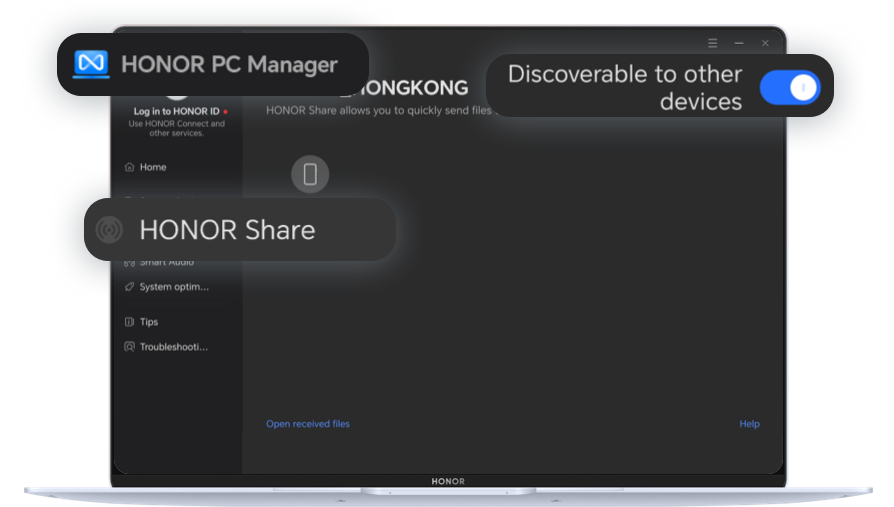
4、手機-電腦,選中分享的單個檔案 > 分享 > 榮耀分享 > 選中裝置 > 發送;
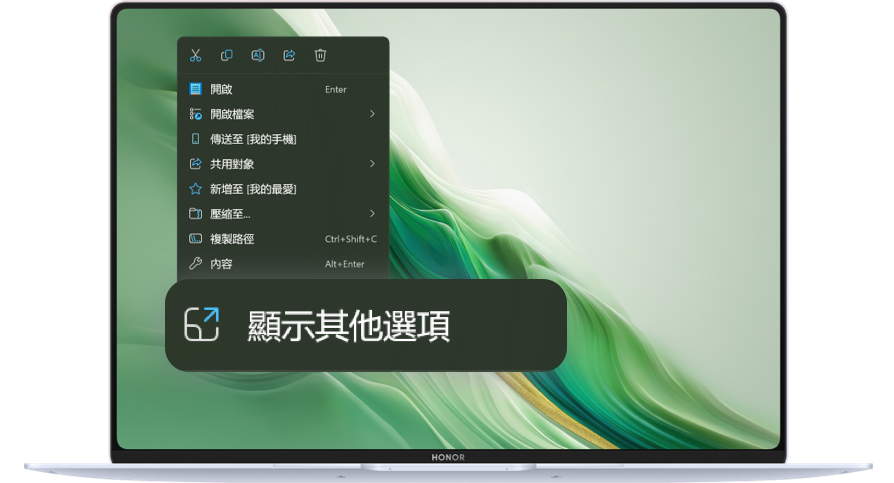
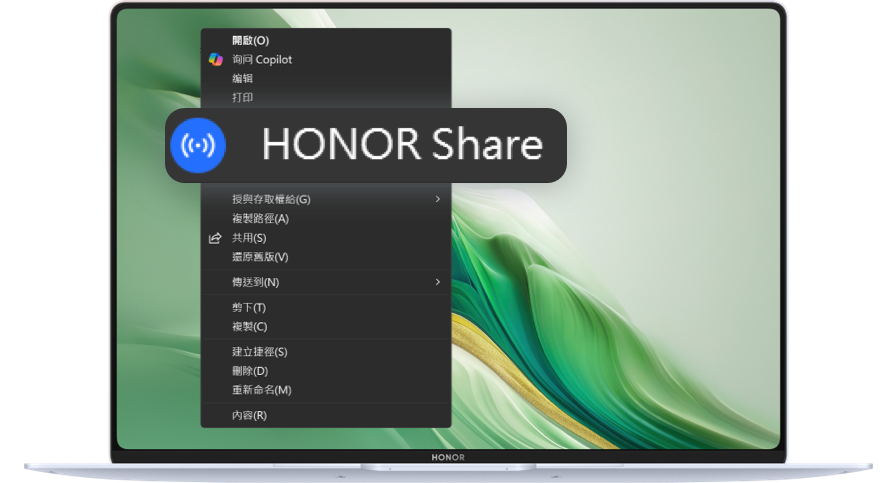
5、電腦-手機,右鍵輕擊需傳輸檔案 > 顯示更多選項 > 榮耀分享 > 選中裝置 > 發送。
透過「OTG互連」
傳輸檔案
OTG(On-The-Go)傳輸功能允許用家在沒有電腦的情形下,直接使用手機與USB手指、支援OTG裝置等設備下傳輸檔案。需要支援OTG功能的榮耀手機以及數據線。
· 透過OTG互連在手機與手機間傳輸檔案
1、透過支援OTG數據線連結兩部支持OTG手機;
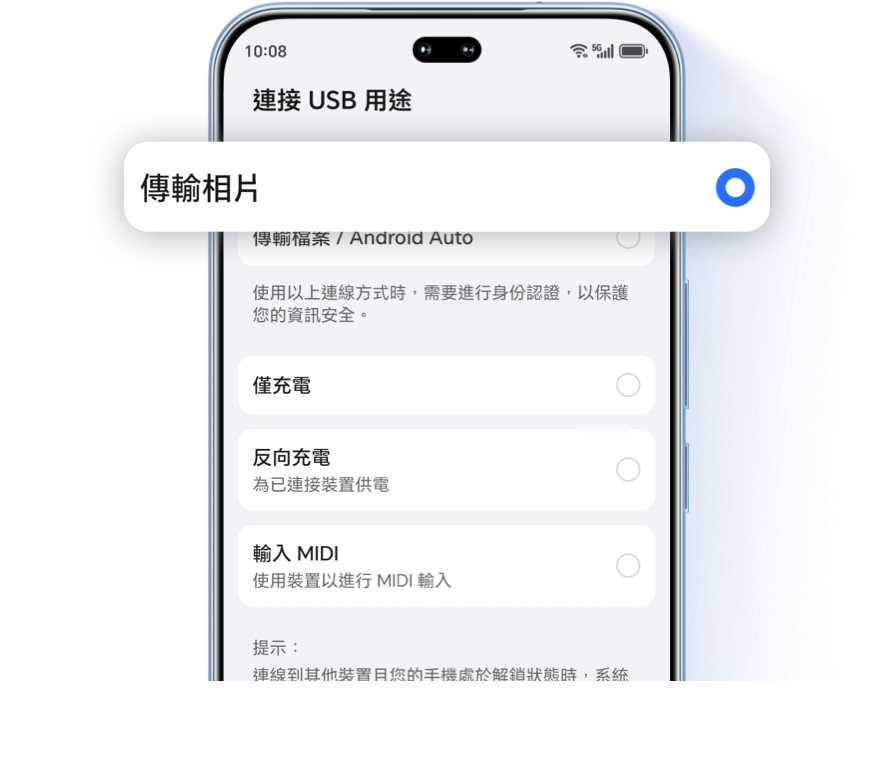
2、透過USB連接方式更改瀏覽另一手機的檔案/相片。

· 透過OTG互連在手機與USB手指間傳輸檔案
*此功能同樣需要支援OTG功能的手機以及數據線。
1、透過OTG數據線連接手機及USB手指;
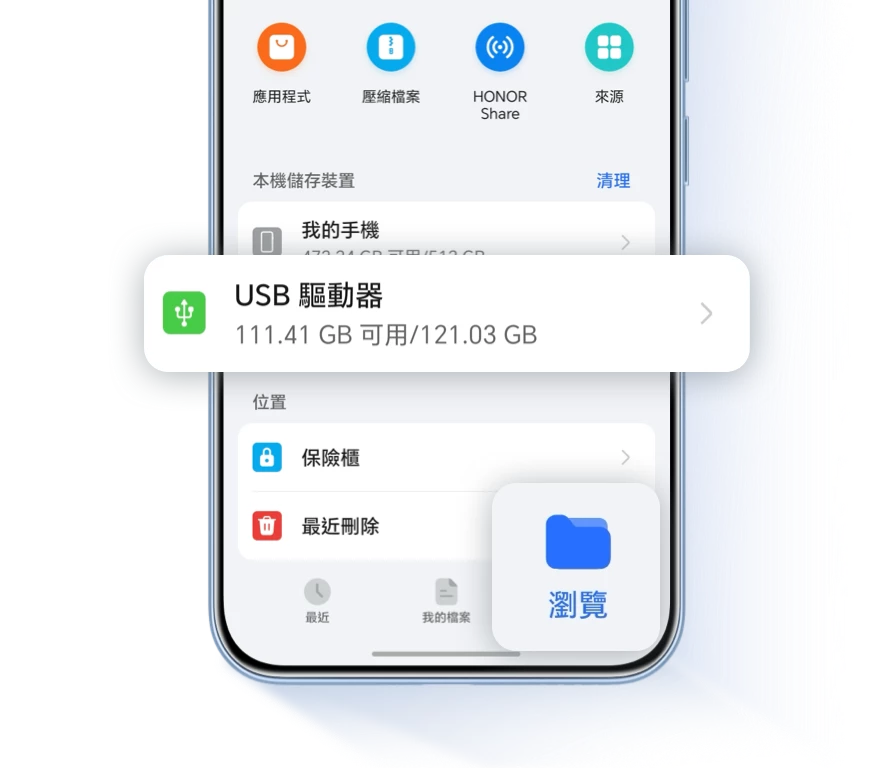
2、打開並瀏覽USB手指檔案內容;

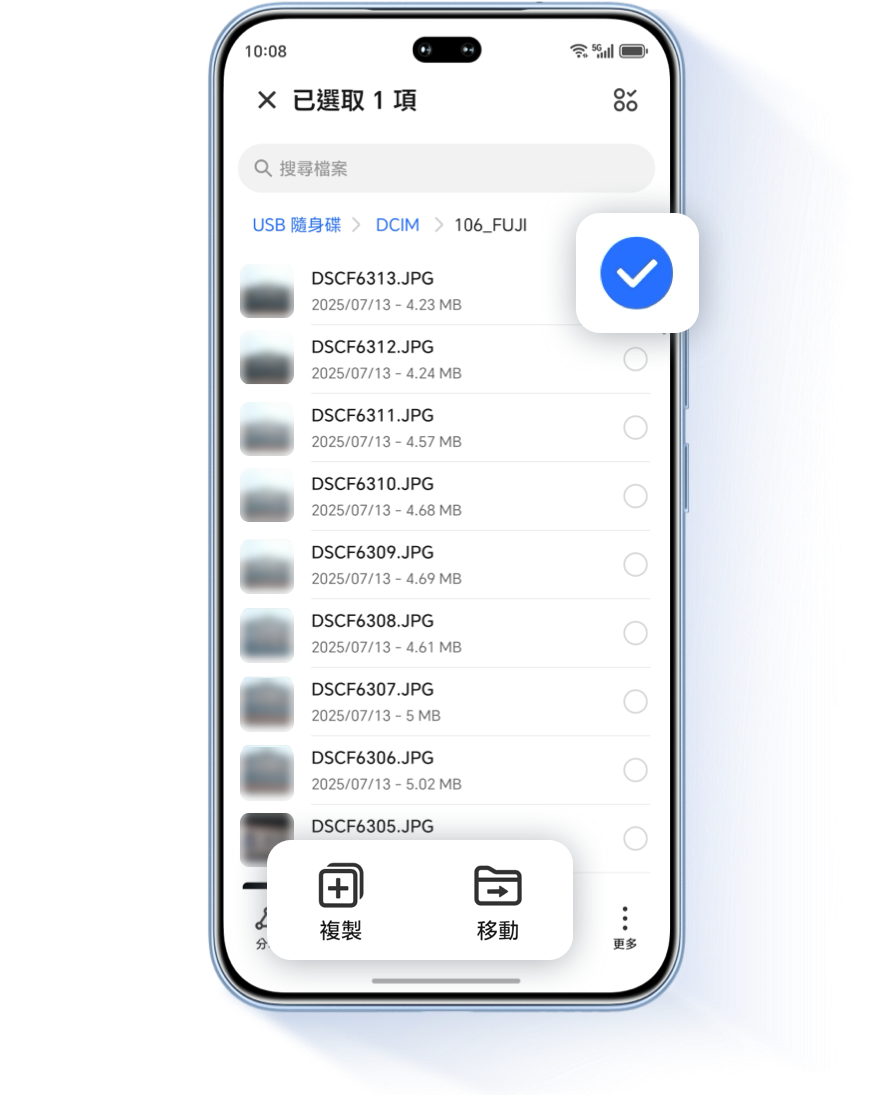
3、選擇要傳輸的檔案,複製/移動到目標檔案夾內;
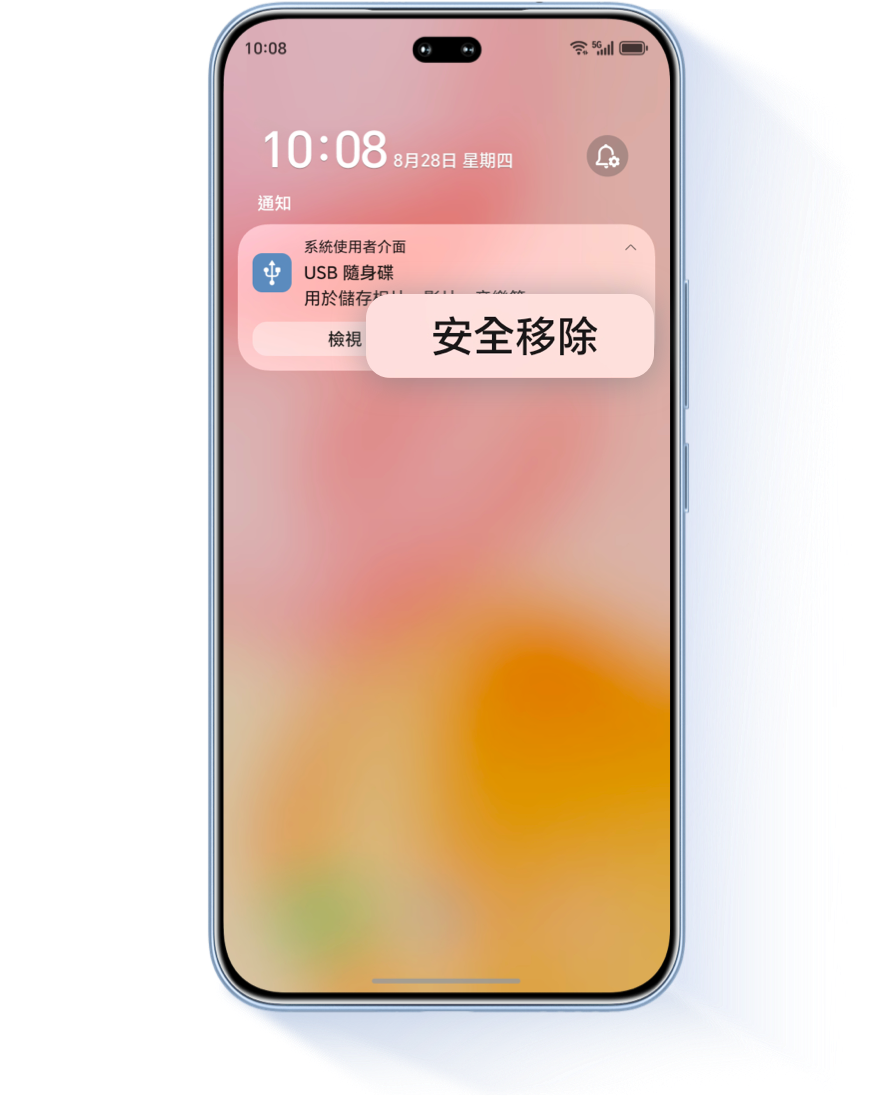
4、傳輸完成後,移除USB手指。
*若強制移除,有可能造成數據損壞,敬請留意

如果現時有一份檔案想Send俾隔離嘅同事
唔知點傳好?
透過其他Apps傳輸又嫌速度慢?
如果想Send份檔案俾其他裝置,
咁多步驟好麻煩?
這幾個新招數可以幫到你!
透過「榮耀分享」
快速傳輸檔案
榮耀分享是一種裝置間無線共享圖片、視頻等檔案的技術,透過藍牙發現周邊其他支持榮耀分享的裝置,然後通過Wi-Fi直連傳輸檔案,過程中無需流動數據。
· 開啟或關閉「榮耀分享」
執行以下動作開啟或關閉榮耀分享:

· 透過「榮耀分享」傳輸檔案
透過榮耀分享可在手機/電腦間快速傳輸檔案。手機間傳輸可在接收前預覽,接收後直接打開接收內容;手機及電腦間傳輸過程中無需數據線。
透過榮耀分享在手機間傳輸檔案
1、接收裝置上,啟用榮耀分享;
2、發送裝置上,選中分享的單個檔案 > 分享 > 榮耀分享 > 選中裝置 > 發送;
3、接收裝置上,輕觸接收開始接收檔案;
4、接收裝置上,進入檔案管理 > 瀏覽 > HONOR Share中直接查看。
*接收的圖片/視頻也可以進入圖片庫 > 相簿 > 榮耀分享中直接查看。
透過榮耀分享在手機與電腦間傳輸檔案
*榮耀分享功能僅在榮耀品牌電腦可用,並需軟件版本15.0及以上。
1、同時啟用手機和電腦的藍牙功能;
2、手機上,開啟榮耀分享開關;
3、電腦上,HONOR PC Manager > HONOR Share > Discoverable to other devices;
4、手機-電腦,選中分享的單個檔案 > 分享 > 榮耀分享 > 選中裝置 > 發送;
5、電腦-手機,右鍵輕擊需傳輸檔案 > 顯示更多選項 > 榮耀分享 > 選中裝置 > 發送。
透過「OTG互連」
傳輸檔案
OTG(On-The-Go)傳輸功能允許用家在沒有電腦的情形下,直接使用手機與USB手指、支援OTG裝置等設備下傳輸檔案。需要支援OTG功能的榮耀手機以及數據線。
· 透過OTG互連在手機與手機間傳輸檔案
1、透過支援OTG數據線連結兩部支持OTG手機;
2、透過USB連接方式更改瀏覽另一手機的檔案/相片。
· 透過OTG互連在手機與USB手指間傳輸檔案
*此功能同樣需要支援OTG功能的手機以及數據線。
1、透過OTG數據線連接手機及USB手指;
2、打開並瀏覽USB手指檔案內容;
3、選擇要傳輸的檔案,複製/移動到目標檔案夾內;
4、傳輸完成後,移除USB手指。
*若強制移除,有可能造成數據損壞,敬請留意