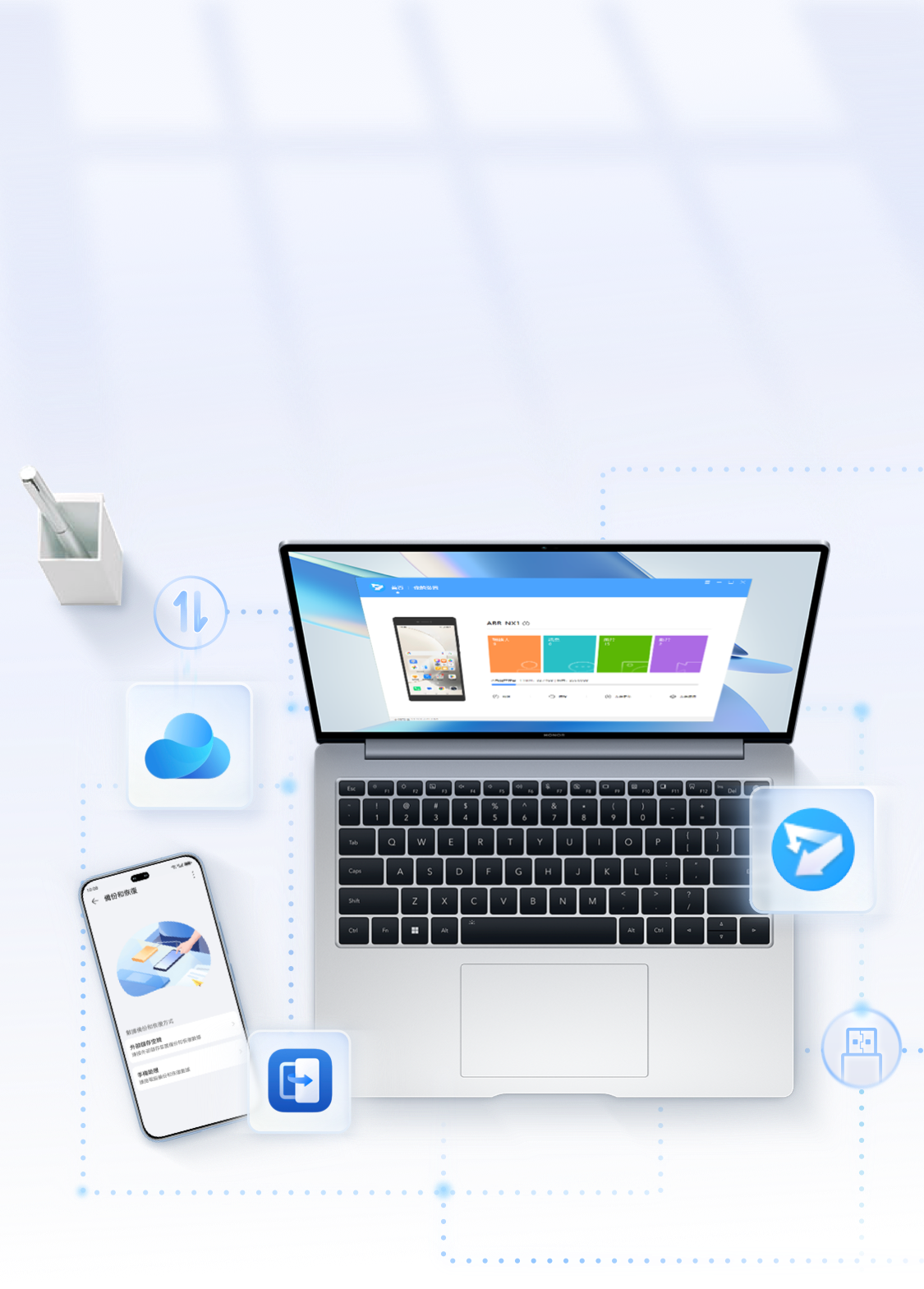
手機與電腦間的互聯都係非常之重要!
除咗可以做到檔案傳輸之外
同時都可以做埋數據備份、還原、Outlook同步等等
簡直就係用家嘅私人電腦專家
只要down翻「手機助理」哩個App
即可做到以上功能!

如何連接電腦
並安裝「手機助理」


以下為首次連接指導,後續連接後會自動彈出(根據用家使用習慣設定)
透過數據線連接電腦 > 選擇傳輸文件模式(手機端)> 安裝HonorSuite(電腦端) > 啟用USB偵錯 >安裝「手機助理」(手機端)> 根據電腦介面提示輸入8位驗證碼 > 連接成功。
*Windows版本支援「手機助理」安裝要求為Window 7以及之上,32位或64位;並使用支援數據傳輸功能的數據線進行手機與Windows電腦連接(推薦使用榮耀原裝數據線)。

*USB偵錯為Android高級調試之重要工具,但應謹慎使用,以確保裝置之安全及私隱。

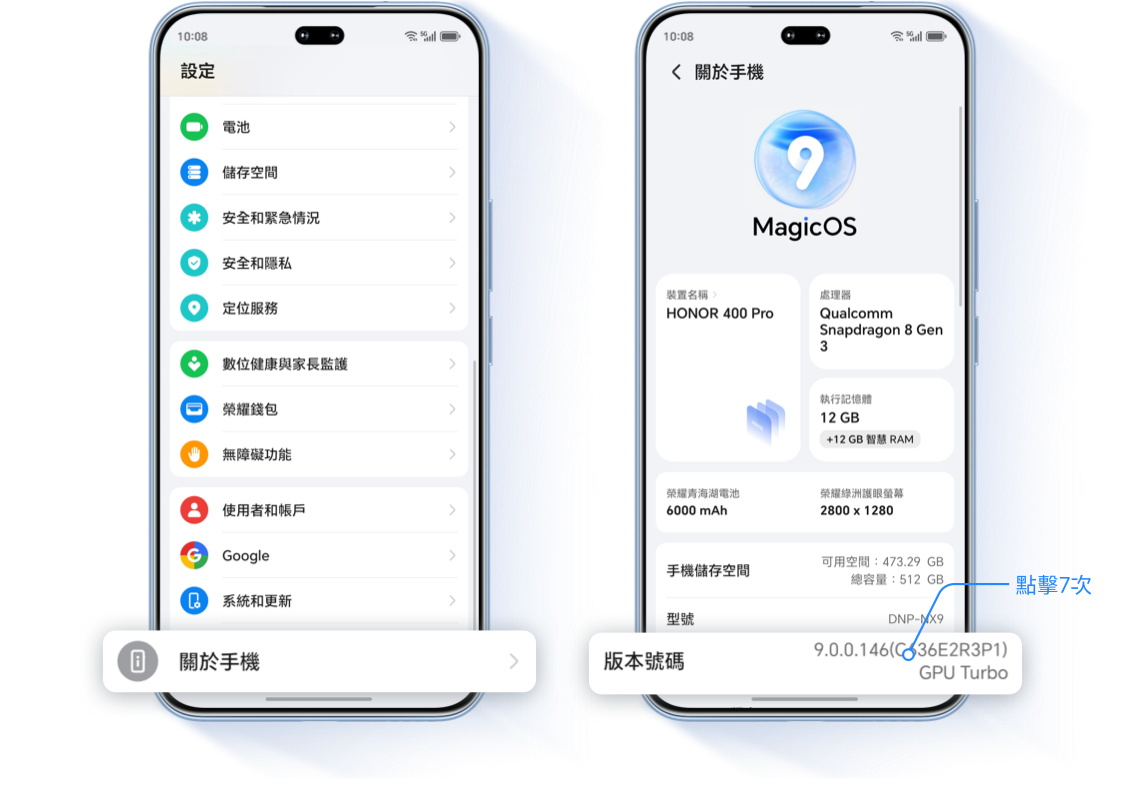
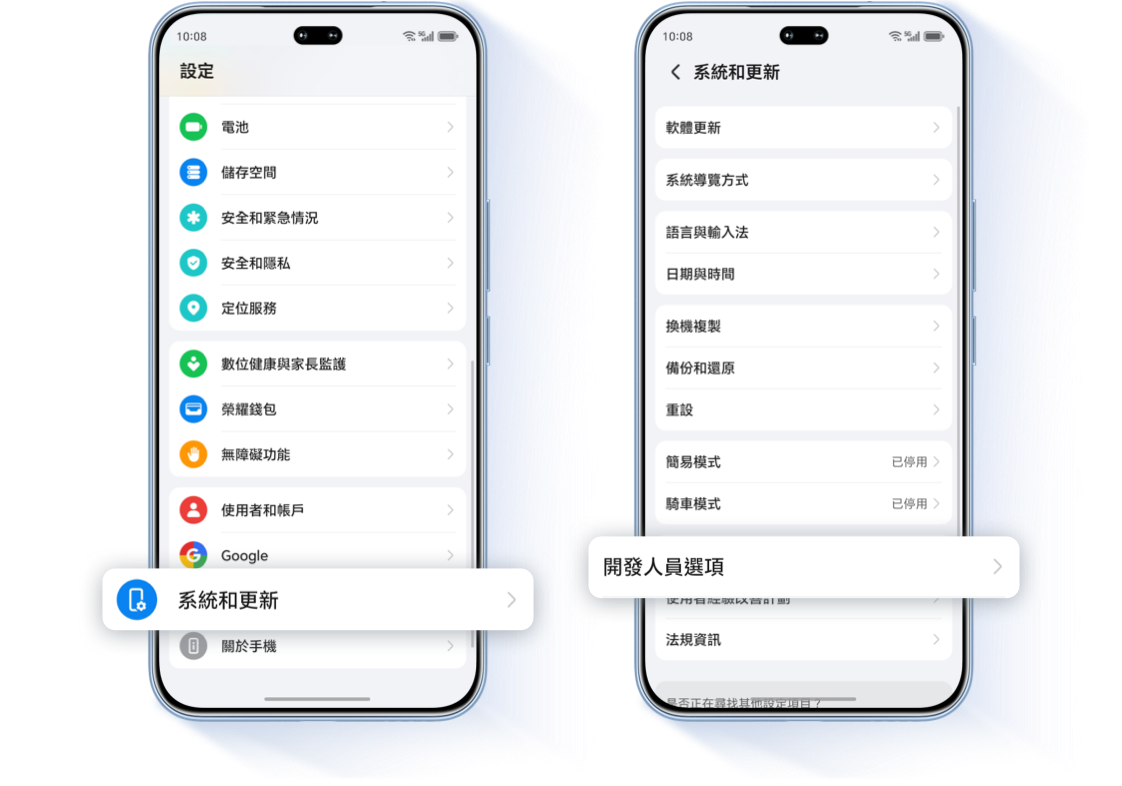
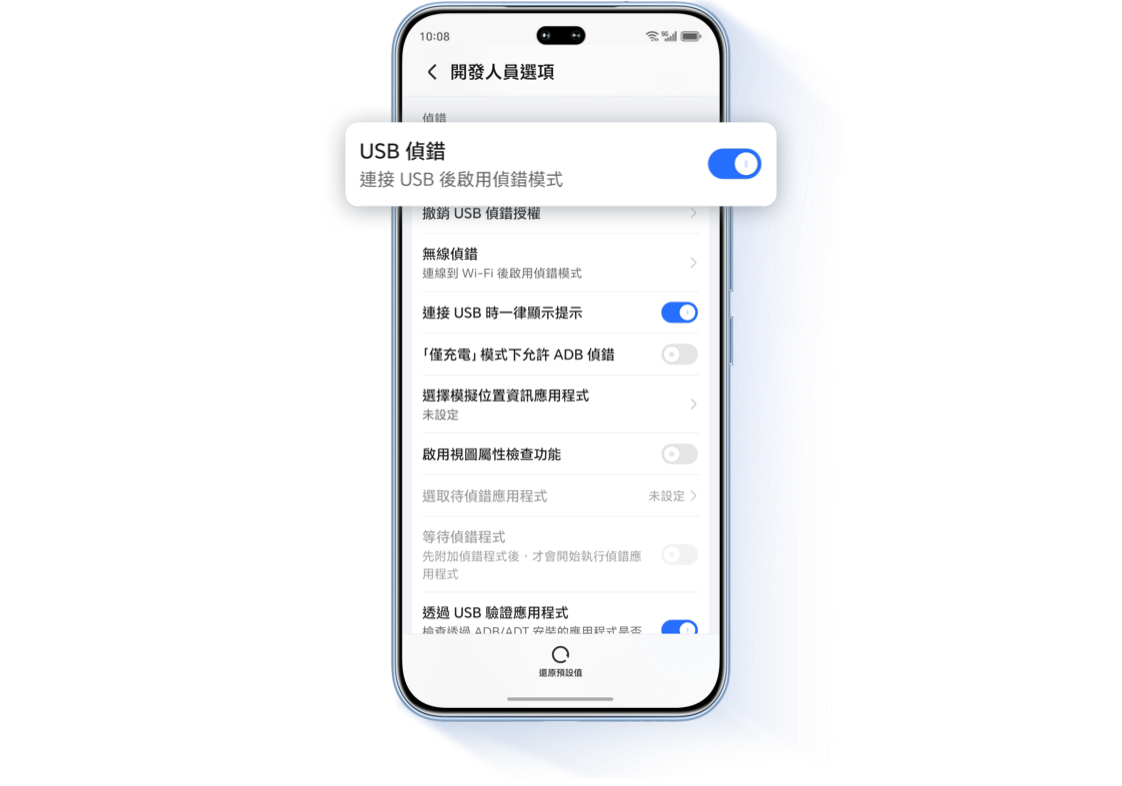



手機端:透過數據線連接電腦之後,下拉通知欄 > USB連接方式 > 傳輸檔案/Android Auto。

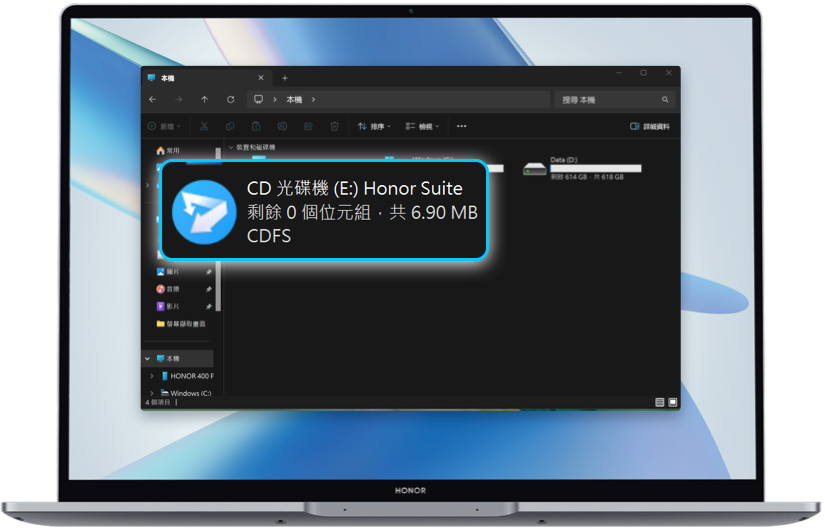
電腦端:手機端連接電腦並調整為傳輸檔案模式之後,電腦端會映射出名為honorsuite的光碟,雙擊打開「手機助理」安裝向導文件下載安裝(Honorsuite安裝程序同樣可以在官網之中下載Honor Suite)。

電腦端:Honor Suite安裝完成後,即可找到手機助理並進入,根據提示在手機上安裝「手機助理」apk。
手機端:「手機助理」安裝完成後,該部分操作完成。


連接「手機助理」
此部分前置條件為:
電腦端以及手機端「手機助理」安裝完成。
手機與電腦正常連接,手機連接模式為:傳輸檔案/Android Auto。
確保前置條件已經生效,即可進行以下操作:
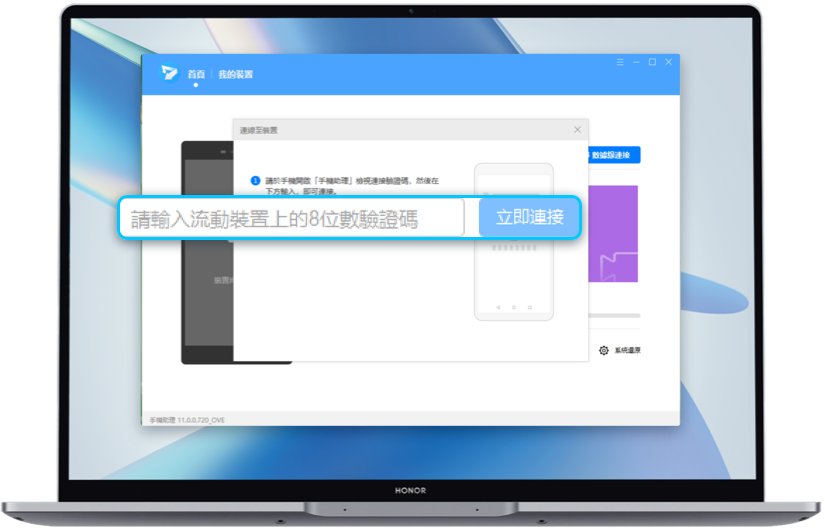
電腦端:USB數據線連接 > 根據屏幕指導進行 >屏幕提示輸入8位驗證碼。
手機端:顯示8位驗證碼,輸入到電腦之中。
電腦端:輸入8位驗證碼之後,輕觸立即連接。

電腦端:介面顯示手機信息,連接完成。


使用「手機助理」
管理或傳輸檔案
輕觸我的設備,可以在我的設備之中進行檔案管理,
包括有檔案瀏覽、刪除以及導入或導出。
輕觸我的設備,可以瀏覽管理聯繫人、訊息、圖片、視頻、檔案及應用管理,同時還可進行Outlook同步。

檔案導入:我的設備 > 在對應欄目之中輕觸導入 > 選中需導入的檔案 > 導入完成。
檔案導出:我的設備 > 選中需導出的檔案 > 輕觸導出 > 選中儲存的路徑 > 導出完成。
檔案刪除:我的設備 > 選中需刪除的檔案 > 輕觸刪除 > 刪除完成(刪除需謹慎,如誤刪系統檔案可能會造成不可逆損害導致數據丟失)。


使用「手機助理」
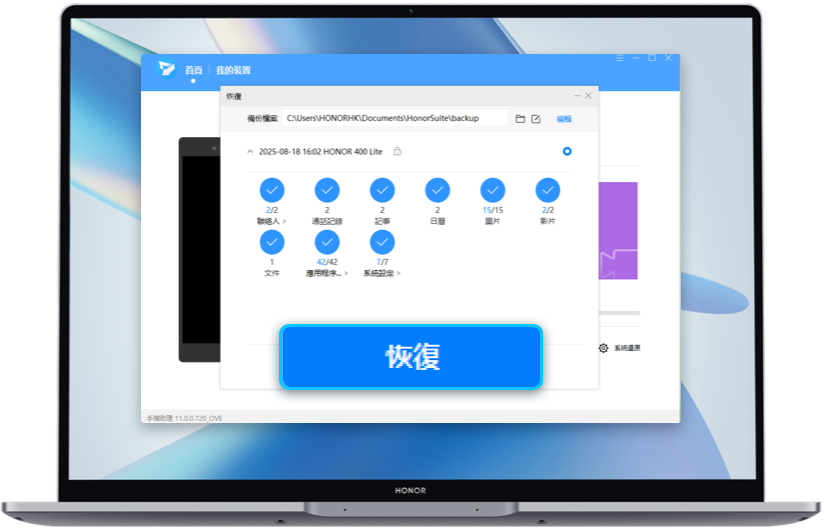
數據備份或恢復
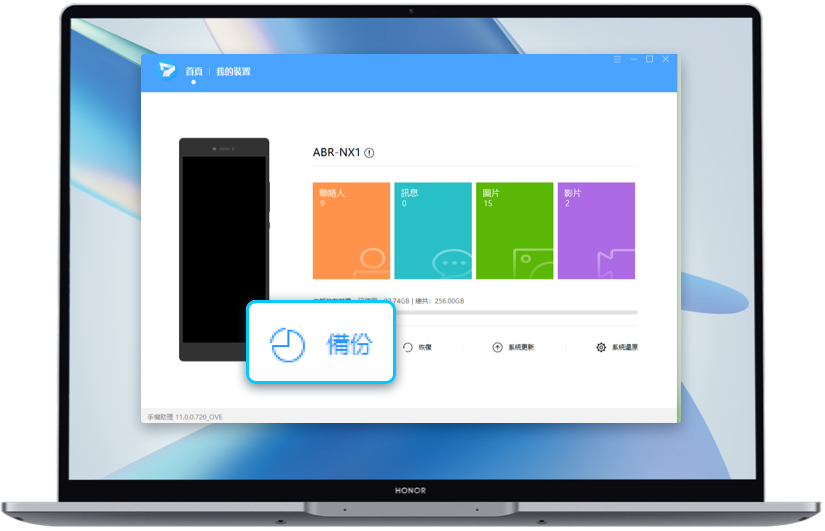
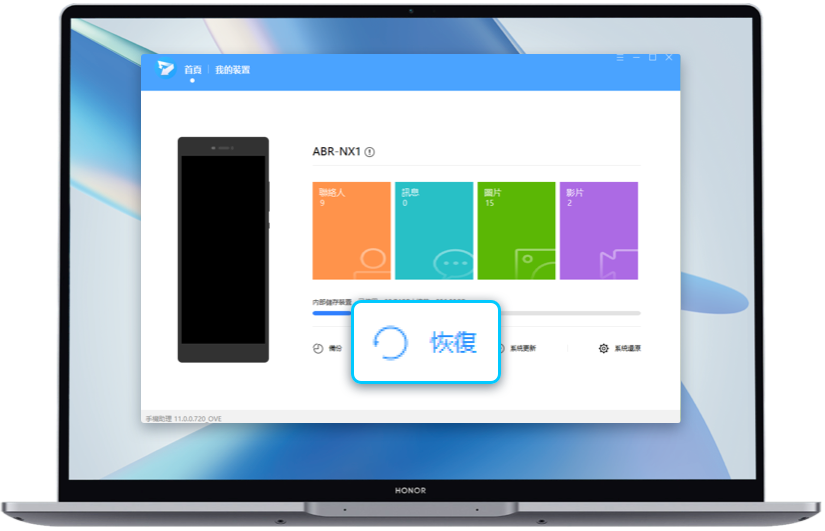
*進行數據備份或恢復過程中,為確保數據正常,請勿隨意更改手機狀態包括但不限於開關機、傳輸文件等。




使用「手機助理」
進行Outlook同步
*目前Outlook同步功能僅支持傳統Outlook版本,新版用戶請於選項卡 > 說明 > 前往傳統Outlook,進行版本切換。
輕觸我的設備 > Outlook同步 > 同步聯絡人/日程 > 開始同步 > 確定。
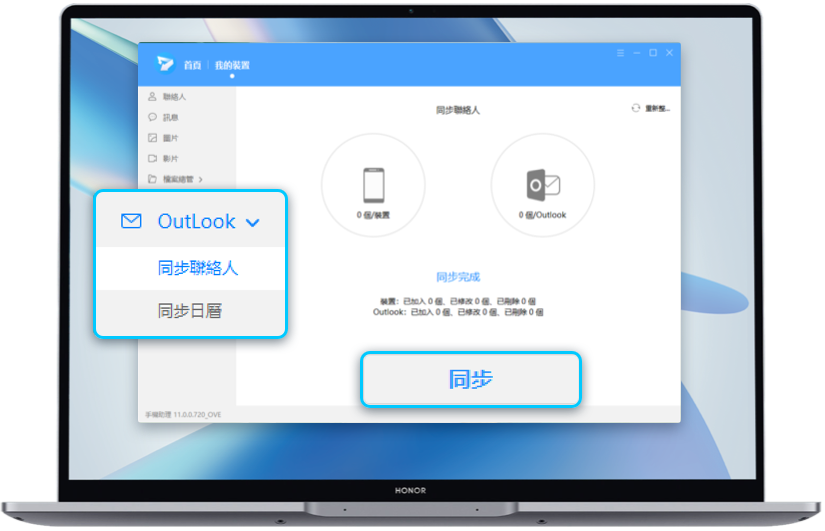
Outlook同步功能會同步比對電腦端Outlook聯絡人/日程數據與手機端聯絡人/日程數據,並進行新增、修改以及刪除操作,使Outlook數據與聯絡人/日程數據一致。
更多用機問題,聯絡「榮耀服務」
手機與電腦間的互聯都係非常之重要!
除咗可以做到檔案傳輸之外
同時都可以做埋
數據備份、還原、Outlook同步等等
簡直就係用家嘅私人電腦專家
只要down翻「手機助理」哩個App
即可做到以上功能!
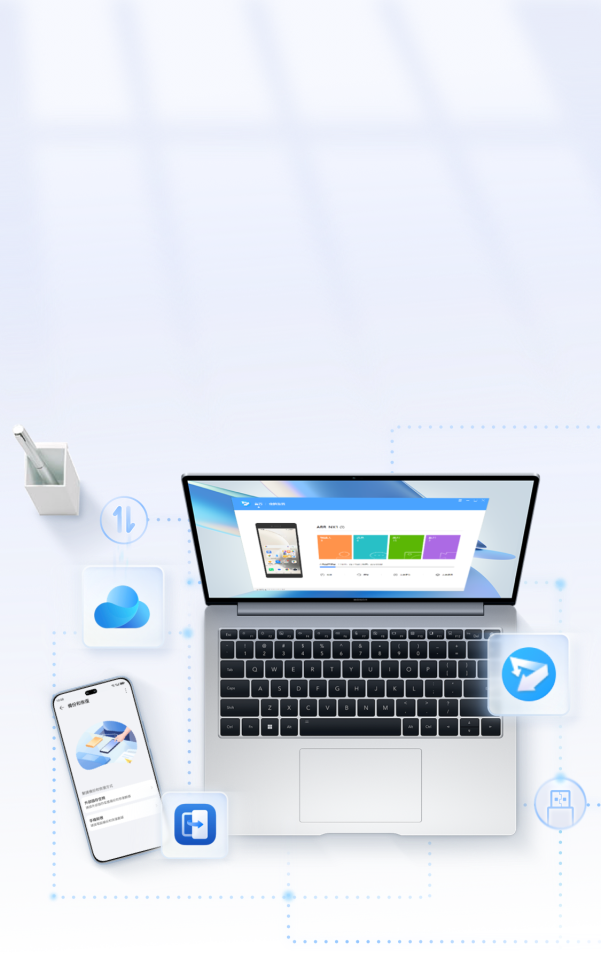
如何連接電腦
並安裝「手機助理」
以下為首次連接指導,後續連接後會自動彈出(根據用家使用習慣設定)
透過數據線連接電腦 > 選擇傳輸文件模式(手機端)> 安裝HonorSuite(電腦端) > 啟用USB偵錯 >安裝「手機助理」(手機端)> 根據電腦介面提示輸入8位驗證碼 > 連接成功。
*Windows版本支援「手機助理」安裝要求為Window 7以及之上,32位或64位;並使用支援數據傳輸功能的數據線進行手機與Windows電腦連接(推薦使用榮耀原裝數據線)。
*USB偵錯為Android高級調試之重要工具,但應謹慎使用,以確保裝置之安全及私隱。

手機端:透過數據線連接電腦之後,下拉通知欄 > USB連接方式 > 傳輸檔案/Android Auto。
電腦端:手機端連接電腦並調整為傳輸檔案模式之後,電腦端會映射出名為honorsuite的光碟,雙擊打開「手機助理」安裝向導文件下載安裝(Honorsuite安裝程序同樣可以在官網之中下載Honor Suite)。
電腦端:Honor Suite安裝完成後,即可找到手機助理並進入,根據提示在手機上安裝「手機助理」apk。
手機端:「手機助理」安裝完成後,該部分操作完成。
連接「手機助理」
此部分前置條件為:
電腦端以及手機端「手機助理」安裝完成。
手機與電腦正常連接,手機連接模式為:傳輸檔案/Android Auto。
確保前置條件已經生效,即可進行以下操作:
電腦端:USB數據線連接 > 根據屏幕指導進行 >屏幕提示輸入8位驗證碼。
手機端:顯示8位驗證碼,輸入到電腦之中。
電腦端:輸入8位驗證碼之後,輕觸立即連接。
電腦端:介面顯示手機信息,連接完成。
使用「手機助理」
管理或傳輸檔案
輕觸我的設備,可以在我的設備之中進行檔案管理,
包括有檔案瀏覽、刪除以及導入或導出。
輕觸我的設備,可以瀏覽管理聯繫人、訊息、圖片、視頻、檔案及應用管理,同時還可進行Outlook同步。
檔案導入:我的設備 > 在對應欄目之中輕觸導入 > 選中需導入的檔案 > 導入完成。
檔案導出:我的設備 > 選中需導出的檔案 > 輕觸導出 > 選中儲存的路徑 > 導出完成。
檔案刪除:我的設備 > 選中需刪除的檔案 > 輕觸刪除 > 刪除完成(刪除需謹慎,如誤刪系統檔案可能會造成不可逆損害導致數據丟失)。
使用「手機助理」
數據備份或恢復
*進行數據備份或恢復過程中,為確保數據正常,請勿隨意更改手機狀態包括但不限於開關機、傳輸文件等。
使用「手機助理」
進行Outlook同步
*目前Outlook同步功能僅支持傳統Outlook版本,新版用戶請於選項卡 > 說明 > 前往傳統Outlook,進行版本切換。
輕觸我的設備 > Outlook同步 > 同步聯絡人/日程 > 開始同步 > 確定。
Outlook同步功能會同步比對電腦端Outlook聯絡人/日程數據與手機端聯絡人/日程數據,並進行新增、修改以及刪除操作,使Outlook數據與聯絡人/日程數據一致。
更多用機問題,聯絡「榮耀服務」