.webp)
有時候雙手可能都唔得閒
煮飯又或者打字等等,收到訊息時唔方便睇?
使用HONOR眼動追蹤
注視屏幕橫幅通知直接展開通知內容
或者前往訊息介面
無需用手,一個眼神即刻為你展開訊息
簡單三步
即可啟用眼動追蹤

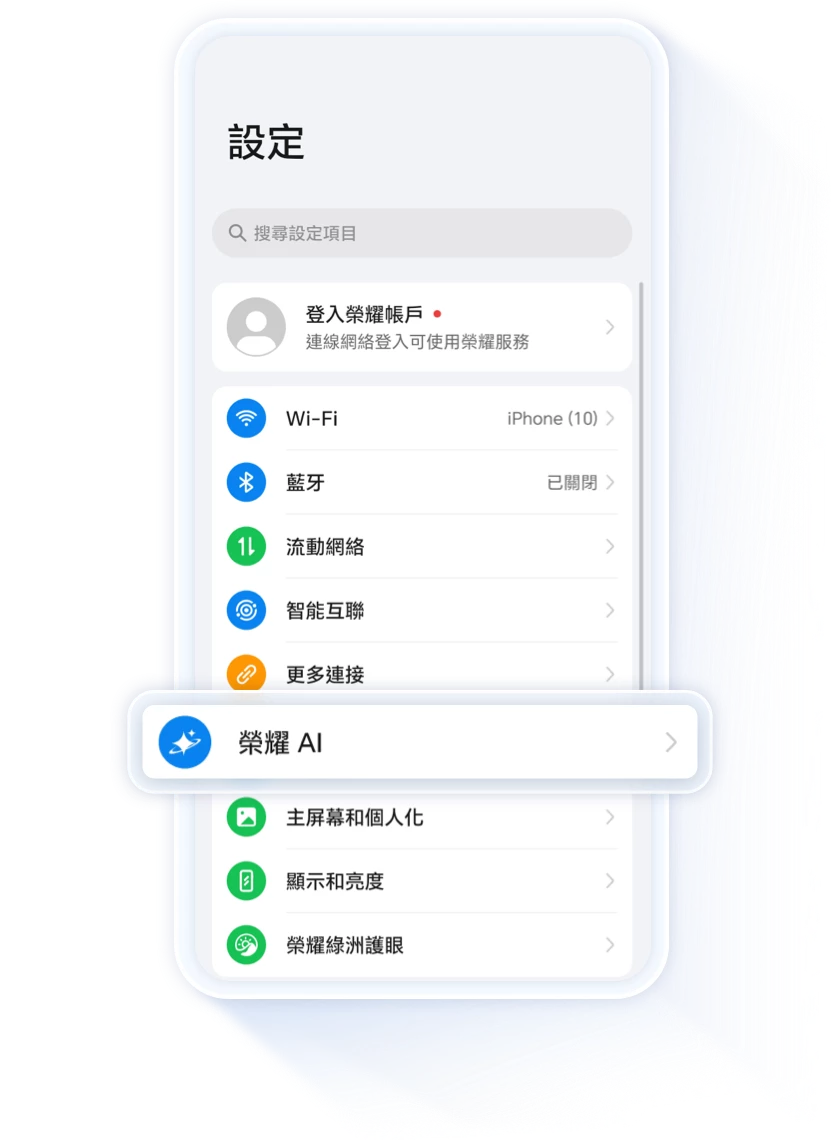
進入 設定 > 榮耀AI > 眼動追蹤。
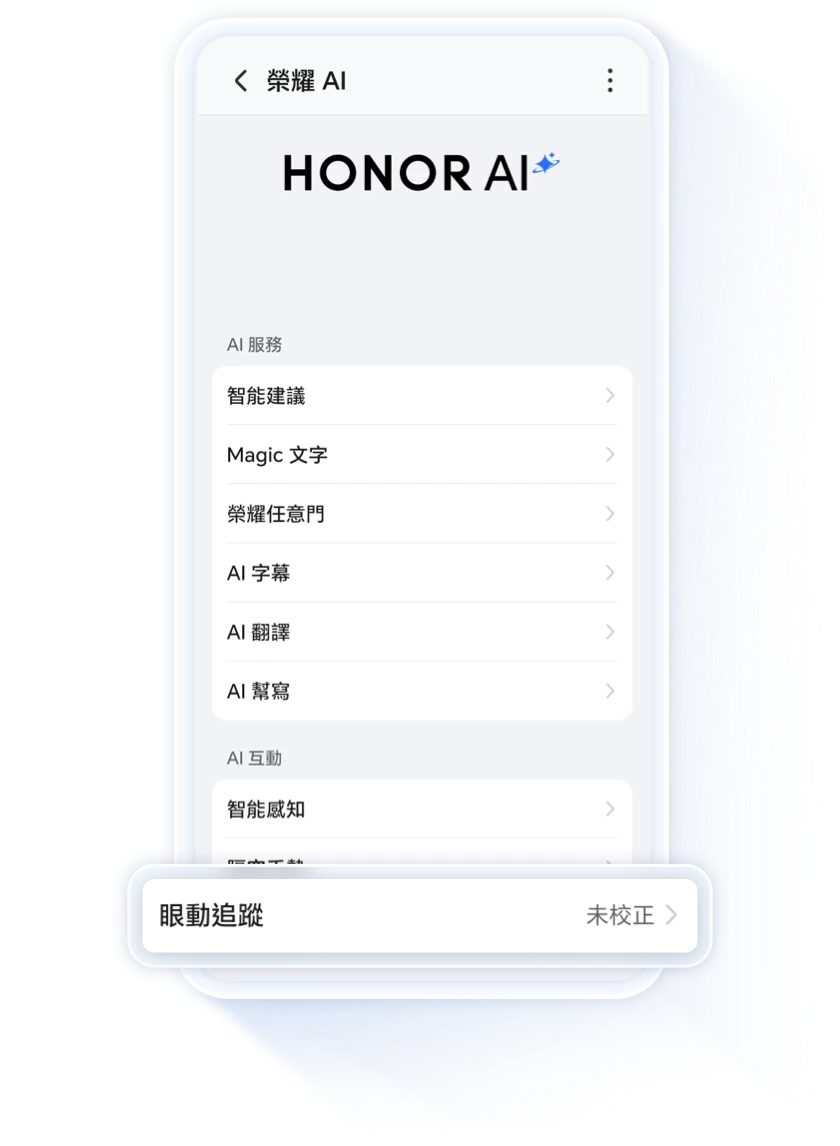

第一次使用時,需要先做好眼動校正:
輕觸開始校正 > 按順序注視屏幕出現的數字,直至校正完成 > 輕觸完成,進入設定介面。

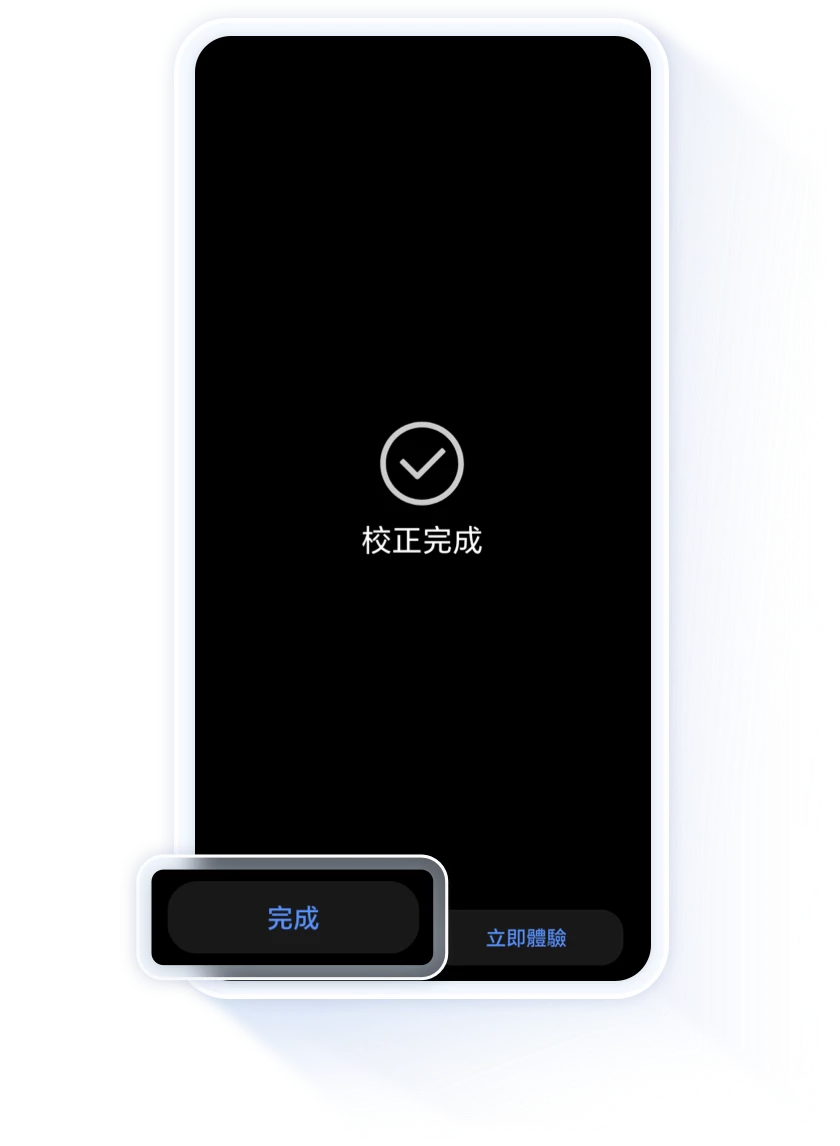
*同時都可以輕觸立即體驗,先一步體驗眼動交互效果
請確認注視以展開橫幅通知、注視橫幅通知以前往詳細資訊處於啟用狀態。如啟用顯示眼動游標,當注視橫幅之時,屏幕還可以顯示游標,跟隨視線移動。

眼神注視
訊息一眼就知
當收到訊息或者是應用程式通知時,正對屏幕,確保眼部無遮擋,距離大概20 - 50CM注視通知即可。
- 如果訊息橫幅內容只有一行,注視可直接進入訊息應用介面。
- 如果訊息橫幅通知超過一行,注視可展開完整內容,持續注視可進入訊息應用介面。

*使用眼動追蹤時,裝置需處於豎屏狀態,橫屏暫不支援。
*眼動過程中,如果手或者鍵鼠操作屏幕,眼動追蹤將會停止,下次通知出現時重新啟動。
如何關閉眼動追蹤
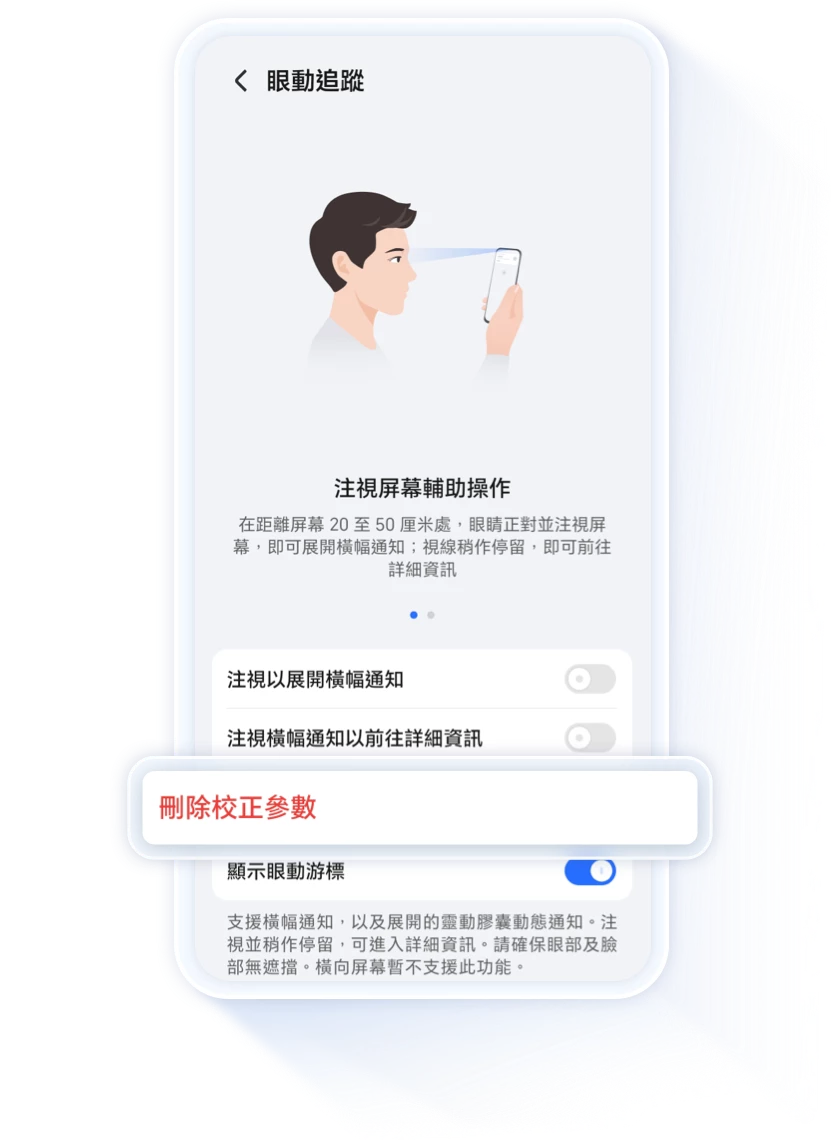
進入設定 > 榮耀AI > 眼動追蹤,關閉注視以展開橫幅通知、注視橫幅通知以前往詳情資訊開關,即可關閉眼動交互。
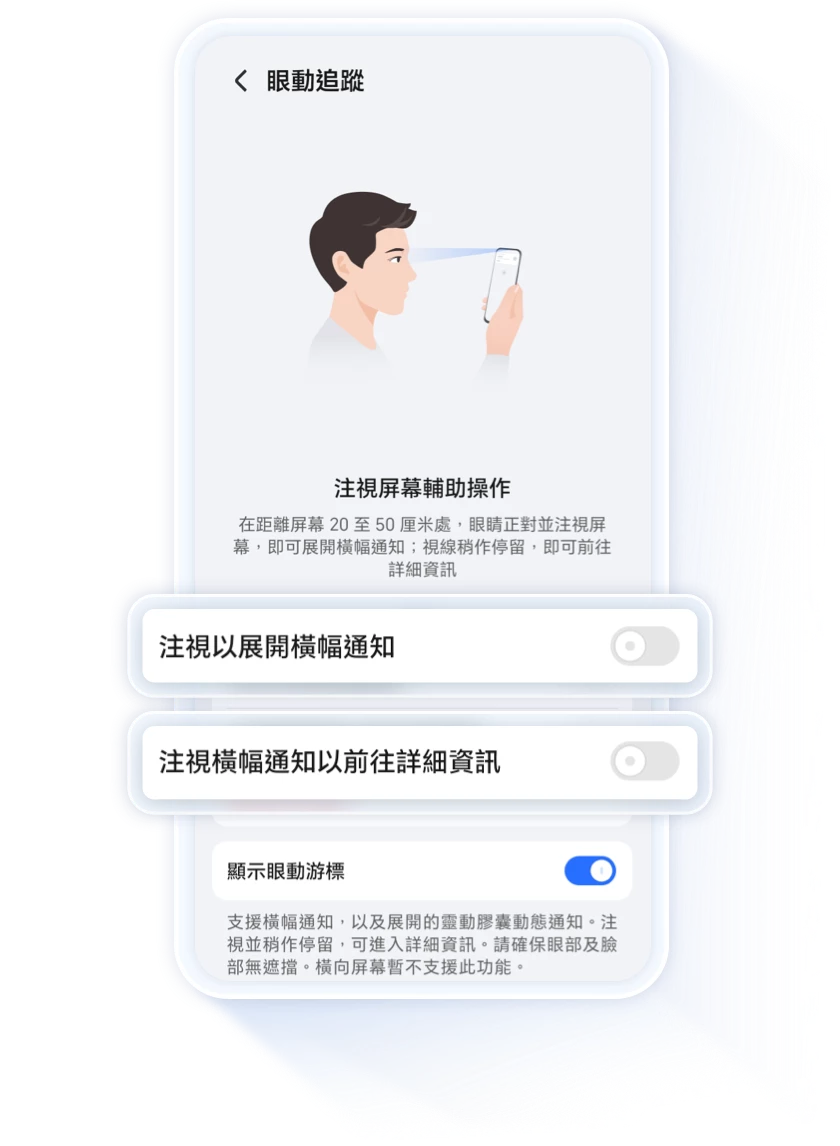
也可以刪除校正參數,眼動追蹤功能將不可用。下次使用時需重新進行眼動校正。
*本文所講述的眼動追蹤功能,不同機型操作有所不同,請將裝置升級至最新系統;如目前系統不支援,請留意後續系統版本升級,具體請以實際機型為準。
更多用機技巧,盡在「我的榮耀」
更多用機問題,聯絡「榮耀服務」
有時候雙手可能都唔得閒
煮飯又或者打字等等,收到訊息時唔方便睇?
使用HONOR眼動追蹤
注視屏幕橫幅通知直接展開通知內容
或者前往訊息介面
無需用手,一個眼神即刻為你展開訊息
簡單三步
即可啟用眼動追蹤
進入 設定 > 榮耀AI > 眼動追蹤。

第一次使用時,需要先做好眼動校正:
輕觸開始校正 > 按順序注視屏幕出現的數字,直至校正完成 > 輕觸完成,進入設定介面。
*同時都可以輕觸立即體驗,先一步體驗眼動交互效果
請確認注視以展開橫幅通知、注視橫幅通知以前往詳細資訊處於啟用狀態。如啟用顯示眼動游標,當注視橫幅之時,屏幕還可以顯示游標,跟隨視線移動。
眼神注視
訊息一眼就知
當收到訊息或者是應用程式通知時,正對屏幕,確保眼部無遮擋,距離大概20 - 50CM注視通知即可。
- 如果訊息橫幅內容只有一行,注視可直接進入訊息應用介面。
- 如果訊息橫幅通知超過一行,注視可展開完整內容,持續注視可進入訊息應用介面。
*使用眼動追蹤時,裝置需處於豎屏狀態,橫屏暫不支援。
*眼動過程中,如果手或者鍵鼠操作屏幕,眼動追蹤將會停止,下次通知出現時重新啟動。
如何關閉眼動追蹤
進入設定 > 榮耀AI > 眼動追蹤,關閉注視以展開橫幅通知、注視橫幅通知以前往詳情資訊開關,即可關閉眼動交互。
也可以刪除校正參數,眼動追蹤功能將不可用。下次使用時需重新進行眼動校正。
*本文所講述的眼動追蹤功能,不同機型操作有所不同,請將裝置升級至最新系統;如目前系統不支援,請留意後續系統版本升級,具體請以實際機型為準。
更多用機技巧,盡在「我的榮耀」
更多用機問題,聯絡「榮耀服務」