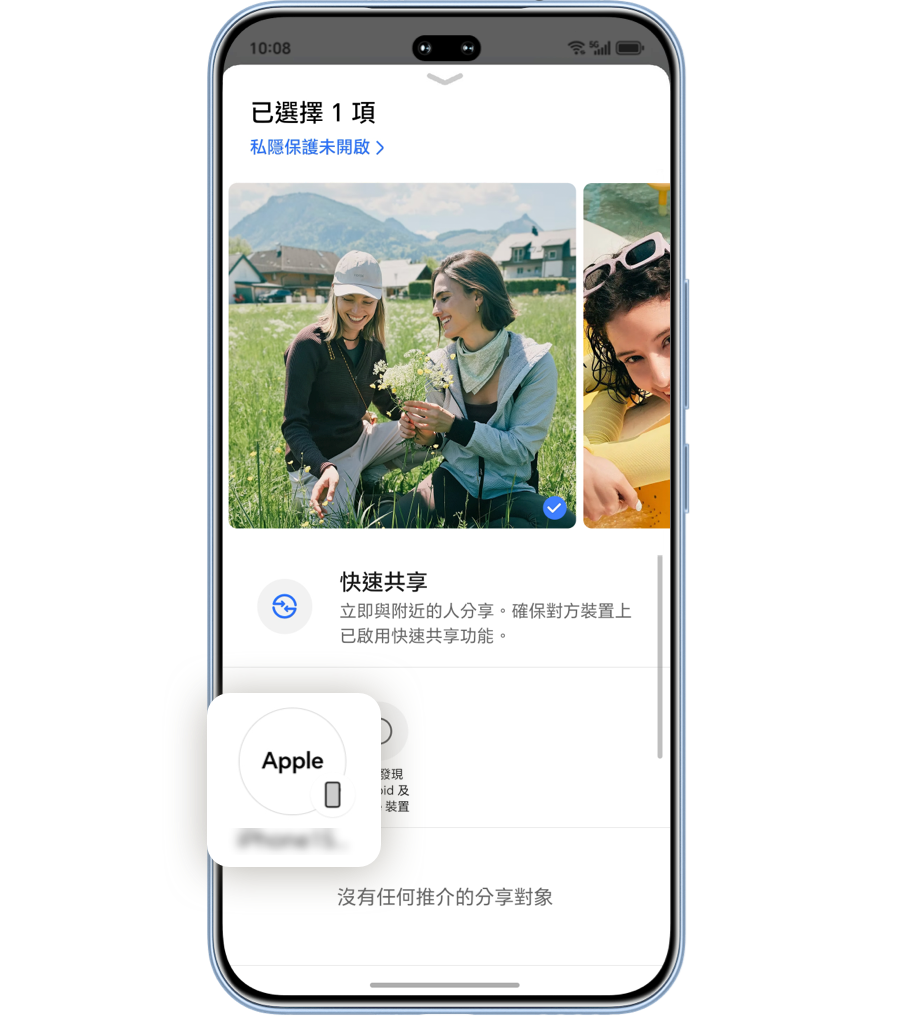

榮耀互聯,
跨平台便捷分享心水相片

我有兩部電話,其中一部係iPhone,有D相想傳過去,應該要點做?
個Friend想我Send張合影俾佢,但係應用程式傳又會轉格式wor,點算?

我們現在有一個跨平台傳輸的功能!利用HONOR專屬傳輸程式——HONOR Connect(榮耀互聯),無需繁雜步驟,輕鬆便捷傳輸!
IOS裝置安裝HONOR Connect
(榮耀互聯)應用程式

於IOS裝置中搜尋應用商店安裝「HONOR Connect」應用程式,啟用應用程式時,允許部分應用存取權限即可。

IOS裝置如何發送檔案

從「HONOR
Connect」程式發送

從IOS系統分享
面板發送

1、對方開啟「榮耀分享」開關,如對方使用是榮耀手提電腦,IOS裝置與手提電腦需同時開啟藍牙,並連線至同一Wi-Fi

點擊箭頭看下一步

2、在「HONOR Connect」首頁選擇發送檔案,之後搜尋對方裝置。

點擊箭頭看下一步

3、選擇對方裝置進行連接和傳輸檔案。

點擊箭頭看下一步

4、保持連接期間,再次互傳無需重連,輕鬆傳輸檔案!

IOS裝置如何接收檔案
開啟「HONOR Connect」,準備接收

1、當本機開啟「HONOR Connect」應用程式,對方即可發現本機,如對方使用是榮耀手提電腦,IOS裝置與手提電腦需同時開啟藍牙,並連線至同一Wi-Fi。

點擊箭頭看下一步

2、對方手機選擇檔案,然後分享至本機(電腦開啟「超級工作台」的「榮耀分享」,將檔案拖至本機)。

點擊箭頭看下一步

3、本機輕觸「同意」,即可建立連接並傳輸檔案。

點擊箭頭看下一步

4、保持連接期間,再次互傳無需重連,輕鬆傳輸檔案!

其他Android裝置如何接收或發送檔案

榮耀裝置:
控制中心或者設定中,啟用「榮耀分享」

點擊箭頭看下一步

其他Android裝置:
啟用裝置相應互傳功能(如OPPO互傳、vivo互傳、小米互傳等)。

發現裝置,即可接收或發送檔案!

使用「跨平台傳輸」功能,檔案傳輸打破阻隔,快速與身邊親朋分享,共享一片快樂。快速分享檔案至工作同時,提升工作效率!

*現時「其他Android裝置接收或發送檔案」功能需特定作業系統以及裝置型號方可支援,請以實際使用情況為準。

更多用機技巧,盡在「我的榮耀」
更多用機問題,聯絡「榮耀服務」

榮耀互聯,
跨平台便捷分享心水相片

我有兩部電話,其中一部係iPhone,有D相想傳過去,應該要點做?
個Friend想我Send張合影俾佢,但係應用程式傳又會轉格式wor,點算?

我們現在有一個跨平台傳輸的功能!利用HONOR專屬傳輸程式——HONOR Connect(榮耀互聯),無需繁雜步驟,輕鬆便捷傳輸!
IOS裝置安裝HONOR Connect
(榮耀互聯)應用程式

於IOS裝置中搜尋應用商店安裝「HONOR Connect」應用程式,啟用應用程式時,允許部分應用存取權限即可。

IOS裝置如何發送檔案

從「HONOR
Connect」程式發送

從IOS系統分享
面板發送

1、對方開啟「榮耀分享」開關,如對方使用是榮耀手提電腦,IOS裝置與手提電腦需同時開啟藍牙,並連線至同一Wi-Fi

2、在「HONOR Connect」首頁選擇發送檔案,之後搜尋對方裝置。

3、選擇對方裝置進行連接和傳輸檔案。

4、保持連接期間,再次互傳無需重連,輕鬆傳輸檔案!

IOS裝置如何接收檔案
開啟「HONOR Connect」,準備接收

1、當本機開啟「HONOR Connect」應用程式,對方即可發現本機,如對方使用是榮耀手提電腦,IOS裝置與手提電腦需同時開啟藍牙,並連線至同一Wi-Fi。

2、對方手機選擇檔案,然後分享至本機(電腦開啟「超級工作台」的「榮耀分享」,將檔案拖至本機)。

3、本機輕觸「同意」,即可建立連接並傳輸檔案。

4、保持連接期間,再次互傳無需重連,輕鬆傳輸檔案!

其他Android裝置如何接收或發送檔案

榮耀裝置:
控制中心或者設定中,啟用「榮耀分享」

其他Android裝置:
啟用裝置相應互傳功能(如OPPO互傳、vivo互傳、小米互傳等)。

發現裝置,即可接收或發送檔案!

使用「跨平台傳輸」功能,檔案傳輸打破阻隔,快速與身邊親朋分享,共享一片快樂。快速分享檔案至工作同時,提升工作效率!

*現時「其他Android裝置接收或發送檔案」功能需特定作業系統以及裝置型號方可支援,請以實際使用情況為準。

更多用機技巧,盡在「我的榮耀」
更多用機問題,聯絡「榮耀服務」